

Support-Dienste
|
Die Support-Dienste ermöglichen es den Administratoren auf Netzwerkzonenebene, den Mitgliedsinstitutionen erweiterte Wartungs- und Fehlerbehebungsdienste anzubieten.
Die Seite Zugriff auf die Support-Dienste
Hierfür muss die Rolle Support-Dienste aktiviert werden.
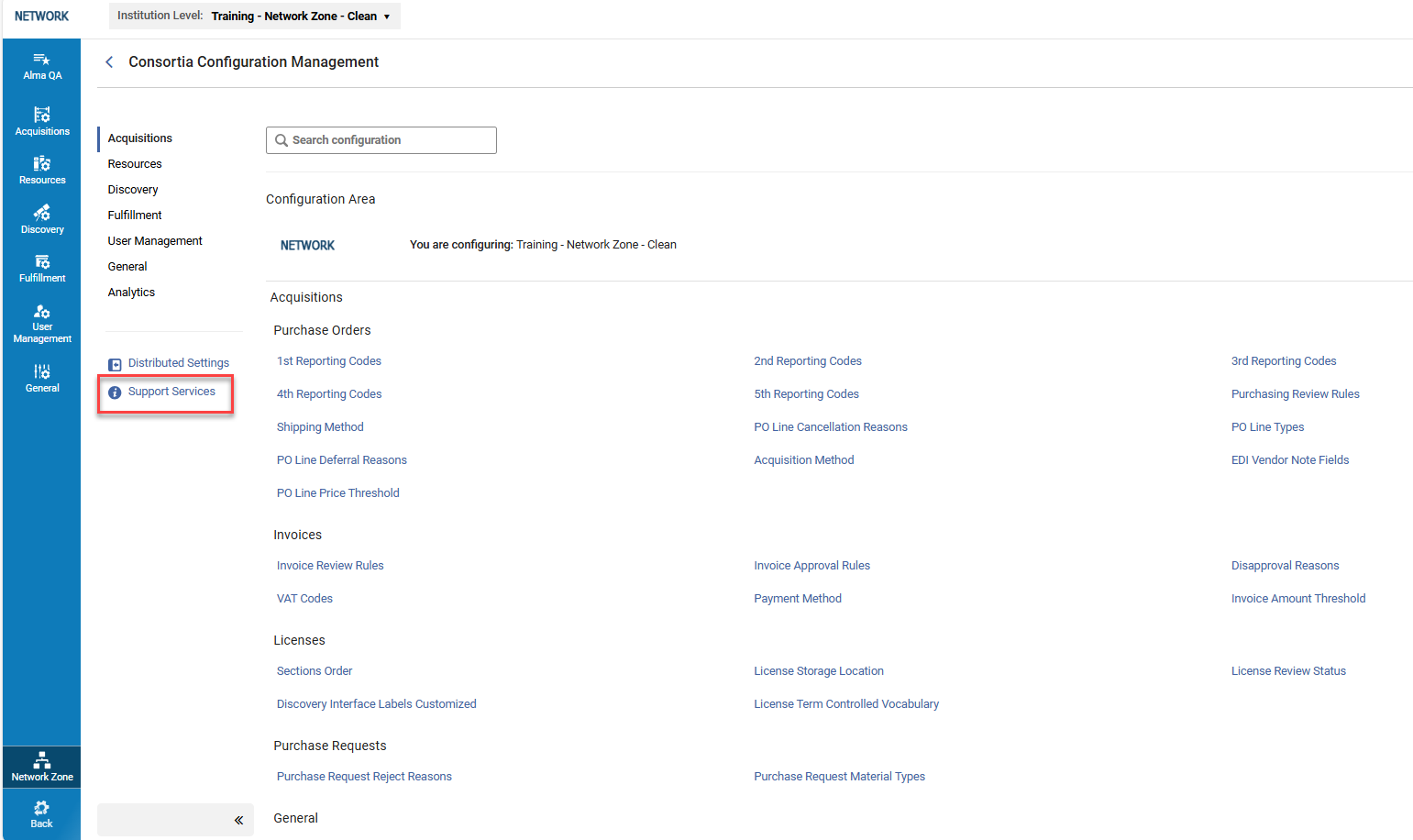
Wählen Sie auf der Seite Konfigurationsmanagement für Konsortien Support-Dienste, um die Seite zu öffnen.

Status der letzten Indexierung
Wählen Sie diese Option, um den letzten Indexierungsbericht auf Netzwerkebene und auf Mitgliedsebene anzuzeigen.

Wenn Datensätze mit Fehlern auftreten, handelt es sich in der Regel um kleinere Inkonsistenzen in der Datenbank, die die Daten nicht beeinträchtigen und keine Maßnahmen seitens des Benutzers erfordern.
Rollenberechtigungen
Wählen Sie diese Option, um Berechtigungen für bestimmte Rollen ein- bzw. auszuschalten.


Weitere Informationen finden Sie unter Rollen- und Registrierungskonfiguration.
Der Netzwerkadministrator kann unerwünschte Änderungen durch Auswahl des Buttons Wiederherstellen rückgängig machen.
Bibliografische lokale Parameter für Berichte
Dies ermöglicht es Konsortien, bibliografische lokale Parameter für Berichte hinzuzufügen und die Verteilung an die Mitglieder zentral durchzuführen.
Weitere Informationen finden Sie unter Bibliografische Felder zu Alma Analytics hinzufügen.
Bibliografische lokale Parameter für Berichte ändern
-
Wählen Sie in der Dropdown-Liste Institutionsebene Ihre Netzwerkzone aus.
-
Aktualisieren Sie die Informationen in der Tabelle nach Bedarf. Beachten Sie, dass Sie, falls die Tabelle noch nie aktualisiert wurde (voreingestellt), zuerst den Button Anpassen auswählen müssen, um sie bearbeiten zu können.
-
Klicken Sie auf Speichern. Sie haben nun zwei Optionen:
-
Wählen Sie in der Button-Zeile oben in der Tabelle Änderungen übernehmen, um einen Prozess auszuführen, der die Änderungen auf die Analytics-Daten anwendet. Die Änderungen werden auf Netzwerkebene angewendet, aber nicht automatisch an die Mitglieder weitergegeben.
-
Klicken Sie auf Alle verteilen. Es öffnet sich ein Popup-Fenster, in dem Sie ein oder mehrere bestimmte Mitglieder oder alle Mitglieder auswählen können, an welche die Änderungen verteilt werden sollen (siehe Dashboard für die zentrale Konsortien-Konfiguration). Stellen Sie sicher, dass das Kontrollkästchen Änderungen übernehmen aktiviert ist, um den Auftrag auszuführen, der die Änderungen auf die Analysedaten anwendet.
-

Vertrieb für bibliografische lokale Parameter
-
Wenn in der Dropdown-Liste Institutionsebene ein Mitglied ausgewählt wurde, kann der Netzwerkzonen-Administrator die Parameter nur auf Mitgliedsebene aktualisieren und speichern, jedoch nicht den Auftrag ausführen, der diese Änderungen auf die Analytics-Daten anwendet.
-
Bei bibliografischen lokalen Parametern wird eine Ausnahme ausgelöst, wenn der Feldcode-Wert unter 10 liegt.
- Beim Bearbeiten von Unterfeldern nach dem Feldcode muss der Unterfeldbereich oder die Unterfeldliste ohne Leerzeichen zwischen den Feldern geschrieben werden (z. B. 100 a-c,k,j-m, , wobei keine Leerzeichen zwischen den Unterfeldern vorhanden sind).
Bestand – Lokale Parameter für Berichte
Dies ermöglicht es Konsortien, lokale Bestandsparameter für Berichte hinzuzufügen und die Verteilung an die Mitglieder zentral durchzuführen.
Bestand – Lokale Parameter für Berichte ändern
-
Wählen Sie in der Dropdown-Liste Institutionsebene Ihre Netzwerkzone aus.
-
Aktualisieren Sie die Informationen in der Tabelle nach Bedarf. Beachten Sie, dass Sie, falls die Tabelle noch nie aktualisiert wurde (voreingestellt), zuerst den Button Anpassen auswählen müssen, um sie bearbeiten zu können.
-
Klicken Sie auf Speichern. Sie haben nun zwei Optionen:
-
Klicken Sie auf Veränderungen übernehmen in der Reihe der Buttons oben in der Tabelle. Dadurch wird ein Prozess ausgeführt, der die Änderungen auf die Analytics-Daten anwendet. Die Änderungen werden auf Netzwerkebene angewendet, aber nicht automatisch an die Mitglieder weitergegeben.
-
Klicken Sie auf Alle verteilen. Es öffnet sich ein Popup-Fenster, in dem Sie ein oder mehrere bestimmte Mitglieder oder alle Mitglieder auswählen können, an welche die Änderungen verteilt werden sollen (siehe Dashboard für die zentrale Konsortien-Konfiguration). Stellen Sie sicher, dass das Kontrollkästchen Änderungen übernehmen aktiviert ist, um den Auftrag auszuführen, der die Änderungen auf die Analysedaten anwendet.
-

-
Wenn in der Dropdown-Liste Institutionsebene ein Mitglied ausgewählt wurde, kann der Netzwerkzonen-Administrator die Parameter nur auf Mitgliedsebene aktualisieren und speichern, jedoch nicht den Auftrag ausführen, der diese Änderungen auf die Analytics-Daten anwendet.
- Für lokale Bestandsparameter wird keine Validierung angewendet.
- Beim Bearbeiten von Unterfeldern nach dem Feldcode muss der Unterfeldbereich oder die Unterfeldliste ohne Leerzeichen zwischen den Feldern geschrieben werden (z. B. 100 a-c,k,j-m, , wobei keine Leerzeichen zwischen den Unterfeldern vorhanden sind).
Netzwerk-MMS nachschlagen
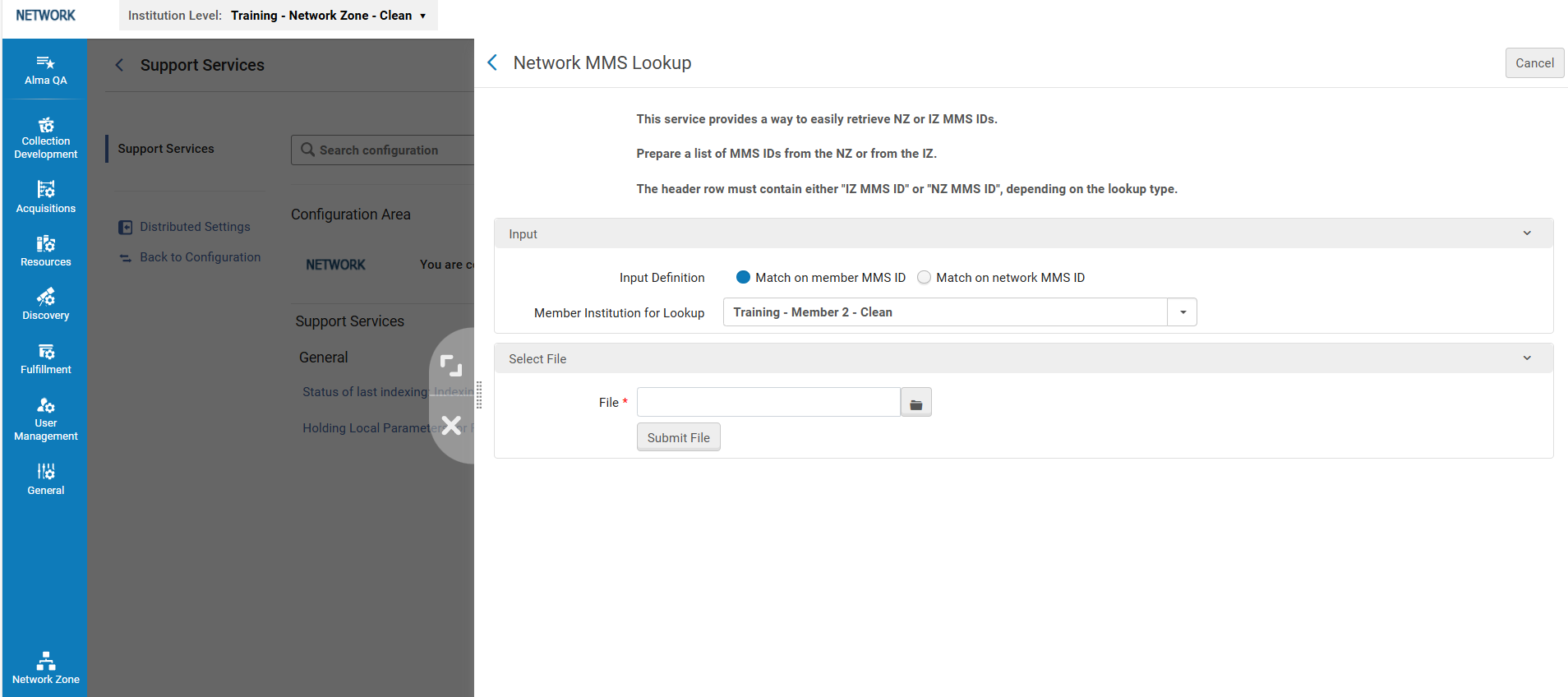
Dies ermöglicht es dem Betreiber der Netzwerkzone, eine Liste von MMS-IDs für IZ-Titelsätze hochzuladen und anschließend zu überprüfen, ob diese mit einem NZ-Titelsatz verknüpft sind. Falls ja, können sie die NZ-MMS-ID erhalten. Wenn die Option Mit Netzwerk-MMS-ID abgleichen ausgewählt ist, kann der Netzwerkzonen-Betreiber eine Liste von MMS-IDs in der NZ hochladen, eine Mitglieder-IZ auswählen und die entsprechenden MMS-IDs dieser Zone abrufen.
-
Bereiten Sie die Datei mit den MMS-IDs vor. Die IDs sollten entweder aus der Netzwerkzone oder der Institutionszone stammen. Je nachdem, woher die IDs stammen, sollte die Kopfzeile entweder IZ MMS ID oder NZ MMS ID enthalten.
Die MMS-IDs müssen von derselben Institution stammen, d.h. Sie können nicht MMS-IDs von mehr als einer Institution in derselben Datei einreichen. -
Wählen Sie für die Eingabedefinition entweder Mit Mitglieder-MMS-ID abgleichen oder Mit Netzwerk-MMS-ID abgleichen aus, je nachdem, was Sie in der Kopfzeile der Datei eingetragen haben.
-
Wählen Sie die Mitgliedsinstitution zum Nachschlagen aus.
-
Laden Sie die Datei und wählen Sie Datei absenden aus. Alma analysiert die Daten und lädt die Datei nach Abschluss auf den Computer des Benutzers herunter.

Beispiel einer heruntergeladenen Datei
Der Bericht enthält Datensätze, die mit der Netzwerkzone und der Institutionszone verknüpft sind. Falls keine Übereinstimmung gefunden wird, wird dies im Bericht vermerkt.

Je nach Dateigröße benötigt der Prozess einige Zeit, um die Daten zu analysieren, bevor die Datei heruntergeladen werden kann. Bei einer Datei mit beispielsweise 50.000 MMS-IDs müssen Sie möglicherweise etwa 30 Sekunden warten.
Bestellungen auf Exemplar-Ebene
Dieser Parameter legt fest, ob ein Exemplar ohne Beschreibung über den Exemplarebenen-Link im Primo Get It-Tab bestellt werden kann. Wenn er auf Richtig gesetzt ist, ersetzt die Exemplarbestellung die Bestellung auf Titelebene. Wenn auf Falsch gesetzt, was standardmäßig der Fall ist, werden Exemplare ohne Beschreibungen über die Titelebenen bestellt.
Wenn dieser Parameter auf Richtig geändert wird, können Benutzer keine Bestellungen mehr auf Titelebene aufgeben. Wenn ein Benutzer beispielsweise ein Buch mit 10 identischen Exemplaren bestellen möchte, würde ihm vor der Aktualisierung dieses Parameters ein einziger Bestell-Link angezeigt, und Alma würde anhand der Verfügbarkeit usw. das auszuwählende Exemplar ermitteln. Wenn der Parameter jedoch auf Richtig geändert wird, sieht der Benutzer 10 Bestell-Links und muss entscheiden, welchen er auswählt. Je nachdem, für welche Option sie sich entscheiden, kann die Wartezeit deutlich länger sein.

Sperre blockierter Aktionen
Diese Tabelle dient zur Konfiguration der Sperr-Aktionen, die beim Hinzufügen von Benutzersperren-Definitionen angezeigt werden. (siehe Konfiguration von Benutzersperren).

LOAN – Ausleihen sind gesperrt
RENEWAL – Verlängerungen sind gesperrt
HOLD – Physische Vormerkungen sind gesperrt
ILL – Fernleihbestellungen sind gesperrt
Die Sperren-Aktionen müssen in Großbuchstaben geschrieben werden.
Alma Datenanalysetool
Überblick
Das Datenkorrektur-Tool kann verwendet werden, um Probleme mit Datensätzen in Alma für bibliografische und Bestandsdaten zu analysieren und zu beheben. Dies könnte beispielsweise ein Titelsatz sein, der in Primo oder Analytics gefunden wird, aber nicht in Alma. Mit dem Datenkorrektur-Tool können Sie eine MMS-ID eingeben (siehe Datensatznummern) und diese zurückerhalten und in einigen Fällen sogar das Problem beheben.
Dieses Tool wird von Netzwerkzonen-Administratoren verwendet, um Daten in der Institutionszone zu analysieren und zu korrigieren.
Für weitere Informationen siehe Überblick über das Alma-Bestandsmodell und Datensatznummern.
So verwenden Sie das Tool
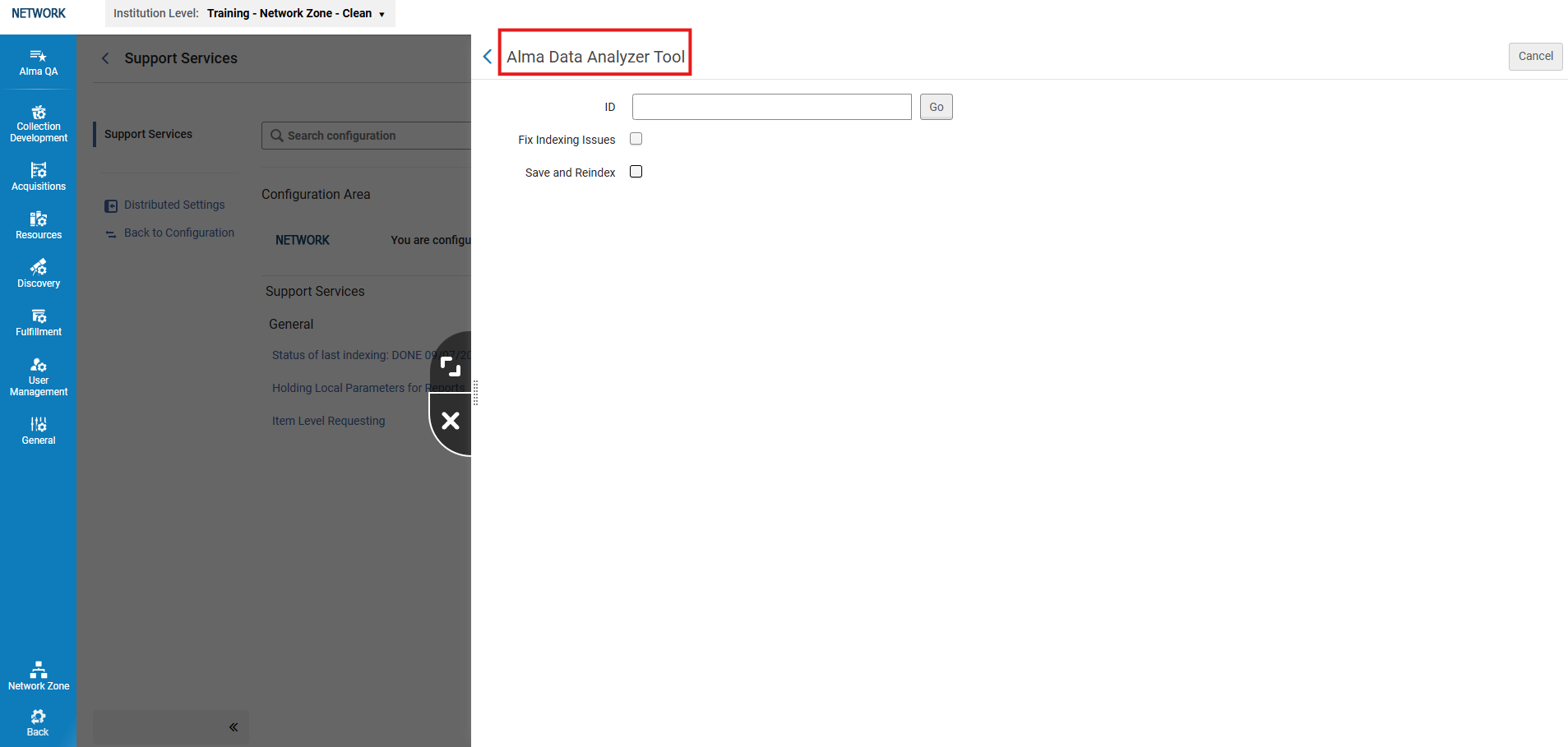
- Wählen Sie auf der Seite Support-Dienste die Option Alma Datenanalysetool aus.
 Datenanalysetool
- Geben Sie die MMS-ID (für den Titelsatz oder den Bestandssatz) im Feld ID ein.
- Wählen Sie die folgende(n) Option(en) nach Bedarf aus:
- Indexierungsprobleme lösen – Behebt Indexierungsprobleme für den MMS-Datensatz.
- Speichern und neu indexieren – Speichert und indiziert den MMS-Datensatz neu.
- Klicken Sie auf OK.
 Folgende Informationen werden auf dem Bildschirm angezeigt:
- Analyseprotokoll – Zeigt die analysierte Kennung und die Art der durchgeführten Analyse an.
-
Analyseergebnisse
- Problembeschreibung – Beschreibung des aufgetretenen Problems.
- Verknüpfte ID – Die ID des Datensatzes, der laut dem Tool die Ursache des Problems ist.
- Datenkorrektor – Der Prozess, der ausgeführt werden muss, um das Problem zu beheben.
- Wählen Sie im Aktionsmenü Korrektur ausführen, um den Prozess auszuführen.
Wenn das Tool keinen Datenkorrektor für das Problem findet, wird die Option Korrektur ausführen nicht angezeigt.