Gerenciar Dados de Uso Compatíveis com COUNTER
Muitos fornecedores podem fornecer estatísticas de COUNTER para uso da sua instituição na forma de relatórios de COUNTER. Estes relatórios de COUNTER podem ser carregados no Alma de duas maneiras:
- Upload Manual (veja Fazer Upload e Excluir Dados do COUNTER Manualmente)
- Upload Automático (Harvesting) via protocolo SUSHI (Standardized Usage Statistics Harvesting Initiative)
Observe que a possibilidade de usar o protocolo SUSHI depende da compatibilidade do fornecedor com este protocolo.
Tipos de Relatórios COUNTER R5
| Tipo de Relatório | Nome do Relatório | Descrição | Upload Manual (formatos xlsx, xls, csv, tsv, ssv, txt) | Harvest via SUSHI ou Upload Manual (formato JSON) |
|---|---|---|---|---|
| DR | Database Master Report | Um relatório personalizável detalhando atividades por base de dados que permite ao usuário aplicar filtro e selecionar outras opções de configuração. | V | V |
| DR_D1 | Database Search and Item Usage | Relatórios sobre métricas essenciais de Buscas, Investigações e Solicitações necessárias para avaliar a base de dados. | V | V |
| DR_D2 | Database Access Denied | Relatórios sobre atividades com Acesso Negado para bases de dados, nas quais usuários tiveram acesso negado porque licenças de uso simultâneo foram excedidas ou porque suas instituições não possuíam licença para a base de dados. | V | V |
| IR | Extended Item Report | Um relatório granular e personalizável exibindo atividades no nível do item (artigo, capítulo, objeto de mídia, etc.) que permite que um usuário A acesse o recurso on-line para aplicar filtros e selecionar outras opções de configuração. | V | V |
| IR_A1 | Journal Article Requests | Relatórios sobre solicitações de artigo de periódico no nível do artigo. Este relatório é limitado a conteúdo com Data_Type of Article, Parent_Data_Type of Journal, Metric_Types of Total_Item_Requests e Unique_Item_Requests. | V | V |
| IR_M1 | Multimedia Item Requests | Relatórios sobre solicitações de multimídia no nível do item. | V | V |
| PR | Platform Master Report | Um relatório personalizável resumindo a atividade em plataformas de fornecedores de conteúdo que permite ao usuário aplicar filtro e selecionar outras opções de configuração. | V | V |
| PR_P1 | Platform Usage | Uso no nível da plataforma resumido por Metric_Type. | V | V |
| TR | Title Master Report | Um relatório personalizável detalhando a atividade no nível do título (periódico, livro, etc.) que permite ao usuário aplicar filtros e selecionar outras opções de configuração. | V | V Caso o relatório TR tenha sido personalizado, o Alma não fará harvest, será necessário fazer upload manualmente |
| TR_B1 | Book Requests (Excluding OA_Gold) | Relatório de atividades em texto completo para livros, com exceção de conteúdo Gold Open Access, como Total_Item_Requests e Unique_Title_Requests Unique_Title_Requests fornece comparação de uso entre plataformas de livros. Total_Item_Requests mostra a atividades em geral; entretanto, números entre sites irão variar de maneira significativa dependendo de como o conteúdo é entregue (p.ex.: entregue como livro completo ou por capítulo). | V | V |
| TR_B2 | Book Access Denied | Relatórios sobre atividades com Acesso Negado para livros, nos quais usuários tiveram acesso negado porque licenças de uso simultâneo foram excedidas ou porque suas instituições não possuíam licença para o livro. | V | V |
| TR_B3 | Book Usage by Access Type | Relatórios sobre uso de livros, que mostram todos Metric_Types aplicáveis divididos por Access_Type. | V | V |
| TR_J1 | Journal Requests (Excluding OA_Gold) | Relatórios sobre uso de conteúdo de periódico, exceto conteúdo Gold Open Access, como Total_Item_Requests e Unique_Item_Requests. As Unique_Item_Requests oferecem comparação de uso entre plataformas de periódicos, reduzindo o efeito inflacionário que ocorre quando um texto completo em HTML é exibido automaticamente antes que o usuário acesse a versão em PDF. Total_Item_Requests mostra atividades em geral. | V | V |
| TR_J2 | Journal Access Denied | Relatórios sobre atividades com Acesso Negado para conteúdo de periódicos, nos quais usuários tiveram acesso negado porque licenças de uso simultâneo foram excedidas ou porque suas instituições não possuíam licença para o livro. | V | V |
| TR_J3 | Journal Usage by Access Type | Relatórios sobre uso de conteúdo de periódicos para todos Metric_Types divididos por Access_Type. | V | V |
| TR_J4 | Journal Requests by YOP (Excluding OA_Gold) | Divide o uso de conteúdo de periódicos, exceto conteúdo Gold Open Access, por ano de publicação (YOP), fornecendo contagem para Metric_Types Total_Item_Requests e Unique_Item_Requests. Oferece os detalhes necessários para analisar o uso de conteúdo em arquivos antigos ou cobertos por um acordo de acesso perpétuo. Observe que relatórios de COUNTER não oferecem detalhes de modelo de acesso ou de permissões de acesso perpétuo. | V | V |
Tipos de Relatórios COUNTER R4
| Tipo de Relatório | Descrição | COUNTER Release | Upload Manual (formatos xlsx, xls, csv, txt, tsv) | Harvest via SUSHI ou Upload Manual (formato XML) |
|---|---|---|---|---|
| BR1 | Book Report: Solicitações de Títulos Bem-Sucedidas por Mês e Título | R4 | V | V |
| BR2 | Book Report: Solicitações de Seção Bem-Sucedidas por Mês e Título | R4 | V | V |
| BR3 | Book Report: Acesso a Itens do Conteúdo Negado por Mês, Título e Categoria | R4 | V | V |
| BR4 | Book Report: Acesso a Itens do Conteúdo Negado por Mês, Plataforma e Categoria | R4 | V | V |
| BR5 | Book Report: Total de Buscas por Mês e Título | R4 | V | V |
| CR1 | Consortial Report | R4 | Não suportado | Não suportado |
| DB1 | Database Report: Buscas, Cliques nos Resultados e Visualizações de Registros por Mês e Plataforma | R3 | V | V |
| DB1 | Database Report: Buscas, Cliques nos Resultados e Visualizações de Registros por Mês e Plataforma | R4 | V | V |
| DB2 | Database Report: Acesso negado por Mês, Base de Dados e Categoria | R4 | V | V |
| JR1 | Journal Report: Solicitações Bem-Sucedidas para Artigos de Texto Completo por Mês e Periódico | R3/R4 | V | V |
| JR1 GOA | Journal Report: Solicitações Bem-Sucedidas para Artigos de Texto Completo de Gold Open Access por Mês e Periódico | R4 | V | V |
| JR1a | Journal Report: Solicitações Bem-Sucedidas para Artigos de Texto Completo de um Arquivo por Mês e Periódico | R3/R4 | V | V |
| JR2 | Journal Report: Acesso negado para Artigos de Texto Completo por Mês, Periódico e Categoria | R4 | V | V |
| JR5 | Journal Report: Solicitações Bem-Sucedidas para Artigos de Texto Completo por Ano de Publicação (YOP) e Periódico | R4 | V | V |
| MR1 | Multimedia Report: Solicitações de Unidade de Conteúdo Multimídia Completo Bem-Sucedidas por Mês e Coleção | R4 | V | V |
| PR1 | Total de Buscas, Seleções de Resultados e Visualizações de Registros por Mês e Plataforma (antigo DB3) | R4 | V | V |
Resumo de Funções do Usuário
- Administrador de Aquisições - Configurar assinantes do COUNTER e ativar, desativar ou executar manualmente o serviço de harvesting automático.
- Gerente de Fornecedores - Visualizar dados de uso relacionados a um fornecedor particular, fazer harvesting manual de dados do fornecedor, fazer upload manual de dados do fornecedor, e gerenciar arquivos de dados cujo upload foi feito.
- Operador de Dados de Uso - Fazer upload ou excluir dados manualmente para qualquer fornecedor, gerenciar os arquivos de dados cujo upload foi feito e visualizar dados do COUNTER que estiverem faltando.
- Administrador Geral do Sistema - Ativar, desativar, agendar ou monitorar o serviço de harvesting automático, visualizar histórico, relatório e atividades do serviço, e configurar notificações do serviço por e-mail.
Configurar Assinantes do COUNTER
- Administrador de Aquisições
Gerenciar Contas de SUSHI
- Gerente de Fornecedores
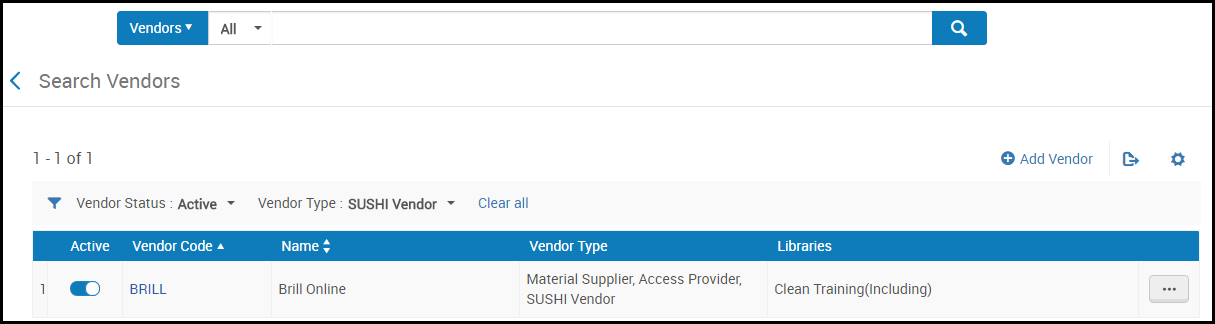
Para informações sobre como definir uma Conta do SUSHI COUNTER R5 para ProQuest, ProQuest Ebook Central e Alexander Street Press no Alma, clique aqui.
Para adicionar um fornecedor à lista de fornecedores certificados, entre em contato com a Equipe de Suporte da Ex Libris.
Para ver a lista de fornecedores certificados para SUSHI do Release 5, consulte Lista de Fornecedores do SUSHI.
Para ver a lista de fornecedores certificados para SUSHI do Release 4, consulte Lista de Fornecedores do SUSHI.
Não é necessário criar uma conta de SUSHI para recuperar dados do COUNTER de um fornecedor. Independente de ter uma conta de SUSHI configurada, um fornecedor pode disponibilizar os dados do COUNTER de outras maneiras para que você faça upload deles no Alma manualmente.
Na seção Arquivos com Upload Concluído, a coluna Taxa de Sucesso do Relatório indica a taxa de sucesso global do tipo de relatório para o período, definida como o número de sucessos dividido pelo número de falhas dos IDs de contas contribuídos. As estatísticas são calculadas a partir dos dois meses anteriores ao mês atual e são atualizadas aproximadamente dois dias após a execução do relatório do SUSHI. Os links dos números levam para a página relevante de Detalhes da Conta do SUSHI.
O procedimento abaixo indica que você deve adicionar a conta para um fornecedor na aba Dados de Uso deste fornecedor, mas você pode adicionar contas para qualquer fornecedor na aba Dados de Uso de qualquer fornecedor. O fornecedor contatado pelo serviço de harvesting via SUSHI é determinado somente pelo URL e outras informações adicionadas durante a configuração da conta, não a aba na qual você insere as informações. Entretanto, a Ex Libris recomenda que você adicione a conta de cada fornecedor na aba Dados de Uso do fornecedor, para fins de organização.
Para fornecedores que são, na verdade, agentes de assinatura de outros fornecedores (provedores de acesso ou publicações), cada tipo de relatório de cada provedor de acesso ou publicação necessita de uma conta de SUSHI adicional; múltiplos relatórios do mesmo fornecedor também necessitam de múltiplas contas de SUSHI.
Veja também Toolkit de Práticas Recomendadas: Upload Automático e Harvest de Dados de Uso de COUNTER via Protocolo SUSHI (em inglês).
- Certifique-se de que um assinante foi definido para a instituição. Veja Configurar Assinantes do COUNTER.
- Selecione Adicionar Conta do SUSHI.
- Se Release 5 estiver habilitado, selecione Release 4 ou 5. A página de Detalhes da Conta do SUSHI aparecerá.
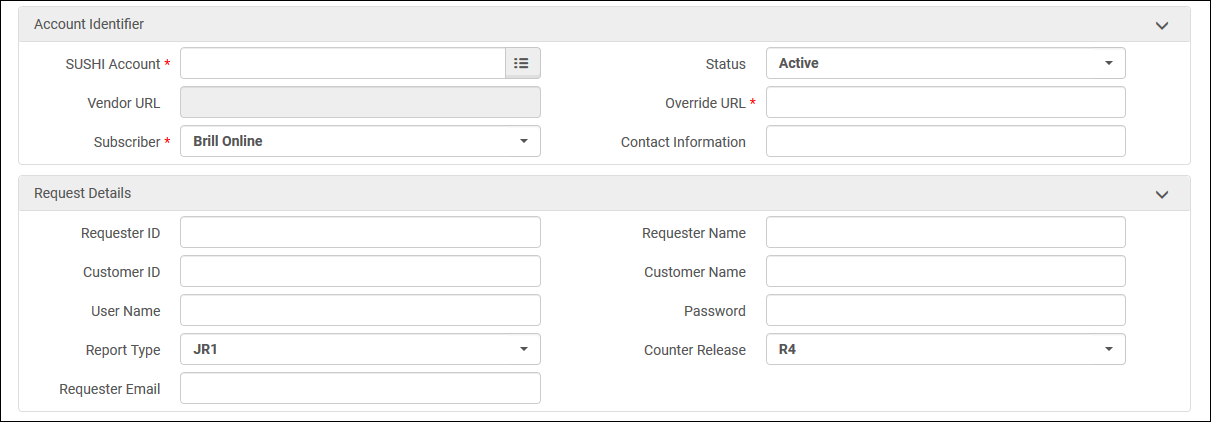 Página de Detalhes da Conta do SUSHI - Release 4
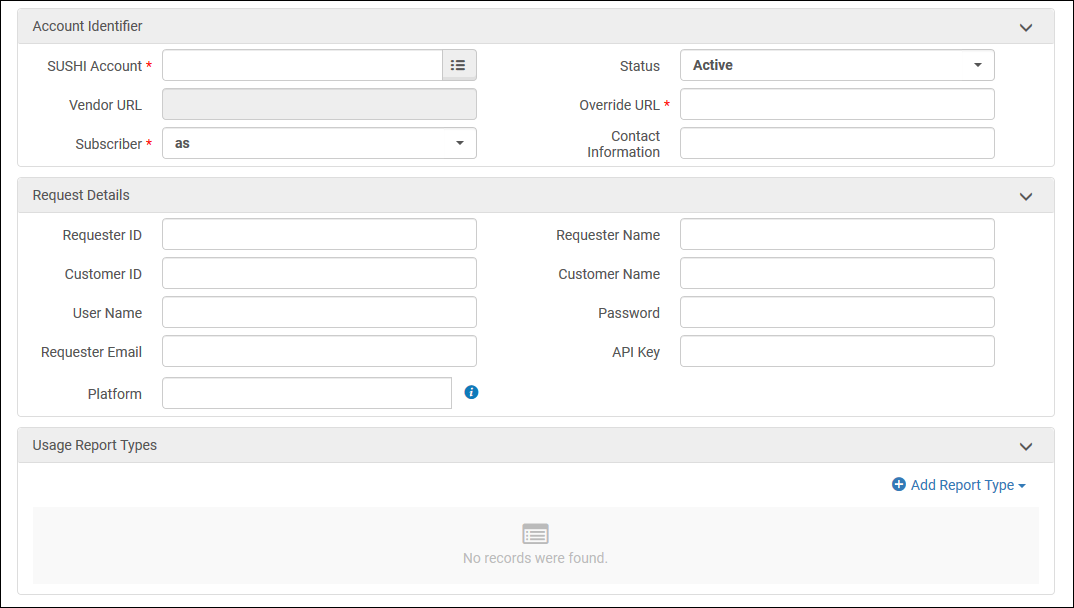 Página de Detalhes da Conta do SUSHI - Release 5
 - Insira o nome do fornecedor em Conta do SUSHI. Se você selecionar release 5, somente fornecedores deste release aparecerão na lista dropdown.Ao inserir três letras neste campo, uma lista dropdown de fornecedores certificados para SUSHI aparecerá (esta lista é predefinida pela Ex Libris; veja a Lista de Fornecedores do SUSHI). Se você selecionar fornecedores nesta lista, URL do Fornecedor será pré-preenchido com a URL do fornecedor (outras informações também poderão ser pré-preenchidas). Entretanto, não é obrigatório selecionar um fornecedor certificado predefinido; você pode inserir qualquer valor que desejar.
Nomes de fornecedores não podem conter “/” (barra).
Uma opção de lista de escolha rápida é disponibilizada para buscar os fornecedores.Assista ao vídeo Adicionar Conta do SUSHI a Fornecedor Através da Busca (1:34 min) (em inglês). - Se você não selecionar um fornecedor desta lista, insira o URL em URL do Fornecedor e selecione um assinante em Assinante. Se necessário, insira um URL em Sobrescrever URL. O campo Sobrescrever URL ou URL do Fornecedor deve ser preenchido. Se o URL da conta de SUSHI do fornecedor é alterado na lista de fornecedores certificados do SUSHI, o URL será atualizado. O campo Sobrescrever URL não será alterado pela atualização. Quando ambos os campos estiverem preenchidos, o Alma tentará uma conexão através do campo “Sobrescrever URL”.
- Insira as informações de contato em Informações de contato. Estas serão, normalmente, uma URL ou conta de e-mail do fornecedor.
- Insira as credenciais necessárias na área Detalhes da Solicitação. Algumas informações já poderão estar pré-preenchidas; o fornecedor enviará as informações necessárias para esta área. O fornecedor deverá enviar as informações e credenciais para o campo Chave de API. Para informações sobre casos especiais, veja a Lista de Fornecedores do SUSHI.
- Para contas do Release 4 selecione o Tipo de Relatório. Para contas do Release 5, selecione Adicionar Tipo de Relatório para cada tipo de relatório necessário para a conta.
- Para testar a conexão, selecione Testar Conexão. Se houver algum erro, uma mensagem aparecerá no topo da página para contas do Release 4. Selecione Testar Conexão com Resposta para ver um arquivo zip contendo a solicitação de SUSHI e os pacotes de resposta (em XML) enviados para/pelo fornecedor. Estes pacotes podem auxiliar a depurar a conexão. Para contas do Release 5, será exibido um arquivo JSON com o status da conexão e os erros, se houverem. Você também deve selecionar Testar Conexão com Resposta para cada tipo de relatório, em seus respectivos menus de ações da linha, para detectar quaisquer outros erros possíveis.
- Selecione Contribuir para contribuir com uma conta de SUSHI para a Área da Comunidade.
- Ao concluir, selecione Salvar. A conta será salva e aparecerá na aba Dados de Uso.
Gerenciar Harvesting via SUSHI
- Administrador de Aquisições
- Gerente de Fornecedores
- Administrador Geral do Sistema
Por padrão, o Serviço de harvesting do SUSHI faz harvesting de todos os dados de COUNTER de todas as contas de SUSHI ativas e é executado semanalmente, entre sexta-feira à noite e sábado de manhã, dependendo do seu fuso horário. Antes do upload, o Alma verifica se existem dados sobrepostos na base de dados, seguindo uma combinação única de código do proprietário, (criado a partir dos IDs do cliente e da instituição), assinante, plataforma, editor, tipo de medida e data. Quando o serviço recebe uma resposta indicando que o relatório estará disponível mais tarde, o Alma automaticamente tenta coletar o relatório novamente após passado algum tempo. Se o erro persistir, é tentado um certo número destas iterações, aumentando o intervalo entre cada tentativa, até que o número máximo de tentativas seja atingido.
Para COUNTER 5, se um mês específico retornar um erro durante o harvesting dos dados, o mesmo erro será exibido para todos os meses do mesmo relatório, mesmo que o harvesting dos outros meses tenha sido bem-sucedido e haja uso.
- Como Administrador de Aquisições, você pode ativar, desativar e agendar o processo automático, e também pode executar o serviço manualmente.
- Como um Gerente de Fornecedores, você poderá executar o serviço manualmente para uma única conta de fornecedor e visualizar o histórico de como ele foi realizado.
- Como um Administrador Geral do Sistema, você poderá ativar, desativar, agendar ou monitorar o serviço, visualizar históricos, relatórios e atividades do mesmo e configurar notificações de e-mail na página Monitorar Serviços. Para mais informações, consulte Visualizar Serviços Agendados. Visualizar Serviços em Execução, Visualizar Serviços Concluídos.
- Relatórios PR1 devem ter os seguintes dados nas células 1B e 1C:
- Célula 1B Total de Buscas, Cliques nos Resultados e Visualizações de Registros por Mês e Plataforma
- Célula 1C - Vazia
- Célula 1B - Total de Buscas
- Célula 1C Cliques nos Resultados e Visualizações de Registros por Mês e Plataforma
- Relatórios PR1 devem ter os seguintes dados nas células 1B e 1C:
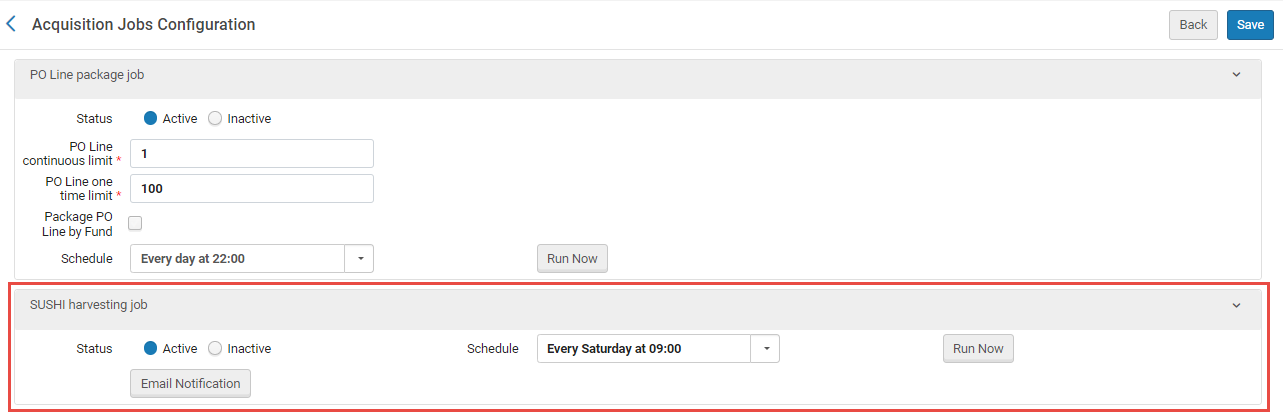
- Para desativar o serviço de harvesting do SUSHI, selecione Inativo ou, em Agendar, selecione Não agendado.
- Para ativar o serviço de harvesting do SUSHI, selecione Ativo e, em Agendar, escolha uma opção de agendamento (opções disponíveis para execução semanal ou mensal do serviço).
- Para executar o serviço imediatamente, selecione Executar Agora.
- Para executar o serviço imediatamente para uma conta de fornecedor, selecione Harvest Agora na lista de ações da linha, e clique em Confirmar na caixa de diálogo de confirmação. Em contas do Release 5, você também pode editar a conta do SUSHI e fazer harvesting de cada tipo de relatório separadamente.
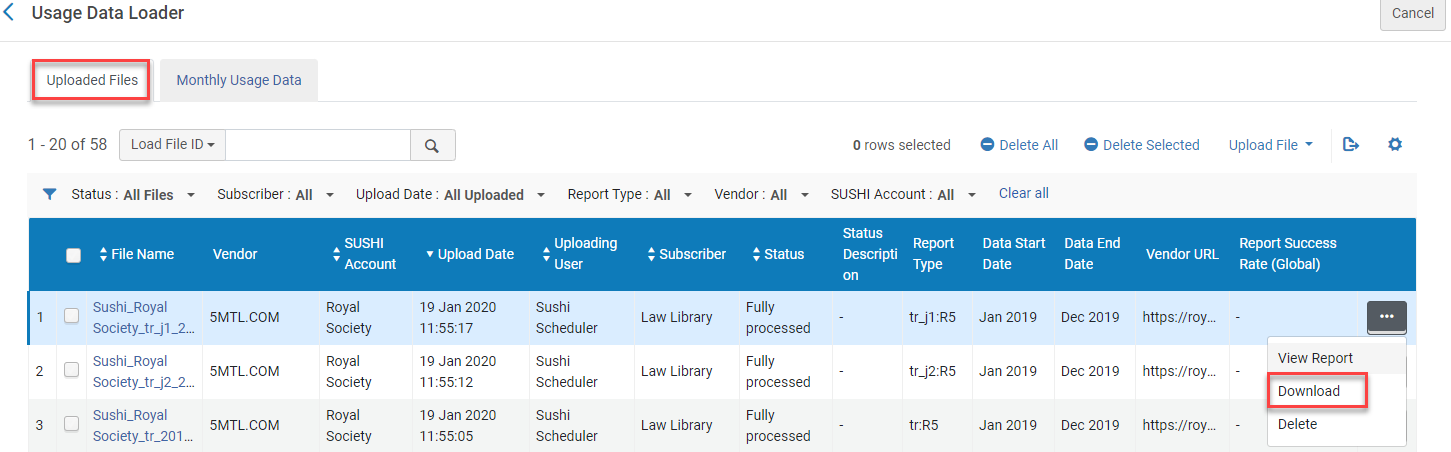
- Para gerenciar relatórios recebidos do fornecedor, selecione Ver, Download, ou Excluir na lista de ações da linha.
- Para visualizar o histórico destas execuções de serviço específicas para a conta, selecione Ver Histórico na lista de ações da linha. A página do Histórico de Harvesting via SUSHI aparecerá.Selecione Detalhes do Arquivo na lista de ações da linha para ver o relatório ou a resposta de um fornecedor. Você pode fazer download do arquivo selecionando Download. Você pode fazer download do arquivo mesmo que ele tenha sido excluído (na aba Dados de Uso da página Detalhes do Fornecedor ou na aba Arquivos com Upload Concluído da página Carga de Dados de Uso).
Personalizar Harvest do SUSHI
A opção de Harvest Personalizado permite que os usuários definam um período de tempo específico enquanto fazem harvest manual dos dados do SUSHI. Isso está disponível somente para contas do SUSHI Release 5. A função de "Harvest Agora" continua existindo e faz harvest do uso dos últimos 12 meses, enquanto a nova função de "Harvest Personalizado" apresenta aos usuários uma pop-up que permite definir o tempo exato para o período de harvest. A operação de "Harvest Personalizado" pode ser executada em toda a conta do SUSHI ou em um relatório específico. Os usuários podem definir múltiplos períodos de harvest.
Se o(s) intervalo(s) de datas selecionado(s) contiver(em) meses cujo upload foi feito anteriormente no Alma, eles serão sobrescritos.
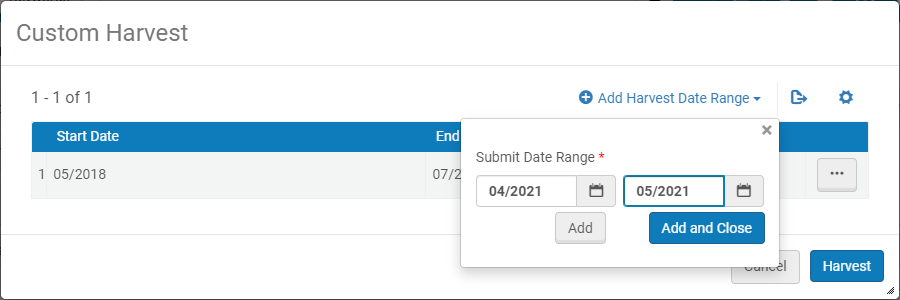
Assista ao vídeo Harvest de Dados do SUSHI de um Período de Tempo Específico (1:18 minutos) (em inglês).
Visualizar Dados de Uso
- Operador de Dados de Uso
- Na aba Arquivos com Upload Concluído, selecione o relatório desejado e clique em Download.
Para mais informações, acesse Dados de Uso (em inglês).
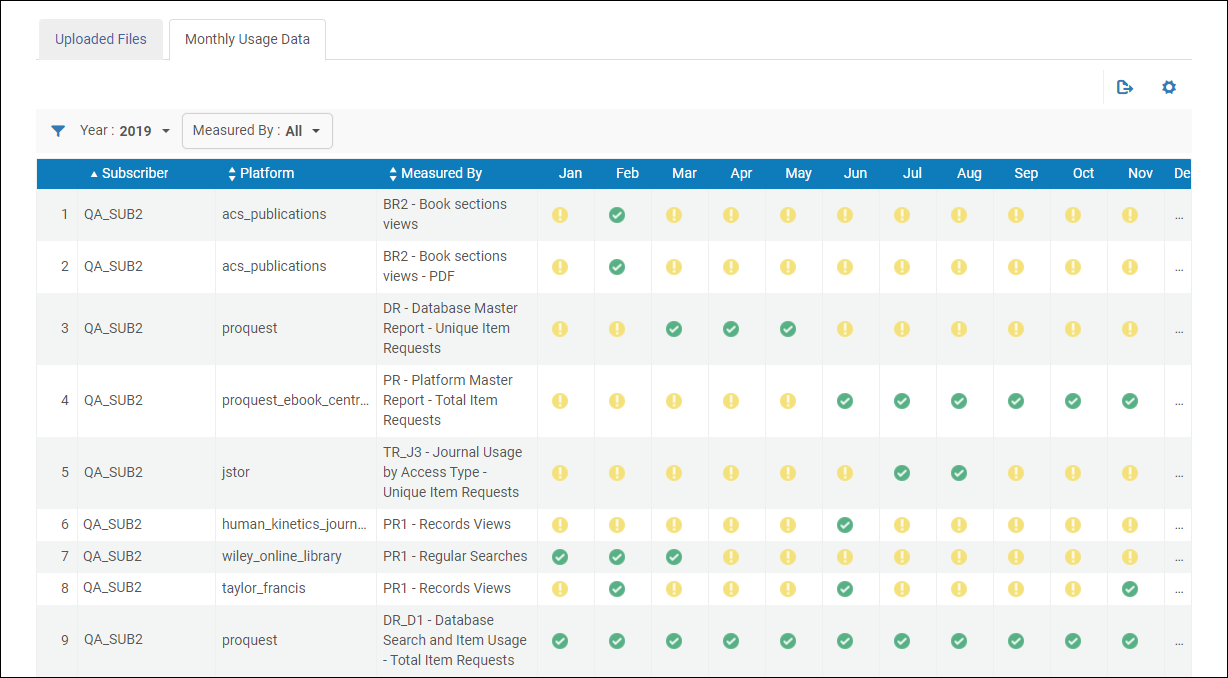
- Assinante
- Plataforma
- Medido Por - Tipo de relatório e medida. Se você não selecionar nada no filtro Medido Por, todos os tipos de relatórios e medidas aparecerão.
- Jan .. Dez - Somente os meses do ano selecionados no filtro Ano aparecerão. O ícone verde (
 ) indica que o arquivo do relatório de uso teve o upload concluído com sucesso. O ícone amarelo (
 ) indica que a conexão com o fornecedor foi bem-sucedida, mas o fornecedor não enviou nenhum dado. Já o ícone vermelho (
 ) indica que a conexão com o fornecedor não foi bem-sucedida.
Fazer Upload e Excluir Dados do COUNTER Manualmente
- Operador de Dados de Uso
Formatos Necessários
Onde Acessar a Funcionalidade de Upload
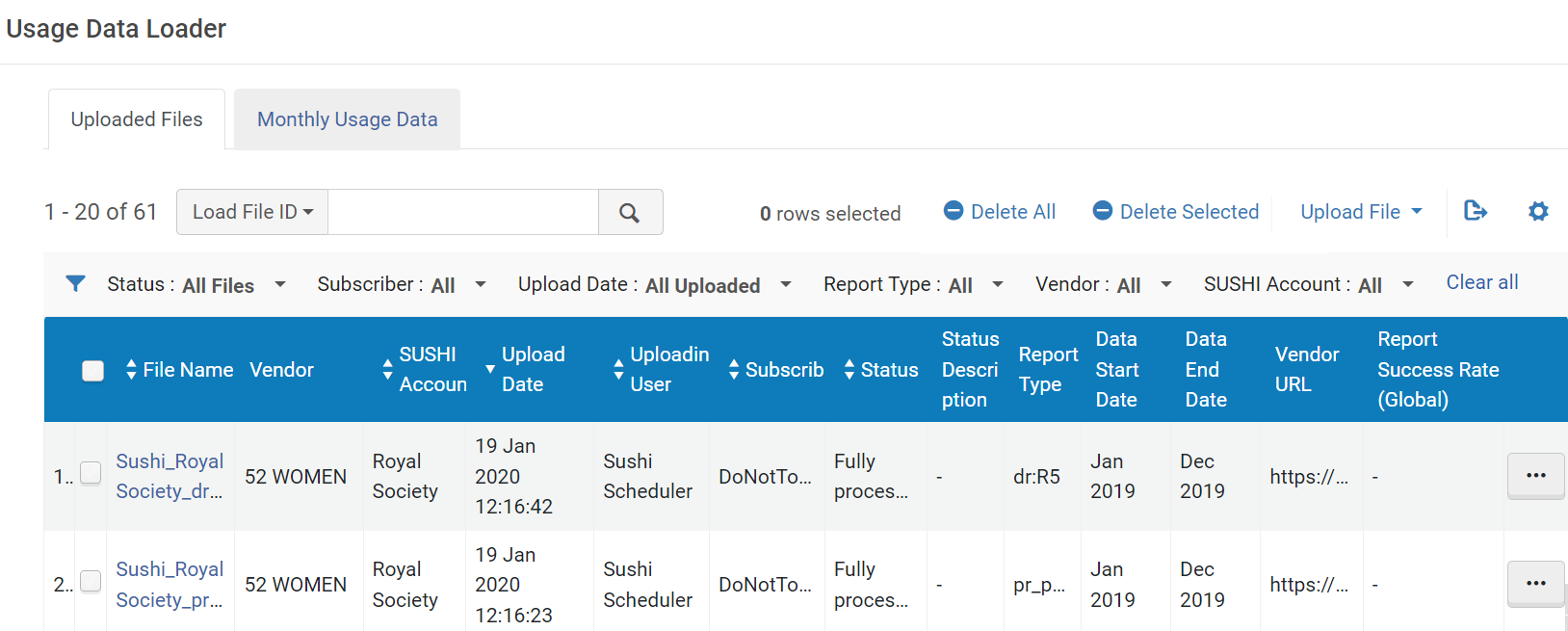
Verificações Realizadas pelo Alma Antes do Upload
Recarregar Arquivos
Você pode recarregar o arquivo se sua execução não foi bem-sucedida (Recarregar). Esta ação é visível somente para arquivos SUSHI Inválidos ou Carregados Parcialmente.
Assista ao vídeo Recarregar Arquivos de Dados de Uso como Falha ao Carregar (1:10 min) (em inglês).
Upload Manual de Dados do COUNTER
O upload dos dados pode ser feito automaticamente no Alma através do processo de harvesting (veja Gerenciar Harvesting do SUSHI), ou manualmente conforme descrito abaixo.
- Na aba Arquivos com Upload Concluído da página Carga de Dados de Uso (como um Operador de Dados de Uso) ou na aba Dados de Uso da página Detalhes do Fornecedor (como um Gerente de Fornecedores), selecione Fazendo Upload de Arquivo e insira os seguintes:
- Fornecedor (somente na página Carga de Dados de Uso) - O fornecedor associado aos dados de upload. Observe que o fornecedor não precisa ser um fornecedor certificado para SUSHI.
- Assinante - Selecione o assinante.
- Fazer Upload de Arquivo - Procure o arquivo para fazer upload. O arquivo deve listar dados de COUNTER da décima linha do Excel em diante.
- Permitir sobreposição de dados - Quando marcado, os dados existentes no sistema serão sobrescritos pelos dados do arquivo do upload. Quando não marcado, se houver duplicação de dados, todo o arquivo será ignorado, ou seja, o upload não será feito.
- Selecione Fazer Upload de Arquivo. O upload do arquivo é feito e os dados são importados no Alma. Informações sobre o arquivo, incluindo seu status, aparecerão na tabela.
Excluir Dados do COUNTER Manualmente
Um Operador de Dados de Uso também pode excluir dados de acordo com o ID do arquivo na página Excluir Dados de Uso. Isto é útil quando dados de uso são migrados para o Alma e aparecem (com o ID do arquivo) nos Analytics. Você também pode excluir dados do COUNTER em lote.
- Na página Excluir Dados de Uso, (Aquisições > Importação > Excluir Dados de Uso), insira o ID do arquivo, selecione Excluir Arquivo e clique em Confirmar na caixa de diálogo de confirmação.
 Página Excluir Dados de Uso
 - Um serviço para Excluir Dados de Uso será executado. Veja Visualizar Serviços Concluídos para informações sobre como monitorar o serviço e visualizar o relatório.
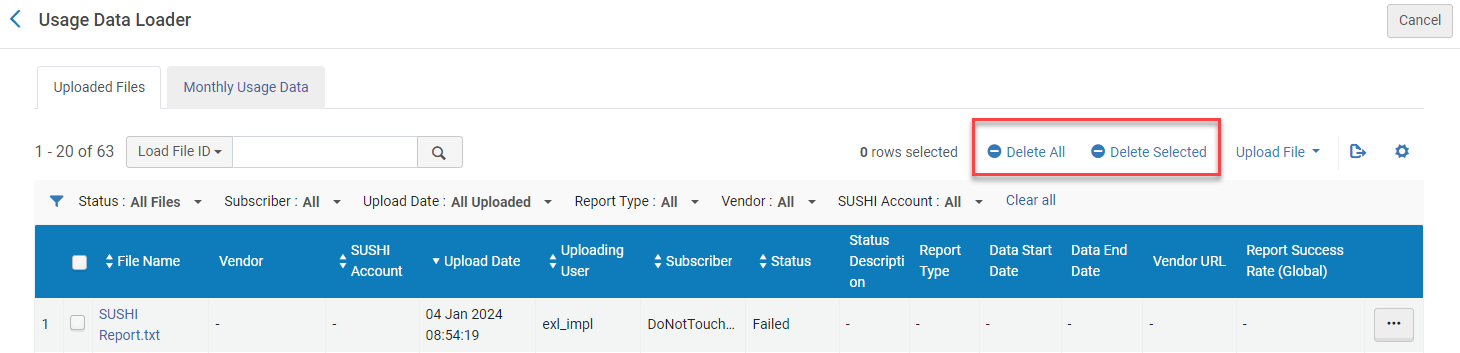
- Na página Dados de Uso (veja Onde Acessar a Funcionalidade de Upload), selecione os relatórios a serem excluídos e clique em Excluir Selecionados. Observe que, se você tiver mais de uma página de relatórios, poderá selecionar múltiplos relatórios nas páginas.
- Para excluir todas as linhas, selecione Excluir Todos.
Se os relatórios exibidos estiverem filtrados, o Alma excluirá apenas os relatórios filtrados.
Essa funcionalidade só está disponível para a função Operador de Dados de Uso.