

Viewit
Esta página descreve a configuração do Viewit, incluindo regras da lógica de exibição, a ordem dos serviços on-line, links diretos etc.
Para ver links para todas as principais páginas da documentação sobre serviços ao usuário, consulte
Serviços ao Usuário.
Configurar Regras da Lógica de Exibição
- Administrador Geral do Sistema
- Administrador de Serviços ao Usuário
Para ver os tópicos abordados nesta página em um formato "Como fazer", consulte Definir Preferências de Link Resolver da Biblioteca.
Regras da lógica de exibição definem quando os seguintes serviços aos usuários não devem aparecer no Primo e no Primo VE:
-
Solicitação de reserva agendada - Solicitação de reserva de um item em um horário específico.
-
Serviço de BD - Link para a interface principal de uma base de dados de terceiros.
-
Digitalização - Solicitação para que um item ou parte de um item seja digitalizado para que possa ser visualizado em um computador.
-
Texto completo - Exibe o texto completo de um item on-line.
-
Serviços eletrônicos gerais - Links que podem ser criados por uma instituição para qualquer finalidade. Para informações sobre serviços eletrônicos gerais (GES), consulte Serviços Eletrônicos Gerais.
-
Solicitação de reserva geral - Solicita a reserva de um item em um balcão de circulação quando o registro de coleções físicas estiver vazio ou solicita um fascículo de um periódico, independentemente de seus fascículos terem sido catalogados. Para mais informações sobre solicitações de reserva geral, veja Criar uma Solicitação de Reserva Geral.
-
Solicitação de reserva - Solicita a reserva de um item em um balcão de circulação.
-
Acesso Aberto - Exibe o texto completo de acesso aberto (por exemplo, oculta o acesso aberto se houver texto completo ou oculta o texto completo se houver acesso aberto).
-
Solicitação de aquisição - Solicita a aquisição de um item. Para mais informações, veja Solicitações de Aquisição.
-
Serviço de Entrega de Representação - Exibe um item digital.
-
Solicitação de recurso compartilhado - Solicita a retirada de um item em outra instituição quando a instituição do usuário não o possui.
-
Texto completo selecionado - Links para o texto completo (o texto completo pode não estar disponível para todos os artigos do Periódico).
-
Para mais informações sobre solicitações, veja Solicitações no Alma.
-
Para informações sobre como personalizar os formulários de solicitação, consulte as seguintes páginas: Personalização de Formulários de Solicitações do Primo, Personalização de Formulários de Recursos Compartilhados do Primo, Personalização de Formulários de Solicitações Para Primo VE e Configurar Formulários de Solicitação de Recursos Compartilhados Solicitação para Primo VE.
-
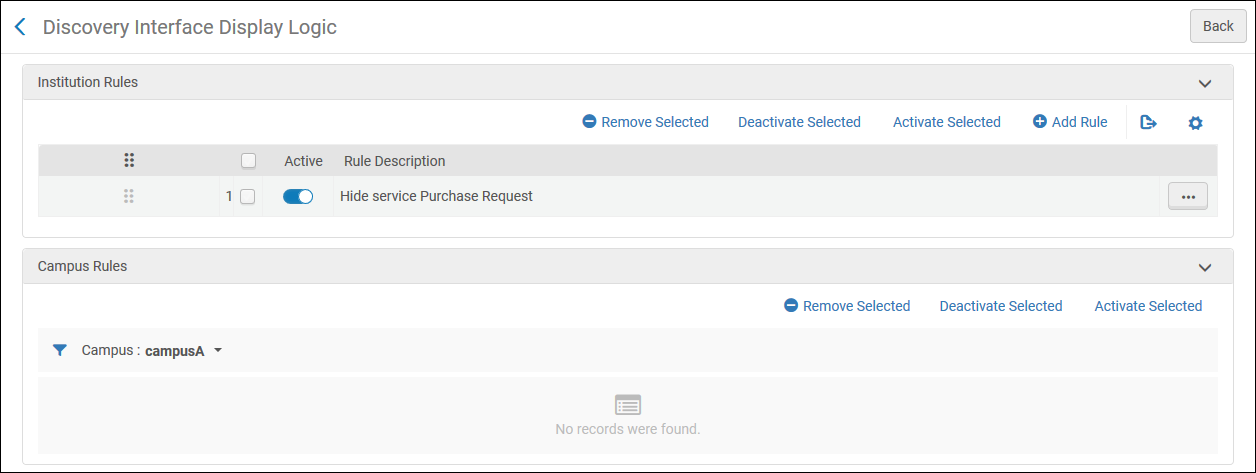
Regras da lógica de exibição podem ser configuradas nos níveis de rede, instituição e campus (se houverem campi definidos no sistema). Para configurar regras da lógica de exibição no nível do campus, veja Definir Regras da Lógica de Exibição no Nível do Campus.
-
Se as regras da lógica de exibição forem configuradas na rede, o comportamento será afetado pelos parâmetros do cliente network_display_logic_distribution_members_behavior e network_display_logic_rules_precedence. Veja Outras Configurações (Serviços ao Usuário).
-
Todas as regras relevantes e disponíveis serão aplicadas. Se uma regra posterior (inferior) entrar em conflito com uma regra anterior (superior), o Alma aplica a primeira regra.
-
Adicionar uma regra da lógica de exibição (veja Adicionar Regras da Lógica de Exibição)
-
Editar uma regra da lógica de exibição (selecione Editar na lista de ações da linha)
-
Duplicar uma regra da lógica de exibição (selecione Duplicar na lista de ações da linha)
-
Habilitar ou desabilitar uma regra da lógica de exibição. Cada linha pode ser habilitada ou desabilitada individualmente com o indicador Ativo. Ou selecione um grupo de regras e clique em Desativar Selecionados ou Ativar Selecionados nas ações.
-
Excluir uma regra da lógica de exibição (selecione Remover na lista de ações da linha)
Para exemplos sobre como trabalhar com a lógica de exibição da descoberta, veja Exemplos de Regras da Lógica de Exibição.
As seguintes regras da lógica de exibição estão disponíveis out-of-the-box. Essas regras estão ativas por padrão:
-
Ocultar serviço de Acesso Rápido à Representação - Oculta a seção de Acesso Rápido no Primo e no Primo VE.
Para que o Acesso Rápido esteja disponível, você deve habilitar o Novo Visualizador Digital. Para mais informações, consulte Para configurar o Visualizador Digital.
-
Ocultar serviço de Acesso Rápido à Representação com Copyrights Intrusivos (somente representações do Alma) = true - oculta representações com copyrights intrusivos da seção Acesso Rápido do Primo e do Primo VE.
-
Ocultar serviço de Entrega de Representação com Tipo de Uso = Auxiliar - oculta as representações com o tipo de uso Auxiliar, da seção Acesso Rápido, no Primo e no Primo VE.
Adicionar Regras da Lógica de Exibição
Você pode adicionar novas regras da lógica de exibição. As regras se aplicam a todas as bibliotecas da instituição. Por padrão, novas regras estarão habilitadas.
Serviços relacionados à representação (como Acesso Rápido à Representação) são aplicados somente a registros Alma-D.
-
Na página Lógica de Exibição da Interface de Descoberta (Menu de Configuração > Serviços ao Usuário > Lógica de Exibição da Interface de Descoberta > Regras da Lógica de Exibição), selecione Adicionar Regra. A caixa de diálogo Adicionar Regra será aberta.
-
Na lista dropdown Para usuário de grupos, selecione um ou mais grupos aos quais a regra será aplicada. Se você não selecionar um grupo, a regra será aplicada a todos os grupos de usuários.
-
Na lista dropdown ocultar serviço, selecione o(s) serviço(s) que será(ão) ocultado(s) pela regra. Para alguns serviços (por exemplo Texto Completo), os campos com e com valor aparecem, permitindo que você selecione opções adicionais para este serviço. Os campos exibidos dependerão da sua seleção. Veja a tabela abaixo.
Campos para Adicionar Regra ocultar serviço com com valor Reserva Agendada, Digitalização, Solicitação de Reserva Geral, Solicitação de Reserva N/A N/A Serviço de BD Coleção Eletrônica Selecione um ou mais nomes de coleções eletrônicas. Texto Completo, Texto Completo Selecionado, Solicitação de Digitalização Geral Interface Selecione um ou mais nomes de coleções eletrônicas ou de interfaces. As interfaces locais e da Área da Comunidade estão disponíveis.Coleção Eletrônica Serviço Eletrônico Geral Serviço Selecione um serviço eletrônico geral. Acesso Aberto
Observe que este serviço aparece quando o parâmetro do cliente enable_open_access_services_from_unpaywall_api estiver definido como true. Veja Acesso Aberto para mais informações.
N/A
N/A
Solicitação de Aquisição Disponibilidade pelo Campus Selecione true para ocultar o serviço caso o recurso físico não possa ser solicitado para disponibilização no campus. Caso contrário, selecione false. Disponibilidade pela instituição Selecione true para ocultar o serviço caso o recurso físico não possa ser solicitado para disponibilização na instituição. Caso contrário, selecione false. Propriedade do campus Selecione true para ocultar o serviço caso o recurso não possa ser solicitado porque é propriedade física da instituição. Caso contrário, selecione false.
Para permitir que as verificações de existência na instituição sejam executadas para títulos periódicos, certifique-se de definir o parâmetro check_self_ownership_serial como true.
Veja Outras Configurações (Serviços ao Usuário).Para bloquear solicitações de recursos existentes na instituição em formato não físico, defina o campo se serviço existe da seguinte maneira:- Para recursos digitais - serviço de entrega da representação
- Para recursos eletrônicos - texto completo
Propriedade da instituição Selecione true para ocultar o serviço caso o recurso não possa ser solicitado porque é propriedade física da instituição. Caso contrário, selecione false.
Para permitir que as verificações de existência na instituição sejam executadas para títulos periódicos, certifique-se de definir o parâmetro check_self_ownership_serial como true.
Veja Outras Configurações (Serviços ao Usuário).Para bloquear solicitações de recursos existentes na instituição em formato não físico, defina o campo se serviço existe da seguinte maneira:- Para recursos digitais - serviço de entrega da representação
- Para recursos eletrônicos - texto completo
Serviço de Entrega de Representação,
Acesso Rápido à RepresentaçãoPermissões de Acesso Selecione true para ocultar o serviço se o recurso tiver permissões de acesso configuradas. Caso contrário, selecione false. Nota Pública Oculta uma representação no Primo, dependendo do valor do campo Nota Pública da representação. Veja abaixo exemplos de expressões regulares que podem ser usadas na configuração das Regras da Lógica de Exibição para que, quando aparecerem no campo Nota Pública, as representações sejam ocultadas. Um parâmetro pode ser usado para determinar se a expressão diferencia maiúsculas de minúsculas:- /Restricted Access/ - Faz equivalência com notas públicas que contenham a frase Acesso Restrito e diferencia maiúsculas e minúsculas.
- /Restricted Access/i - Faz equivalência com notas públicas que contenham a frase Acesso Restrito e não diferencia maiúsculas e minúsculas.
- /^(?!Open Access$) - Faz equivalência com notas públicas que não sejam iguais a Acesso Aberto e diferencia maiúsculas e minúsculas.
- /^((?!Open Access).)*$/i - Faz equivalência com notas públicas que não contenham a frase Acesso Aberto e não diferencia maiúsculas e minúsculas.
Tipo de Uso Selecione principal (matriz) para ocultar o serviço para representações com o tipo de uso principal (matriz), e selecione derivado para ocultar o serviço para representações com o tipo de uso derivado. Tipo de Representação Selecione remoto para ocultar o serviço para representações remotas, e selecione não remoto para ocultar o serviço para representações não remotas Visualizador Selecione um visualizador para ocultar o serviço se o recurso estiver configurado para ser exibido por esse visualizador.
Para que o Acesso Rápido esteja disponível, você deve habilitar o Novo Visualizador Digital. Para mais informações, consulte Para configurar o Visualizador Digital.
Copyrights Intrusivos (somente Acesso Rápido à Representação) Oculta o serviço se o recurso estiver configurado com copyrights intrusivos habilitados. Solicitação de Recurso Compartilhado Disponibilidade pelo Campus Selecione true para ocultar o serviço se o recurso estiver disponível no campus. Caso contrário, selecione false. Disponibilidade pela instituição Selecione true para ocultar o serviço se o recurso estiver disponível na instituição. Caso contrário, selecione false. Propriedade do campus Selecione true para ocultar o serviço se o recurso for propriedade do campus. Caso contrário, selecione false. Propriedade da instituição Selecione true para ocultar o serviço se o recurso for propriedade da instituição. Caso contrário, selecione false. Sistema de Recursos Compartilhados Selecione um sistema de recursos compartilhados. Tipo de recursoSelecione um tipo de recurso para o qual o link de recursos compartilhados ficará oculto.O kit com valor é suportado somente para clientes Primo VE, não para clientes Primo. -
Se você deseja ocultar um serviço no caso de outro já existir, selecione o(s) outro(s) serviço(s) na lista dropdown de seleção múltipla Se serviço existe.
Para alguns serviços (por exemplo Texto Completo), os campos com e com valor aparecem, permitindo que você selecione opções adicionais para este serviço. Consulte a tabela abaixo para informações sobre os campos.
Para solicitações de recursos compartilhados, se um recurso tiver coleções físicas sem itens, ele não será considerado existente na instituição. Para ocultar serviços que tenham coleções sem itens, oculte o serviço Solicitação de Recurso Compartilhado se o serviço Solicitação de Reserva Geral existir.
-
Selecione um dos seguintes:
-
Adicionar - Adiciona a regra, mas mantém a caixa de diálogo aberta para que você possa adicionar outras regras.
-
Adicionar e Fechar - Adiciona a regra e fecha a caixa de diálogo.
-
-
Se você definiu mais de uma regra, use as setas Mover para Cima e Mover para Baixo para definir a ordem das regras na página da Lógica de Exibição da Interface de Descoberta. O Alma aplica as regras habilitadas na ordem configurada.
Exemplos de Regras da Lógica de Exibição
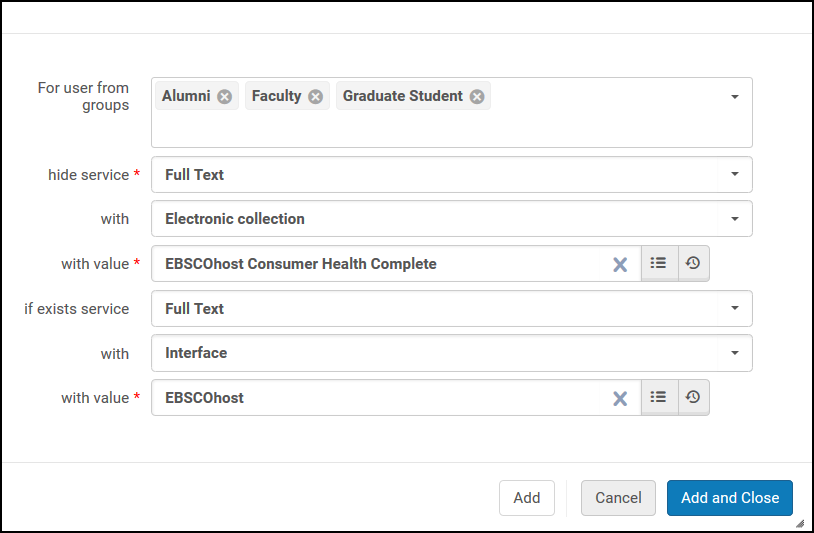
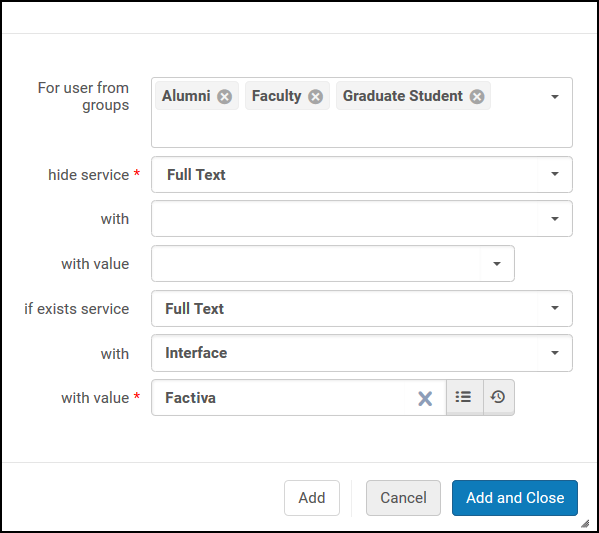
EBSCOhost está identificada como a interface neste exemplo.
Configurar a Ordem dos Serviços On-line
- Administrador Geral do Sistema
- Administrador de Serviços ao Usuário
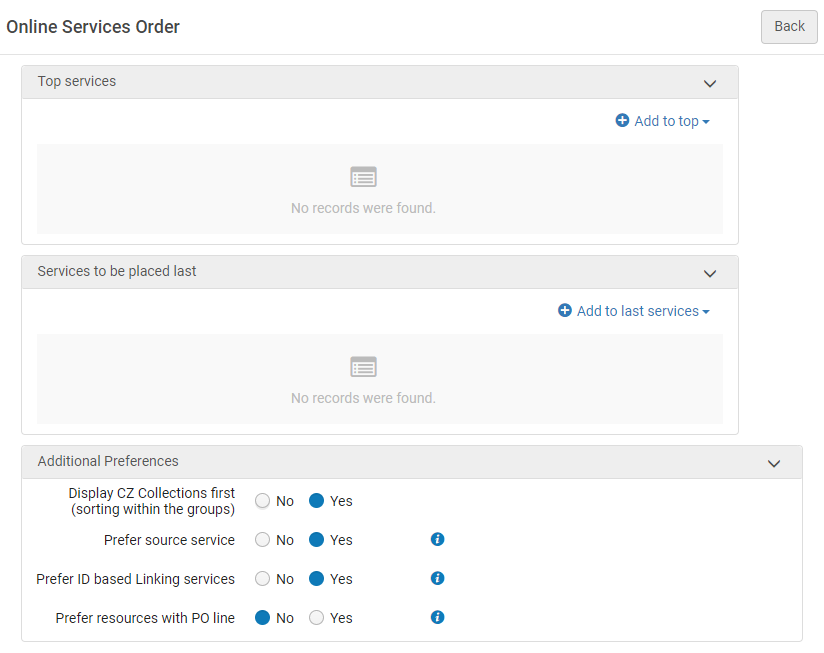
Na página Ordem dos Serviços On-line (Menu de Configuração > Serviços ao Usuário > Lógica de Exibição da Interface de Descoberta > Ordem dos Serviços On-line), você pode configurar a ordem dos serviços que aparecem na lista de resultados de serviços do Viewit.
Por padrão (quando nenhum serviço foi adicionado ao grupo do topo ou do final), todos os serviços são exibidos em ordem alfabética na lista de resultados de serviços da view do Primo. Se os serviços foram adicionados ao grupo do topo, eles sempre serão exibidos na parte superior da view do Primo (antes de outros serviços). Serviços adicionados ao grupo do final sempre serão exibidos na parte inferior da view do Primo (depois de outros serviços). Dentro dos grupos do topo e do final, os serviços são exibidos na ordem em que estão configurados na página Ordem dos Serviços On-line.
Os serviços que não estiverem configurados para exibição no grupo do topo ou do final serão exibidos na view do Primo após o grupo do topo e antes do grupo do final. Para esses serviços (que não fazem parte do grupo do topo ou do final), a ordem de exibição é alfabética.
As opções Exibir Coleções Eletrônicas da CZ primeiro, Preferência para serviços da fonte e Preferência para Serviços de Link baseados em ID (veja Configurar Link Direto e Links Diretos) também sobrescrevem a ordem alfabética padrão (para serviços que não fazem parte dos grupos do topo ou do final) e a ordem da lista na seção Serviços do topo. O serviço principal definido pode ser utilizado pela opção de link direto do Primo, a partir do registro do resultado da busca.
Como alternativa, você pode ordenar os serviços em uma sequência específica usando a opção Dar preferência a recursos com item de pedido de aquisição.
Se todas as preferências adicionais estiverem selecionadas (definidas como Sim), os serviços serão exibidos no Viewit na ordem abaixo:
- Serviços de coleções/portfólios que tenham um item de pedido de aquisição vinculado (ou seja, serviços próprios ou assinados).
- Serviços de link baseados em ID.
- Serviços da fonte.
- Coleções da Área da Comunidade.
- Serviços do topo.
- Serviços do final.
Níveis não especificados são ordenados alfabeticamente. Por exemplo, se as primeiras quatro opções acima estiverem definidas como Não, e nenhum item tiver sido adicionado à lista do topo ou do final, a ordenação será alfabética.
-
Esta página não tem um botão Salvar. Cada seleção feita aqui é salva automaticamente no Alma.
-
Alterações ao Nome Público (sobrescrever) da coleção eletrônica requerem que a configuração da ordem de serviços on-line para a coleção eletrônica específica seja refeita.
-
Você só pode configurar a ordem dos serviços on-line no nível da instituição. Selecione a instituição desejada no filtro Configurando da página Configuração de Serviços ao Usuário.
-
Abra a página de Ordem dos Serviços On-line (Menu de Configuração > Serviços ao Usuário > Lógica de Exibição da Interface de Descoberta > Ordem dos Serviços On-line).
-
Selecione Adicionar ao topo para atribuir alta prioridade a um serviço, ou selecione Adicionar ao final para atribuir baixa prioridade. Serviços sem atribuição aparecerão no meio da lista. A caixa de diálogo Adicionar Serviço será aberta:
Seleções feitas na seção Preferências Adicionais têm preferência sobre os serviços selecionados para o topo.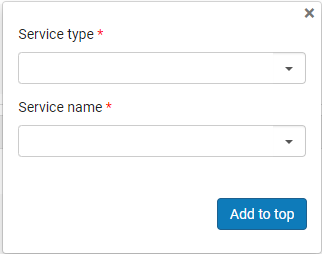
-
No campo Tipo de serviço, selecione um dos seguintes:
O tipo "Serviço de BD" está obsoleto. Não o selecione.-
Texto Completo
-
Texto Completo Selecionado
-
-
No campo Nome do serviço, selecione o nome para o tipo de serviço selecionado. O campo Valor do serviço aparecerá. Busque na lista e selecione um valor de serviço.
-
Dependendo do tipo de prioridade que você está atribuindo ao serviço, selecione Adicionar ao topo ou Adicionar ao final para salvar o serviço na lista de prioridades selecionadas.
-
Selecione as setas nas colunas Mover para Cima e Mover para Baixo para ordenar os serviços nas listas Serviços do topo e Serviços do final.
-
No campo Exibir Coleções Eletrônicas da CZ primeiro, selecione uma das seguintes opções:
Você também pode definir esta prioridade com o parâmetro uresolver_display_cz_records_first na tabela de mapeamento Parâmetros do Cliente. Para mais informações, veja Outras Configurações.-
Sim - Os recursos on-line não especificados que não são atribuídos ao grupo do topo ou do final são exibidos em ordem alfabética. Além disso, os recursos da Área da Comunidade são colocados em ordem alfabética e listados primeiro em todos os níveis.
-
Não - Os recursos on-line não especificados que não são atribuídos ao grupo do topo ou do final são exibidos em ordem alfabética. Não é dada prioridade a recursos da Área da Comunidade.
-
-
Defina Preferência para serviços da fonte como Sim para melhorar a relevância da ordenação dos recursos on-line oferecidos pela Página de Serviços para OpenURLs provenientes do CDI. Esta opção dá prioridade mais alta a serviços que equivalem à fonte do OpenURL. Por exemplo, se um usuário buscando no CDI descobrir um artigo da Gale, e o Link Resolver do Alma puder oferecer serviços da Gale e da EBSCO, o Alma colocará o serviço da Gale no topo dos resultados, seguido pelos demais serviços eletrônicos, conforme definido nas configurações de ordenação desta página. Esta é a opção recomendada.
-
No campo Preferência para Serviços de Link baseados em ID, selecione uma das seguintes opções:
Você também pode definir esta prioridade com o parâmetro uresolver_use_source_to_target_ordering na tabela de mapeamento Parâmetros do Cliente. Para mais informações, veja Outras Configurações. Se for usado um URL estático, nenhuma das opções será aplicada!
Se um serviço foi ocultado pelas regras da lógica de exibição, ele não aparecerá, independentemente do valor selecionado para esta opção.-
Sim - Se uma coleção com um ID de preferência estiver definida, ela sempre aparecerá primeiro, independentemente de outros critérios de ordenação. Se mais de uma coleção de preferência for definida, a preferência de exibição dessas coleções será baseada na configuração de ordenação definida na página Ordem dos Serviços On-line. Atualmente, os seguintes fornecedores usam um ID de preferência para links: Cambridge University Press, Elsevier ScienceDirect, Erudit, Gale, Ingenta, Institute of Physics, JSTOR, Nurimedia, Proquest, Sage, Springer, Taylor&Francis, Thieme.
-
Não - Não é dada prioridade a fornecedores com um ID de preferência.
-
-
Para dar preferência a serviços de coleções/portfólios que tenham um item de pedido de aquisição vinculado (ou seja, serviços próprios ou assinados), selecione Sim em Dar preferência a recursos com item de pedido de aquisição. Uma vez habilitados, os serviços para portfólios que possuem um Item de Pedido de Aquisição, seja no nível da coleção ou no nível do próprio portfólio, são exibidos acima de todos os outros serviços. Essa preferência sobrescreve a ordenação alfabética padrão e a lista de serviços listados na seção Serviços do Topo.
Configurar Link Direto
- Administrador de Serviços ao Usuário
- Administrador Geral do Sistema
A configuração de link direto permite que o Alma ignore a página e o menu de Serviços e direcione imediatamente a um serviço digital ou eletrônico (como texto completo) quando proveniente de uma fonte habilitada para OpenURL. Se o contexto do objeto do OpenURL contiver múltiplos serviços digitais ou eletrônicos, o link resolver do OpenURL exibirá o primeiro serviço da lista (se as opções Habilitar link direto e Habilitar link direto quando múltiplos serviços estiverem disponíveis estiverem habilitadas). Você pode configurar a ordem dos serviços na página Ordem dos Serviços On-line (veja Configurar Ordem dos Serviços On-line).
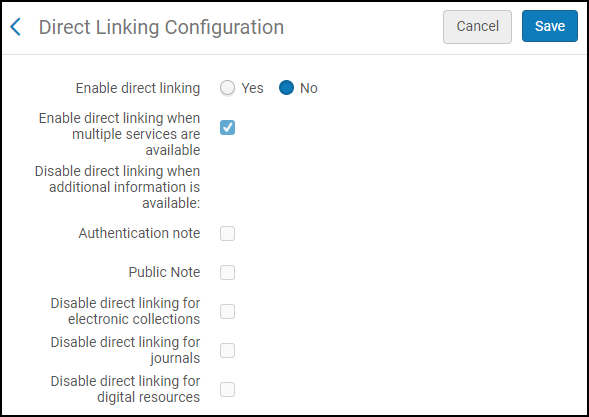
O link direto pode ser configurado na página Configuração de Link Direto (Menu de Configuração > Serviços ao Usuário > Lógica de Exibição da Interface de Descoberta > Link Direto). Nesta página, você pode habilitar o link direto e especificar situações em que ele será sobrescrito.
-
Você só pode configurar o link direto no nível da instituição. Selecione a instituição desejada no filtro Configurando da página Configuração de Serviços ao Usuário.
- Há um problema conhecido ao testar o acesso do Alma quando o link direto está habilitado. Para mais detalhes, veja Testar Acesso para um portfólio no Alma abre uma aba em branco.
-
Na página de Configuração de Link Direto (Menu de Configuração > Serviços ao Usuário > Lógica de Exibição da Interface de Descoberta > Link Direto), selecione Sim no parâmetro Habilitar link direto.
Selecionar Não indica que o serviço eletrônico não será acessado diretamente dos resultados da busca no Primo, e os usuários deverão selecionar o serviço em uma lista fornecida pelo seu link resolver (SFX ou Alma).
Selecionar Sim habilita o link direto e os outros parâmetros de configuração.
-
Configure os outros parâmetros que permitem controlar o link direto com base no registro. Consulte a tabela abaixo para ver uma explicação das opções.
Opções de Configuração de Link Direto Parâmetro Descrição Habilitar link direto quando múltiplos serviços estiverem disponíveis
Habilita o link direto mesmo quando mais de um serviço digital ou eletrônico estiver disponível para o registro.
Desabilitar link direto quando o Serviço de Acesso Aberto estiver disponível
Selecione esta opção para desabilitar o link direto quando o Serviço de Acesso Aberto estiver disponível. Veja Acesso Aberto para mais informações.
Desabilitar link direto quando informações adicionais estiverem disponíveis:
-
Nota de autenticação
-
Nota Pública
Desabilita o link direto mesmo quando informações adicionais estiverem disponíveis para o registro.
Nota de autenticaçãoDesabilita o link direto quando os serviços de um registro contiverem uma nota de autenticação.Nota públicaDesabilita o link direto quando os serviços de um registro contiverem uma nota pública.Desabilitar link direto para coleções eletrônicas
Selecione esta opção para desabilitar o link direto quando o primeiro serviço (resultado) na lista de serviços do Viewit for uma equivalência entre a busca no sistema de descoberta e o registro BIB da coleção eletrônica. O URL do nível da coleção eletrônica aparecerá primeiro na lista de serviços do Viewit em dois casos:
-
Quando for o único serviço disponível na lista de serviços (resultado único no Viewit).
-
O resultado do serviço da coleção eletrônica estiver configurado para aparecer primeiro na lista de resultados de serviços do Viewit por meio das configurações de Ordem dos Serviços On-line e Regras da Lógica de Exibição. Veja Configurar Ordem dos Serviços On-line eConfigurar Regras da Lógica de Exibição para mais informações.
Desabilitar link direto para periódicos
Quando Sim estiver selecionado para Habilitar link direto e Desabilitar link direto para periódicos estiver selecionado, o link direto será desativado nas seguintes condições:
-
Quando o Tipo de material eletrônico de um portfólio estiver configurado como Periódico.
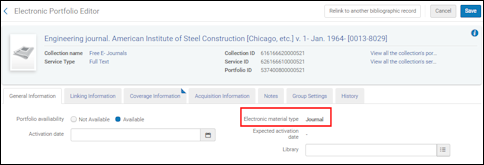 Tipo de Material Eletrônico Configurado como PeriódicoQualquer outra configuração de tipo de material eletrônico não será considerada nem processada como um periódico.
 -
Quando o Alma determina, a partir do OpenURL, que não há indicação de atributos do nível do artigo, como os seguintes:
-
Indicação de página(s) (rft.spage, rft.epage, rft.pages)
-
DOI (rft_id" source1="(info:doi/.*)|(doi:.*))
-
PMID (rft_id" source1="(info:pmid/.*)|(pmid:.*)
Por exemplo:…&rft_id=pmid:28274348&…) -
OAID (rft_id" source1="(info:oai/.*)|(oai:arXiv:.*))
-
A configuração para o parâmetro Nível de link no Editor de Serviço Eletrônico será ignorada, mesmo quando definida como Periódico.Em relação à desativação de link direto para periódicos, são suportados os seguintes atributos de OpenURL:
-
Force_direct=true - Isso sobrescreve qualquer configuração do Alma em relação ao link direto e força o uso do mesmo.
-
Force_direct= false - Isso sobrescreve qualquer configuração do Alma em relação ao link direto e não força o uso do mesmo.
-
sfx.directlink=force - É processado como Force_direct=true.
-
“disable_directlink=true&sfx.directlink=off” - É processado como Force_direct=false.
Se os atributos para habilitar e desabilitar link direto estiverem indicados em um OpenURL, o atributo relacionado à desabilitação do link direto terá prioridade.Desabilitar link direto para recursos digitais
Permite que as instituições habilitem o link direto para recursos eletrônicos, enquanto o desabilitam somente para recursos digitais.
-
-
Selecione Salvar.
Configurar Etiquetas de Serviço na Interface de Descoberta
- Administrador Geral do Sistema
- Administrador de Serviços ao Usuário
Esta seção se aplica somente ao Primo. Para informações referentes aos ambientes Primo VE e Alma-Summon, consulte as seguintes páginas:
A página da Tabela de Códigos Etiquetas da Interface de Descoberta (Menu de Configuração > Serviços ao Usuário > Lógica de Exibição da Interface de Descoberta > Etiquetas) contém etiquetas predefinidas que são exibidas no Primo. Você não pode adicionar nem remover essas etiquetas, mas pode editar o texto para atender aos seus requisitos. Para mais informações sobre tabelas de códigos, veja Tabelas de Códigos.
Etiquetas para Reserva Agendada são processadas no Alma!
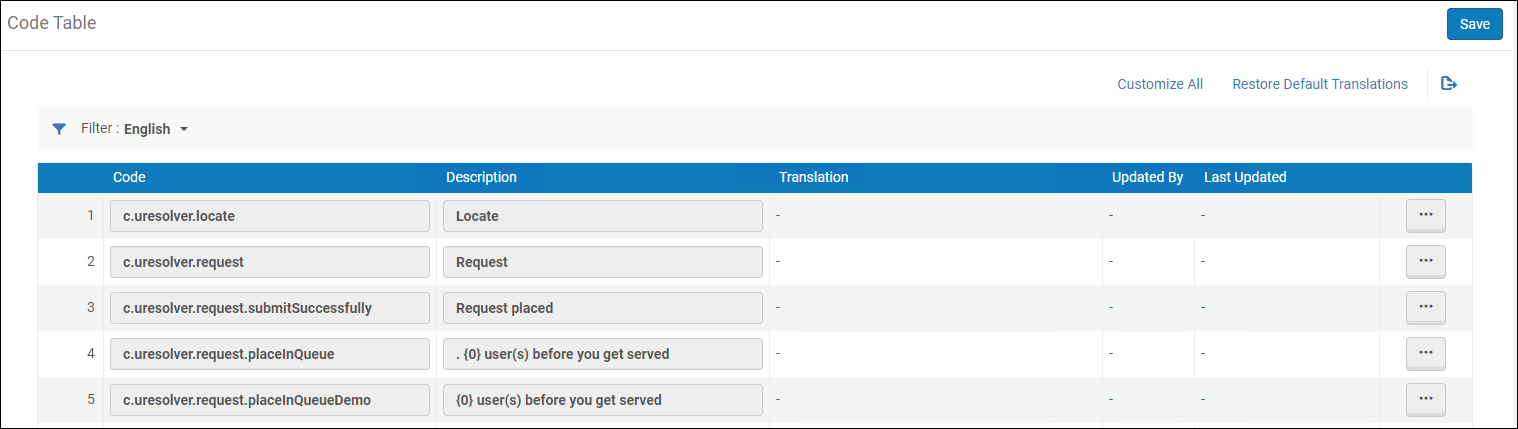
-
Etiquetas podem ser configuradas somente no nível da instituição. Selecione a instituição desejada no filtro Configurando da página Configuração de Serviços ao Usuário.
-
Para ver os termos de licença criados pelo usuário que são exibidos no Primo, consulte Visualizar Termos de Licença Criados por Usuários Exibidos no Primo.
-
Além de configurar etiquetas, você pode ocultar determinados serviços, como Solicitar um fascículo diferente e Não vê o que você precisa? Solicitar mesmo assim configurando uma regra da lógica de exibição para ocultar um serviço de Solicitação de Reserva Geral. Veja Adicionar Regras da Lógica de Exibição, acima.
Além disso, você pode adicionar código HTML a esses campos para alterar a exibição das etiquetas. Por exemplo, se você modificar o campo a seguir, conforme indicado, o resultado será como o da figura abaixo,
-
c.uresolver.request.request_type = Tipo de Solicitação: <font color=red>TODOS OS CAMPOS NECESSÁRIOS!</font>
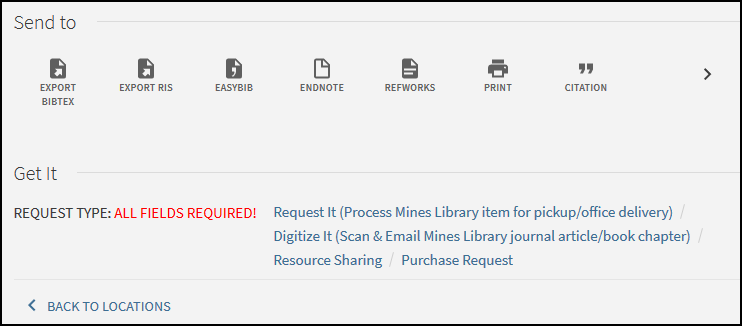
Lista de Etiquetas Normalmente Usadas
| Código da Etiqueta | Valor Padrão | Localização na Interface |
|---|---|---|
| c.search.htmlCreator.unifiedDisplay |
{0} cópia(s), {0} disponível(is), {0} solicitação(ões) Formatado como: {{copies_labels}}, {{available_labels}}, {{requests_labels}}. O conteúdo entre as chaves não pode ser alterado ou traduzido porque representa outras etiquetas. O texto pode ser adicionado antes, depois ou entre cada par de chaves. Ou uma das etiquetas pode ser removida. |
As seguintes variáveis exibem a contagem na lista de itens:
|
| c.uresolver.locate | Localizar | Link para a localização na biblioteca (mapa de localização). Aparece tanto na lista de itens (quando houver apenas uma coleção física) quanto na lista de coleções físicas (quando houver mais de uma coleção). |
| c.uresolver.request | Solicitação | |
| c.uresolver.request.submitSuccessfully | Solicitação Enviada | Essa etiqueta é exibida no Getit após o envio de uma solicitação. |
| c.uresolver.request.placeInQueue |
Para clientes que entraram em produção antes do release de agosto de 2019, o valor padrão é: Posição na fila é {0}. Para clientes que entraram em produção em agosto de 2019 ou depois, o valor padrão é: {0} usuário(s) antes de você ser atendido. |
Essa etiqueta é exibida no Getit após o envio de uma solicitação. |
| c.uresolver.request.placeInQueueDemo | Posição na fila: {0} | Essa etiqueta exibe o lugar preliminar na fila para uma solicitação de reserva, antes que a solicitação seja feita. É exibida no Getit quando o usuário seleciona o botão Calcular Posição na Fila no formulário da solicitação antes de enviá-la. |
| c.uresolver.request.submitFailed | Falha ao submeter uma solicitação para o recurso. Por favor, entre em contato com a biblioteca | Essa etiqueta é exibida no Getit quando o envio de uma solicitação falha. |
| c.uresolver.request.title | Detalhes do título solicitado: | Essa etiqueta é exibida na parte superior do formulário de uma solicitação de digitalização ou de reserva. |
| c.uresolver.request.notNeededAfter | Não Necessário Após: | Essa etiqueta é exibida no formulário da Solicitação de Reserva. |
| c.uresolver.request.Partial.madatoty_comment | Por favor, adicione a parte para digitalizar | Mensagem de confirmação de digitalização parcial |
| c.uresolver.request.institution_dropdown_my_institution | Minha Instituição | Na configuração da rede de serviços ao usuário, a seleção do local de retirada no formulário de solicitação exibe a opção Minha instituição. |
| c.uresolver.request.institution_dropdown_other_institutions | Outras Instituições | Na configuração da rede de serviços ao usuário, a seleção do local de retirada no formulário de solicitação exibe a etiqueta Outra instituição acima das opções adicionais. |
| c.uresolver.request.comment | Comentário: | Essa etiqueta é exibida no Formulário de solicitação. |
| c.uresolver.request.manualDescription | Descrição Manual: | O link Solicitar um fascículo diferente é exibido no Getit se o item tiver uma descrição ou se a coleção do recurso tiver um campo de coleções físicas. Isso permite que os usuários solicitem itens que podem não ter sido catalogados. Após selecionar o link Solicitar um fascículo diferente, esta etiqueta aparece no formulário de solicitação.
|
| c.uresolver.request.submitRequest | Solicitação | Essa etiqueta é exibida para o botão Solicitação na parte inferior do formulário de Solicitação. |
| c.uresolver.request.refresh | Atualizar Lista de Serviços | Depois de enviar uma solicitação, o link Atualizar Lista de Serviços é exibido no Getit. |
| c.search.htmlCreator.copy | copiar | Exibe o número total de cópias e de cópias disponíveis (X cópias, Y disponíveis) na lista de itens. |
| c.search.htmlCreator.copies | cópias | Exibição de disponibilidade |
| c.search.htmlCreator.request | solicitação | Exibição de disponibilidade |
| c.uresolver.ServicesForThisTitle | Serviços para Este Título | |
| c.uresolver.GeneralElectronicServices | Serviços adicionais | Essa etiqueta aparece no Viewit quando existem Serviços Eletrônicos Gerais disponíveis. |
| c.uresolver.ServicesForRelatedTitles | Serviços para Títulos Relacionados | Essa etiqueta aparece no Viewit quando existem registros relacionados. |
| c.uresolver.availableOnline.full_text_prefix | Texto completo disponível em: | Essa etiqueta aparece no Viewit quando existem serviços de texto completo disponíveis. |
| c.uresolver.availableOnline.selected_full_text_prefix | Texto completo selecionado disponível em: | O prefixo para um link de texto completo no Viewit. |
| c.uresolver.emptyList | Nenhum texto completo disponível | Essa etiqueta aparece no Viewit quando não há serviço de texto completo disponível. |
| c.uresolver.error | Sentimos muito. Ocorreu um erro ao recuperar os serviços para este título. | Essa etiqueta aparece no Getit e no Viewit se houver um erro de processamento. |
| c.uresolver.request.ill | Solicitação de Recurso Compartilhado: | Essa etiqueta aparece na parte superior do formulário de Solicitação de Recurso Compartilhado. |
| c.uresolver.request.ill.citationType.book | Livro | Essa etiqueta aparece como uma opção para o campo Tipo de Referência no formulário de Solicitação de Recurso Compartilhado. |
| c.uresolver.request.ill.citationType.article | Artigo | Essa etiqueta aparece como uma opção para o campo Tipo de Referência no formulário de Solicitação de Recurso Compartilhado. |
| c.uresolver.request.ill.format.physical | Físico | Essa etiqueta é encontrada na aba Solicitação de Recurso Compartilhado > Informações de Entrega > Formato > Físico. |
| c.uresolver.request.ill.format.digital | Digital | Essa etiqueta é encontrada na aba Solicitação de Recurso Compartilhado > Informações de Entrega > Formato > Digital. |
| c.uresolver.request.ill.format.physicalNonReturnable | Físico não retornável | Essa etiqueta é encontrada na aba Solicitação de Recurso Compartilhado > Informações de Entrega > Formato > Físico não retornável. |
| c.uresolver.request.ill.delivery.library | Enviar para biblioteca | Essa etiqueta é encontrada na aba Solicitação de Recurso Compartilhado > Localização de Entrega > Entrega para Biblioteca. |
| c.uresolver.request.ill.delivery.alternative | Endereço alternativo | Essa etiqueta é encontrada na aba Solicitação de Recurso Compartilhado > Localização de Entrega > Endereço alternativo. |
| c.uresolver.request.ill.volume | Volume: | Essa etiqueta aparece no formulário de Solicitação de Recurso Compartilhado para artigos e livros. |
| c.uresolver.request.ill.issue | Fascículo: |
Essa etiqueta aparece no formulário de Solicitação de Recurso Compartilhado para artigos. |
| c.uresolver.availableOnline.service_is_temporary_unavailable_due_to | Serviço temporariamente indisponível devido a | Essa etiqueta aparece no Viewit quando o serviço está temporariamente indisponível e um Motivo da indisponibilidade do serviço foi definido no Editor de Serviço Eletrônico (veja Motivo da Indisponibilidade do Serviço). |
|
c.uresolver.availableOnline.service_is_temporary_unavailable |
Serviço temporariamente indisponível |
Essa etiqueta aparece no Viewit quando o serviço está temporariamente indisponível e não há um Motivo da indisponibilidade do serviço definido no Editor de Serviço Eletrônico (veja Motivo da Indisponibilidade do Serviço). |
| c.uresolver.getit2.request.request_options |
Opções de Solicitação: |
Essa etiqueta aparece ao lado da lista de opções de solicitação no Getit. |
| c.uresolver.getit2.request.monograph | Solicitação | Essas etiquetas aparecem no link Solicitação do Getit. Se todos os itens forem monografias, o link estará no nível do título. |
| c.uresolver.getit2.request.serial | Solicitação |
Essas etiquetas aparecem no link Solicitação do Getit. Se houver itens periódicos, o link estará no nível do item. |
| c.uresolver.getit2.request.noItems | Não vê o que você precisa? Solicitar Mesmo Assim |
Esta opção de solicitação aparece quando o item não está disponível na localização. Selecione o link para criar uma solicitação. A solicitação criada será uma Solicitação Geral, veja Criar uma Solicitação de Reserva Geral |
| c.uresolver.getit.related_title_display | Acervo de "{0}" relacionados está listado abaixo | |
| c.uresolver.getit2.holding_list.location_map | Mapa da Localização | Este é o título da coluna para os links Localizar na lista de coleções físicas. |
|
c.uresolver.getit2.holding_list.related_holdings |
Coleções físicas relacionadas |
Essa etiqueta aparece com coleções físicas relacionadas. Veja a seção Habilitar a Exibição de Registros Relacionados no Primo para mais informações. |
| c.uresolver.getit2.ill_request.monograph | Solicitação de recurso compartilhado | O link Solicitação de Recurso Compartilhado é exibido nas opções de solicitação no nível do título quando todos os itens são monografias (sem descrição) ou não há coleções físicas. |
| c.uresolver.getit2.ill_request.serial | Solicitação de recurso compartilhado | O link Solicitação de Recurso Compartilhado é exibido nas opções de solicitação no nível do título quando ao menos um dos itens é periódico (com descrição) ou não existem itens. |
| c.uresolver.getit2.digitization_request.monograph | Digitalização | O link Solicitação de Digitalização é exibido nas opções de solicitação no nível do título quando todos os itens são monografias (sem descrição) ou não há coleções físicas. |
| c.uresolver.getit2.digitization_request.serial | Digitalização | Essa etiqueta é exibida no serviço de digitalização de itens de coleções físicas no Getit do Primo. |
|
c.uresolver.getit2.display_related_holding_separately_from_original_record |
LOCALIZAÇÕES PARA TÍTULOS RELACIONADOS |
Essa etiqueta aparece acima da lista de coleções físicas relacionadas se a opção Separadamente das coleções físicas do registro original estiver selecionada. Veja a seção Habilitar a Exibição de Registros Relacionados no Primo para mais informações. |
|
c.uresolver.getit2.display_related_holding |
Alma-Primo: Título relacionado:{0} ({1}) Primo VE: Título relacionado:{0} |
Aparece no Getit para indicar que o título físico está relacionado ao registro. Somente para ambientes Alma-Primo, o tipo de relação é anexado ao final do título. Por exemplo: Título relacionado:Arte / (Contém)
|
| c.uresolver.getit2.item_list.pagination.records | Registros | |
| c.uresolver.getit2.item_list.type | Tipo | A coluna Tipo está localizado no item da coleção física no Getit do Primo. |
| c.uresolver.getit2.item_list.policy | Política | A coluna Política está localizada na lista de itens do Getit no Primo. |
| c.uresolver.getit2.item_list.status | Status | A coluna Status está localizada no item da coleção física do Getit no Primo. |
| c.uresolver.getit2.item_list.empty | Nenhum item existe. Por favor, consulte as opções da solicitação acima | Essa etiqueta aparece na lista de itens quando há uma coleção física sem itens. |
| c.uresolver.getit2.request_different | Solicitar um fascículo diferente | O link Solicitar um fascículo diferente aparecerá no Getit do Primo se o item tiver uma descrição ou se a coleção do recurso tiver um campo de coleções físicas. Isso permitirá a solicitação de itens que podem não ter sido catalogados. |
| c.uresolver.getit2.digitize_different | Digitalizar um fascículo diferente | A coluna Digitalizar um fascículo diferente está localizada no item da coleção física do Getit no Primo. |
| dlf.block.expiry | Configure com {0} para exibir o vencimento do bloqueio do usuário na página Minha Conta. Por exemplo, se Vencido em {0} for inserido na descrição da etiqueta, será exibido como Vencido em 07/07/2017. | |
| dlf.onHoldShelf.until | até {0} | Essa etiqueta aparece na Lista de Solicitações em Minha Conta do Primo. A primeira parte é baseada no status e, portanto, não pode ser configurada. Somente o texto de até {0} pode ser configurado. |
| c.uresolver.request.part_to_digitize | Parte para Digitalizar: | Essa etiqueta aparece na solicitação de digitalização no Getit do Primo. |
| c.uresolver.getit2.holding_list.empty.top | Sua busca não encontrou nenhum recurso físico equivalente na biblioteca | Quando não existem coleções físicas, esta é a primeira linha no Getit do Primo (se o usuário estiver conectado). |
| c.uresolver.getit2.holding_list.empty.signed_in_user | Use o(s) link(s) abaixo para solicitar o recurso de outras bibliotecas | Quando não existem coleções físicas, esta é a segunda linha no Getit do Primo (se o usuário estiver conectado). |
| c.uresolver.getit2.holding_list.empty.signed_in_user.no_services | Nenhum serviço disponível | Quando não existem coleções físicas nem serviços, esta é a mensagem exibida no Getit do Primo (se o usuário estiver conectado). |
| c.uresolver.getit2.holding_list.empty.bottom | Dificuldades? Por favor, entre em contato com a equipe da Ex Libris | Quando não existem coleções físicas, esta descrição é exibida na parte inferior do Getit do Primo (se o usuário estiver conectado). |
| c.uresolver.getit2.holding_list.empty.guest_user | Para receber opções para solicitação de recursos de outras bibliotecas, por favor identifique-se. | Quando não existem coleções físicas e o usuário não está conectado, isso é exibido no Getit do Primo. |
| c.uresolver.getit2.item_list.non_circulating | Não pode ser emprestado | Quando o item não pode ser emprestado (de acordo com a política), a Política na lista de itens será Não pode ser emprestado. |
| c.uresolver.getit2.item_list.circulating | Pode ser emprestado | Quando o item pode ser emprestado (de acordo com a política), a Política na lista de itens será Pode ser emprestado. |
| c.uresolver.getit2.item_list.alt_call_number_prefix | Informações de localização adicional: | Um prefixo para o número de chamada alternativo aparece ao lado da descrição de um item na página do Getit. |
| c.uresolver.getit2.item_list.status.ITEM_NOT_IN_PLACE | Item indisponível | É um status na lista de itens. |
| c.uresolver.getit2.item_list.status.ITEM_IN_PLACE | Item disponível | É um status na lista de itens. |
| c.uresolver.getit2.item_list.status.ACQ.with_expected_date | Em aquisição até {0} | É um status na lista de itens (data de vencimento é incluída). |
| c.uresolver.getit2.item_list.status.TRANSIT.with_expected_date | Em trânsito até {0} | É um status na lista de itens (tempo previsto de chegada é incluído). |
| c.uresolver.getit2.item_list.status.NOPROCESS.with_no_expected_date | Está na Estante | É um status na lista de itens. |
| c.uresolver.getit2.item_list.status.WORK_ORDER_DEPARTMENT. with_expected_date |
Em processamento de {0} até {1} | É um status na lista de itens (data de vencimento é incluída). |
| c.uresolver.getit2.item_list.status.LOST_LOAN.with_expected_date | Perdido desde {0} | É um status na lista de itens. |
| c.uresolver.getit2.item_list.status.CLAIM_RETURNED_LOAN. with_expected_date |
Declarado como devolvido. Data para devolução em {0} | É um status na lista de itens (data para devolução é incluída). |
| c.uresolver.getit2.item_list.status.LOAN.with_expected_date | Emprestado até {0} | É um status na lista de itens. |
| c.uresolver.getit2.item_list.status.OVERDUE.with_expected_date | Emprestado - atrasado desde {0} | É um status na lista de itens. |
| c.uresolver.getit2.item_list.status.WORK_ORDER_DEPARTMENT. with_no_expected_date |
Em processamento de {0} | É um status na lista de itens. |
| c.uresolver.getit2.item_list.status.ILL.with_expected_date | Em processo de EEB até {0} | É um status na lista de itens (quando a solicitação de Recurso Compartilhado tem uma data para devolução.) |
| c.uresolver.getit2.item_list.status.ILL.with_no_expected_date | Em processo de EEB | É um status na lista de itens (quando a solicitação de Recurso Compartilhado não tem uma data para devolução). |
| c.uresolver.getit2.item_list.status.TECHNICAL.with_no_expected_date | Técnico | É um status na lista de itens. |
|
Registros Relacionados |
É a etiqueta para a relação de tipo Contém. Essa etiqueta aparece com registros relacionados do Viewit. Veja a seção Habilitar a Exibição de Registros Relacionados no Primo para mais informações. |
|
| c.uresolver.viewit.relatedTemplate | @TITLE (@RelationType) | Isso é mostrado no Viewit. |
| c.uresolver.missingProvider | ver texto completo | Esse é o link para o texto completo no Viewit. |
Exibir Informações da Licença
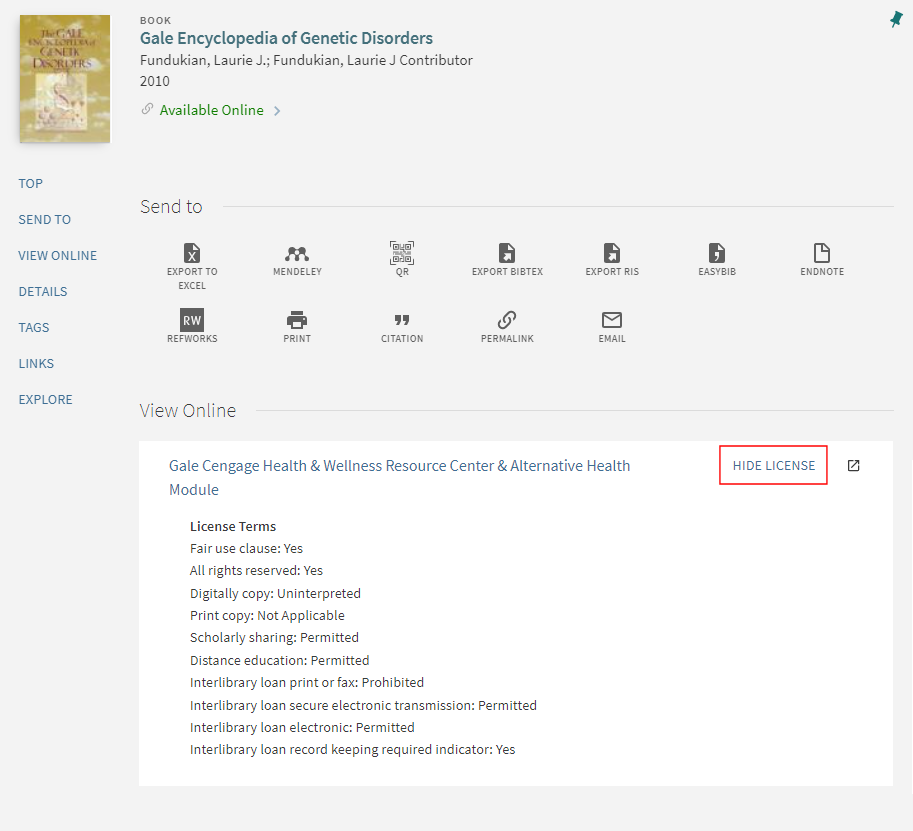
O Alma permite que as informações da licença de um recurso eletrônico sejam exibidas no Viewit. Os termos da licença que são exibidos podem ser configurados no Alma, assim como as etiquetas relacionadas exibidas no Viewit.
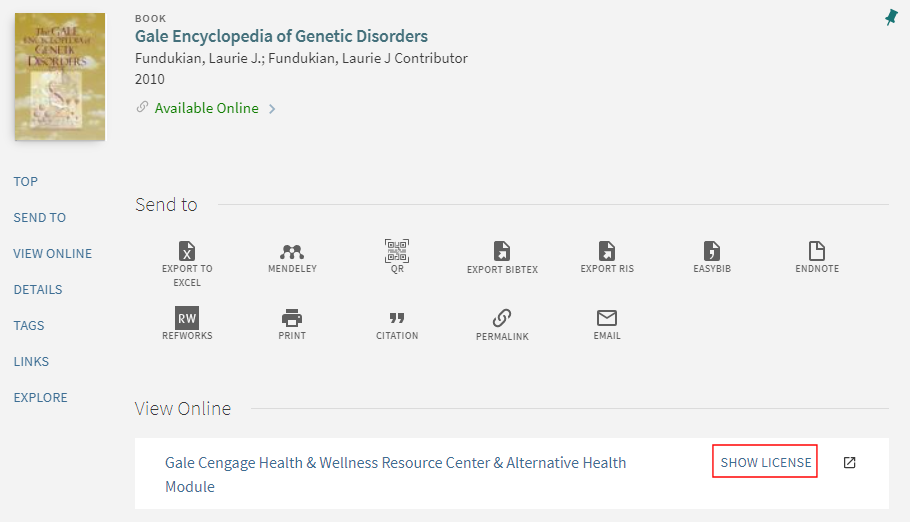
Depois que o usuário seleciona o link Mostrar licença, o nome do link é alterado para Ocultar licença, e as informações da licença aparecem conforme configuradas no Alma:
- Administrador de Aquisições
- Administrador de Serviços ao Usuário
- Administrador Geral do Sistema
-
Especifique os termos da licença que serão exibidos. Para informações sobre o campo Exibir ao Público, veja Adicionar um Termo da Licença.
-
Se necessário, modifique as etiquetas relacionadas à licença, que são definidas pelos códigos que contêm o prefixo c.uresolver.viewit.license. Para mais informações, veja Configurar Etiquetas para Primo ou Configurar Etiquetas para Primo VE.
-
Abra a página Outras Configurações (Menu de Configuração > Serviços ao Usuário > Lógica de Exibição da Interface de Descoberta > Outras Configurações).
-
Marque a caixa de seleção Habilitar Exibição de Informações da Licença.
-
Selecione Salvar.
Para obter mais informações sobre como configurar os termos da licença no Alma, consulte Gerenciar Termos da Licença.
Exibir Modelo de Acesso
Para controlar a apresentação do modelo de acesso aos usuários no Primo, selecione o parâmetro Habilitar Exibição de Modelo de Acesso (Menu de Configuração > Serviços ao Usuário > Lógica de Exibição da Interface de Descoberta > Outras Configurações). Isso exibe as informações do modelo de acesso no Primo, com base no modelo de acesso indicado no portfólio eletrônico (veja Pedidos em Tempo Real).
Esta opção está desabilitada por padrão.
Configurar Preferências de Fornecedor para Links do CDI
Esta seção se aplica somente ao Primo. Para informações relacionadas ao Primo VE, consulte Configurar Índice Central e Definições de Proxy para Primo VE.
Para configurar preferências de fornecedores, você deve ter uma das seguintes funções:
-
Administrador Geral do Sistema
-
Administrador de Serviços ao Usuário
A página do Índice Central permite que você configure quais fornecedores terão preferência ao exibir links do CDI no Viewit do Primo.
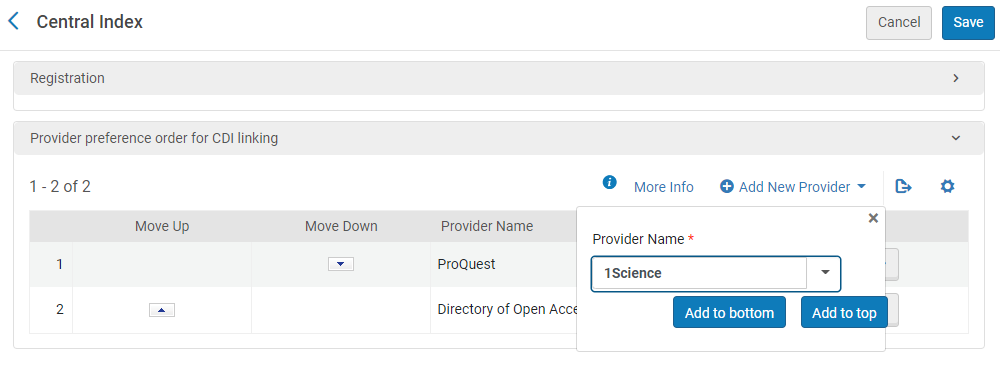
Essas preferências são usadas nas seguintes situações:
-
Quando apenas um link é retornado do CDI, independentemente da configuração da opção Exibir Todos os Links do CDI.
-
Quando a opção Exibir Todos os Links do CDI está habilitada e múltiplos links são retornados do CDI.
-
Quando Links Rápidos são retornados do CDI.
As preferências de link se aplicam tanto para Links no Registro gerais como para Links Rápidos e Todos os Links. Essa configuração entra em vigor imediatamente e é usada ao retornar os resultados da busca do CDI. Para mais informações sobre prioridades de link, consulte CDI e Link para Texto Eletrônico Completo.
Você não precisa adicionar preferência para todos os fornecedores, mas os que estiverem nesta lista terão preferência sobre fornecedores não incluídos.
-
Abra a página do Índice Central (Menu de Configuração > Serviços ao Usuário > Lógica de Exibição da Interface de Descoberta > Índice Central).
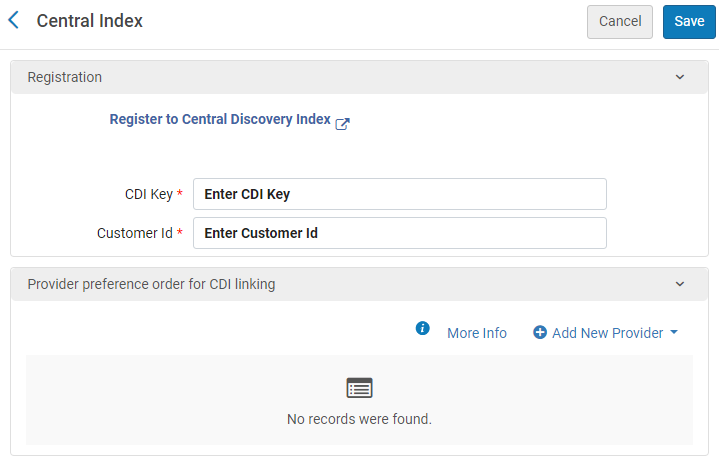 Página do Índice Central
Se, em vez disso, você visualizar uma lista de perfis para seleção, consulte Configurar Preferências de Fornecedor para Ambientes Multicampus.
-
Se você ainda não tiver preenchido a seção de Registro, preencha-a inserindo os mesmos campos de Chave do CDI e ID do Cliente que você estiver usando no Primo, os quais podem ser encontrados nos campos Chave do PC e ID do Cliente no Assistente de Instituições do Primo (Primo - Início > Assistentes de Configuração Contínua > Assistente de Instituições).
Depois de salvar a Chave do CDI e o ID do Cliente, o link Ver meu Perfil substitui o link Registro, permitindo que você modifique seus dados de cliente e contato, cancele a assinatura de instituições e configure suas aplicativos de cliente. Para mais informações, veja Meu Perfil para CDI.
-
Na seção Ordem de preferência de fornecedores para link do CDI, realize as seguintes etapas para dar preferência aos links dos fornecedores retornados das buscas no CDI.
-
Selecione Adicionar Novo Fornecedor para abrir a caixa de diálogo Fornecedor.
-
No campo Nome do Fornecedor, selecione o fornecedor ao qual você deseja dar preferência. Esta lista dropdown inclui todos os fornecedores de CDI que possuem Cobertura do fornecedor definido como Sim na Lista de Coleções do CDI.
-
Selecione Adicionar ao final ou Adicionar ao topo para indicar se o fornecedor selecionado tem maior ou menor prioridade sobre os outros fornecedores adicionados à lista.
-
Selecione a seta nas colunas Mover para Cima/Mover para Baixo para ajustar a preferência do novo fornecedor.
-
Repita as etapas acima para fornecedores adicionais.
-
-
Selecione Salvar.
-
Abra a página da Lista de Perfis Eletrônicos (Menu de Configuração > Serviços ao Usuário > Lógica de Exibição da Interface de Descoberta > Índice Central).
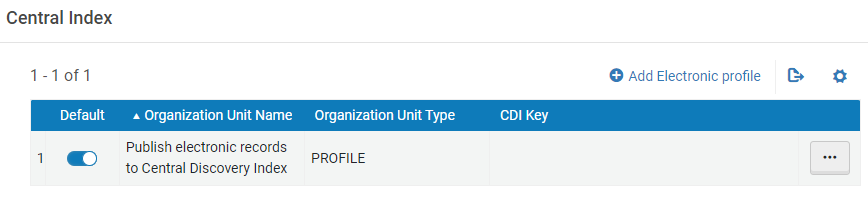 Página Lista de Perfis Eletrônicos
 -
Edite o perfil de cada campus/biblioteca configurado como uma instituição do Primo. Inicialmente, você deve criar um perfil para cada campus/biblioteca selecionando a opção Adicionar Perfil eletrônico.
-
Na seção de Registro, insira os mesmos campos de Chave do CDI e ID do Cliente que você estiver usando no primo, os quais podem ser encontrados nos campos Chave do PC e ID do Cliente no Assistente de Instituições do Primo (Primo - Início > Assistentes de Configuração Contínua > Assistente de Instituições).
Página do Índice CentralDepois de salvar a Chave do CDI e o ID do Cliente, o link Ver meu Perfil substitui o link Registro, permitindo que você modifique seus dados de cliente e contato, cancele a assinatura de instituições e configure suas aplicativos de cliente. Para mais informações, veja Meu Perfil para CDI.
-
Na seção Ordem de preferência de fornecedores para link do CDI, realize as seguintes etapas para dar preferência aos links dos fornecedores retornados das buscas no CDI.
-
Selecione Adicionar Novo Fornecedor para abrir a caixa de diálogo Fornecedor.
-
No campo Nome do Fornecedor, selecione o fornecedor ao qual você deseja dar preferência. Esta lista dropdown inclui todos os fornecedores de CDI que possuem Cobertura do fornecedor definido como Sim na Lista de Coleções do CDI.
-
Selecione Adicionar ao final ou Adicionar ao topo para indicar se o fornecedor selecionado tem maior ou menor prioridade sobre os outros fornecedores adicionados à lista.
-
Selecione a seta nas colunas Mover para Cima/Mover para Baixo para ajustar a preferência do novo fornecedor.
-
Repita as etapas acima para fornecedores adicionais.
-
-
-
Selecione Salvar.