

Go NDE - Passaggi per la transizione all'interfaccia utente NDE
Che cos'è Go NDE?
Go NDE è un processo di auto-commutazione gestito dall'istituzione. Consente una transizione graduale dall'interfaccia Primo VE esistente all'NDE UI, la futura interfaccia per i clienti di Primo VE.
Il passaggio alla NDE UI è semplicemente un aggiornamento dell'interfaccia. Tutti i dati relativi a Discovery gestiti in Alma, inclusi Record PNX, campo locale, Regole di normalizzazione e altre configurazioni, rimangono invariati. Ciò garantisce che il livello di dati sottostante rimanga coerente, consentendo all'istituzione di concentrarsi sulle nuove opzioni di interfaccia e sulle capacità di personalizzazione fornite dalla NDE UI.
Prima di iniziare i passaggi, assicuratevi di Go NDE NDE UI aver revisionato la funzionalità e il piano di rilascio dell' e di avere familiarità con le NDE UI principali fasi dell':
-
Maggio 2025 — Rilascio generale gestito: 140 istituzioni registrate e ora utilizzano attivamente l'NDE UI
-
Novembre 2025 — Rilascio generale: NDE UI sarà disponibile per tutti, sia in produzione che in sandbox
-
2026-2027 — Mass Onboarding: pianifichi la Sua transizione NDE UI, utilizzi tutte le risorse disponibili in Go NDE per prepararsi alla Sua transizione
-
Può verificare se il NDE UI Transistion Cohort Program è rilevante per Lei. Si svolge due volte all'anno. Il Programma di transizione della UI NDE di gruppo è un programma di formazione strutturato di 4 settimane progettato per guidare le istituzioni nella migrazione dalla UI Primo VE alla nuova UI NDE.
-
-
Gennaio 2028 — Esclusiva NDE UI: Interfaccia UI esclusiva per Primo VE, in seguito al graduale ritiro dell'interfaccia UIesistente
Se ha domande sulla transizione alla NDE UI, consulti le FAQ per saperne di più o per inviare un caso.
Le sezioni seguenti descrivono ogni fase del processo Go NDE.
✅ Fase 1: Abilitazione
Crei una nuova vista NDE o ne duplichi una esistente. Consultare Introduzione all'NDE UI.
Iniziare a lavorare sull'NDE significa creare la vista NDE in produzione, parallelamente alla vista live esistente. La configurazione della vista NDE non influisce sulla vista corrente , poiché personalizzazioni e configurazioni sono specifiche della vista. Una volta creata la vista NDE, è immediatamente disponibile per i test interni, ma rimane nascosta all'utente finale finché non si sceglie di esporla.
Come parte del processo di rilascio generale gestito, l'accesso all'NDE è solo disponibile in produzione a partire da maggio 2025 e riflette queste modifiche dopo il rilascio di agosto 2025. Il Suo lavoro in produzione verrà clonato nella Sua sandbox durante il prossimo aggiornamento semestrale, attualmente previsto per agosto 2025. Ciò significa che può iniziare subito a testare e configurare in produzione, sapendo che il Suo ambiente sandbox rifletterà queste modifiche dopo la clonazione di agosto 2025.
✅ Fase 2: Test e revisione della configurazione
Esegua dei test sulla Sua vista NDE:
-
Una volta avviata la visualizzazione NDE, esegua test approfonditi
-
revisione notevole della copia NDE e configurazioni aggiuntive per l'NDE UI. Veda Panoramica dell'interfaccia e della configurazione NDE.
-
Esplora le funzionalità future per adattare di conseguenza il Suo piano di transizione. Consulta le funzionalità disponibili, le funzionalità e il piano di rilascio per NDE UI.
-
Può aiutarci rivedendo la Go NDE Checklist durante il test.
✅ Fase 3: Branding della tua vista
Personalizzi il Suo logo, la Sua favicon, i Suoi temi, le Sue icone e il Suo CSS.
Progetti la Sua landing page.
Integrare con fornitori esterni come ThirdIron.
Creare e implementare componenti personalizzati. Veda le migliori pratiche di personalizzazione.
Per aggiornamenti personalizzati dei nomi di dominio e aggiornamenti SSO, contatti l'assistenza.
✅ Passaggio 4: Abiliti Mixpanel per fornire analisi per l'NDE UI.
Una volta aggiunta una visualizzazione NDE UI al Suo ambiente di produzione (non supportata nell'ambiente Sandbox), può abilitare Mixpanel per iniziare a monitorare l'utilizzo e il coinvolgimento dell'utente.
L'NDE UI non supporta la versione OBI di Primo Analytics.
-
Aprire il modulo allegato e selezionare la tab per una configurazione Singola istituzione o un Consorzio (NZ). La configurazione del consorzio ha due opzioni: Centralizzata o Istituzione Indipendente. Modificare questa configurazione in un secondo momento comporterà la perdita delle metriche raccolte.
Se siete un consorzio, dovete stabilire se selezionare la topologia di progetto Mixpanel Istituzione indipendente o la topologia di progetto Mixpanel centralizzata. Per informazioni che descrivono le diverse applicazioni della topologia di progetto Mixpanel dell'istituzione indipendente o della topologia di progetto Mixpanel centralizzata, vedere Topologie di progetto Mixpanel.
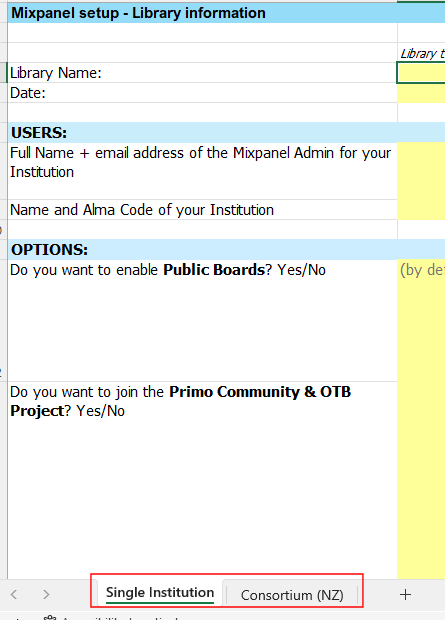 Seleziona il modulo di configurazione Mixpanel
-
Compili il modulo selezionato e salvi le modifiche.
-
Apra un caso di supporto per creare un Utente Amministratore Mixpanel (imposti la categoria su Mixpanel) e alleghi il modulo compilato per la Sua istituzione o consorzio.
-
Set il parametro enable_mixpanel su true nella pagina Impostazioni cliente Discovery (Configurazione > Discovery > Altro > Impostazioni cliente). Contatti l'assistenza se il parametro non è disponibile.
Per ulteriore documentazione e video sul prodotto, vedere Primo VE Analytics - Mixpanel e Mixpanel per i clienti Primo VE.
✅ Fase 5: Avvia la trasmissione
Se ha testato la Sua nuova visualizzazione NDE e ha eseguito test di integrità su tutti i Suoi sistemi, può andare in diretta. Una volta che sarai live, tutti i link relativi a Discovery (permalink, ricerche salvate, deep link e così via) verranno reindirizzati dalla tua visualizzazione Primo VE attiva alla tua nuova visualizzazione NDE.
Assicurati di rivedere la Go NDE Checklist prima di andare in diretta. Per l'integrazione con altri prodotti, seguire i passaggi descritti nel post Go Live in Interoperabilità con altri sistemi.
-
Nella pagina Elenco viste (Configurazione > Discovery > Configurazione visualizzazione > Configura viste), selezionare l'opzione Passa a Live nella riga contenente la vista NDE.
Questa opzione è una funzionalità Singolo progettata per reindirizzare il traffico dalla tua vista Primo VE live alla tua vista NDE. Non utilizzare questa opzione prima del giorno ufficiale di Go Live.
 Passa all'opzione Live
Nella nuova colonna NDE Live viene inserito un segno di spunta per le viste NDE che sono andate in produzione.
-
Nella finestra di dialogo Passa a Live, aggiorni il seguente campo:
-
Scegli una vista non NDE da cui reindirizzare — seleziona la vecchia vista non NDE per reindirizzare il traffico in tempo reale alla vista NDE.
-
Copia delle ricerche salvate e dello storico delle ricerche : questa opzione è abilitata per default. Se selezionata, tutte le ricerche salvate e lo storico delle ricerche di tutti gli Utenti vengono visualizzati anche nell'NDE. Se è selezionata l'opzione Non utilizzare il reindirizzamento , questa casella di controllo diventa inattiva. Si noti che se l'istituzione ha apportato modifiche ai nomi degli ambiti, si consiglia di non copiare le ricerche salvate, poiché si basano sui vecchi ambiti di ricerca utilizzati.
-
Non utilizzare il reindirizzamento — Se si tratta di una nuova vista NDE che non sostituisce una vecchia vista non NDE, selezioni questa opzione per andare in onda senza alcun reindirizzamento da un'altra vista.
-
Passando alla modalità live con NDE, tenga presente che la raccolta dati inizierà tramite l'analisi di Mixpanel. Per disabilitare la raccolta dati, deselezioni la casella di controllo. — Se non ha attivato Mixpanel nel suo ambiente di produzione, questa opzione appare nella finestra di dialogo. Quando questa opzione è selezionata, la raccolta dati per Mixpanel viene attivata su tutte le viste NDE live nel sistema.
- Il completamento dell'attivazione di Mixpanel potrebbe richiedere fino a una settimana.
- Per accedere ai dati di Mixpanel, invii un caso, come spiegato nel passaggio 4, sopra.
 Passa alla finestra di dialogo live
-
-
Selezionare Conferma.
-
Nella finestra di dialogo Messaggio di conferma, selezioni Conferma per completare il passaggio.
-
Verifichi che l'accesso alla vista NDE provenga dalla Sua precedente vista live, dai reindirizzamenti della casella di ricerca del portale e così via.
✅ Fase 6: Pubblicazione della diretta
Dopo aver convertito tutte le visualizzazioni non NDE esistenti in visualizzazioni NDE live, è possibile passare alla modalità solo NDE per nascondere tutte le visualizzazioni non NDE nella pagina Elenco visualizzazioni (Configurazione > Discovery > Configurazione visualizzazione > Configura visualizzazioni). Per passare alla modalità solo NDE, è necessario inviare una richiesta di supporto.