

Panoramica dell'interfaccia NDE e configurazione
Introduzione
Primo VE Next Discovery Experience (NDE) è principalmente un aggiornamento dell'interfaccia e rappresenta un cambiamento nella progettazione dell'interfaccia utente. Tutti i dati relativi alla Discovery gestiti in Alma (come il campo locale, il tipo di risorsa locale, i dati originari esterni, le etichette e altre configurazioni) rimangono invariati e utilizzano la configurazione esistente. Questo approccio limita la curva di apprendimento e fornisce un solido punto di partenza per la migrazione alla nuova UI.
-
Molte etichette sono state riutilizzate. Le nuove etichette per l'NDE UI sono facilmente identificabili poiché iniziano con il prefisso nde.
-
Nella maggior parte dei casi, Lei può utilizzare la documentazione esistente di Primo VE. Le configurazioni specifiche per NDE saranno indicate come tali.
-
Con il passaggio da AngularJS ad Angular 18, il nuovo framework di personalizzazione NDE supporterà le stesse opzioni di personalizzazione e ne introdurrà di nuove. Inoltre, prevediamo di aggiungere opzioni di configurazione per le attività comuni di personalizzazione, al fine di semplificare il processo di personalizzazione. Ulteriori informazioni saranno fornite quando disponibili.
Questo documento riassume l'interfaccia NDE nei suoi vari componenti, fornisce una panoramica delle nuove opzioni di configurazione e mette in evidenza le nuove capacità e differenze.
Link del menù principale
Ora viene fornito un Indicatore (di campo) per informare l'Utente che il collegamento lo sta portando fuori dall'interfaccia UI.

Il numero di collegamenti da visualizzare nel Menù principale dipende dalla lunghezza delle etichette e dalla larghezza del browser.
Modifiche alla configurazione dei link del menù principale
Le seguenti modifiche sono state aggiunte per supportarne l'utilizzo nell'interfaccia NDE UI.
| Element | Descrizione |
|---|---|
|
Visualizza la pagina di configurazione (Configurazione > Discovery > Configurazione visualizzazione > Configura viste) |
La tab dei collegamenti definisce i collegamenti nel Menù principale. |
|
Tabella dei codici delle etichette delle tessere di ricerca (Configurazione > Discovery > Configurazione display > Etichette) |
È stata aggiunta la seguente etichetta per supportare la personalizzazione e la traduzione dell'intestazione della pagina di destinazione:
|
|
Tabella dei codici delle etichette Aria (Configurazione > Discovery > Configurazione display > Etichette) |
Per supportare il Menù principale sui dispositivi mobili è stata aggiunta la seguente etichetta:
|
Menu lingua
Il menu lingua è ora dedicato alla selezione della lingua nell'interfaccia NDE UI anziché essere raggruppato con altre opzioni dell'Area utente come accadeva nell'interfaccia originale UI di Primo VE. L'utente può facilmente trovare e modificare la lingua di visualizzazione della UI dalla barra del menù principale se il proprio ambiente supporta più lingue. Una volta modificata, viene conservata solo per la sessione corrente e tornerà all'impostazione default dell'Utente nell'Area utente per le sessioni successive.

Modifiche alla configurazione del menu lingua
Le seguenti etichette sono state aggiunte alla tabella dei codici delle etichette dei riquadri Utente (Configurazione > Discovery > Configurazione display > Etichette) per supportare questa funzionalità per i dispositivi mobili:
-
nde.lingua.mobile.apply—Applica
-
nde.lingua.mobile.cancel—Annulla
Menu dell'area utente
Il menu Area utente consente all'Utente di accedere alla propria tessera della biblioteca, cercare nello storico, salvare i record e impostare le preferenze personali. Per informazioni relative all'Area utente, consultare Area utente avanzata. Nell'interfaccia UI originale, questa funzionalità era suddivisa tra La mia tessera della biblioteca e Preferiti.

Dopo l'accesso, l'icona del menu Area utente mostra le iniziali dell'Utente (ad esempio, JS per John Smith). Passando il mouse sulle iniziali, viene visualizzato il nome utente completo come suggerimento.
Per default, le seguenti opzioni sono attive e appaiono nel seguente ordine:
-
L'opzione Accedi/Esci è abilitata di default e appare nella parte superiore del menu.
-
La mia attività in biblioteca - Apre la sezione Panoramica (che evidenzia la richiesta di prestito dell'utente, multe e commissioni, record salvati e ricerca storica). Richiede l'accesso dell'Utente.
-
Record salvati - apre un elenco di record salvati dall'utente. Se l'Utente ha effettuato l'accesso, la Lista include i record salvati nelle sessioni precedenti. Se l'Utente non è connesso, vengono inclusi solo i record salvati durante la sessione corrente.
-
Cerca storico - Apre un elenco delle ricerche precedenti effettuate dall'utente. Sia la ricerca semplice che quella avanzata sono incluse nella lista. Se l'Utente è connesso, la Lista include le ricerche delle sessioni precedenti. Se l'Utente non è connesso, vengono incluse solo le ricerche della sessione corrente. Le ricerche nella lista possono essere eseguite nuovamente selezionandole oppure eliminate dalla lista. Se l'Utente ha effettuato l'accesso, è possibile anche salvarlo.
I dati storici mostrati su Ricerca avanzata non includono informazioni sui filtri che sono stati selezionati quando le ricerche sono state eseguite. Tuttavia, i filtri vengono applicati quando si eseguono nuovamente le ricerche. -
Impostazioni - Richiede l'accesso come Utente.
Modifiche alla configurazione del menu Area Utente
È stata aggiunta al sistema una nuova pagina di configurazione, Area utente Links, così come una nuova etichetta alla tabella dei codici delle etichette della scheda biblioteca per supportare questa funzionalità:
| Element | Descrizione |
|---|---|
|
Pagina dei link dell'area utente (Configurazione > Discovery > Configurazioni schede biblioteca > Link area utente) |
Questa nuova pagina configura quali link appaiono nel menu Area utente e in quale ordine: Ricerche salvate, I miei prestiti, Le mie richieste, Le mie multe e commissioni, Impostazioni, Cronologia delle ricerche, La mia attività in biblioteca e Preferiti. Per ulteriori informazioni, consulti Configurazione del menu Area utente. |
|
Tabella dei codici delle etichette delle schede della biblioteca (Configurazione > Discovery > Configurazione visualizzazione > Etichette) |
nde.overview.myLibraryActivity—Il mio Attività della biblioteca |
Area di Ricerca
L'area di ricerca contiene la casella di ricerca, i filtri, le Faccette di livello superiore, il selettore del tipo di Ordinamento e un pulsante per passare dalla ricerca semplice alla Ricerca avanzata. NDE include i seguenti miglioramenti:
-
I Profili di ricerca sono stati riposizionati per apparire in modo prominente a sinistra della barra di ricerca.
 Prominent Localizzazione di biblioteca per Ambiti di Accesso
-
Se si utilizzano due livelli di ambiti (ad esempio per configurazioni multi-Campus/biblioteca), viene fornito un menu a discesa separato per ciascun livello:
 Supporto per ambiti a due livelli
-
Quando si passa a un altro ambito dopo aver eseguito una ricerca in precedenza, viene automaticamente avviata una nuova ricerca per l'Utente.
-
Se sono definiti più di 10 ambiti, sarà disponibile un'opzione per effettuare la ricerca all'interno della lista degli ambiti:
 Cerca ambiti in lista
-
La barra di ricerca e la riga delle Faccette rimangono fisse nella parte superiore dei risultati di ricerca durante lo scorrimento, garantendo un accesso prominente alle opzioni di ricerca e filtraggio.
 Area di ricerca persistente sopra i risultati
Modifiche alla configurazione per l'area di ricerca
Le seguenti etichette sono state aggiunte alla tabella dei codici delle etichette dei riquadri di ricerca (Configurazione > Discovery > Configurazione visualizzazione > Etichette) per supportare questa funzionalità:
-
nde.search.tooltip—Cerca
-
nde.search.clear.tooltip—Cancella
Ricerca avanzata
La Ricerca avanzata si apre come pannello scorrevole sul lato della pagina corrente nell'interfaccia UI, garantendo una maggiore visibilità dei risultati di ricerca dopo aver effettuato una ricerca in Ricerca avanzata.

Sulla base degli studi e dei feedback di Utente, sono previsti ulteriori miglioramenti per marzo o aprile.
Modifiche alla configurazione per ricerca avanzata
Le seguenti etichette sono state aggiunte per supportare le modifiche sopra alla pagina Ricerca avanzata. Per ulteriori opzioni di configurazione, vedere scheda Configurazione Ricerca avanzata.
| Code Table | Descrizione |
|---|---|
|
Cerca etichette delle piastrelle (Configurazione > Discovery > Configurazione display > Etichette) |
|
|
Etichette Aria (Configurazione > Discovery > Configurazione display > Etichette) |
|
Ricerca rivista
Rivista Search offre un'esperienza utente migliorata con funzionalità di completamento automatico generate dalla rivista della biblioteca, secondo l'attivazione della rivista in Alma.

Con l'NDE UI, è possibile abilitare i collegamenti ipertestuali nei dettagli completi di un record quando si proviene da una ricerca Rivista. Facendo clic su questi collegamenti ipertestuali si esegue una ricerca normale negli Ambiti di ricerca default.
Per ulteriori informazioni, vedere Configurare Rivista Search per l'NDE UI.
Modifiche alla configurazione per la ricerca di Rivista
Sono state apportate le seguenti modifiche per supportare la Ricerca Rivista nell'interfaccia NDE UI:
-
È possibile impostare il nuovo parametro display_hypertext_linking_journalAndDB_search su true nella pagina Impostazioni cliente Discovery (Configurazione > Discovery > Altro > Impostazioni cliente Discovery ) per abilitare i collegamenti ipertestuali nei dettagli completi di un record.
-
Le seguenti etichette sono state aggiunte alla tabella dei codici delle etichette di ricerca Rivista (Configurazione > Discovery > Configurazione visualizzazione > Etichette):
Codice Descrizione nde.journalsearch.categorySearch
Cerca per Categoria
nde.journalsearch.AZSearch
Cerca per Alfabeto
nde.journalsearch.az.mobile
Alfabeto
nde.journalsearch.categoriesAZ.mobile
Alfabeto e Categorie
nde.journalsearch.category.option2
Cerca per comunicazione
-
Le seguenti etichette sono state aggiunte alla tabella dei codici delle etichette Aria (Configurazione > Discovery > Configurazione display > Etichette):
Codice Descrizione nde.aria.Rivista.categoriesEspandi
Espandi categoria
nde.aria.Rivista.categoriesCollapse
Comprimi categoria
nde.aria.Rivista.azLingue
Scegli una lingua per la ricerca alfabetica
Ricerca sui giornali
La pagina di ricerca giornali è un'interfaccia dedicata che consente all'utente di cercare solo articoli di giornale da un indice contenente una vasta gamma di collezioni di giornali. Per ulteriori informazioni, vedere Configurazione della ricerca sui giornali per l'NDE UI.

Modifiche alla configurazione per la ricerca nei quotidiani
Le seguenti modifiche sono state aggiunte per supportarne l'utilizzo nell'interfaccia NDE UI.
| Element | Descrizione |
|---|---|
|
Tabella dei codici di ricerca dei giornali (Configurazione > Discovery > Configurazione visualizzazione > Etichette) |
È stata aggiunta la seguente etichetta per supportare la personalizzazione e la traduzione della Ricerca sui Giornali:
|
|
Tabella dei codici delle etichette Aria (Configurazione > Discovery > Configurazione display > Etichette) |
È stata aggiunta la seguente etichetta per supportare l'accessibilità nella ricerca sui giornali:
|
Tipo di risorsa Filter Bar
La barra filtro Tipo di risorsa appare in Ricerca semplice per consentire all'Utente di filtrare i risultati in base al Tipo di risorsa. (Questa funzione non è disponibile nella Ricerca avanzata.)

Questa funzionalità non è supportata sui dispositivi mobili.
Faccette
Le Faccette sono chiuse per default e appaiono sotto la Barra dei filtri per i tipi di risorsa/Pre-filtro e sono chiuse per default. L'utente può aprire il riquadro Faccetta selezionando Tutti i filtri. Le Faccette di livello superiore (come Disponibile online) appaiono sulla stessa riga del pulsante Tutti i filtri e sono configurabili.

Il riepilogo per una Faccetta selezionata ora include l'operazione booleana tra i valori selezionati, fornendo un riepilogo chiaro dell'ambito della Faccetta:

Modifiche alla configurazione per le Faccette
Sono state aggiunte le seguenti etichette per supportare le modifiche sopra menzionate a Faccette. Per ulteriori opzioni di configurazione, vedere Risultati brevi. tab.
| Tabella dei codici | Descrizione |
|---|---|
|
Etichette Aria (Configurazione > Discovery > Configurazione display > Etichette) |
|
|
Etichette dei riquadri dei risultati (Configurazione > Discovery > Configurazione visualizzazione > Etichette) |
|
Visualizza Record brevi
La registrazione breve Display si riferisce alle informazioni visualizzate per ogni record nella Lista dei risultati e nella parte superiore della pagina Visualizzazione completa del record. Sono state apportate le seguenti modifiche a queste informazioni (che sono configurabili):
-
Sono state aggiunte etichette descrittive (come Da e Pubblicato il) alle righe di visualizzazione.
 Etichette descrittive per le linee di visualizzazione
-
Gli indicatori di campo (come Open Access e revisione tra pari) sono ora raggruppati in modo ben visibile in alto accanto al tipo di risorsa del record.
 Registra l'indicatore (di campo) in alto
-
Le azioni di registrazione sono raggruppate nelle seguenti categorie e visualizzate in alto:
 Azioni di record raggruppate
-
Condividi—Questa categoria comprende le seguenti azioni: e-mail, permalink, Whatsapp, Facebook, Twitter, LinkedIn e QR.
-
citazione—Le opzioni di citazione sono configurate nella pagina Stili citazione (Configurazione > Discovery > Altro > Stili citazione). Per ulteriori informazioni, consultare Gestione degli stili di citazione per Primo VE.
-
esportazione—Questa categoria è composta dalle seguenti azioni: stampa, RefWorks, EndNote, EasyBib, RISPushTo, BibTeXPushTo, Mendeley, Excel e Leganto.
-
email— Questa azione è disponibile solo per un singolo record (non per l'esportazione in blocco come nella UI originale). Utilizza il client email esterno del sistema anziché il client di Primo.
-
Preferiti—Viene fornito un nuovo messaggio di conferma per rimuovere una copia dalla lista dei preferiti.
-
-
disponibilità – Quicklink con menu a tendina per altre opzioni online.
 Opzioni di disponibilità online
Modifiche alla configurazione per la visualizzazione della Registrazione Breve
Le seguenti etichette sono state aggiunte per supportare le modifiche sopra riportate alla visualizzazione della registrazione breve. Per ulteriori opzioni di configurazione, vedere scheda Display della registrazione breve.
| Code Table | Descrizione |
|---|---|
|
Etichette dei riquadri dei risultati (Configurazione > Discovery > Configurazione visualizzazione > Etichette) Per nascondere un’etichetta, specificare NOT_DEFINED nella colonna Descrizione. |
|
|
Etichette Aria (Configurazione > Discovery > Configurazione display > Etichette) |
|
|
Etichette Preferiti (Configurazione > Discovery > Configurazione display > Etichette) |
|
FRBR
La visualizzazione delle versioni FRBR per record generici è ora allineata con il campo configurato nei Risultati brevi. In precedenza, il record generico era allineato solo con il campo Titolo e il campo creatore.

Per supportare questa funzionalità, sono state aggiunte le seguenti etichette alla tabella dei codici delle etichette dei riquadri dei risultati:
| Codice | Descrizione |
|---|---|
|
nde.frbrversion.indication |
Altre versioni disponibili ({0}) - Elenco versioni complete |
|
nde.FRBR.fullVersionsList |
Elenco completo delle versioni |
Risorse consigliate
Il servizio Resource Recommender consente di raccomandare le seguenti risorse in base ai tag ricercabili configurati in Alma: database, sito web, persona, informazioni sulla biblioteca e guida della biblioteca. Sono state apportate le seguenti modifiche per supportare l'NDE UI:
-
NDE offre l'opzione di visualizzare il banner in verticale sul lato della pagina.
 Banner verticale sul lato
-
È possibile visualizzare le seguenti informazioni per la raccomandazione del Bibliotecario Suggerito: Collegamento, Testo del collegamento e Numero di telefono.
 Nuovi campi per la raccomandazione suggerita del bibliotecario
Modifiche alla configurazione del raccomandatore risorse
Sono state apportate le seguenti modifiche alla pagina di configurazione del Resource Recommender (Configurazione > Discovery > Altro > Configurazione del Resource Recommender):
-
È stata aggiunta la casella di controllo Usa banner verticale per indicare se un banner consigliato appare verticalmente sul lato della pagina anziché in alto.
 Consigliere di risorse - Banner
-
I seguenti campi sono stati aggiunti alla pagina di configurazione per le raccomandazioni del bibliotecario suggerito: Collegamento, Testo del collegamento e Numero di telefono.
 Nuovi campi per le raccomandazioni di persone
-
Le seguenti etichette sono state aggiunte alla tabella Codici di raccomandazione delle risorse (Configurazione > Discovery > Configurazione visualizzazione > Etichette):
Codice Descrizione nde.resRecomm.Titolo
Raccomandazioni
nde.resRecomm.close
Chiudi raccomandazioni
Visualizzazione completa del record
La pagina Visualizzazione completa mostra tutte le informazioni relative a un record: righe, dettagli record , sezioni di richiesta (Visualizza online e Ottieni) e così via. NDE include le seguenti modifiche:
-
Barra di ricerca e link al menù principale disponibili nella parte superiore della pagina.
 Area di ricerca nella pagina Visualizzazione completa
-
Sezione Richiesta – Un'area dedicata per gestire richieste e altri servizi correlati. Le richieste a livello di copia sono fornite nella sezione Localizzazione di biblioteca.
 Area richiesta dedicata
-
Sezione Localizzazione di biblioteca – Una sezione che mostra la disponibilità della copia raggruppata per localizzazione di biblioteca o biblioteca/localizzazione di biblioteca. Questa sezione differisce leggermente dalla sezione parallela UI originale, in quanto i servizi di richiesta non fanno più parte di questa sezione a meno che non siano disponibili richieste a livello di copia.
 Area dedicata alla localizzazione della bibliotecaNell'interfaccia NDE UI, solo tre elementi possono essere visualizzati nella breve visualizzazione della copia (mostrata quando l'Utente seleziona una copia che appare in Localizzazione di biblioteca). Cioè, copia.brief.1, copia.brief.2, e copia.brief.3 Vengono visualizzati quando attivati, ma copia.brief.4 non viene visualizzato, anche se è attivato. (Nell'interfaccia UI originale, copia.brief.4 viene visualizzato quando è attivato.) Per informazioni sulla configurazione di questi elementi, vedere Configurazione di copia Display per Primo VE.

-
Sezione Versioni Digitali – Una sezione dedicata ai servizi digitali. Nell'interfaccia UI originale, questa opzione era inclusa nella sezione Visualizza online. Si noti che quando in Alma vengono configurati diversi tipi di visualizzatore, solo il primo nella lista viene utilizzato nell'interfaccia utente NDE UI.
 Sezione dedicata alle versioni digitali
-
Visualizzatore incorporato: il visualizzatore Alma-D è ora incorporato nella Visualizzazione completa delle risorse che includono file immagine supportati: JPEG, PNG, TIFF e PDF. Il primo servizio supportato sotto Risorsa digitale viene visualizzato automaticamente nel visualizzatore. Quando un utente seleziona un servizio digitale diverso, se supportato, si apre nel visualizzatore. In caso contrario, si apre nel visualizzatore esterno configurato a tale scopo, come avviene nell'originale UI. Per supportare l'uso del visualizzatore esterno, l'impostazione cliente view_for_digital_viewer (Discovery > Altro > Impostazioni cliente Discovery ) deve essere impostata con il visualizzatore non-NDE da utilizzare per la visualizzazione digitale (nel formato INST_NAME:VIEW_NAME).
 Visualizzatore Alma-D incorporato nella descrizione completa di una risorsa
I miglioramenti futuri pianificati includono il supporto per più formati, rappresentazioni multiple di un servizio e controlli del visualizzatore migliorati. Per ulteriori informazioni, vedere Primo NDE visualizzatore.
-
Sezione Sfoglia Immagini Simili – Per le immagini digitali, questa sezione presenta una selezione di immagini nei fondi dell'istituzione/rete considerate simili all'immagine corrente. Questa funzionalità utilizza l'API Alma Specto per trovare immagini simili ed è disponibile solo per i clienti che hanno acquistato Alma Specto. Le immagini trovate vengono visualizzate in un carosello, in ordine di grado di somiglianza con l'immagine corrente. Selezionando una delle immagini nel carosello si apre la visualizzazione completa di quell'immagine.
 Sezione di esplorazione delle immagini simili nella descrizione completa di una risorsa
-
L'utente può ora espandere/comprimere le sezioni selezionando le icone Più e Meno.
 Sezioni comprimibili
-
Servizi di esplorazione: Virtual Browse ha una sua sezione dedicata e le raccomandazioni/Syndetics bX vengono visualizzate nel pannello di destra.
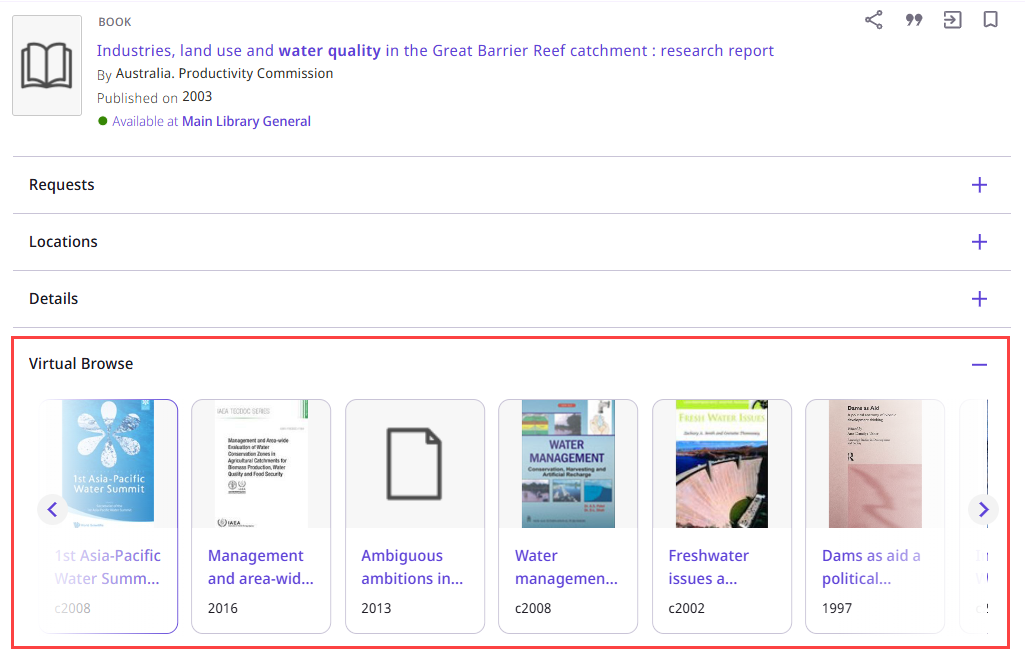 Sezione di navigazione virtuale
A causa di limitazioni tecniche, nella sezione Sfoglia Virtuale, i record che non hanno una propria immagine thumbnail visualizzano l’icona “altro” Tipo di risorsa (icon_other.png). Indipendentemente dal Tipo di risorsa.
-
Un nuovo widget Mappa Luoghi appare nella Visualizzazione completa del record quando le coordinate geografiche sono incluse nel sottocampo del campo 034 KORMARC/MARC21 e del campo 123 UNIMARC:
 Widget mappa sulla pagina Visualizzazione completa
Per ulteriori informazioni, vedere Modifiche alla configurazione per la scheda generale.
-
$d—longitudine più occidentale
-
$e—longitudine più a est
-
$f—latitudine più a nord
-
$g—latitudine più a sud
-
Modifiche alla configurazione per la pagina di visualizzazione del record completo
Per supportare questa funzionalità nell'interfaccia utente NDE UI, sono state apportate le seguenti modifiche alla configurazione:
| Element | Descrizione |
|---|---|
|
generale tab nella pagina Configurazione visualizzazione (Configurazione > Discovery > Configurazione visualizzazione > Configura visualizzazioni) |
|
|
tab Servizi record completo nella pagina Configurazione visualizzazione (Configurazione > Discovery > Configurazione visualizzazione > Configura visualizzazioni > [Modifica una visualizzazione]) |
Sono stati aggiunti i seguenti servizi per supportare l'NDE UI:
|
| Impostazioni cliente (Configurazione > Discovery > Altro > Impostazioni cliente) |
La nuova impostazione cliente nde_number_of_services_to_display_view_it consente di impostare il numero di servizi da visualizzare in anticipo nella sezione Visualizza online del record completo. Il valore default è 3 e l'istituzione può definire un numero compreso tra 1 e 10. Se sono disponibili più servizi rispetto al numero specificato, sotto quelli visualizzati appare l'opzione Mostra altro. Quando l'Utente seleziona Mostra altro, vengono visualizzati tutti i servizi disponibili.
|

Moduli di richiesta migliorati
I moduli di richiesta consentono all'Utente di bloccare una copia, richiedere un acquisto o una versione digitale. Con NDE, i vari moduli si aprono come finestre pop-up, chiudendosi al momento dell'invio o dopo aver selezionato il pulsante X.

Migliorato il feedback dell'utente, aggiungendo un collegamento di navigazione all'Area utente > richiesta al momento dell'invio:

Modifiche alla configurazione per i moduli di richiesta
Per supportare questa funzionalità nell'interfaccia utente NDE UI, sono state apportate le seguenti modifiche alla configurazione:
| Element | Descrizione |
|---|---|
|
richiesta (Hold and Booking) parametro facoltativo pagina (Configurazione > Discovery > Configurazione GetIt > Hold and Richiesta di prenotazione) |
Questa pagina configura i campi che compaiono nel modulo di richiesta. Non è necessaria alcuna nuova configurazione per supportare l'NDE UI. |
|
Pagina Impostazioni cliente Discovery (Configurazione > Discovery > Altro > Impostazioni cliente) |
I seguenti parametri sono stati aggiunti per supportare la Richiesta di booking nell'interfaccia NDE UI:
|
|
Tabella dei codici delle etichette di richiesta (Configurazione > Discovery > Configurazione visualizzazione > Etichette) |
Il seguente codice è stato aggiunto per supportare la Richiesta di booking nell'interfaccia NDE UI:
|
|
Tabella dei codici delle etichette aria (Configurazione > Discovery > Configurazione display > Etichette) |
I seguenti codici sono stati aggiunti per supportare l'accessibilità per Richiesta di booking nell'interfaccia NDE UI:
|
Discoverydella collezione migliorata
L'interfaccia di Collection del discovery consente all'Utente di sfogliare le collezioni definite in Alma. Per ulteriori informazioni sulle raccolte Alma, vedere Gestione delle raccolte. Questa funzionalità è ancora in fase di sviluppo e includerà quanto segue in NDE:
-
Le ricerche all'interno delle collezioni/sottocollezioni includeranno tutte le copie corrispondenti e un riferimento alla collezione/sottocollezione principale da cui sono state trovate.
 Cerca nella Lobby della Collezione
-
I filtri rapidi verranno visualizzati nelle pagine della raccolta e delle sottocollezioni, ma non nella pagina della lobby della raccolta. L'utente può selezionare il pulsante Tutti i filtri per visualizzare il pannello "Modifica i risultati", dove è possibile applicare tutti i filtri ai risultati. Questi filtri si applicano solo a copia, non alle collezioni e sottocollezioni.
 Lobby della collezione - Filtri
-
Due opzioni di visualizzazione: Visualizzazione Galleria e Visualizzazione Lista.
-
Un metodo di ordinamento unificato, coerente con l'ordinamento di Risultati brevi.
-
Le sotto-collezioni verranno visualizzate prima della copia nelle pagine delle collezioni/sotto-collezioni.
-
Fino a 50 copie per pagina, con un pulsante Carica altro per la paginazione.
-
Navigazione migliorata all'interno delle collezioni, con possibilità di sfogliare il record precedente/successivo per copia.
-
Dopo aver cliccato su una copia e essere tornati al livello precedente, il focus rimarrà sulla copia a cui si era avuto accesso in precedenza.
-
Le immagini predefinite verranno utilizzate quando non sono configurate immagini personalizzate.
Modifiche alla configurazione per la raccolta Discovery
Per supportare questa funzionalità nell'interfaccia NDE UI, sono state apportate le seguenti modifiche alla configurazione:
| Element | Descrizione |
|---|---|
|
Collegamenti tab nella pagina Configurazione visualizzazione (Configurazione > Discovery > Configurazione visualizzazione > Etichette) |
Il codice CollectionDiscovery attiva il link per la pagina Collection Lobby. |
|
Risultati brevi. tab nella pagina Configurazione visualizzazione (Configurazione > Discovery > Configurazione visualizzazione > Etichette) |
La visualizzazione di Faccette è disabilitata di default per le ricerche in Collection Discovery. Viene abilitato attivando la riga CollectionDiscovery per una o più Faccette nella finestra di dialogo Modifica slot Faccetta. |
|
Tabella dei codici delle etichette di Discovery della raccolta (Configurazione > Discovery > Configurazione visualizzazione > Etichette) |
I seguenti codici sono stati aggiunti per supportare la personalizzazione e la traduzione delle etichette per questa funzionalità:
|
Area utente migliorata
L'Area utente nell'interfaccia NDE UI include attività bibliotecarie (Richiesta di prestito, Multe e commissioni, record salvati, ricerche e impostazioni), fornendo uno spazio centralizzato e di facile utilizzo per l'utente per la gestione personale. La configurazione è disponibile per definire le opzioni da visualizzare nella nuova Area utente. Come per le altre pagine nell'NDE UI, la barra di ricerca e l'intestazione appaiono sempre nella parte superiore della pagina.

I link sul lato sinistro dell'Area utente forniscono accesso alla seguente scheda nell'Area utente (vedere Utilizzo dell'Area utente migliorata):
-
Prestiti
-
richiesta –
Attualmente, l'opzione Ordina per data - più recente è supportata solo per il tipo Hold richiesta . Se viene utilizzato con il tipo All, i tipi diversi da Hold richiesta vengono elencati per ultimi. L'ordinamento degli altri tipi per data - più recente è previsto per le versioni future.
 Ordinamento delle richieste nell'Area utente
-
Multe e commissioni
-
Blocchi e messaggio - attualmente non è previsto lo sviluppo
-
Record salvati
-
Ricerche Salvate
-
Ricerca storica
-
Impostazioni
Modifiche alla configurazione per l'area utente
Il menu Area utente appare sempre nella parte superiore dell'NDE UI. La tabella seguente elenca le opzioni di configurazione per l'Area utente.
| Element | Descrizione |
|---|---|
|
Pagina di configurazione della dashboard utente (Configurazione > Discovery > Configurazioni schede biblioteca > Configurazione dashboard utente) |
Questa nuova pagina configura quali opzioni includere nell'Area utente e se includerle nella pagina Panoramica.
Pagina di configurazione della dashboard dell'area utente
|
|
Tabella dei codici delle etichette delle tessere di ricerca (Configurazione > Discovery > Configurazione display > Etichette) |
Per supportare le modifiche sopra descritte all'Area utente sono state aggiunte le seguenti etichette:
|
|
Tabella dei codici delle etichette Aria (Configurazione > Discovery > Configurazione display > Etichette) |
Per supportare le modifiche sopra descritte all'Area utente sono state aggiunte le seguenti etichette:
Scheda prestiti:
Scheda richiesta:
Scheda Multe e Tariffe:
Scheda impostazioni:
Cerca nella scheda Storico:
Scheda record salvati:
|
|
Tabella dei codici delle etichette dei preferiti (Configurazione > Discovery > Configurazione display > Etichette) |
Sono state aggiunte le seguenti etichette per supportare la nuova tab Cerca storico nell'Area utente:
Sono state aggiunte le seguenti etichette per supportare la nuova tab Record salvati nell'Area utente:
È stata aggiunta la seguente etichetta per supportare la nuova tab Ricerche salvate nell’Area utente:
|
|
Tabella dei codici delle etichette delle schede della biblioteca (Configurazione > Discovery > Configurazione visualizzazione > Etichette) |
Sono state aggiunte le seguenti etichette per supportare la nuova tab richiesta nell'Area utente:
Sono state aggiunte le seguenti etichette per supportare la nuova tab Multe e Commissioni nell'Area utente:
Sono state aggiunte le seguenti etichette per supportare la nuova tab Impostazioni nell'Area utente:
|
|
Tabella dei codici delle etichette di prestiti Lista (Configurazione > Discovery > Configurazione visualizzazione > Etichette) |
Le seguenti etichette sono state aggiunte per supportare la nuova tab Prestiti nell'Area utente:
|
|
Tabella dei codici delle etichette delle impostazioni personali (Configurazione > Discovery > Configurazione display > Etichette) |
Sono state aggiunte le seguenti etichette per supportare la nuova tab Impostazioni nell'Area utente:
|

Pagina Iniziale
La landing page è il punto di ingresso per biblioteca Discovery nell'interfaccia NDE UI. Il percorso per la Pagina Iniziale è /nde/home. Ad esempio:

Modifiche alla configurazione per la Pagina Iniziale
Per informazioni sulla personalizzazione della Landing Page, vedere NDE UI Customizzazione - Best Practices. Le seguenti modifiche sono state aggiunte per supportarne l'utilizzo nell'interfaccia NDE UI.
| Element | Descrizione |
|---|---|
|
Visualizza la pagina di configurazione (Configurazione > Discovery > Configurazione visualizzazione > Configura viste) |
La tab Menu Collegamenti definisce i collegamenti nel Menù principale. Nello specifico, il codice LibrarySearch configura il collegamento biblioteca Search, che quando selezionato apre la pagina di destinazione. |
|
Tabella dei codici delle etichette delle tessere di ricerca (Configurazione > Discovery > Configurazione display > Etichette) |
È stata aggiunta la seguente etichetta per supportare la personalizzazione e la traduzione dell'intestazione della pagina:
|
Assistente di ricerca
Il Research Assistant è uno strumento basato sull'intelligenza artificiale generativa, progettato per aiutare l'Utente a ricercare contenuti accademici in linguaggio naturale. Utilizza l'ampiezza della Sua biblioteca per individuare cinque articoli che possono aiutare a rispondere alla domanda dell'Utente in una risposta, che include descrizioni/abstract di ciascun articolo e riferimenti in linea alle fonti presenti nella Sua biblioteca. Per ulteriori informazioni, vedere Introduzione a Primo Research Assistant.
L'Utente può accedere all'Assistente di Ricerca dal link nel Menù principale o dal widget a lato della pagina Risultati brevi.

L'Assistente di ricerca è abilitato a livello di visualizzazione impostando uno o entrambi i seguenti campi nella tab generale della pagina di Configurazione della visualizzazione (Configurazione > Discovery > Configurazione visualizzazione > Configura visualizzazioni):
-
Abilita l'Assistente di Ricerca tramite icona – visualizza l'icona dell'Assistente di Ricerca nei collegamenti del Menù principale, consentendo all'Utente di accedere alla pagina dell'Assistente di Ricerca da qualsiasi pagina UI.
-
Abilita l'Assistente di ricerca tramite widget – Visualizza il widget dell'Assistente di ricerca sul bordo destro della pagina Risultati brevi, consentendo all'Utente di porre una domanda senza uscire dalla pagina dei risultati. Dopo aver inserito la domanda, l'Utente viene indirizzato alla pagina dell'Assistente di ricerca per visualizzare la risposta.
Può consentire all'Utente di decidere se salvare la propria ricerca storica nella Area utente > Impostazioni tab. Per abilitare questa funzionalità, impostare il parametro save_users_RA_search_history su true (default) nella pagina Impostazioni cliente Discovery (Configurazione > Discovery > Altro > Impostazioni cliente). Per ulteriori informazioni, consulti Discovery Impostazioni cliente e Configurazione della scheda Dettagli personali e impostazioni.

Per default, l'Utente deve aver effettuato l'accesso per accedere all'Assistente di ricerca. Contatti l'assistenza se desidera concedere l'accesso a tutti gli Utenti o agli Utenti del Campus senza dover effettuare l'accesso.
Visualizza la pagina di configurazione
Questa sezione evidenzia le nuove funzionalità disponibili con l'NDE UI e fornisce raccomandazioni per configurare la vista NDE nella pagina Configurazione della vista (Configurazione > Discovery > Configurazione della visualizzazione > Configura viste). Per ulteriori informazioni, vedere Configurazione delle viste del discovery per Primo VE.
Vista pagina Lista
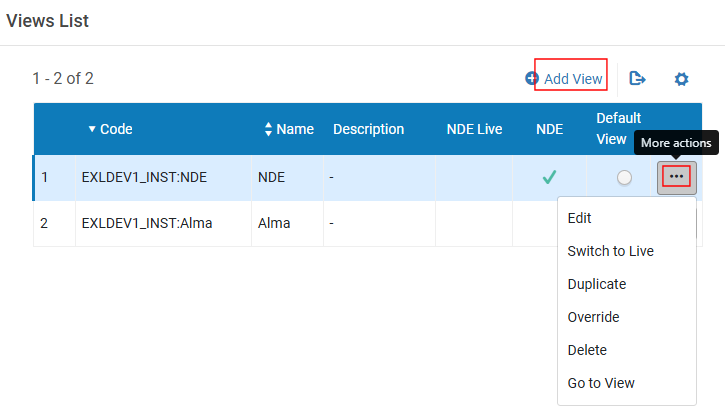
Dalla pagina Elenco viste (Configurazione > Discovery > Configurazione visualizzazione > Configura viste), è possibile utilizzare le seguenti opzioni per creare viste NDE:
-
Aggiungi vista – Selezioni questa opzione per creare una nuova vista NDE. Per ulteriori informazioni, vedere tab tab generale.
-
Duplica per NDE – selezioni questa azione di riga per copiare una vista non NDE e le relative impostazioni in una nuova vista NDE.
Questa opzione reimposta il campo Visualizzazione breve al seguente campo OTB:
-
Titolo vernacolare; Titolo
-
Creatore; Collaboratore
-
Data di Creazione
-
fa parte di
-
-
Duplica – selezioni questa azione di riga per creare una vista duplicata di un'altra vista NDE.
-
Passa a Live : seleziona questa azione di riga quando hai terminato di testare la tua vista NDE e sei pronto per andare in diretta. Avete la possibilità di reindirizzare il traffico da una vista non NDE. Nella nuova colonna NDE Live viene inserito un segno di spunta per le visualizzazioni NDE che sono andate in diretta (avviso che una volta cliccato su questa opzione, non è possibile tornare indietro).
scheda Generale
Durante la modifica di una vista, la tab generale configura le funzionalità generali per la tua vista. Le viste NDE hanno la casella di controllo NDE selezionata. Questa casella di controllo non può essere modificata una volta che la vista è stata creata.

L'NDE UI utilizza gli stessi attributi generali del Primo VE originale. Alcune funzionalità potrebbero non essere pronte e potrebbero diventare disponibili in versioni successive.
I seguenti attributi sono stati aggiunti alla sezione Attributi generali nella scheda Configurazione visualizzazione - generale (Configurazione > Discovery > Configurazione visualizzazione > Configura visualizzazioni) per abilitare/disabilitare varie funzionalità nell'interfaccia NDE UI:
-
Abilita la funzione "Forse intendevi dire"—Questa casella di controllo indica se la funzione "Forse intendevi dire" è abilitata per l'NDE UI.
-
Abilita il widget Mappa dei luoghi—Questa casella di controllo indica se le mappe dei luoghi appaiono nella Visualizzazione completa di un record. Per ulteriori informazioni, vedere Visualizzazione completa del record.
-
URL cliccabile del logo—Questo campo configura il collegamento per il logo nell'interfaccia NDE UI. Se non viene definito alcun URL, quando si clicca sul logo verrà visualizzata la home page di Discovery.
Con l'UI originale, questa funzionalità era configurata nella pagina del Gestore pacchetti di personalizzazione.
- Abilita ricerca naturale: questa casella di controllo indica se la funzione Ricerca naturale (“Chiedi qualsiasi cosa”) è abilitata per la vista.
- Abilita ricerca immagini simili: questa casella di controllo indica se la funzionalità Ricerca immagini simili è abilitata per la vista. Questa opzione è disponibile solo per i clienti che hanno acquistato Alma Specto.
Scheda di configurazione Ricerca avanzata
La tab Configurazione Ricerca avanzata configura Ricerca avanzata. L'opzione Abilita per Ricerca semplice. che abilita i prefiltri per Ricerca semplice, non è più rilevante per la NDE UI. Può continuare a utilizzare la configurazione esistente per tutte le altre opzioni in questa tab.
Risultati brevi. Scheda
La tab Risultati brevi configura le informazioni visualizzate nella pagina Risultati brevi, che si apre dopo aver eseguito una ricerca nell'interfaccia NDE UI. Sono state apportate le seguenti modifiche alla configurazione per l'interfaccia utente NDE UI:
-
La sezione Filtri rapidi è stata aggiunta per definire i filtri rapidi che appaiono in cima ai risultati, consentendo all'Utente di selezionare i filtri di disponibilità più comunemente utilizzati: Disponibile a scaffale, Testo completo online, Posseduto dalla biblioteca, Rivista peer-reviewed e Open Access.
 Risultati brevi. tab - Sezione Filtri Rapidi
Se la disponibilità Faccetta è disabilitata nella sezione Faccette, non apparirà come filtro rapido anche se attivata nella sezione Filtri rapidi.
-
Può attivare il codice CollectionDiscovery per Faccette nella sezione Faccetta per includere le Faccette nei risultati di ricerca per le ricerche in Collection Discovery.
 Sezione Faccette - Supporta le Faccette nella Discoverydelle collezioni
registrazione breve scheda Display
La tab Registrazione breve configura le informazioni visualizzate per ogni record nella pagina Risultati brevi. Sono state apportate le seguenti modifiche per supportare l'NDE UI. Per i dettagli sull'Utente finale, vedere registrazione breve Display.
-
Sono state aggiunte opzioni di configurazione per visualizzare i campi Riepilogo e Snippet.
 registrazione breve Display tab - NDE Display Fields
-
Sono state aggiunte opzioni di configurazione per raggruppare le azioni record nelle seguenti categorie: Azioni di condivisione, Azioni di esportazione, Azioni di citazione e Salva nei preferiti. Le azioni di condivisione e le azioni di esportazione sono configurabili da questa tab.
 registrazione breve Display tab - NDE record Actions
Scheda servizi del record completo
La pagina Visualizzazione completa si apre quando un utente seleziona un'area all'interno della visualizzazione breve di un record che non contiene collegamenti ipertestuali. Selezionando sul Titolo o sul link disponibilità nella Visualizzazione breve del record può anche portare l'Utente alla pagina Visualizzazione completa. Sono state apportate le seguenti modifiche per supportare l'NDE UI:
-
È stata aggiunta un'opzione di configurazione per indicare se una sezione è espansa per default.
 Scheda servizi del record completo - espandi per impostazione predefinita opzione
-
Aggiunto il codice richiesta per configurare la nuova sezione richiesta nella pagina Visualizzazione completa. Si consiglia di posizionare questa sezione in alto per facilitare all'Utente l'invio della richiesta dalla biblioteca. Può configurare questa sezione per espandere tutte le richieste per default e, se disabilitata, vengono visualizzate fino a tre richieste con un'opzione per visualizzarne altre.
-
Sezione Localizzazione di biblioteca (getit_link1): si consiglia di rinominare questa sezione Localizzazione di biblioteca poiché mostra solo la disponibilità della copia. Questa funzionalità è attualmente in fase di sviluppo. Inoltre, questa sezione supporterà quanto segue:
-
Supporteremo due livelli di visualizzazione: raggruppa per biblioteca o visualizza ciascuna localizzazione di biblioteca separatamente. Questa configurazione è impostata con il nuovo parametro getit_group_by_library nella pagina Impostazioni cliente Discovery (Configurazione > Discovery > Altro > Impostazioni cliente).
-
D'ora in poi supporteremo solo tre campi di visualizzazione per copia anziché quattro. Questa configurazione è fornita nella pagina Visualizza configurazione copia (Configurazione > Discovery > Configurazione GetIt > Visualizza configurazione copia).
-
Scheda del pacchetto Gestisci personalizzazione
Il gestore dei pacchetti di personalizzazione consente di caricare e gestire i pacchetti di personalizzazione, che permettono di brandizzare e personalizzare ulteriormente l'NDE UI. Se non viene caricato alcun pacchetto, il sistema utilizza le configurazioni standard. Per ulteriori informazioni, vedere Creazione e distribuzione di un pacchetto di personalizzazione. Sono state apportate le seguenti modifiche per supportare l'NDE UI:
-
Pacchetto di personalizzazione—Personalizza la Sua NDE UI.
-
Tema colore—Seleziona un tema colore da un elenco chiuso di colori.

Alma-D Pagina del Deposito
L'NDE UI non supporta ancora la pagina Alma-D Deposito come pagina autonoma. Finché non sarà supportata, i clienti che utilizzano questa funzionalità e passano alla NDE UI dovranno continuare a utilizzare la pagina Alma-D Deposito che utilizzavano in precedenza. Per rendere ciò possibile, è stato creato un nuovo parametro cliente temp_discovery_view_for_nde. Il valore di questo parametro dovrebbe essere impostato sull'ID della vista Primo VE originale che stavano utilizzando, nel <institution_code> formato:, ad<view_code> esempioMY_INST:MyView. Questo parametro può essere impostato nel Menu di configurazione > Discovery > Other > Customer Settings.
Configurazione etichetta di visualizzazione
Il processo di configurazione dell'etichetta visualizzata rimane lo stesso come sotto l'originale UI. Tuttavia, è stato implementato un nuovo metodo per trovare i codici delle etichette nell'NDE UI: i codici delle etichette possono essere trovati aggiungendo &debugLabels=true alla fine dell'URL della pagina Primo VE e premendo Invio per ricaricare la pagina. La pagina si apre quindi con tutte le etichette configurabili sostituite dai loro codici. Per ulteriori informazioni, vedere Configurare le etichette di visualizzazione per Primo VE.
