

Migliori pratiche di personalizzazione
Introduzione
Poiché ogni biblioteca ha le sue esigenze e il suo marchio, abbiamo implementato un framework di personalizzazione che consente ai clienti di attingere a hook predefiniti per ciascun componente UI, consentendo loro di personalizzare ogni elemento in base alle proprie esigenze.
Per garantire un'esperienza utente di qualità e prestazioni di sistema ottimali, invitiamo i clienti a testare ogni modifica apportata per verificarne l'accessibilità e la reattività nei loro ambienti di staging prima di caricare qualsiasi pacchetto nei loro ambienti di produzione.
Branding dell'NDE UI
Primo VE offre numerose opzioni di configurazione, alcune delle quali richiedono poca o nessuna esperienza di programmazione o sviluppo. Le sezioni seguenti descrivono ciascuna di queste opzioni.
Guarda il video sulla configurazione dell'interfaccia utente (8:15).
Accessibilità
Quando si personalizza l'NDE è importante tenere conto dell'accessibilità. Per informazioni sulle problematiche comuni relative all'adattamento UI alle proprie esigenze, consultare le Linee guida per l'accessibilità della personalizzazione.
Selezionare un tema colore
Può cambiare rapidamente il tema colore della Sua vista senza creare un pacchetto di personalizzazione. Le nostre combinazioni di colori influenzano molti elementi nell'NDE UI e rispettano le linee guida sull'accessibilità per i colori e il contrasto. Se desidera apportare una piccola modifica a uno schema di colori, consulti Personalizzazione di un tema colore.
-
Aprire la tab del pacchetto Gestisci personalizzazione .
-
Nella sezione Tema colore - Nuova UI, selezioni un'icona di colore. Il viola è il colore default.
 Selezione del tema colore
-
Seleziona Salva.
Aggiungere un collegamento cliccabile per il logo
La tab scheda nella pagina Configurazione visualizzazione (Configurazione > Discovery > Configurazione visualizzazione > Configura visualizzazioni) consente di specificare un collegamento che apre una pagina quando l'utente fa clic sul logo. Se non è configurato alcun URL, la home page Discovery viene visualizzata quando un Utente fa clic sul logo.
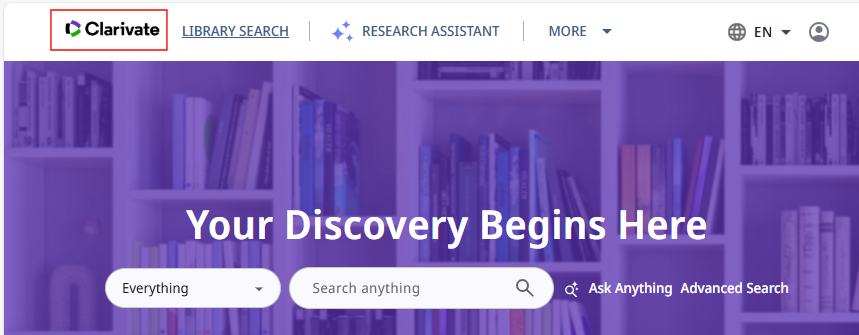
Per informazioni su come personalizzare il logo della vista, vedere Personalizzazione dei file immagine.
-
Modifichi la Sua vista nella pagina Configurazione vista (Configurazione > Discovery > Configurazione visualizzazione > Configura viste).
-
Selezionare la generale tab.
-
Specifichi l'URL di reindirizzamento nel campo URL cliccabile del logo.
-
Selezionare Salva per salvare le modifiche al pacchetto di personalizzazione.
Aggiornamento del Titolo della Pagina
La tabella dei codici delle etichette dei riquadri dell'intestazione/piè di pagina (Configurazione > Discovery > Configurazione visualizzazione > Etichette) consente di personalizzare il seguente Titolo nell'interfaccia NDE UI:
- main.Titolo — Ex Libris Discovery
- nui.brief.Titolo — Ex Libris Discovery - {{query}}
- main.description — Primo di Ex Libris
- nui.Visualizzazione completa.Titolo — {{recordTitle}} - {{institutionName}}
Utilizzo del Gestore dei Pacchetti di Personalizzazione
La tab Gestione personalizzazione consente di caricare e gestire pacchetti di personalizzazione, permettendo di marchiare e personalizzare Primo VE. Se non viene caricato alcun pacchetto, il sistema utilizza le configurazioni standard. Se si sta effettuando la transizione di una vista dall'interfaccia UI originale, il pacchetto di personalizzazione della vista non verrà trasferito alla vista NDE. È necessario scaricare un nuovo template di pacchetto di personalizzazione e aggiungere personalizzazioni a un nuovo pacchetto per l'NDE UI.
Per i dettagli su come caricare/scaricare un pacchetto di personalizzazione, vedere Scheda Gestisci pacchetto di personalizzazione.
-
I file Database (.db) non sono consentiti nel pacchetto di personalizzazione. Se si verifica il seguente errore durante il caricamento del file ZIP, rimuova tutti i .db file:
Errore di convalida: il tipo di file db non è consentito nel file zip -
Set Windows per visualizzare i file nascosti se non riuscite a vedere alcun .db file nella cartella del pacchetto di personalizzazione.
-
Il sistema non utilizza contenuti all'interno dei tag <script>.
Comprendere la struttura dei file di un pacchetto di personalizzazione
Per garantire che il pacchetto di personalizzazione si integri correttamente con Primo VE, è necessario strutturarlo come segue:
<View_Code> – La cartella principale del pacchetto di personalizzazione. Assicurati di modificare il nome della cartella principale con il codice di visualizzazione della tua istituzione, che deve essere nel seguente formato: <institution_code>-<view_code>. Questa cartella deve includere le seguenti sottocartelle:
-
risorse – Tutta la personalizzazione NDE viene eseguita all'interno delle seguenti sottocartelle:
-
css – Questa cartella contiene il file custom.css, che include le regole di formattazione per l'NDE UI (ad eccezione della landing page). Queste regole sovrascrivono le regole corrispondenti nel CSS di default.
-
header-footer – Aggiungendo i file header.html e footer.html, puoi personalizzare rispettivamente l'intestazione e il piè di pagina della tua vista. Per ulteriori informazioni, vedere Aggiunta di intestazioni e piè di pagina.
-
homepage – Questa cartella consente di personalizzare la Pagina Iniziale aggiungendo il suo HTML, CSS e l'immagine di sfondo. Per default, include i seguenti modelli: homepage_en.html.tmpl e homepage.css.tmpl. Per ulteriori informazioni, vedere Personalizzazione della Landing Page.
-
icone – Questa sottocartella consente di personalizzare varie icone NDE UI, tra cui favicon.ico. Per default, include solo il file custom_icons.svg. Per ulteriori informazioni, vedere Personalizzazione delle icone.
-
immagini – Questa sottocartella consente di personalizzare le immagini per l'NDE UI, come il logo della biblioteca (biblioteca-logo.png) e le icone Tipo di risorsa (icon_<resource_type_code>.png). Per default, include solo il file biblioteca-logo.png. Per ulteriori informazioni, vedere Personalizzazione dei file immagine.
-
js – Questa sottocartella contiene il file custom.js, in cui puoi inserire il codice JavaScript che deve essere eseguito quando viene caricata l'NDE UI. Questo file viene utilizzato da NDE in modo diverso rispetto all'interfaccia utente originale UI e non viene più utilizzato per aggiungere componenti Angular personalizzati collegati a un componente specifico. Per implementare tale configurazione, vedere Funzionalità di personalizzazione avanzate e Componenti aggiuntivi esterni per l'interfaccia NDE UI, di seguito.
-
Creazione e distribuzione di un pacchetto di personalizzazione
La scheda tab scarica/carica il pacchetto di personalizzazione tra il server Primo VE e il computer locale. Prima di aggiornare un pacchetto di personalizzazione esistente, è consigliato scaricarlo dal server per assicurarsi di utilizzare la versione più recente. Se stai creando un pacchetto di personalizzazione, ti consigliamo di scaricare il template.
Per ulteriori informazioni, vedere Gestione del pacchetto di personalizzazione.
-
Modifichi la Sua vista nella pagina Elenco viste (Configurazione > Discovery > Configurazione visualizzazione > Configura viste).
-
Selezionare la tab tab Gestisci personalizzazione pacchetto.
 Scheda Gestisci personalizzazione del pacchetto per l'NDE UI
-
Se è la prima volta, scarichi il template pacchetto nella sezione Scarica pacchetto. In caso contrario, scarichi il pacchetto corrente per assicurarsi di utilizzare la versione più recente.
-
Decomprimere il file.
-
Assicurati che la cartella principale del file zip del tuo pacchetto sia la cartella <View_Code>, che deve avere il seguente formato: <institution_code>-<view_code>—ad esempio, PRMO_OAP_INST-Alma.
-
Personalizzi i file di configurazione e le cartelle associate alla Sua Pagina Iniziale, alle immagini e al CSS in base alle Sue esigenze. È necessario mantenere la struttura dei file e i nomi dei file che si stanno sovrascrivendo. Per ulteriori informazioni, si prega di fare riferimento alle restanti sezioni di questo documento.
-
Comprimi la cartella <View_Code> .
Per gli utenti Windows, consigliamo di utilizzare uno strumento di compressione come 7zip o Winrar anziché Invia a > Comprimi cartella di Windows per evitare errori di caricamento.
Per Mac Utente, utilizzare la seguente procedura per comprimere e rimuovere eventuali file .DS_Store nascosti:
-
Aprire l'applicazione Terminale sotto Applicazioni > Utility.
-
Spostarsi nella directory padre della cartella che desidera comprimere. Per esempio:
cd /Utente/<Nome utente>/<cartella principale> -
Immettere il seguente comando per comprimere il file:
zip –r <filetarget >.zip <My_View> -x "*.DS_Store"
-
-
Specifica il nome del pacchetto compresso e fai clic su Carica nella sezione Carica pacchetto.
-
Selezionare Salva per implementare le modifiche.
-
Aggiorni la visualizzazione nel browser Web e verifichi le modifiche prima di caricarle sul server di produzione.
Personalizzazione della pagina di destinazione
La Landing Page è il punto di ingresso per Biblioteca Discovery e solitamente include una casella di ricerca vuota.

Le istituzioni sono incoraggiate ad aggiungere o personalizzare i seguenti elementi della pagina:
-
Link di accesso rapido, come gli orari della biblioteca
-
Un messaggio di benvenuto e suggerimenti per la ricerca
-
Immagine di sfondo della landing page: la larghezza dell'immagine è pari al 100% della larghezza dello schermo. L’altezza dell’immagine dipende dalle dimensioni dello schermo.
Per informazioni sulla sovrapposizione colorata applicata all'immagine per default, vedere Disattivazione della sovrapposizione dell'immagine di sfondo, di seguito. -
Il testo del banner (vedi Modifica del banner)
Attualmente, la personalizzazione del contenuto e degli stili della home page deve essere effettuata utilizzando il pacchetto di personalizzazione, come spiegato in Personalizzazione del contenuto e degli stili della home page. Nella roadmap del 2026, come parte di un miglioramento CERV, verranno aggiunte opzioni di configurazione che consentiranno di modificare l’annuncio, i collegamenti rapidi e il messaggio di benvenuto direttamente in Alma, in modo che sarà necessario utilizzare il pacchetto di personalizzazione solo per implementare modifiche di più ampia portata.
Personalizzazione del contenuto e degli stili della pagina principale
La cartella della homepage nel pacchetto di personalizzazione include i seguenti file per personalizzare il contenuto e gli stili della Landing Page:
-
homepage_it.html.tmpl – Questo è il template per il file HTML della pagina iniziale. Modificandolo e rimuovendo il suo .tmpl Suffisso, puoi personalizzare l'area sotto la casella di ricerca nella pagina iniziale. Per supportare altre lingue, puoi creare e caricare nuovi file HTML con il codice lingua pertinente, ad esempio homepage_fr.html.
-
homepage.css.tmpl – Questo è il template per il file CSS della landing page. Modificandolo e rimuovendo il suo .tmpl suffisso, puoi personalizzare la formattazione della landing page.
-
homepage_background.svg – Questo file SVG configura l'immagine di sfondo della landing page. Il pacchetto non include un template.
Modificando questi file, può personalizzare il layout e i contenuti della Pagina Iniziale come desidera. Può anche sostituire completamente il layout default con un layout di Sua creazione. Qualsiasi codice aggiunto ai file homepage_xx.html e homepage.css sostituisce la codifica default di tali elementi, ma non ha alcun effetto sugli altri elementi della pagina. Può modificare quanto o poco della codifica della pagina default quanto desidera.
Nell'esempio seguente, l'immagine di sfondo e il testo nella sezione "Informazioni sulla biblioteca" sono stati aggiornati, ma nient'altro è stato modificato:
-
Creare il file homepage_it.html con le modifiche alla sezione "Informazioni sulla biblioteca" (vedere il file HTML allegato):
<!DOCTYPE html>
</div>
<html lang="en">
<head>
<base href="/">
<meta charset="UTF-8">
<meta content="width=device-width, initial-scale=1.0" name="viewport">
<title>Library Page</title>
<link href="./homepage.css" rel="stylesheet">
</head>
<body>
<main class="main-landing-page display-flex flex-column flex-layout-center-center">
<div class="menu-container width-100">
<ul role="list" class="menu width-100">
<li role="listitem">
<a id="Opening_hours_link" href="https://clarivate.com/" aria-label="Opening hours" role="link">
<div class="icon display-flex">
<img alt="" src="assets/images/homePageImages/clock.svg">
</div>
<span>Opening hours</span>
</a>
</li>
<li role="listitem">
<a id="FAQ_link" aria-label="FAQ" role="link">
<div class="icon display-flex">
<img alt="" src="assets/images/homePageImages/search.svg">
</div>
<span>FAQ</span>
</a>
</li>
<li role="listitem">
<a id="Ask_a_librarian_link" aria-label="Ask a librarian" role="link">
<div class="icon display-flex">
<img alt="" src="assets/images/homePageImages/book.svg">
</div>
<span>Ask a librarian</span>
</a>
</li>
<li role="listitem">
<a id="Search_tips_link" aria-label="Search tips" role="link">
<div class="icon display-flex">
<img alt="" src="assets/images/homePageImages/comp_search.svg">
</div>
<span>Search tips</span>
</a>
</li>
<li role="listitem">
<a id="Study_room_link" aria-label="Study room" role="link">
<div class="icon display-flex">
<img alt="" src="assets/images/homePageImages/book.svg">
</div>
<span>Study room</span>
</a>
</li>
</ul><div class="flex-row flex-layout-space-between width-100 welcome-announcements-container">
<div class="benvenuto display-flex flex-column flex-layout-start">
<h2 aria-level="2" role="heading" class="welcome-title mat-headline-medium ">Benvenuto alla biblioteca</h2>
<span class="welcome-content">Acceda al Suo account effettuando l'accesso e abilitando ulteriori funzionalità</span>
<a id="myLibraryCard" tabindex="0" aria-label="Vai a La mia tessera della biblioteca" role="link">Vai a La mia tessera della biblioteca</a>
</div>
<div class="annunci display-flex flex-column">
<header class="flex-column gap-1">
<h2 class="mat-title-medium" role="heading" aria-level="2">Annunci:</h2>
<h3 role="heading" aria-level="3" class="announcements-item-title mat-headline-medium">Nuove risorse della biblioteca</h3>
</header>
<article>
<p class="mat-body-large">Lorem ipsum dolor sit amet consectetur. Varius ipsum amet elit convallis. Egestas arcu volutpat morbi urna
cursus amet.</p>
</article></div>
</div><div class="about display-flex width-100">
<div class="about-content flex-row">
<div class="about-text flex-column flex-space-between ">
<h2 role="heading" aria-level="2" class="about-text-title mat-headline-large">Customized Landing Page </h2>
<p class="about-text-description">
Please make sure to custom your text here as this is a demo customization example .</p>
<div class="help-sign-in-container flex-column gap-05">
<span>Primo also helps you manage your research. Sign in to:</span>
<ul role="list">
<li role="listitem">
<img alt="Library image" src="assets/images/homePageImages/success.svg">
<span> Reserve and renew books</span>
</li>
<li role="listitem">
<img alt="Library image" src="assets/images/homePageImages/success.svg">
<span> Create favorites lists</span></li>
<li role="listitem">
<img alt="Library image" src="assets/images/homePageImages/success.svg">
<span> Reserve and renew books</span></li>
<li role="listitem">
<img alt="Library image" src="assets/images/homePageImages/success.svg">
<span> View full search results</span></li>
</ul>
</div>
</div>
<div class="about-image flex-layout-center-center">
<img alt="" src="assets/images/homePageImages/about_image.svg">
</div>
</div>
</div>
</main>
</main>
</body>
</html> -
Crea il file di sfondo della landing page homepage_background.svg con la nuova immagine di sfondo (vedi file SVG allegato).
-
Poiché per questo esempio non è stato aggiunto alcun CSS, viene utilizzata la formattazione default per la Pagina Iniziale.
-
Comprimi e carica il tuo pacchetto di personalizzazione aggiornato nella tab Gestisci personalizzazione per la tua vista.
Se sceglie di utilizzare la struttura HTML della nostra home page, si assicuri di assegnare a ciascun collegamento di accesso rapido un attributo href che punti alle proprie risorse
Dopo la distribuzione, la pagina di destinazione personalizzata in questo esempio appare come segue:

Modifica del banner
Per default, il testo del banner è La Sua Discovery inizia qui. È possibile personalizzarlo nella tabella dei codici delle etichette dei riquadri di ricerca (Configurazione > Discovery > Configurazione visualizzazione > Etichette), modificando la descrizione del codice nde.landing.header.
Di default, consigliamo di mantenere le seguenti proprietà dell'immagine:
- Dimensioni renderizzate: 1280 x 320 px
- Rendered aspect ratio: 4:1
- Dimensione del file: 485 KB
Disabilitazione dell'overlay dell'immagine di sfondo
Per default, l'immagine di sfondo della Landing Page viene visualizzata con una sovrapposizione colorata trasparente. Questa sovrapposizione garantisce che il testo e i pulsanti rimangano leggibili su tutte le immagini. La sovrapposizione corrisponde al colore del tema della vista.

Il livello di sovrapposizione può essere rimosso aggiungendo la seguente regola al file custom.css della vista:
.contenitore-barra-ricerca-personalizzata .sovrapposizione-di-sfondo {
display: none;
}

Aggiunta di intestazioni e piè di pagina
Le intestazioni e i piè di pagina sono aree nella parte superiore e inferiore dell'interfaccia NDE UI. È possibile visualizzare informazioni comuni su tutte le pagine UI in queste aree se aggiunte ai seguenti file nel pacchetto di personalizzazione: header.html e footer.html. Se si supporta una lingua diversa dall'inglese, utilizzare il seguente formato per includere il codice a due cifre della lingua nel nome del file: header_.html<language_code> e piè di<language_code> pagina.html.
Ad esempio, aggiungi il seguente codice al file footer.html per visualizzare i link policy sulla privacy, alla dichiarazione di accessibilità e ai Termini di utilizzo della tua istituzione:
<!DOCTYPE html>
<footer style="text-align: center; padding: 1em; background-color: #f2f2f2; font-size: 0.9em;">
<p>
<a href="/privacy-policy.html" target="_blank">Informativa sulla privacy</a> |
<a href="/accessibility-statement.html" target="_blank">Dichiarazione di accessibilità</a> |
<a href="/terms-of-use.html" target="_blank">Termini di utilizzo</a>
</p>
<p>© 2025 Nome della tua biblioteca</p>
</footer>
Quando viene distribuito, il piè di pagina appare nella parte inferiore della UI:

Customizing a Color Theme
Se ha selezionato uno dei nostri temi colore predefiniti ma necessita di piccole modifiche per adattarlo al Suo marchio, può modificare variabili specifiche (ad esempio --sys-primary) con il Suo pacchetto di personalizzazione.
L'NDE UI utilizza una palette di temi definita dagli standard di Angular Material per garantire l'accessibilità attraverso un contrasto cromatico adeguato, un indicatore di messa a fuoco visibile e uno stile coerente. Basata sulle linee guida di Material Design e WCAG, la palette utilizza ruoli semantici come primario e accento, rendendo l'interfaccia più usabile e conforme di default. Si sconsiglia di modificare questi attributi. Si consiglia invece di creare un tema colore personalizzato. Per maggiori informazioni, consulta la pagina Creare un tema colore personalizzato su Github.
-
Determini quale attributo desidera modificare. Per vedere un elenco degli attributi attualmente utilizzati, ispezioni nde-color-theme-*.css file sorgente utilizzando gli Strumenti di Sviluppo del browser (F12).
 Ispezionare le variabili di colore nel browser
-
Modifica la variabile nel file custom.css del tuo pacchetto di personalizzazione. Ad esempio:
:root {
--sys-primary: #b51a57;
} -
Comprima e carichi il Suo pacchetto di personalizzazione. Per ulteriori informazioni, vedere Creazione e distribuzione di un pacchetto di personalizzazione, sopra.
Personalizzazione delle immagini
La cartella immagini contiene le immagini utilizzate per personalizzare il logo della biblioteca, l'animazione di caricamento, la miniatura Tipo di risorsa, le immagini di sfondo per le pagine di ricerca dedicate e un'immagine per la pagina di login. I file immagine devono essere in formato PNG e devono essere denominati come specificato di seguito.
Logo della biblioteca
To replace the default library logo that appears in the Main Menu, add a library-logo.png file to the images folder.

Per garantire una visualizzazione ottimale ed evitare distorsioni delle immagini del logo, seguire queste linee guida:
-
Formato file: deve essere PNG (con estensione .png suffisso).
-
Dimensioni massime:
-
Altezza: fino a 100 px.
-
Larghezza: fino a 300 px.
-
-
Dimensione del file: non deve superare i 30 KB.
-
Rapporto d'aspetto: mantenere il rapporto d'aspetto originale per evitare distorsioni.
Animazione di caricamento
È possibile sostituire l'animazione default visualizzata durante il caricamento di una pagina Primo VE. L'animazione personalizzata deve essere in formato Lottie (JSON) e deve essere chiamata LoadingAnimationJson.json. Non esistono requisiti specifici per quanto riguarda le dimensioni o la struttura del file, ma per ottenere le migliori prestazioni dovrebbe essere sufficientemente piccolo da poter essere caricato rapidamente.
Per aggiungere il file di animazione al pacchetto di personalizzazione, nella cartella images, aggiungere una sottocartella loadingAnimations e posizionare il file JSON in questa sottocartella.

Tipo di risorsa miniatura
È possibile sostituire le icone default utilizzate come miniatura per le risorse che non dispongono di una propria miniatura. Per farlo, aggiungi un'icona_<resource_type_code>.png file nella cartella immagini per ogni Tipo di risorsa di cui vuoi sostituire l'icona. Ad esempio, aggiungi un file icon_journal.png o un file icon_other.png.

Follow these guidelines to ensure optimal display and prevent distortion for resource-type thumbnails:
-
Larghezza: fissa a 68 px.
-
Altezza: si adatta in base alle proporzioni, con allineamento verso l'alto.
-
Colore del bordo: #DFDFDF (applicato a tutte le miniature e immagini segnaposto, specialmente per sfondi bianchi).
-
Raggio dell'angolo: 2 px sia per la miniatura che per i segnaposto.
Seguire queste linee guida per garantire una visualizzazione ottimale ed evitare distorsioni per la miniatura della raccomandazione BX (Desktop e dispositivi mobili).
-
Larghezza: fissa a 34 px.
-
Altezza: si adatta in base alle proporzioni, con allineamento verso l'alto.
-
Colore del bordo: #DFDFDF (applicato a tutte le miniature e immagini segnaposto, specialmente per sfondi bianchi).
-
Raggio dell'angolo: 2 px sia per la miniatura che per i segnaposto.
Background Images for Dedicated Search Pages
È possibile personalizzare le immagini di sfondo che circondano la casella di ricerca nelle pagine di ricerca dedicate, come la Ricerca Rivista o la Ricerca Database. Per farlo, nella cartella images/header (se questa cartella non esiste, creala), Aggiungere un file immagine PNG per il tipo di ricerca, con il nome file <resource type>-search-header-img.png; ad esempio, Rivista-search-header-img.png. Attualmente, le immagini di sfondo dei seguenti tipi di pagine di ricerca dedicate possono essere personalizzate in questo modo:
- Ricerca rivista (Rivista-search-header-img.png)
- Sfoglia la ricerca (browse-search-header-img.png)
- Ricerca Database (Database-search-header-img.png)
- Ricerca giornali (newspaper-search-header-img.png)

Immagine per la pagina di accesso
Quando la pagina di accesso è piena, puoi aggiungere un'immagine personalizzata alla pagina. Per farlo, nella cartella images/loginPage (se questa cartella non esiste, creala), aggiungere un file immagine JPG con il nome file loginPageImage.jpg.

Personalizzazione delle icone
La cartella delle icone contiene le icone utilizzate per personalizzare il favicon e varie icone utilizzate nell'interfaccia utente NDE UI (come l'icona di ricerca  ). Per personalizzare le icone, utilizzare il formato SVG e i seguenti file:
-
favicon.ico – Se aggiunto alla cartella delle icone, sostituisce il favicon default per la visualizzazione.
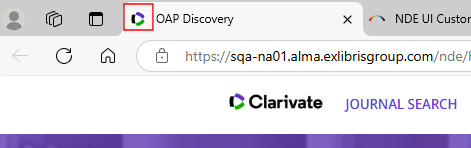 Favicon nella scheda NDE UI.
-
custom_icons.svg – Aggiungi le icone (in base all’ID dell’icona default) a questo file utilizzando il formato SVG. È possibile aggiungere tutte le icone necessarie utilizzando l'elemento <symbol> per ciascuna.
Tutte le icone personalizzate devono essere incluse nel file custom_icons.svg . Più icone personalizzate devono contenere gli ID e il percorso per ciascuna icona personalizzata all'interno del file custom_icons.svg. Per modificare un'icona personalizzata, la modifica deve essere apportata nel file custom_icons.svg .
 Icona di ricerca nell'interfaccia NDE UI.
Per determinare l'ID di un'icona, utilizzi gli strumenti di sviluppo del browser per ispezionare l'icona che desidera personalizzare. Dopo aver selezionato l'opzione Ispeziona elemento e l'icona, l'ID dell'icona appare nel campo data-mat-icon-name:
 Ispezione dell'icona per l'ID
Ad esempio, il file custom_icons.svg potrebbe apparire come segue con una singola icona:
Versione xml = "1.0" codifica="UTF-8"?>
<svg xmlns="http://www.w3.org/2000/svg" xmlns:xlink="http://www.w3.org/1999/xlink" width="0" height="0">
<symbol id="Cerca" height="24px" viewBox="0 -960 960 960" width="24px" fill="">
<percorso d="M440-240q116 0 198-81,5T720-520q0-116-82-198t-198-82q-117 0-198,5 82T160-520q0 117 81,5 198,5T440-240Zm0-280Zm0 160q-83 0-147,5-44,5T200-520q28-70 92,5-115T440-680q82 0 146,5 45T680-520q-29 71-93,5 115,5T440-360Zm0-60q55 0 101-26,5t72-73,5q-26-46-72-73t-101-27q-56 0-102 27t-72 73q26 47 72 73.5T440-420Zm0-40q25 0 42.5-17t17.5-43q0-25-17.5-42.5T440-580q-26 0-43 17.5T380-520q0 26 17 43t43 17Zm0 300q-75 0-140.5-28.5t-114-77q-48.5-48.5-77-114T80-520q0-74 28,5-139,5t77-114,5q48,5-49 114-77.5T440-880q74 0 139,5 28,5T694-774q49 49 77,5 114,5T800-520q0 64-21 121t-58 104l159 159-57 56-159-158q-47 37-104 57,5T440-160Z"/>
</symbol>
</svg>
Example of custom_icons.svg File
Aggiunta di HTML personalizzato e altri file
Inoltre, puoi aggiungere i tuoi file HTML e, di fatto, la maggior parte degli altri tipi di file statici (esclusi i file relativi al database) al tuo pacchetto di personalizzazione. Ciò consente di ospitare risorse aggiuntive, come pagine di aiuto, contenuti didattici o componenti riutilizzabili, tutti accessibili tramite un collegamento diretto senza alterare il comportamento del sistema principale.
Una volta che i file sono stati aggiunti al pacchetto, è possibile farvi riferimento utilizzando la seguente struttura URL:
Esempio:
-
Scarica il pacchetto di personalizzazione per la Sua visualizzazione NDE.
-
Decomprimete il pacchetto.
-
Aggiungi i tuoi file personalizzati alla cartella delle risorse .
-
Comprimi il pacchetto.
-
Carichi il pacchetto sul server.
Per maggiori dettagli, vedere Creazione e distribuzione di un pacchetto di personalizzazione, sopra.
Creazione di una casella di ricerca con collegamenti profondi a Primo NDE
Questo esempio crea una casella di ricerca che utilizza un collegamento profondo per cercare nel catalogo della tua istituzione. Per maggiori dettagli su come creare un deep link, vedere Deep Link - Nuova UI.

Se sta già utilizzando una casella di ricerca per effettuare ricerche in VE, quando passa a NDE le Sue query verranno automaticamente reindirizzate a NDE. Non c'è bisogno di creare una nuova casella di ricerca.
-
Crea un file HTML e includi le seguenti righe, assicurandoti di compilare il nome host e i parametri personalizzabili, come il codice di visualizzazione e tab (Profili di ricerca):
<html>
<head>
<meta http-equiv="Content-Type" content="text/html; charset=UTF-8">
<!-- Script che converte la stringa di query in un parametro valido -->
<script type="text/javascript">
funzione searchPrimo() {
document.getElementById("primoQuery").value = "" + document.getElementById("primoQueryTemp").value;
document.forms["searchForm"].submit();
}
</script>
</head>
<body>
<!-- Compilare i parametri evidenziati -->
<form id="simple" name="searchForm" method="get" target="_self" action="https://<host_name>/nde/search" enctype="application/x-www-form-urlencoded; charset=utf-8" onsubmit="searchPrimo()">
<input type="hidden" name="vid" value="<view_code>">
<input type="hidden" name="tab" value="<search_profile_slot_code>">
<input type="hidden" name="search_scope" value="<search_profile_code>">
<input type="hidden" name="lang" value="<2_char_lang_code>">
<!-- Parametri fissi -->
<input type="hidden" name="query" id="primoQuery">
<input type="text" id="primoQueryTemp" value="" size="35">
<!-- Pulsante di Ricerca -->
<input id="go" title="Cerca" onclick="searchPrimo()" type="button" value="Cerca" alt="Cerca" style="height: 22px; font-size: 12px; font-weight: bold; background: #DE6E17; color: #ffffff; border: 1px solid;">
</form>
</body>
</html>
-
Esempio di query di ricerca:
https://na02.primo.exlibrisgroup.com/nde/search?vid=TRIAL_10_INST:GENERIC_NDE&tab=Everything&search_scope=MyInst_and_CI&lang=en&query=any,contains,peace&mode=advanced
Se si visualizzano più caselle di ricerca in una pagina, è necessario definire funzioni e moduli separati per ciascuna casella di ricerca, assicurandosi che i nomi e gli ID in rosso siano unici per ciascuna casella di ricerca.
-
Per testare la casella di ricerca, apra il file HTML in un browser ed esegua una ricerca. Se ha salvato il file HTML su un server Web, utilizzi il seguente URL per accedere alla casella di ricerca:
http://<web_server>/<percorso>/<nomefile.html>
Capacità di personalizzazione avanzate
È possibile incorporare personalizzazioni più avanzate, oltre al branding standard, nell'interfaccia utente NDE UI nei seguenti modi:
- Utilizzo del pacchetto di personalizzazione NDE UI
- Integrazione di add-on esterni
È possibile utilizzare una tabella di codici speciale, Etichette definite personalizzate NDE (Discovery > Configurazione visualizzazione > Etichette), per aggiungere e gestire etichette personalizzate da utilizzare in moduli personalizzati o estensioni di moduli esistenti.
Pacchetto di personalizzazione NDE UI
Per modifiche più approfondite che vanno oltre il branding standard, può utilizzare il NDE UI Customization pacchetto su GitHub, che consente agli sviluppatori di costruire e sviluppare quanto segue:
-
Un modulo personalizzato su misura per le specifiche esigenze istituzionali. È possibile creare e mappare i componenti sui selettori NDE UI designati, con la flessibilità di posizionarli in alto, in basso, prima o dopo gli elementi esistenti, o persino sostituirli completamente. Per ulteriori informazioni, vedere CustomModule su GitHub.
-
Un tema colore personalizzato. Per maggiori dettagli, consulti la pagina Creare il proprio tema colore su Github.
-
Un componente aggiuntivo. Per maggiori dettagli, vedere Sviluppare un componente aggiuntivo per l'NDE UI su GitHub.
Guarda la demo live “Personalizzazione NDE UI” (76:25 min.).
Componenti aggiuntivi esterni per l'NDE UI
L'NDE UI fornisce l'infrastruttura per supportare il caricamento dinamico di componenti aggiuntivi sviluppati da altri soggetti interessati. Questa capacità consente all'istituzione di integrare senza soluzione di continuità le funzionalità esterne di Fornitore, consorzi o membri della comunità. I componenti aggiuntivi esterni sono gestiti tramite la pagina di configurazione dei componenti aggiuntivi. Per ulteriori informazioni, vedere Gestione dei componenti aggiuntivi per l'NDE UI.
Opzioni e ambito di supporto e feedback
L'NDE UI in Primo VE offre un framework di personalizzazione flessibile che consente all'istituzione di adattare l'interfaccia utente per soddisfare i propri obiettivi di branding, accessibilità ed esperienza utente. Questa sezione delinea i limiti del supporto di Clarivate, le responsabilità istituzionali per le loro personalizzazioni, le responsabilità del Fornitore per i componenti aggiuntivi di terze parti e le risorse comunitarie disponibili.
Personalizzazioni istituzionali
L'istituzione può applicare un'ampia gamma di modifiche all'interfaccia utilizzando il pacchetto ufficiale di personalizzazione NDE, inclusi sia gli aggiornamenti di base del marchio (ad esempio, logo, tema, layout della homepage) sia modifiche più avanzate all'interfaccia utente tramite il modulo di personalizzazione NDE avanzata.
Clarivate fornisce supporto per:
- Mantenere la struttura e la compatibilità del pacchetto di personalizzazione NDE tra le versioni del prodotto
- Fornire la documentazione ufficiale su come utilizzare la personalizzazione, inclusi esempi di implementazione e linee guida per gli sviluppatori, come pubblicato nel modulo di personalizzazione avanzata NDE.
- Comunicare le modifiche imminenti che potrebbero influire sulle personalizzazioni
- Rispondere al fascicolo relativo ai ganci di interfaccia mancanti o ai servizi necessari per supportare le personalizzazioni istituzionali
Clarivate non supporta le modifiche al codice apportate dall'istituzione, specialmente quando:
- I componenti personalizzati sono stati implementati utilizzando il modulo di personalizzazione avanzata NDE.
- Sono stati impiegati framework di terze parti, biblioteche non supportate o metodi di integrazione non documentati.
- Le modifiche al codice hanno comportato sovrascritture di CSS, modifiche di JavaScript o layout di HTML personalizzati.
Le istituzioni sono pienamente responsabili dello sviluppo, del collaudo, del debug e della manutenzione delle proprie personalizzazioni. Se hai bisogno di consultare uno sviluppatore Primo o di inviare un fascicolo riguardante il modulo di personalizzazione avanzata, fai riferimento a https://github.com/ExLibrisGroup/customModule/issues.
Per garantire la compatibilità e il supporto a lungo termine, si incoraggiano i clienti a lavorare all'interno del framework di personalizzazione ufficialmente supportato.
Integrazione dei componenti aggiuntivi.
L'NDE UI consente l'integrazione con componenti aggiuntivi di terze parti per migliorare la funzionalità. Questi componenti aggiuntivi sono creati e gestiti da fornitori esterni e il loro supporto esula dall'ambito di Clarivate.
I fornitori sono responsabili di:
- Fornire un URL di connessione valido e accessibile per il componente aggiuntivo.
- Fornire una documentazione chiara e istruzioni di implementazione.
- Sostenere la funzionalità continua del componente aggiuntivo.
Clarivate non fornisce supporto per i componenti aggiuntivi sviluppati dal fornitore o per le funzionalità correlate.
Se un'istituzione è interessata a un nuovo componente aggiuntivo, deve contattare direttamente il fornitore pertinente. Il fornitore può fare riferimento alla guida di Clarivate per lo sviluppo di componenti aggiuntivi NDE per indicazioni sull'implementazione.
Canali alternativi - Risorse comunitarie
Per ulteriore assistenza sui miglioramenti dell'interfaccia, come lo stile, il comportamento di JavaScript o la configurazione del layout, si incoraggiano le istituzioni a connettersi con la più ampia comunità di Primo:
- La mailing list della comunità Primo (vedi Primo primo@exlibrisusers.org; Primo email Lista)
- La Primo Developer Network
Clarivate continuerà ad ampliare questa guida alle migliori pratiche per la personalizzazione NDE UI tramite il processo di pubblicazione, raccogliendo esempi di personalizzazione comunemente richiesti e monitorando il feedback della comunità nel tempo.