

Introduzione a Primo Assistente di ricerca
Overview
Primo Research Assistant è uno strumento basato sull'intelligenza artificiale generativa, progettato per ottimizzare le attività che richiedono molto tempo. Consente all'Utente di ricercare contenuti accademici in linguaggio naturale e sfrutta l'ampiezza della Sua biblioteca per individuare cinque articoli che possono aiutarLa a rispondere alla Sua domanda. Lo strumento distilla le informazioni più pertinenti dalle descrizioni/abstract di ciascun articolo per creare una panoramica della risposta che includa riferimenti in linea alle fonti, garantendo trasparenza su come ciascuna fonte ha contribuito alla risposta. Sotto la panoramica, queste fonti e altre fonti aggiuntive sono disponibili per un'ulteriore esplorazione del soggetto e per verificare le risposte dello strumento.
Primo Research Assistant è disponibile per tutti i clienti di Primo VE. Per poterlo utilizzare, l'utente deve effettuare l'accesso.

Primo Research Assistant è disponibile per tutti i clienti di Primo VE. Potremmo dover limitare il numero di ricerche che un'istituzione può effettuare entro un determinato lasso di tempo.
Fascicolo conosciuto
-
L'ultima domanda non viene salvata nella cronologia delle ricerche dopo un aggiornamento della pagina o dopo l'apertura di Primo Research Assistant con un deep link.
Come funziona
Assistente di ricerca Primo utilizza un'architettura RAG (Retrieval Augmented Generation) per combinare le capacità linguistiche del LLM (Large Lingua Model) con le conoscenze provenienti dall'Indice dei materiali nel Central Discovery Indice (CDI). Le risposte vengono generate come segue:
-
Conversione ricerca – La domanda dell'Utente viene inviata all'LLM, dove viene convertita in una ricerca booleana che contiene una serie di varianti della ricerca, collegate con un OR. Se la ricerca è in una lingua diversa dall'inglese, alcune varianti saranno nella lingua della ricerca, mentre le altre varianti saranno in inglese.
-
Recupero dei risultati – La ricerca booleana viene inviata al CDI per recuperare i risultati.
-
Riclassificazione – I risultati migliori (fino a 30) vengono riclassificati utilizzando gli embedding per identificare le cinque fonti che meglio indirizzano la ricerca dell'utente.
-
Creazione della panoramica – I primi cinque risultati vengono inviati all'LLM con le istruzioni per creare la panoramica con riferimenti in linea, basandosi sugli abstract.
-
Accesso alla risposta – la panoramica e le fonti vengono restituite all'Utente nella risposta.
Per informazioni sull'utilizzo dell'IA e sulla privacy, consulti la Privacy dell'Assistente di Ricerca.
Supporto linguistico
L'utente può porre domande nella propria lingua locale. Quando pongono domande in una lingua diversa dall'inglese, l'assistente di ricerca cerca materiale sia nella lingua locale che in inglese e presenta la panoramica nella lingua locale.
Il supporto della lingua locale è dipendente dal modello e può variare tra le versioni di LLM.
Ambito del contenuto
L'ambito è limitato ai record CDI, utilizzando l'interezza dei metadati e degli abstract CDI, con la seguente eccezione:
-
Contenuti di notizie (Articoli di giornale, Newsletter, Risorse di testo).
-
Collezioni (ad eccezione di IHP, Rambi e del centro Moshe Dayan) che non sono contrassegnate come “libere per la ricerca” nella lista delle collezioni CDI (abbonamento A&I Database).
-
Fonti con metadati e abstract insufficienti che sono necessari per eseguire lo strumento in modo efficace.
-
Documenti contrassegnati come ritirati o ritrattati; nota di ritrazione.
-
Qualsiasi raccolta dai seguenti fornitori di contenuti: DataCite, Elsevier, JSTOR e Conde Nast.
-
Qualsiasi contenuto pubblicato dal fornitore sopra menzionato proveniente da raccolte di aggregatori.
Questi dettagli verranno aggiornati regolarmente, poiché alcuni fornitori di contenuti discutono attivamente degli strumenti GenAI con i loro gruppi di stakeholder.
Primo Research Assistant utilizza la Sua ricerca estesa per fornire una panoramica iniziale completa.
Abilitazione di Primo Research Assistant
Primo Research Assistant è abilitato a livello di vista impostando uno o entrambi i seguenti campi nella tab generale della pagina di configurazione della vista (Configurazione > Discovery > Configurazione visualizzazione > Configura viste):
-
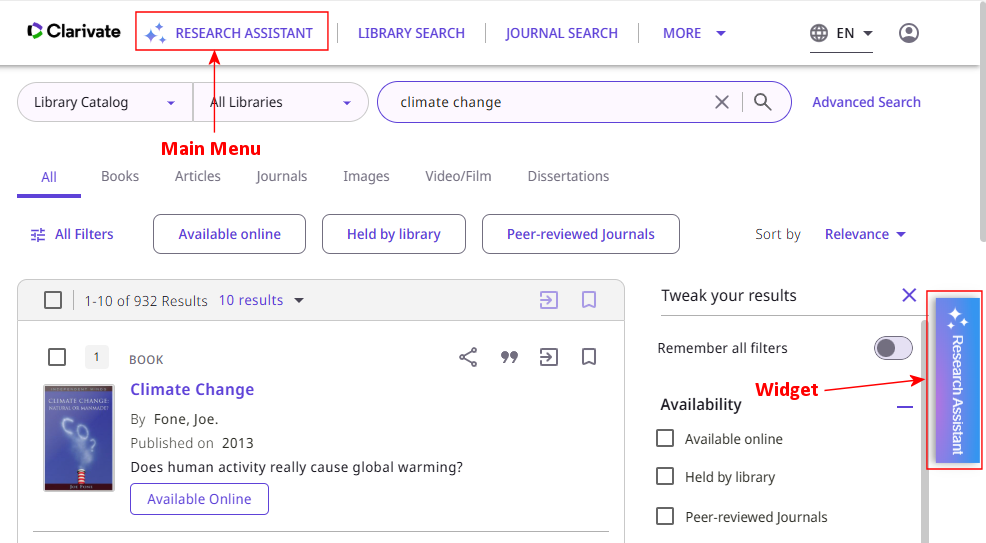
Abilita Assistente di Ricerca tramite icona – visualizza l'icona di Assistente di Ricerca Primo nei collegamenti del Menù principale, consentendo all'Utente di accedere alla pagina di Assistente di Ricerca Primo da qualsiasi pagina UI.
-
Abilita l'Assistente di Ricerca tramite widget – Visualizza il widget Primo Research Assistant sul bordo destro della pagina Risultati brevi, consentendo all'Utente di porre una domanda senza uscire dalla pagina dei risultati. Dopo aver inserito la domanda, l'Utente viene indirizzato alla pagina dell'Assistente di ricerca Primo per visualizzare la risposta.
Per default, questa funzionalità è disabilitata. Per ulteriori opzioni di configurazione, vedere Opzioni di configurazione aggiuntive.
-
Le modifiche a tutti i campi nella tab generale richiedono di selezionare il pulsante Salva per applicare le modifiche alla UI.
-
L'Indice ISSN deve essere abilitato nella tabConfigurazione Ricerca avanzata, oppure l'ambito CentralIndex deve essere attivo in almeno uno Slot Profili di ricerca nella tab Slot Profili di ricerca nella pagina Configurazione Visualizzazione per garantire che l'opzione Visualizza più risultati restituisca risultati.
-
Assistente di ricerca Primo utilizza Quicklinks per fornire link di testo completo in formato PDF e/o HTML (indipendentemente dal fatto che la biblioteca abbia abilitato la funzionalità Quicklinks).
Accesso a Primo Research Assistant
L'Utente connesso può accedere a Primo Research Assistant nei seguenti modi:
-
Menù principale – In qualsiasi pagina di Primo VE, selezioni l'icona Primo Research Assistant nel Menù principale per aprire Primo Research Assistant.
-
Risultati brevi. pagina – Selezionare il widget Primo Research Assistant per aprire la finestra di dialogo del widget.

Per default, l'Utente deve aver effettuato l'accesso per utilizzare l'Assistente di ricerca Primo. Per l'NDE UI, contatti l'assistenza se desidera concedere l'accesso a tutti gli Utente o agli Utente del campus senza effettuare l'accesso.
Utilizzo di Primo Assistente di Ricerca
Per sfruttare al meglio Primo Research Assistant, è essenziale che Lei ponga domande chiare e dettagliate su argomenti accademici o scientifici. Siate il più specifici possibile e formulate la vostra ricerca sotto forma di domanda/richiesta. Le seguenti domande di esempio possono essere trovate sotto la casella di ricerca nella pagina iniziale dell'Assistente di ricerca Primo:
-
In che modo la carenza di vitamina D influisce sulla salute generale?
-
Il periodo trascorso da Picasso a Parigi ha influito sul suo stile artistico?
-
Come possiamo migliorare la diversità negli studi clinici?
-
Discutere la ricezione de Il Principe di Machiavelli nei tempi moderni.
-
Al momento le domande di follow-up non sono supportate. Ogni domanda è a sé stante. Ad esempio, se si pone la domanda "Qual è l'opera più importante di Simone de Beauvoir", non si può porre la domanda successiva "E qual è il contenuto di quell'opera" e aspettarsi che il sistema ne comprenda il contesto con la domanda precedente. A questo punto, dovrà includere tutte le informazioni rilevanti in ogni domanda, ad esempio: qual è il contenuto de Il secondo sesso di Beauvoir?
-
Attualmente, non ci sono restrizioni sul numero di ricerche. Tuttavia, stiamo monitorando l'utilizzo per controllare i costi del modello Large Lingua e potremmo dover stabilire un limite al numero di ricerche che un'istituzione può eseguire entro un determinato lasso di tempo in futuro.
Panoramica dell'interfaccia
L'interfaccia dell'Assistente di ricerca Primo è composta dai seguenti pannelli:
-
Pannello sinistro – Consente all'Utente di avviare una nuova ricerca o di visualizzare sessioni precedenti che potrebbero includere più domande. Per ulteriori informazioni, vedere la ricerca storica di Primo Research Assistant.
-
Pannello di destra – Consente all'Utente di inserire domande di ricerca e visualizzare le risposte. Per ulteriori informazioni, vedere la risposta dell'assistente di ricerca Primo.

Risposta dell’assistente di ricerca Primo
Dopo aver inserito una domanda di ricerca nel pannello di destra, Primo Research Assistant restituisce una risposta che include le seguenti sezioni:
-
Fonti – Questa sezione fornisce una citazione per ciascuna delle prime cinque fonti. Selezionando una fonte, il suo abstract viene visualizzato in fondo alla sezione.
 Sezione Fonti - Visualizzazione dell'abstract della fonte selezionata n. 5
Selezionando il riquadro Visualizza più risultati si avvia una ricerca in Primo, dove l'ambito della ricerca è il primo ambito che include il CentralIndex Profili di ricerca. Dai risultati espansi in Primo, l'Utente può quindi applicare Faccette, filtri e qualsiasi altra funzionalità di ricerca di Primo per perfezionare i risultati della ricerca per questo argomento.
 Risultati di ricerca ampliati in Primo (UI originale)
 Risultati di ricerca estesi in Primo (NDE UI)
Dall'abstract della fonte, l'Utente può scegliere tra le seguenti opzioni:
-
Pollice in su e Pollice in giù – queste icone consentono all'Utente di fornire un feedback sulla fonte selezionata.
-
Scarica PDF – Questo pulsante utilizza Quicklinks per scaricare il PDF dell'articolo.
Primo Research Assistant utilizza Quicklinks per fornire collegamenti al testo completo dei PDF (indipendentemente dal fatto che la biblioteca abbia abilitato la funzionalità Quicklinks).
-
Testo completo online – Questo pulsante visualizza il testo completo dell'articolo.
-
Maggiori dettagli e opzioni di richiesta – Questo pulsante visualizza il record completo dell'articolo in Primo.
-
-
Panoramica delle fonti – Fornisce una panoramica di come le cinque fonti principali rispondono alla domanda, inclusi i riferimenti in linea. Si noti che questa sezione potrebbe non utilizzare tutte le cinque fonti principali, ma tutte e cinque le fonti sono elencate nella sezione Fonti. Selezionando un numero di origine, l'attenzione si sposta su quel riferimento nella sezione Origini.
Primo Research Assistant non filtra gli eBook CDI esclusi con l'opzione Escludi eBook CDI nei Profili di ricerca di Primo.
 Panoramica della sezione fonti
Inoltre, l'Utente può selezionare le seguenti opzioni da questa sezione:
-
Pollice in su e Pollice in giù —queste icone consentono all'Utente di fornire feedback in merito alle informazioni restituite nella sezione Panoramica. Il Research Assistant di Primo è un progetto in corso. Vi incoraggiamo a condividere i vostri pensieri su cosa possa essere migliorato.
-
Copia – Questa icona consente all'Utente di copiare l'intero testo dell'argomento negli appunti e di incollarne rapidamente il contenuto in un file o in un'email.
-
Riprova – questa icona consente all'Utente di porre nuovamente la stessa domanda. Le risposte alla stessa domanda non sono sempre le stesse, perché potrebbero esserci più di una risposta possibile che fa riferimento alle risorse in modo diverso.
-
-
Domande di ricerca correlate – Questa sezione offre domande aggiuntive che l'Utente può selezionare per trovare ulteriori informazioni di ricerca o per approfondire un argomento.
 Sezione domande di ricerca correlate
Ricerca raffinata
L'utente può perfezionare le proprie ricerche per tipo di risorsa (libri, articoli di rivista e peer review) e data (ultimi 12 mesi, ultimi 5 anni, ultimi 10 anni o una data personalizzata) selezionando l'icona di perfezionamento accanto alla casella di ricerca per aprire le opzioni di perfezionamento. Le impostazioni default includono tutti i tipi e le date. Inoltre, può selezionare la casella di controllo disponibilità online per filtrare i risultati in base alla disponibilità.

-
Se un Utente attiva un campo a discesa di Ricerca Avanzata, l'Assistente di Ricerca imposta il tipo di filtro di questo campo sulla modalità di perfezionamento manuale e non riconosce più il perfezionamento automatico. Ad esempio, se si perfeziona il filtro Data, esso passa alla modalità manuale, ma il filtro Tipo rimane in modalità di perfezionamento automatico.
-
I menu a discesa Copia sono configurabili con la tabella dei codici delle etichette della schermata di ricerca dell'Assistente di Ricerca (Configurazione > Discovery > Configurazione visualizzazione > Etichette). Inoltre, il testo visualizzato per il seguente campo è stato aggiornato, ma le personalizzazioni verranno mantenute: landing.research.question1, landing.research.question3, landing.skiplink, searchbox.placeholder.askresearchquestion e searchbox.placeholder.askresearchquestionnext.
In alternativa, l'Utente può aggiungere questi perfezionamenti dopo la domanda nella casella di ricerca:
Ad esempio, la seguente domanda include tutti e tre i perfezionamenti (disponibilità, tipo di risorsa e intervallo di date):
Una volta inseriti per una domanda, i perfezionamenti vengono applicati alla query e automaticamente popolati nella casella di ricerca per le domande successive:

Selezionando Visualizza altri risultati verranno applicati i perfezionamenti della domanda alla ricerca in Primo VE.
Ricerca storica dell'Assistente di Ricerca Primo
La sezione Ricerca storico nel pannello di sinistra elenca la prima domanda posta per ogni argomento, che può contenere molte domande. A meno che non si utilizzi l'opzione Avvia un nuovo argomento, tutte le domande in una sessione Primo VE vengono aggiunte a un singolo argomento. Se sta effettuando ricerche su diverse aree, potrebbe essere meglio iniziare un nuovo argomento per ciascuna area.
Può selezionare un argomento per visualizzare tutte le domande e le risposte ricercate nell'attuale sessione di Primo VE.

Quando il parametro save_users_RA_search_history è impostato su true (default) nella pagina Impostazioni cliente di Discovery (Configurazione > Discovery > Altro > Impostazioni cliente), l'utente che ha effettuato l'accesso può salvare lo storico delle ricerche RA tra le sessioni. Lo storico delle ricerche è categorizzato come segue:
-
Oggi – Elenca tutti gli argomenti ricercati nel giorno corrente.
-
Ultimi <1-7> giorni – Elenca tutti gli argomenti esaminati nei 7 giorni precedenti, esclusi quelli esaminati oggi.
-
<Year> – Elenca tutti gli argomenti ricercati per anno. L'anno corrente esclude gli ultimi 7 giorni.
Inoltre, il numero di domande poste in ciascun argomento appare dopo l'argomento. Passando il mouse su un argomento e selezionando la relativa icona Elimina , l'Utente può eliminarlo quando non è più necessario.
Le ultime 200 ricerche dell'Assistente di ricerca sono salvate per utente.
Quando abilitato, l'Utente può decidere se salvare le ricerche RA tra le sessioni con l'opzione delle impostazioni personali Consenti il salvataggio delle ricerche dell'Assistente di Ricerca history_users_RA_search_history:


Per ulteriori informazioni, consultare Discovery Impostazioni cliente e Configurazione della scheda Dettagli personali e impostazioni.
Promozione di assistente di ricerca a utente
Se desidera attirare più attenzione e invitare più Utenti a provarlo, può utilizzare Resource Recommender per creare una raccomandazione di tipo Banner nella parte superiore della pagina Risultati brevi con il Suo testo e le Sue immagini. Ad esempio:

Opzioni di configurazione aggiuntive
La seguente tabella elenca le configurazioni aggiuntive associate a Primo Research Assistant:
| Element | Descrizione |
|---|---|
|
Visualizza la pagina di configurazione (Configurazione > Discovery > Configurazione visualizzazione > Configura viste) |
Nella tab Menu Collegamenti, è possibile personalizzare/tradurre l'etichetta del collegamento. È anche possibile spostare la posizione del collegamento, che per impostazione predefinita è la prima posizione del menù principale. |
|
Pagina Impostazioni cliente Discovery (Configurazione > Discovery > Altro > Impostazioni cliente) |
Il parametro save_users_RA_search_history indica se lo storico delle ricerche RA può essere salvato tra le sessioni per l'Utente che ha effettuato l'accesso. I valori validi sono vero (default) o falso. Quando questo parametro e il parametro display_user_setting sono impostati su true, l'Utente può abilitare o disabilitare la possibilità di salvare lo storico delle ricerche RA tra le sessioni. Per informazioni, vedere Scopri le impostazioni del cliente. |
|
messaggio di errore code table (Configuration > Discovery > Display Configuration > Labels) |
Questa tabella configura le etichette che vengono visualizzate per gli errori restituiti nell'UI: nui.mypref.label.errorSavingRASettings – Le impostazioni non sono state salvate a causa di un errore interno del server. Si prega di riprovare più tardi. |
|
Le mie preferenze Tabella codici Tile (Configurazione > Discovery > Configurazione display > Etichette) |
Questa tabella configura le etichette che appaiono per le impostazioni Utente nell'interfaccia UI: nui.mypref.label.save_RA_history – Consenta il salvataggio della ricerca storico dell'Assistente di ricerca |
|
Tabella dei codici delle etichette dell'Assistente di Ricerca (Configurazione > Discovery > Configurazione visualizzazione > Etichette) |
Questa tabella configura le etichette che appaiono nel riquadro Menù principale e nel widget Assistente di ricerca Primo:
|
|
Tabella dei codici delle etichette della schermata di ricerca dell'assistente di ricerca (Configurazione > Discovery > Configurazione visualizzazione > Etichette) |
Questa tabella configura le varie etichette che compaiono nei pannelli sinistro e destro di Primo Research Assistant. Per un elenco dei codici e delle relative descrizioni, consultare la tabella. Le seguenti descrizioni di codice possono contenere tag HTML:
|
|
Visualizza la tabella dei codici delle etichette (Configurazione > Discovery > Configurazione visualizzazione > Etichette) |
Questa tabella configura le etichette dell'Assistente di Ricerca che appaiono nel riquadro Menù principale:
|
|
Tabella dei codici delle etichette aria (Configurazione > Discovery > Configurazione display > Etichette) |
Questa tabella supporta l'accessibilità per varie etichette nell'interfaccia UI: nui.aria.allowSavingRAHistory—Consenti il salvataggio della cronologia di ricerca dell'Assistente di ricerca |
Aggiunta di un collegamento personalizzato alle risposte dell'assistente di ricerca
Dalla risposta dell'Assistente di Ricerca, Lei può aggiungere un collegamento personalizzato per fornire informazioni riguardanti il contenuto e le fonti nella risposta—ad esempio, un collegamento su come citare i contenuti generati dall'intelligenza artificiale o un collegamento alla Sua pagina di esclusione di responsabilità sull'intelligenza artificiale.

Per configurare il testo visualizzato del collegamento personalizzato e l'URL della pagina contenente le informazioni, modificate i seguenti codici nella tabella dei codici delle etichette della schermata di ricerca di Research Assistant (Configurazione > Discovery > Configurazione visualizzazione > Etichette):
| Codice | Descrizione | Note |
|---|---|---|
| action.customlink | Come citare contenuti generati con IA | L'etichetta visualizzata per il collegamento. |
| action.customlinkuri | NOT_DEFINED |
Richiede un URL completo per prevenire un collegamento non funzionante. Example: https://www.google.fr |
Analisi per Primo Research Assistant
Le seguenti azioni nell'area soggetto Utilizzo azione sono correlate all'uso di questo strumento:
| Gruppo | Sottogruppo | Azione | Descrizione |
|---|---|---|---|
|
Assistente di ricerca |
Accesso |
L'utente ha invocato la RA tramite il link del Menù principale. |
L'utente ha richiamato Primo Research Assistant dal Menù principale. |
|
L'utente ha invocato il RA tramite widget |
L'utente ha avviato Primo Research Assistant dal widget. |
||
|
L'utente ha invocato il RA tramite deeplink |
L'utente ha avviato Primo Research Assistant da un collegamento diretto. |
||
|
Risposta |
L'utente clicca sull'opzione Copia per la risposta RA |
L'utente ha selezionato l'opzione Copia per una risposta RA. |
|
|
L'utente clicca sull'opzione pollice in su per la risposta RA |
L'utente ha selezionato l'icona Pollice in su per una risposta RA. | ||
|
L'utente clicca sull'opzione pollice in giù per la risposta RA. |
L'Utente ha selezionato l'icona Pollice in giù per una risposta del Research Assistant. |
||
|
L'utente avvia una ricerca in Primo utilizzando la ricerca avanzata RA |
L'utente ha avviato una ricerca nella biblioteca da RA. |
||
|
L'utente clicca sulla domanda di ricerca correlata nella risposta RA |
L'utente ha selezionato una domanda di ricerca correlata da RA. |
||
|
L'utente clicca sulla funzione Aiuto |
L'utente ha selezionato il collegamento Aiuto da RA. |
||
|
L'utente clicca sul disclaimer dell'IA |
L'utente ha selezionato il link di esclusione di responsabilità dell'IA da RA. |
||
|
Cerca |
L'utente esegue una ricerca RA |
L'utente ha posto una domanda a RA. |
|
|
L'utente riesegue una ricerca RA utilizzando il pulsante |
L'Utente ha rieseguito una ricerca RA utilizzando il collegamento Riprova . |
||
|
Disabilita il salvataggio dello storico delle ricerche RA |
Un Utente ha disattivato la ricerca storica RA. |
||
|
Abilita il salvataggio dello storico delle ricerche RA |
Un Utente ha attivato la ricerca storica di RA. |
||
|
Fonte |
L'utente clicca per visualizzare la fonte nella risposta RA. |
L'utente è stato selezionato per visualizzare la fonte nella risposta RA. |
|
|
L'utente clicca sul collegamento rapido PDF nella fonte RA |
L'utente ha selezionato il collegamento rapido PDF nella sorgente RA. |
||
|
L'utente clicca sul collegamento rapido HTML nella sorgente RA |
L'utente ha selezionato il collegamento rapido HTML nella sorgente RA. |
||
|
L'utente apre la visualizzazione completa del record per la fonte nella risposta RA |
L'utente ha selezionato di visualizzare il record completo di una fonte nella risposta RA. |
||
|
L'utente clicca sull'opzione pollice in su per la fonte nella risposta RA |
L'utente ha selezionato l'icona Pollice in su per la fonte nella risposta RA. | ||
|
L'utente clicca sull'opzione "pollice in giù" per la fonte nella risposta RA |
L'Utente ha selezionato l'icona Pollice in giù per la fonte nella risposta RA. |
Limitazioni, avvertenze e barriere di sicurezza dell'IA
Sebbene potenti, gli LLM hanno delle limitazioni e possono generare risposte imprecise. Consigliamo a Utente di controllare l'accuratezza e di verificare le risposte rispetto ai materiali di origine forniti.
Per ulteriori informazioni sulla protezione della privacy dei dati e sull'uso dei modelli linguistici di grandi dimensioni (LLM), consultare Assistente di ricerca - Uso della tecnologia genAI.
Per informazioni su come Clarivate supporta l'uso sicuro ed etico dell'intelligenza artificiale generativa nella ricerca accademica attraverso guardrail per un'IA responsabile e filtraggio dei contenuti, vedere Guardrail per un'IA responsabile: bilanciare sicurezza e discorso accademico.