

Ricerca in Network Collaborativi
Le istituzioni membro sono autorizzate a configurare i seguenti tipi di ambiti di Ricerca per Abilitare gli Utenti ad accedere a vari contenuti nella loro istituzione home o in qualsiasi altra istituzione membro della rete:
-
La mia istituzione
-
Ambiti personalizzati all’interno della mia istituzione
-
Intera rete (100% dei record nella rete – IZ/NZ)
-
Altre istituzioni specifiche
-
Biblioteche specifiche di altre istituzioni
-
Localizzazioni specifiche all'interno di una biblioteca
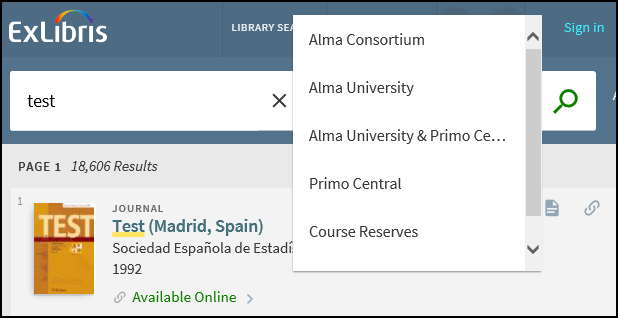
La Ricerca Sfoglia include solo i record dell'IZ e non restituisce i record NZ disponibili per l'istituzione.
Opzioni di configurazione
Profili di Ricerca
Primo VE fornisce i seguenti profili di Servizio predefiniti nella pagina Profili di Servizio (Menu di configurazione > Discovery > Configurazione della Ricerca > Profili di Ricerca) per Abilita gli Utente di cercare nell'intera Collaborative Network:
-
DiscoveryNetwork (Tutte le biblioteche) – Solo per le Collaborative Network, le Ricerche all'interno di questo profilo includono tutte le Risorse (bibliografiche) che appartengono alla tua istituzione e ad altre istituzioni membro della rete.
-
DN_and_Cl (Ricerca tutto) – Solo per le Collaborative Network, le Ricerche all'interno di questo profilo includono tutte le Risorse (bibliografiche) che appartengono alla tua istituzione e ad altre istituzioni membri della rete e tutte le collezioni dall'Indice centrale.
Per ulteriori informazioni, vedere Configurare i profili di ricerca per Primo VE.
Ambiti personalizzati
Selezionando l'ambito Intera Rete nella scheda Ambito dati locale personalizzato della pagina Definisci un ambito personalizzato (Menu di configurazione > Discovery > Ricerca > Profili di Ricerca), è possibile creare ambiti aggiuntivi che consentono agli utenti di cercare istituzioni, biblioteche e metadati specifici nella rete. È possibile specificare i seguenti tipi di condizioni per ogni ambito personalizzato:
-
Inventario dell'intera rete – consente di configurare ambiti personalizzati che forniscono una Ricerca più dettagliata dell'Inventory digitale, elettronico e Fisico disponibile dall'intera rete e da altre istituzioni. Puoi scegliere tra le seguenti opzioni:
-
Disponibile in versione digitale : Abilita a limitare le Ricerca all'Inventory digitale disponibile.
-
Disponibile elettronico – Consente di limitare le ricerche all'Inventory elettronico disponibile.
-
Disponibile Fisico : Abilita a limitare le Ricerca all'Inventory fisico disponibile.
-
-
Inventory di altre istituzioni – Abilita a configurare ambiti personalizzati che forniscono una Ricerca più granulare di altre istituzioni e delle loro biblioteche. Puoi scegliere tra le seguenti opzioni:
-
Altra istituzione – Abilita a limitare le Ricerca ad altre istituzioni della rete.
-
Altre biblioteche di istituzione – Abilita a limitare le Ricerche alle biblioteche di altre istituzioni nella rete.
-
Altre Localizzazioni di biblioteca di istituzione – Abilita a limitare le Ricerche a posizioni specifiche all'interno di una biblioteca.
-
-
Metadati – Abilita a limitare le Ricerca a metadati specifici nella rete.
È possibile definire fino a tre condizioni per ciascun ambito personalizzato. Se hai bisogno di supportare più istituzioni/biblioteche, crea un ambito personalizzato per ciascuna istituzione/biblioteca e collegalo a un profilo di ricerca.
Per ulteriori informazioni, vedere Definire un ambito dati locale.
Nascondere le risorse locali dalla rete
Le istituzioni membro possono configurare regole per nascondere i loro record locali dal resto della rete in base alle proprietà dell'Inventory, ai campi locali e ai metadati. Quando una Risorsa soddisfa le condizioni specificate, viene nascosta alle altre istituzioni della rete, ma rimane visibile all'interno dell'istituzione. Le regole si applicano a tutti i record delle Risorse (bibliografiche) di proprietà dell'istituzione che li ha creati; ciò include i record della Institution Zone e della Network Zone.
Queste regole sono definite nella pagina Nascondi dalle definizioni di rete (Menu di configurazione > Discovery > Ricerca configurazione > Nascondi dalle definizioni di rete). Ogni istituzione può creare un massimo di tre regole per questo scopo. Ogni regola è definita da un massimo di tre condizioni. Ad esempio, potresti creare una regola che escluda i materiali d'archivio e i manoscritti appartenenti alle collezioni dalle ricerche di rete. La definizione della regola consisterebbe in due condizioni: una condizione di Inventory che specifichi che la Risorse (bibliografiche) deve far parte di una collezione e una condizione di metadati che specifichi che il suo Tipo di risorsa deve essere Materiale archivistico/Manoscritto.

Dopo aver aggiunto o modificato le regole, è necessario eseguire una reindicizzazione affinché le modifiche vengano applicate.
- Nella pagina Nascondi dalle definizioni di rete (Menu di configurazione > Discovery > Ricerca Configurazione > Nascondi dalle definizioni di rete), selezionare Aggiungi Nascondi dalle definizioni di rete. Si apre la pagina Definizioni di Nascondi da network.
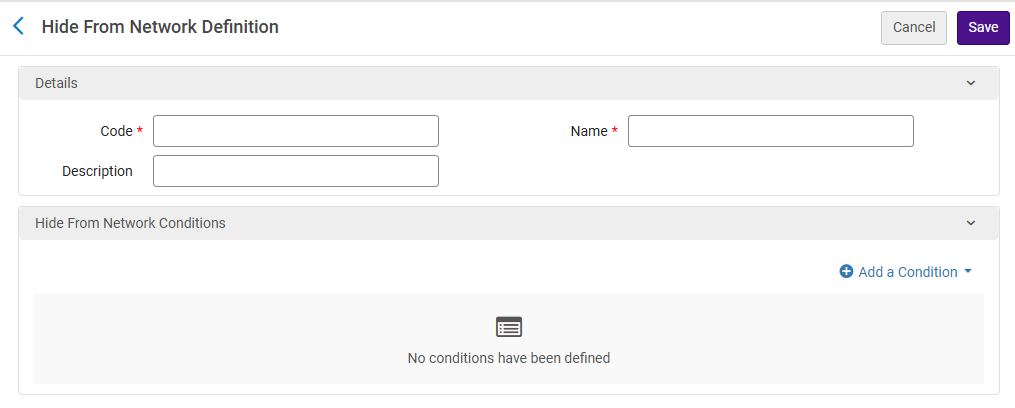
- Inserisci un codice, un nome e, facoltativamente, una descrizione per la regola.
- Seleziona Aggiungi una condizione. Si apre una finestra di dialogo in cui puoi specificare una condizione per la regola.

- Specificare i requisiti della condizione, quindi selezionare Aggiungi condizione. La condizione è stata aggiunta alla regola.
- Aggiungi fino a due condizioni aggiuntive per la regola.
- Seleziona Salva per salva la regola.
Dopo aver aggiunto o modificato le regole, contattare l'assistenza e richiedere la reindicizzazione.