

Visualizza catalogo unione consorzi
Che cos'è una vista unione?
Un consorzio che utilizza una Discovery Network può creare una vista centrale unificata a livello di rete. Questa vista può includere il branding specifico del consorzio e fornire ambiti di ricerca per l'intera rete e per istituzioni e biblioteche specifiche. Da questa vista, gli utenti possono selezionare e accedere alla propria istituzione utilizzando le opzioni di accesso specifiche per quell'istituzione. Dopo aver selezionato e effettuato l'accesso a un'istituzione, si verifica quanto segue:
-
Gli utenti sono affiliati a un'istituzione specifica e continuano a utilizzare la vista unione.
-
Le opzioni di accesso per i Servizi Fisici ed elettronici sono ora basate sull'istituzione selezionata.
-
Il vid parametro nell'URL cambia il contesto della loro istituzione. Ad esempio, il seguente URL:
https://na02.primo.exlibrisgroup.com/discovery/ricerca?vid=EXLDEMO_NETWORK:View_UNIONModifiche a:
https://na02.primo.exlibrisgroup.com/discovery/ricerca?vid=EXL_INST:View_UNION
Per gli Utenti ospiti, la vista unione Abilita di Ricerca gli ambiti di Ricerca definiti e di richiesta Servizi (come Servizi elettronici e Servizi generali elettronici) consentiti solo a livello di rete, poiché Primo non li associa a un'istituzione fino a quando non effettuano l'accesso.
-
I clienti che utilizzano SAML per autenticarsi in Primo VE devono creare un secondo relying party nel loro IDP per l'URL della vista unione. Questo si aggiunge alla parte fidata creata per Abilitare l'accesso alla loro vista istituzionale.
I metadati per la vista unione possono essere recuperati con la seguente procedura:-
Accedi ad Alma utilizzando un URL nel formato seguente:
https://<UNION_VIEW_BASE_URL>/mng/login?institute=<ALMA_INSTITUTION_CODE>
-
Modifica il tuo profilo SAML dalla pagina profilo d'integrazione in Alma (Menu di configurazione > generale > Sistema esterno > profili d'integrazione).
-
Nella tab Azioni, seleziona genera file di metadati.
-
Carica il file di metadati sull'IDP.
-
Assicurati di rilasciare gli stessi attributi configurati nel primo relying party.
-
-
I clienti che utilizzano CAS per autenticarsi in Primo VE devono configurare CAS affinché si fidi dell'URL della vista Union.
-
Per i consorzi senza un NZ, è necessario aprire un ticket di supporto per creare una vista consortile che può essere gestita dal tuo consorzio.
Configurazione della vista Union
La vista unione è simile a qualsiasi vista creata per un'istituzione, ma consente a un consorzio di gestire una "vista neutra" e di fornire opzioni di accesso specifiche per l'istituzione agli utenti autenticati, che vedranno le preferenze della loro home istituzione, come le Regole di normalizzazione dei campi di visualizzazione e i contenuti dei campi locali.
-
Quando si creano campi locali e si personalizzano le Regole di normalizzazione per i campi visualizzati nella vista unione, è necessario apportare modifiche parallele a ciascuna istituzione per mantenere la coerenza dopo che gli Utenti hanno effettuato l'accesso a istituzioni specifiche con la vista unione. Ad esempio, se la vista dell'unione ha mappato il campo MARC 950 sul campo locale 2, ogni istituzione membro dovrebbe mappare il campo 950 sul campo locale 2.
È possibile utilizzare la NZ per gestire i campi locali e distribuire le modifiche alle istituzioni membri. Per ulteriori dettagli, vedere Definisci i campi locali centralmente.
-
Per indicare che una vista è una vista unione, è necessario selezionare la casella di controllo Vista unione nella tab generale della pagina Configurazione vista (Menu di configurazione > Discovery > Configurazione visualizzazione > Configura viste) quando si crea una nuova vista per l'istituzione della Network Zone. Per ulteriori informazioni sulle viste, vedere Configurare le viste del discovery per Primo VE.
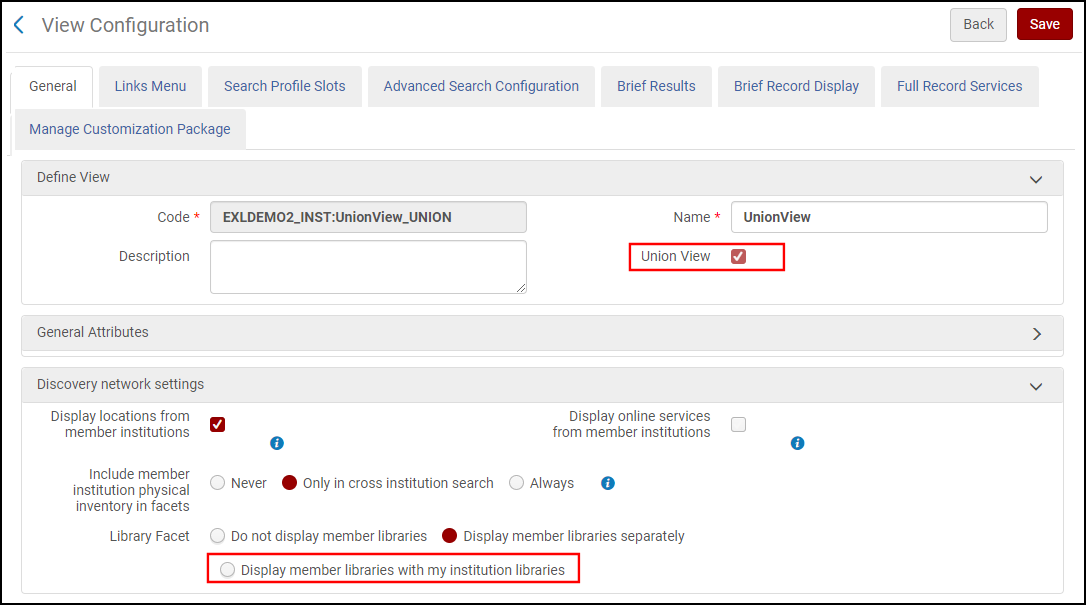 Scheda Generale in Configurazione visualizzazione
-
Devi selezionare il campo Visualizza le biblioteche membro con le biblioteche della mia istituzione nella tab generale della pagina Configurazione vista (Menu di configurazione > Discovery > Configurazione vista > Configura viste) per Abilita la Faccetta biblioteca a mostrare tutte le biblioteche.
-
Poiché il campo Visualizzazione Unione è attivo solo quando si crea una nuova vista per l'istituzione della rete, non è possibile modificare una vista e passare da una vista a una vista unione.
-
Puoi creare tutte le viste di unione che desideri. Il codice per ogni vista di unione include automaticamente il suffisso _UNION quando la vista viene salva (ad esempio, EXLDEMO2_INST:MY_NETWORK_UNION).