

Gestione centrale nella rete collaborativa
Introduzione
Sono disponibili numerose funzionalità per gestire l’aspetto e le funzionalità di un membro dell’istituzione in una rete collaborativa. Queste funzionalità sono configurate nell'istituzione Network Zone (NZ). Il membro dell'istituzione può configurare l'estensione con cui le impostazioni NZ vengono ereditate dalla propria istituzione tramite le impostazioni nella propria Zona Istituzione (IZ).
Le funzionalità che possono essere configurate in NZ e descritte di seguito sono:
- Pacchetto centrale di personalizzazione
- Visualizza campo e campo locale
- Tipo di risorsa
- Tabelle di codice e mappatura
Gestione del pacchetto di personalizzazione centrale
Il pacchetto centrale è un pacchetto personalizzato gestito dalla Nuova Zelanda. È simile al pacchetto di personalizzazione utilizzato per personalizzare l'aspetto e le funzionalità delle singole istituzioni (vedere Configurazione della vista del discovery per Primo VE) e viene utilizzato per fornire un aspetto e una funzionalità standard all'interfaccia utente dei membri dell'istituzione nella rete collaborativa. Ogni membro dell’istituzione può scegliere di ereditare le sue impostazioni così come sono, senza ulteriori personalizzazioni, oppure può utilizzarle come template e apportare modifiche specifiche in base ai requisiti della propria istituzione.
Come per il pacchetto di personalizzazione in generale, i pacchetti di personalizzazione distribuiti in una rete collaborativa devono contenere solo le impostazioni per gli elementi per i quali è necessario sovrascrivere le impostazioni di default di Primo VE. Se le impostazioni default sono corrette così come sono, non è necessario distribuire un pacchetto di personalizzazione.
Gestione del pacchetto centrale nella Network Zone
Il pacchetto centrale è una cartella contenente una serie di sottocartelle, in cui vengono salvate le risorse personalizzate, come immagini e codice CSS. A livello IZ, i pacchetti di personalizzazione vengono creati per ogni vista. Il pacchetto centrale è stato creato per una vista speciale denominata CENTRAL_PACKAGE che appartiene all'istituzione neozelandese.
Inizialmente, il pacchetto centrale viene creato scaricando un template, decomprimendolo e aggiungendovi le risorse necessarie. Può quindi essere compresso e ricaricato nel sistema NZ per la distribuzione. Una volta distribuito un pacchetto in questo modo, può essere scaricato e modificato in seguito, in qualsiasi momento, e il template originale non è più necessario (sebbene sia ancora disponibile per il download, se richiesto).
- Nell'interfaccia UI originale, il download e la personalizzazione del pacchetto possono essere effettuati manualmente, come descritto di seguito, oppure in modo interattivo utilizzando Primo Studio. In entrambi i casi, il pacchetto modificato deve essere caricato su NZ, come descritto di seguito. Per maggiori informazioni su come lavorare con Primo Studio, vedere Primo Studio per Primo VE.
- Nell'interfaccia NDE UI, Primo Studio non è supportato.
La gestione del pacchetto centrale nell'istituzione NZ viene eseguita nella pagina Gestisci pacchetto di personalizzazione centrale (Menu di configurazione > Discovery > Display Configuration > Manage Customization pacchetto).

La pagina ha due sezioni:
-
Pacchetto Central classico: controlli per la gestione del pacchetto Central per le visualizzazioni che utilizzano l'UIoriginale.
-
Pacchetto centrale NDE – Controlli per la gestione del pacchetto centrale per le visualizzazioni che utilizzano l'NDE UI
In ogni sezione sono presenti due pulsanti Download:
- Pulsante di download per il pacchetto di personalizzazione centrale (Scarica pacchetto di personalizzazione centrale o Scarica pacchetto di personalizzazione centrale NDE): questi pulsanti vengono utilizzati per scaricare il pacchetto centrale attualmente distribuito, se esiste. Se al momento non è distribuito alcun pacchetto centrale, il pulsante Scarica per questa opzione non è disponibile e accanto all'opzione viene visualizzato Nessun pacchetto caricato . Se è attualmente distribuito un pacchetto centrale, questo pulsante è disponibile e nella parte inferiore della sezione viene visualizzato il pulsante Rimuovi .
- Pulsante Scarica per il pacchetto modello (modello di personalizzazione della vista o Scarica modello pacchetto NDE Central): questi pulsanti vengono utilizzati per scaricare un template vuoto di un pacchetto Central, che può essere popolato con risorse personalizzate. Se un pacchetto Central è già distribuito, in genere non è consigliabile utilizzare questo template, perché solitamente è più semplice modificare il pacchetto Central corrente piuttosto che crearne uno nuovo da zero.
-
Nella configurazione NZ, nella pagina Gestisci pacchetto personalizzazione centrale (Menu di configurazione > Discovery > Visualizza configurazione > Gestisci pacchetto personalizzazione), seleziona il pulsante Scarica appropriato per il pacchetto centrale che desideri creare o modificare:
-
Per le visualizzazioni che utilizzano l'originale UI, sotto Pacchetto Central classico, se un pacchetto Central è già distribuito, selezionare Scarica pacchetto di personalizzazione Central per scaricarlo e modificarlo. Se non è distribuito alcun pacchetto Central, selezionare il modello Visualizza pacchetto di personalizzazione per scaricare il template.
-
Per le visualizzazioni che utilizzano l'NDE UI, nel pacchetto NDE Central, se un pacchetto Central è già distribuito, selezionare Scarica pacchetto di personalizzazione NDE Central per scaricarlo e modificarlo. Se non è distribuito alcun pacchetto Central, selezionare Scarica modello pacchetto Central NDE per scaricare il template.
-
-
Estrarre il pacchetto scaricato.
-
Se hai scaricato un template, rinomina la directory VIEW_CODE utilizzando il seguente Formato: <institution_code>-CENTRAL_PACKAGE. Ad esempio, PRMO_NZ_INST-CENTRAL_PACKAGE.
-
Apporti le sue personalizzazioni al pacchetto. Per ulteriori informazioni, per l'UI originale, vedere Personalizzazione UI originale - Procedure consigliate e per l'NDE UI, vedere PersonalizzazioneNDE UI - Procedure consigliate.
-
Comprimere il pacchetto in un file ZIP, assicurandosi che la directory radice del pacchetto sia la directory <institution_code>-CENTRAL_pacchetto .
-
Nella configurazione NZ, nella pagina del pacchetto Gestisci personalizzazione centrale (Menu di configurazione > Discovery > Configurazione display > Gestisci pacchetto personalizzazione), nella sezione pertinente, selezionare
 per aprire un selettore di file, quindi selezionare il file compresso Pacchetto centrale.
-
Seleziona Carica. Il file è stato caricato.
-
Seleziona Salva. Il pacchetto centrale è stato distribuito. Se le sue impostazioni influiscono o meno su ciascun membro dell’istituzione nella rete collaborativa dipende dalle impostazioni del membro dell’istituzione, come spiegato nelle sezioni successive.
- Nella configurazione NZ, nella pagina del pacchetto Gestisci personalizzazione centrale (Menu di configurazione > Discovery > Configurazione display > Gestisci pacchetto personalizzazione), nella sezione pertinente, seleziona Rimuovi.
- Seleziona Salva. Il pacchetto Central viene rimosso e NZ torna alle default impostazioni predefinite di Primo VE. Se la modifica influisca o meno su ciascun membro dell'istituzione nella rete collaborativa dipende dalle impostazioni del membro dell'istituzione, come spiegato nelle sezioni successive.
Configurazione dell’implementazione del pacchetto centrale da parte dell’IZ
Ogni membro di una rete collaborativa può decidere come implementare il pacchetto centrale della NZ in ciascuna delle proprie viste. È possibile configurare una vista in modo che erediti automaticamente tutte le personalizzazioni nel pacchetto Central oppure utilizzare il proprio pacchetto di personalizzazione. Se scegli di utilizzare il tuo pacchetto di personalizzazione, puoi configurarlo da zero, proprio come faresti se non facessi parte di un consorzio, oppure puoi scaricare il pacchetto Central, modificarlo come preferisci e quindi caricarlo e distribuirlo manualmente nella vista pertinente.
Se le personalizzazioni vengono distribuite sia tramite ereditarietà da un pacchetto centrale sia tramite caricamento di un pacchetto personalizzato, le personalizzazioni vengono unite come segue:
- Le personalizzazioni nel pacchetto personalizzato hanno la precedenza sulle personalizzazioni ereditate. Quindi, ad esempio, se la favicon è personalizzata sia nel pacchetto personalizzato caricato nell'IZ sia nel pacchetto centrale, viene utilizzata la favicon precedente, quella del pacchetto personalizzato, e non quella del pacchetto centrale.
- Se una personalizzazione appare in uno dei pacchetti, ma non in entrambi, viene implementata. Ad esempio, se la favicon è personalizzata nel pacchetto personalizzato caricato nell'IZ, ma non nel pacchetto centrale, viene utilizzata la favicon personalizzata. Allo stesso modo, se il favicon è personalizzato nel pacchetto centrale, ma non nel pacchetto personalizzato caricato nell'IZ, viene utilizzato il favicon del pacchetto centrale.
Ereditare automaticamente le personalizzazioni del pacchetto centrale
È possibile scegliere di ereditare automaticamente le personalizzazioni nel pacchetto Central. Con questa opzione, la vista IZ riceve automaticamente gli aggiornamenti dal pacchetto centrale ogni volta che viene aggiornata.
Se non desideri apportare ulteriori personalizzazioni alla tua istituzione, ti basterà selezionare questa opzione.
Se vuoi ereditare le personalizzazioni dal pacchetto Central e implementare anche le tue, puoi farlo selezionando questa opzione e caricando anche un tuo pacchetto personalizzato, come spiegato nella sezione successiva.
- Nella pagina Configurazione visualizzazione (Discovery > Configurazione visualizzazione > Configura visualizzazioni > [Modifica visualizzazione]), nella tab Gestisci personalizzazione pacchetto, seleziona Eredita da Central pacchetto.
- Seleziona Salva.
Implementazione di personalizzazioni locali nell'IZ
Se si desidera implementare le proprie personalizzazioni, con o senza quelle definite nel pacchetto centrale, è possibile farlo creando un pacchetto di personalizzazione in uno dei seguenti modi:
- Scarica un pacchetto vuoto template e configuralo.
- Scarica il pacchetto Central e usalo come template.
- Se l'IZ ha già distribuito un pacchetto di personalizzazione, scaricalo e modificalo.
Dopo aver scaricato uno di questi pacchetti, potrà personalizzarlo come richiesto e successivamente caricarlo e distribuirlo nella vista.
Se la vista si trova nell'interfaccia UI originale, è possibile utilizzare Primo Studio per creare il pacchetto di personalizzazione; vedere Utilizzo di Primo Studio per creare un pacchetto personalizzato (interfaccia UI originale) di seguito.
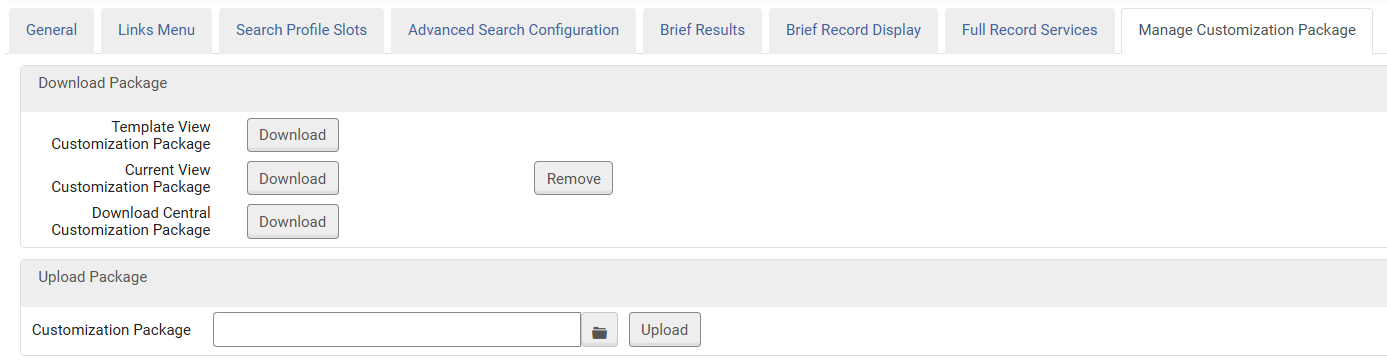
- Nella pagina Configurazione visualizzazioneDiscovery ( > Configurazione visualizzazione > Configura visualizzazioni > [Modifica visualizzazione]), nella scheda Gestisci tab personalizzazione, seleziona il pulsante Scarica accanto a una delle seguenti opzioni:
- template Visualizza pacchetto di personalizzazione – Un template vuoto di pacchetto di personalizzazione.
- Pacchetto di personalizzazione della vista corrente – il pacchetto di personalizzazione attualmente distribuito. (Questa opzione è disponibile solo se è già stato distribuito un pacchetto di personalizzazione per questa vista.)
-
Scarica il pacchetto di personalizzazione centrale : il pacchetto centrale della Nuova Zelanda
- Decomprimi il pacchetto scaricato.
- Se hai scaricato il template pacchetto, rinomina la directory radice del pacchetto con il codice della vista. Il nome dovrebbe essere nel seguente formato: <institution_code>-<view_code>. Ad esempio, PRMO_MY_INST-OpenU. Ad esempio, PRMO_NZ_INST-CENTRAL_PACKAGE.
-
Apporti le sue personalizzazioni al pacchetto. Per ulteriori informazioni, per l'UI originale, vedere Personalizzazione UI originale - Procedure consigliate e per l'NDE UI, vedere PersonalizzazioneNDE UI - Procedure consigliate.
-
Comprimere il pacchetto in un file ZIP, assicurandosi che la directory radice del pacchetto sia la directory <institution_code>-<view code> .
-
Nella pagina Configurazione visualizzazioneDiscovery ( > Configurazione visualizzazione > Configura visualizzazioni > [Modifica visualizzazione]), nella scheda Gestisci pacchetto tab personalizzazione, in Carica pacchetto, nel campo Pacchetto personalizzazione, seleziona
per aprire un selettore di file, quindi seleziona il file compresso. -
Seleziona Carica. Il file è stato caricato.
-
Seleziona Salva. Il pacchetto centrale è stato distribuito. Le impostazioni sovrascrivono tutte quelle ereditate dal pacchetto Central.
Utilizzo di Primo Studio per creare un pacchetto personalizzato (UI originale)
Se desidera personalizzare una visualizzazione originale diUI, può creare un pacchetto di personalizzazione locale utilizzando Primo Studio. Una volta fatto ciò, puoi distribuirlo come spiegato sopra.
Per ulteriori informazioni su Primo Studio, vedere Primo Studio per Primo VE.
- Nella pagina Configurazione visualizzazioneDiscovery ( > Configurazione visualizzazione > Configura visualizzazioni > [Modifica visualizzazione]), nella scheda Gestisci personalizzazione tab pacchetto, in Crea personalizzazione pacchetto, seleziona Vai a Primo Studio. Primo Studio si apre con le impostazioni del template vuoto implementate.
- If you want to modify one of the existing packages instead of the blank template, do one of the following:
- Per modificare il pacchetto corrente:
- Scarica il pacchetto attuale. (Nella pagina Configurazione vista, selezionare il pulsante Scarica accanto al pacchetto di personalizzazione della vista corrente.)
- Carica il pacchetto su Primo Studio. (In Primo Studio, seleziona Carica pacchetto; vedi Primo Studio per Primo VE.) Le impostazioni del pacchetto corrente vengono caricate in Primo Studio.
- Per modificare il pacchetto centrale:
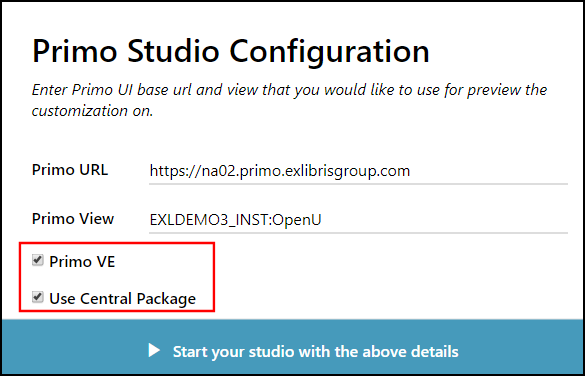
- Selezioni Torna alla configurazione per aprire la pagina di accesso di Primo Studio.
- Selezionare Primo VE e utilizzare il pacchetto Central.
 Pagina di accesso di Primo Studio
- Seleziona Avvia il tuo studio con i dettagli sopra indicati. Primo Studio si riapre con le impostazioni del pacchetto Central caricate.
- Per modificare il pacchetto corrente:
- Configurare le impostazioni e creare il pacchetto di personalizzazione come spiegato in Primo Studio per Primo VE.
Definizione centralizzata dei campi di visualizzazione e dei campi locali
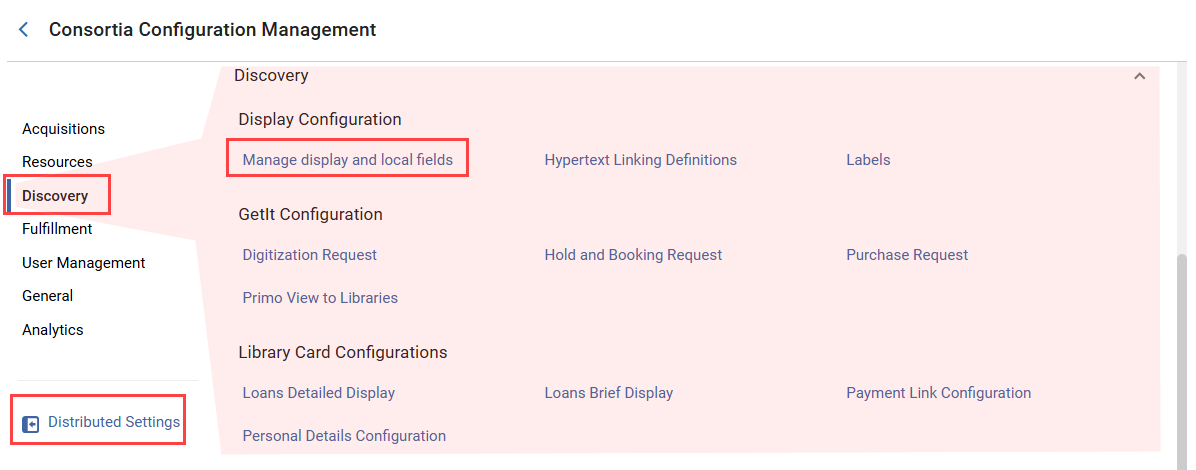
Il campo di visualizzazione e il campo locale possono essere gestiti dalla NZ per la distribuzione all'istituzione membro dalla dashboard di configurazione centrale del Consorzio (Menu di configurazione > Network Zone).
I campi NZ sono gestiti dal cassetto Discovery, sotto Gestisci display e campo locale (Menu di configurazione > Network Zone > Discovery > Configurazione display > Gestisci display e campo locale). Sono configurati esattamente come sarebbero configurati in una IZ (vedere Gestione dei campi di visualizzazione e locali per Primo VE).
Sovrascrittura dei campi personalizzati localmente
Impostazioni generali per la distribuzione delle impostazioni NZ all'istituzione membro controllano cosa succede quando il gestore NZ distribuisce un campo a un'istituzione membro che ha già personalizzato localmente le impostazioni di quel campo. Queste impostazioni sono configurate nella dashboard sotto Impostazioni Distribuite. A seconda dell'impostazione Modalità selezionata, il gestore potrebbe o meno essere in grado di scegliere l'esito quando un campo NZ viene distribuito in queste circostanze. Le possibili impostazioni Modalità sono:
- Proposto (default) – le impostazioni NZ non sovrascrivono le impostazioni IZ personalizzate.
- Imposto – le impostazioni NZ sovrascrivono le impostazioni IZ personalizzate.
- ibrido – Quando il gestore NZ distribuisce un campo, può scegliere se le impostazioni NZ sovrascrivono le impostazioni IZ personalizzate.
Per ulteriori informazioni sull'impostazione Modalità, vedere Configurazione della dashboard; Dashboard di configurazione centrale dei consorzi.
Campi locali gestiti centralmente
I campi locali local_field_51 – local_field_100 sono destinati all'uso come campi gestiti centralmente. (Per scopi locali, il membro NZ e l'istituzione dovrebbero utilizzare local_field_1 – local_field_50.) Solo questi campi locali possono essere distribuiti dalla NZ all'istituzione membro.
Quando vengono utilizzati campi locali per Faccette e ricerca, l'istituzione membro può avere un massimo di dieci campi definiti localmente e dieci definiti centralmente.
Formazione aggiuntiva Primo VE > Campi locali per consorzi (4 min)
Distribuzione dei campi gestiti centralmente all'istituzione membro
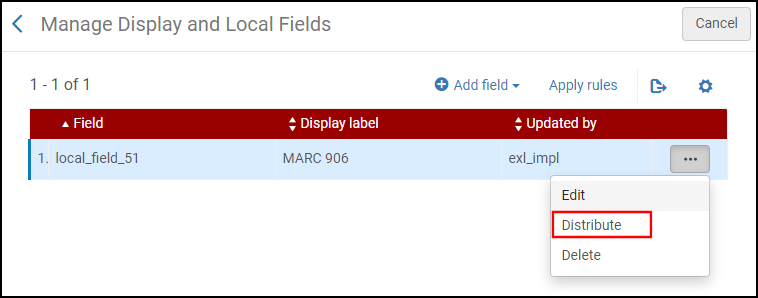
Il gestore dell'NZ può distribuire il campo di visualizzazione gestito centralmente e il campo locale (solo 51-100) all'istituzione membro (IZ) dalla dashboard di configurazione centrale dei consorzi. Dopo che un campo è stato aggiunto all'Elenco dei campi nella pagina Gestisci campi visualizzati e locali di NZ, esso può essere distribuito da lì ad altri membri del consorzio o a gruppi di membri.
- Nella dashboard di configurazione di Consortia Central, nella pagina Gestisci campi visualizzati e locali (Menu di configurazione > Network Zone > Configurazione display > Gestisci campi visualizzati e locali), nel menu Altre azioni, selezioni Distribuisci. La finestra di dialogo Conferma distribuzione si apre.
 Distribuisci il campo locale all'istituzione membro
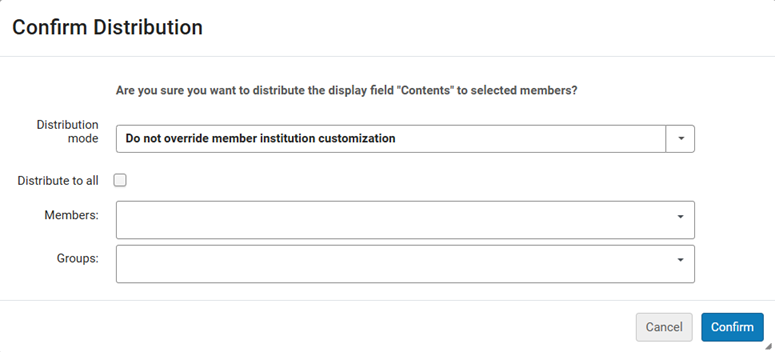
Finestra di dialogo Conferma distribuzione - Se il campo Modalità di distribuzione è attivo, selezioni la modalità di distribuzione desiderata (se non è attivo, verrà implementata l'opzione visualizzata; vedere Definizione centralizzata dei campi di visualizzazione e locali, sopra), come segue:
-
Non sovrascrivere la personalizzazione del membro dell'istituzione – Se selezionato, il campo locale viene distribuito solo ai membri dell'istituzione che non utilizzano il campo locale selezionato o che lo hanno già ereditato dall'NZ e non lo hanno personalizzato.
-
Sostituisci personalizzazione dell'istituzione membro – Quando selezionato, il campo locale viene distribuito a tutte le istituzioni membri e sostituisce qualsiasi personalizzazione apportata a quel campo locale nell'IZ.
-
-
Selezionare i membri ai quali il campo deve essere distribuito, come segue:
-
Distribuisci a tutti – selezioni questa opzione per distribuire il campo a tutti i membri del consorzio. Quando si seleziona questa opzione, le opzioni Membri e Gruppi vengono nascoste.
-
Membri – Selezioni uno o più membri individuali del consorzio a cui distribuire il campo.
-
Gruppi – selezionare uno o più gruppi di membri del consorzio a cui distribuire il campo.
-
-
Selezionare Conferma. Il lavoro Distribuisci campo di visualizzazione della rete / campo locale <campo> ai membri è stato inviato per distribuire il campo ai membri specificati.
Monitoraggio del lavoro
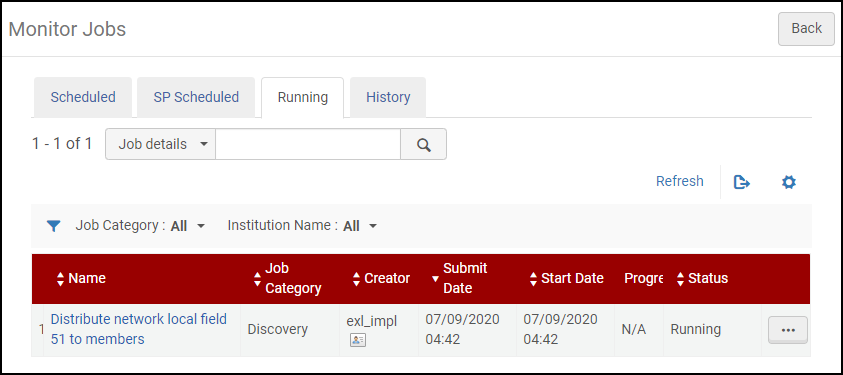
È possibile monitorare l'avanzamento del lavoro durante l'esecuzione e visualizzare un rapporto su ciò che ha fatto al termine dell'esecuzione nella pagina Monitoraggio lavori (Amministrazione > Gestisci lavori e Imposta > Monitoraggio lavori).
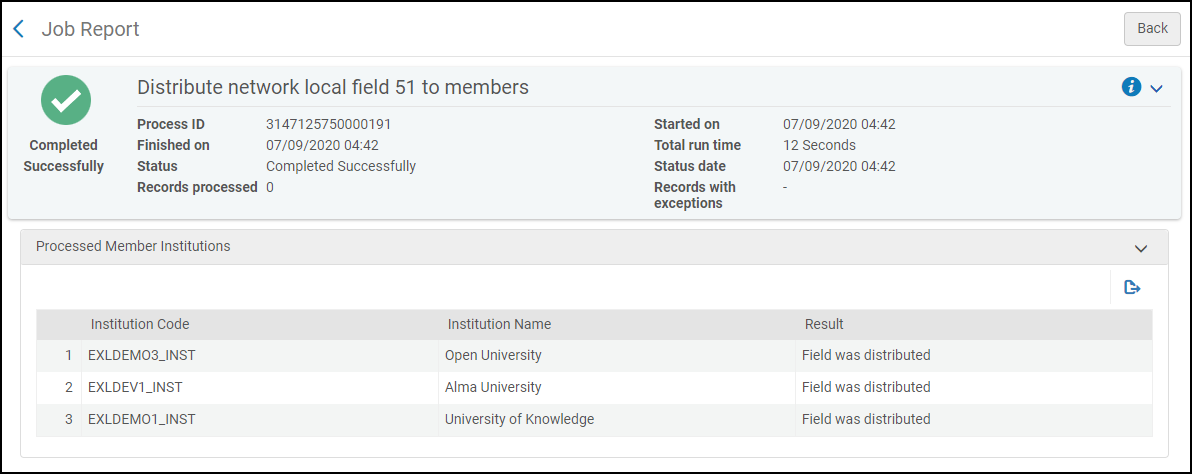
Al termine del lavoro, il report contiene informazioni generali sullo stato (come lo stato e i timestamp di inizio e fine) e gli stati dei risultati per ciascun membro dell'istituzione. Possono apparire i seguenti stati:
-
campo è stato distribuito – Indica che questo campo locale non esisteva in precedenza per questo membro ed è stato distribuito.
-
Il campo esiste già e non è stato distribuito – Indica che questo campo locale esiste già nell'istituzione membro e non può essere distribuito perché l'opzione Ignora personalizzazione dell'istituzione membro non è stata selezionata per il campo locale.
-
Il campo esiste già ed è stato sovrascritto con i dati della rete – Indica che questo campo locale esiste già nell'istituzione membro e che è stata selezionata l'opzione Sostituisci personalizzazione dell'istituzione membro oppure che il campo è stato modificato l'ultima volta dal processo di distribuzione della rete.
-
Impossibile distribuire i dati del campo – Indica che si è verificato un errore interno durante il processo di distribuzione. Se questo risultato appare, lo stato del lavoro verrà impostato su Completato con avvisi.
Identificazione dei campi distribuiti nell'IZ
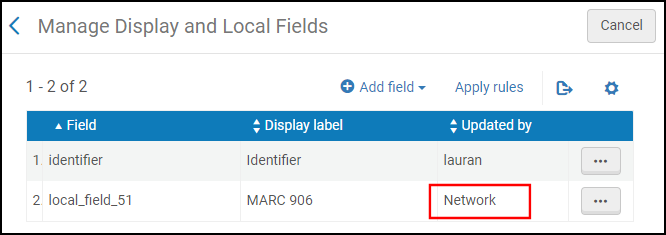
Se la distribuzione di un campo dall'NZ ha avuto successo, il campo appare nella pagina Gestisci visualizzazione e campi locali (Discovery > Gestisci visualizzazione e campi locali) di ogni IZ a cui è stato distribuito. I campi sono identificati dal valore Network nel campo Aggiornato da.
Definizione del tipo di risorsa Centrally
L'istituzione Network Zone (NZ) può creare un tipo di risorsa locale da condividere con l'istituzione membro, in modo che la configurazione non sia necessaria a livello di Institution Zone (IZ). Se l'istituzione membro decide di configurare lo stesso tipo di risorsa, le sue personalizzazioni sovrascriveranno le impostazioni della NZ. Se un codice non viene trovato né nel NZ né nell'istituzione del membro, il sistema visualizzerà il codice per il Tipo di risorsa locale, come avveniva nelle versioni precedenti.
Definizione centralizzata di codici e tabelle di mappatura
L'istituzione della Network Zone (NZ) può definire tabelle di codici e mappature da condividere con le istituzioni membri in modo che la configurazione non sia necessaria a livello della Institution Zone (IZ). Se l'istituzione membro decide di configurare le stesse tabelle, le sue personalizzazioni sovrascriveranno le impostazioni della NZ.
Gestione centralizzata delle chiavi complete per Dedup e FRBR
Dopo aver apportato modifiche alle chiavi complete Dedup/FRBR nel NZ, è possibile distribuire le modifiche all'istituzione membro. L'azione Distribute crea ed esegue le modifiche alla tabella di configurazione Distribute Network Zone per il job istituzione membro, che può essere monitorato nella scheda In esecuzione o storico nella pagina Alma Monitor Jobs (Admin > Gestisci Jobs e Imposta > Monitor Jobs). Per informazioni su come personalizzare le chiavi complete, vedere Configurazione delle chiavi complete Dedup e FRBR in Primo VE.
Per distribuire ai membri le modifiche chiave complete in NZ:
-
Aprire la pagina Combinazione completa chiavi Dedup/FRBR (Menu di configurazione > Discovery > Altro > Combinazione completa chiavi Dedup/FRBR).
-
Selezioni la tab del processo (Dedup o FRBR) da cui desidera distribuire le chiavi complete all'istituzione membro.
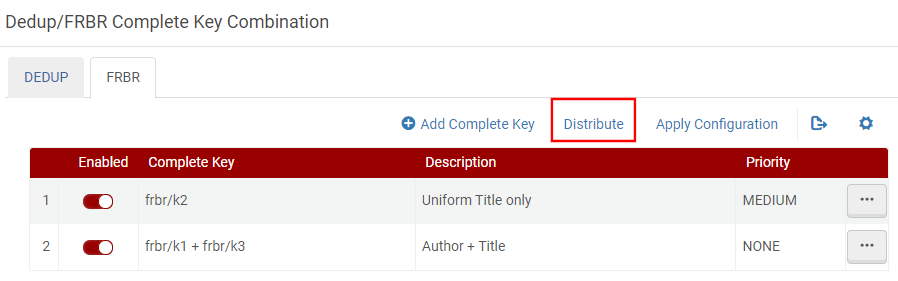 Distribuisca azione
-
Selezionare Distribuisci.
-
Selezioni una delle seguenti opzioni di distribuzione:
-
Non sovrascrivere la personalizzazione dell'istituzione membro – Quando selezionato, le chiavi complete vengono distribuite solo ai membri dell'istituzione che non hanno apportato modifiche locali alle loro chiavi complete.
-
Sostituisci personalizzazione dell'istituzione membro – Quando selezionato, le chiavi complete vengono distribuite a tutte le istituzioni membri e sovrascriveranno qualsiasi personalizzazione delle chiavi complete nell'IZ.
-