

Personalizzazione originale della UI - Pratiche migliori
Questa pagina si riferisce all'originale UI di Primo VE. Per informazioni sulla personalizzazione dell'NDE UI, vedere Personalizzazione dell'NDE UI - Best Practices.
Introduzione
-
Registri di ricerca analizzati
-
Sondaggi condotti tra i bibliotecari durante i workshop
-
Intervistato l'utente a diversi livelli accademici e provenienti da vari paesi e discipline
Risorse aggiuntive
-
Impara come utilizzare le direttive js: https://github.com/ExLibrisGroup/primo-explore-pacchetto/tree/master/VIEW_CODE/js
-
Tutto il codice sorgente utilizzato per i widget dei clienti esistenti: https://github.com/search?utf8=%E2%9C%93&q=primo-explore
-
Tutti i pacchetti di funzionalità che i clienti hanno creato: https://www.npmjs.com/search?q=primo-explore&page=2&ranking=optimal
Ispezionare gli elementi web con il vostro browser
La maggior parte dei browser Web fornisce strumenti per sviluppatori che consentono di ispezionare l'HTML attualmente caricato e di trovare elementi specifici su una pagina. Nella maggior parte dei browser, può premere F12 oppure fare clic con il pulsante destro del mouse sulla pagina e quindi selezionare l'opzione Ispeziona elemento.
Per personalizzare Primo VE, è necessario avere familiarità con i seguenti linguaggi: CSS, HTML, JavaScript e AngularJS. A seconda della Sua esperienza con ciascuno di questi linguaggi e framework, può eseguire personalizzazioni più complesse.
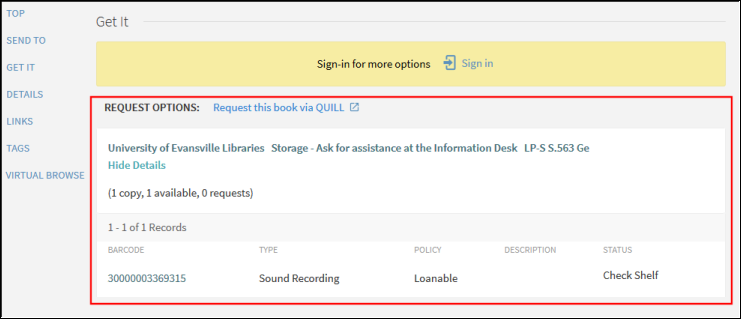
La seguente procedura mostra come utilizzare lo strumento di ispezione del browser per individuare la tabella dei codici utilizzata per definire un'etichetta in Primo VE.
-
Nella pagina che desidera ispezionare, prema F12.
-
Selezioni il pulsante Ispeziona copia (n. 1 nell'immagine sottostante) e poi selezioni l'etichetta (n. 2 nell'immagine sottostante) che desidera modificare. Ogni componente si evidenzia quando si sposta il cursore sulla copia.
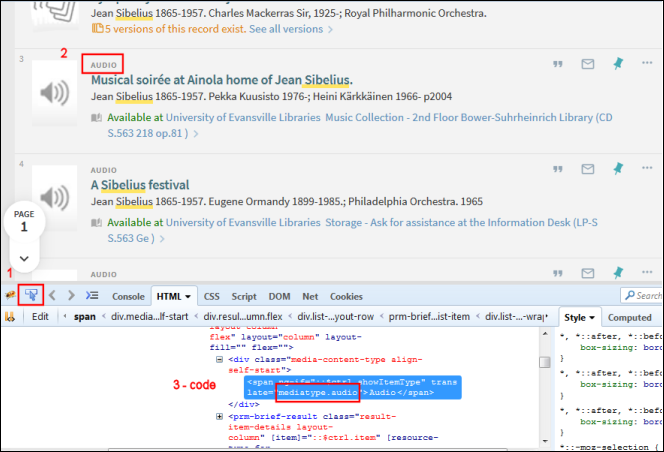 Ispezione risultati brevi. Pagina
-
Nella tab HTML, vedrà l'etichetta e probabilmente un parametro translate, che contiene il codice dell'etichetta (#3 nell'immagine sopra). Se non vede un parametro translate, dovrà cercare la descrizione anziché il codice nel passaggio successivo.
-
Nella pagina Tutte le tabelle dei codici (Configurazione > Discovery > Configurazione visualizzazione > Etichette), cercare il Codice o la Descrizione (l'etichetta visualizzata). Se sta cercando un'etichetta da visualizzare, questa potrebbe apparire in più di una tabella.
La figura seguente mostra un esempio di ricerca di un codice:
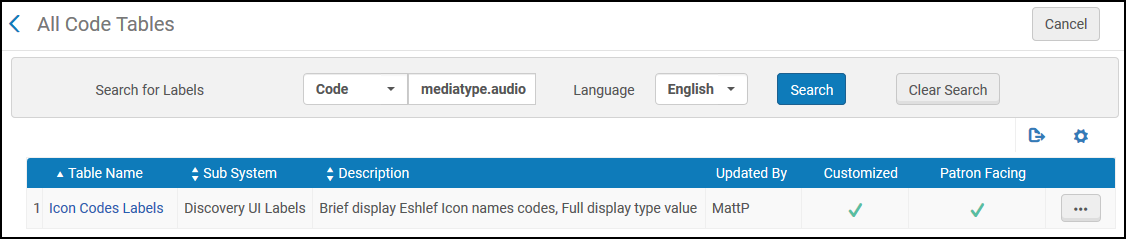 Esempio di ricerca codice
La figura seguente mostra un esempio di ricerca per un'etichetta:
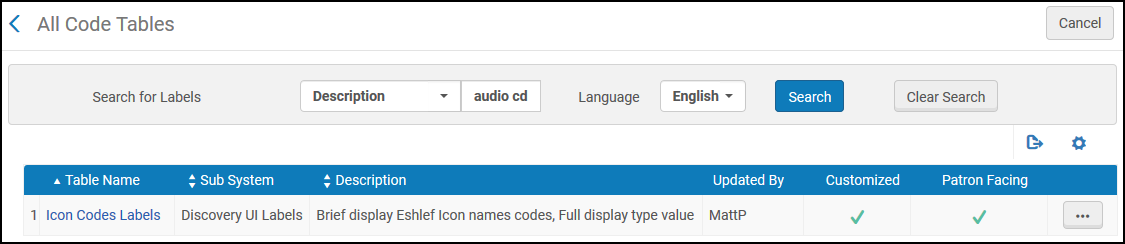 Esempio di ricerca etichette
-
Una volta individuata la tabella codici corretta, è possibile personalizzare/tradurre l'etichetta visualizzata.
Utilizzo della scheda del pacchetto UI Gestione personalizzazione
La tab Gestione pacchetto personalizzazione consente di caricare e gestire pacchetti di personalizzazione, che permettono di marchiare e personalizzare ulteriormente Primo VE. Se non viene caricato alcun pacchetto, il sistema utilizza le configurazioni standard.
Certificazione di amministrazione di Primo VE: Personalizzazione dell'interfaccia utente (7 min)
-
I file Database (.db) non sono consentiti nel pacchetto di personalizzazione. Se si verifica il seguente errore durante il caricamento del file ZIP, rimuova tutti i .db file:
Errore di convalida: il tipo di file db non è consentito nel file zip -
Set Windows per visualizzare i file nascosti se non riuscite a vedere alcun .db file nella cartella del pacchetto di personalizzazione.
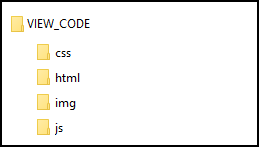
Per garantire che un pacchetto di personalizzazione si integri correttamente con Primo VE, assicuratevi che il suo file ZIP sia strutturato come segue:
-
<View_Code> – La cartella principale del pacchetto di personalizzazione. Si assicuri di modificare il nome della cartella principale con il codice di visualizzazione della Sua istituzione, che deve essere nel seguente formato: <institution_code>-<view_code>.
-
css – Questa sottocartella contiene il file custom1.css, che include le vostre regole CSS. Queste regole sovrascrivono le regole corrispondenti nel CSS di default.
-
img – Questa sottocartella contiene tutte le immagini personalizzate per Primo VE. Per garantire che in Primo VE venga visualizzata l'immagine corretta, accertarsi di utilizzare lo stesso nome file dell'originale.
-
js – Questa sottocartella contiene il file custom.js, che include i Suoi script.
-
html – Questa sottocartella contiene le seguenti sottocartelle, che memorizzano tutti i file HTML personalizzati per Primo VE:
-
homepage – Il file homepage_en.html consente di personalizzare l'area della pagina sotto la casella di ricerca nella
(click for details). Per supportare altre lingue, può creare e caricare nuovi file HTML con il codice lingua pertinente. Ad esempio, homepage_fr.html. Per ulteriori informazioni, vedere la home page.Callstack: at (Primo/Product_Documentation/020Primo_VE/Primo_VE_(Italiano)/055Interfaccia_utente_di_Primo_VE/020Personalizzazione_originale_dell'interfaccia_utente_-_Best_practices), /content/body/div[6]/ul[1]/li[5]/ul/li[1]/p[1]/span[2], line 1, column 6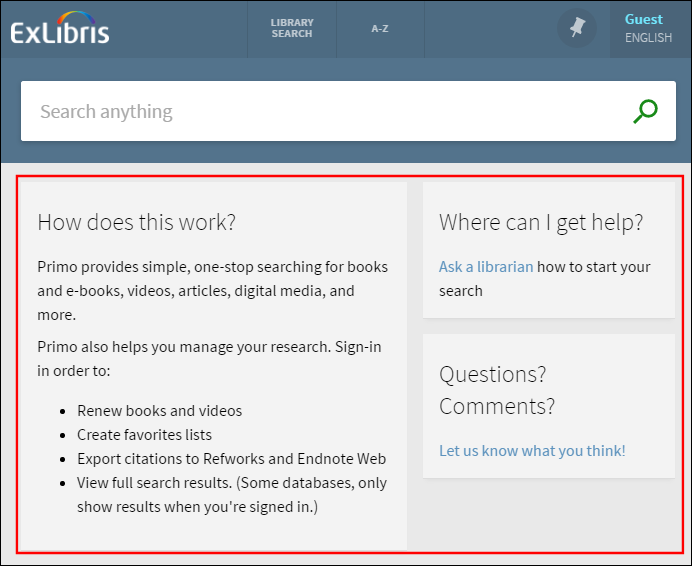 Home page di Primo VE
-
Il sistema non utilizza contenuti all'interno dei tag <script>.
-
Poiché questo codice è annidato all'interno del codice HTML principale, avvolgi questo codice con un tag <div> (inserimenti del tag <html>).
-
-
email – I file template email_<2-character_language_code>.html (ad esempio email_en.html) consentono di configurare il layout e il formato dell'email (in base alla lingua UI supportata) che vengono inviati quando l'utente esegue l'azione Invia a email. Si noti che la cartella email non è stata creata per Lei. Per ulteriori informazioni, vedere Personalizzazione del modello di posta elettronica.
-
help – Il file help_en.html consente di creare una pagina di aiuto per la tua vista. Per supportare altre lingue, può creare e caricare nuovi file di aiuto HTML con il codice della lingua pertinente. Ad esempio, help_fr.html. Per ulteriori informazioni, vedere Creazione di una pagina di aiuto personalizzata. Poiché una pagina di aiuto non è fornita di default, è necessario aggiungere la directory help al pacchetto di personalizzazione.
-
È possibile creare un pacchetto di personalizzazione dalla pagina Configurazione Vista o da Primo Studio, ma è necessario utilizzare la pagina Configurazione Vista per distribuire il pacchetto di personalizzazione per entrambi i metodi. Per ulteriori informazioni, vedere le sezioni seguenti:
Accesso a Primo Studio
Primo Studio consente di personalizzare in modo interattivo alcuni aspetti della vostra vista e di creare un pacchetto di personalizzazione per la distribuzione con la pagina di configurazione della vista in Primo VE. Per ulteriori informazioni, vedere Primo Studio per Primo VE.
-
Modifichi la Sua vista nella pagina Configurazione vista (Configurazione > Discovery > Configurazione visualizzazione > Configura viste).
-
Selezionare la tab Gestisci personalizzazione pacchetto.
-
Selezioni Vai a Primo Studio nella sezione Crea un pacchetto di personalizzazione.
Creazione di un pacchetto di personalizzazione
-
Nella pagina Elenco viste (Configurazione > Discovery > Configurazione visualizzazione > Configura viste), modifichi la Sua vista.
-
Selezionare la tab tab Gestisci personalizzazione pacchetto.
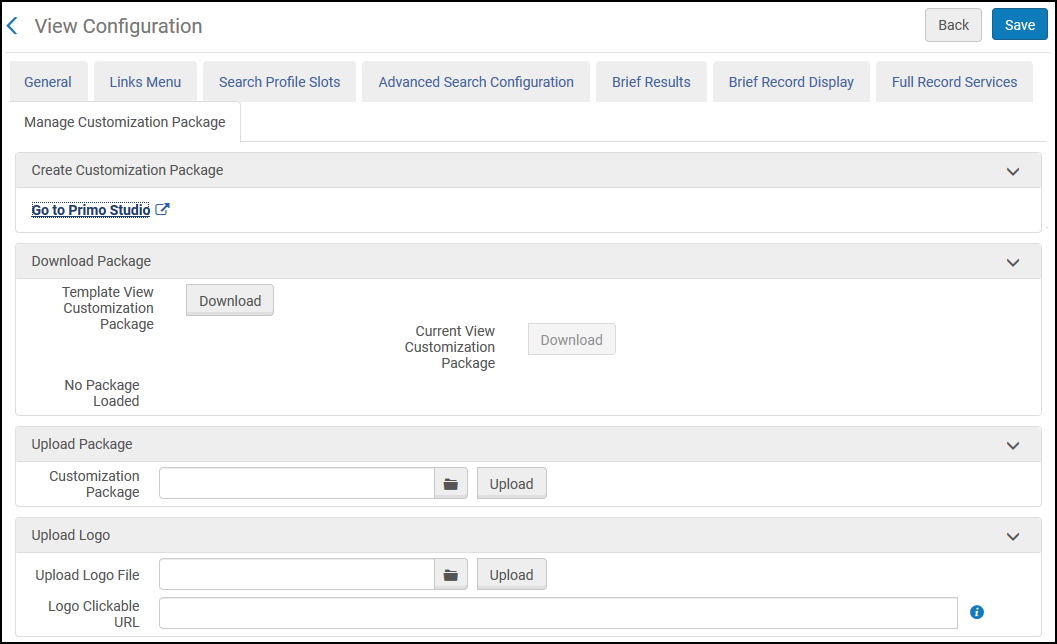 Scheda del pacchetto Gestisci personalizzazione
-
Selezioni Scarica per scaricare il pacchetto di personalizzazione. Se è la prima volta, scarichi il template pacchetto. In caso contrario, scarichi il pacchetto corrente per assicurarsi di utilizzare la versione più recente.
-
Decomprimere il file.
-
Assicuratevi che la cartella principale del file zip del vostro pacchetto sia la cartella <View_Code>, che deve avere il seguente formato: <institution_code>-<view_code>. Ad esempio, PRMO_OAP_INST-Alma.
-
Se necessario, personalizzate i file di configurazione e le cartelle associate alla home page, alle immagini e al CSS. È necessario mantenere la struttura dei file e i nomi dei file che si stanno sovrascrivendo. Per informazioni dettagliate su come creare un marchio e apportare semplici modifiche alla visualizzazione, fare riferimento alle sezioni seguenti:
-
Comprima la cartella del codice di visualizzazione.
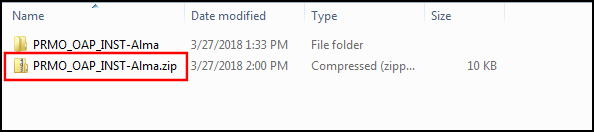 Cartella del codice della vista compressa
Per gli utenti Windows, consigliamo di utilizzare uno strumento di compressione come 7zip o Winrar invece di Invia a > Comprimi cartella di Windows per evitare errori di caricamento.
Per l'utente Mac, utilizzare la seguente procedura per comprimere e rimuovere qualsiasi file nascosto .DS_Store file:
-
Aprire l'applicazione Terminale sotto Applicazioni > Utility.
-
Spostarsi nella directory padre della cartella che desidera comprimere. Per esempio:
cd /Utente/<Nome utente>/<cartella principale> -
Immetta il seguente comando per comprimere il file:
zip –r <target file>.zip <My_View> -x "*.DS_Store"
-
-
Specifichi il nome del pacchetto compresso e faccia clic su Carica.
-
Selezionare Salva per applicare le modifiche.
-
Aggiorni la visualizzazione nel browser Web e verifichi le modifiche prima di caricarle sul server di produzione.
Aggiungere un logo cliccabile
La tab del pacchetto Gestione personalizzazione nella pagina Configurazione visualizzazione (Configurazione > Discovery > Configurazione visualizzazione > Configura visualizzazioni) consente di caricare un nuovo logo e di definire un collegamento che apre una pagina quando l'utente fa clic sul logo. Sono supportati i seguenti formati di immagine: PNG e SVG.
IE11 potrebbe non supportare completamente la visualizzazione delle immagini SVG.
-
Modifichi la Sua vista nella pagina Configurazione vista (Configurazione > Discovery > Configurazione visualizzazione > Configura viste).
-
Selezionare la tab Gestisci personalizzazione del pacchetto.
-
Nella sezione Carica logo, esegua i seguenti passaggi:
-
Seleziona un'immagine da caricare nel campo Carica File Logo.
Il sistema impone le seguenti restrizioni sul file del logo:-
Il formato del file dell'immagine deve essere .png. o .svg.
-
L'altezza dell'immagine non deve superare i 100 pixel.
-
La larghezza dell'immagine non può superare i 300 pixel.
-
La dimensione dell'immagine non può superare i 30 KB.
-
-
Seleziona Carica.
Se desidera rimuovere il logo cliccabile, selezioni Rimuovi logo.
-
Se desidera che l'immagine sia cliccabile, specifichi l'URL di reindirizzamento nel campo URL cliccabile del logo.
-
-
Selezionare Salva per salvare le modifiche al pacchetto di personalizzazione.
Personalizzazione del template di email
Primo VE consente di personalizzare il formato dell'e-mail inviata all'utente dopo aver selezionato l'azione Invia a e-mail in Primo VE. È possibile personalizzare il Formato con o senza Primo Studio. Con entrambi i metodi, è necessario caricare il modello email personalizzato nella pagina Visualizzazione configurazione. Inoltre, può creare un modello email separato per ogni lingua supportata nell'interfaccia UI.
-
Il template email per Primo VE supporta un massimo di 50 record. Se un Utente invia più di 50 record, il sistema torna al email template classico, che era utilizzato nelle versioni precedenti.
-
Per motivi di sicurezza, tutti i link sono rimossi dal template della Sua email.
La figura seguente mostra l'output di esempio del template di posta elettronica pronto all'uso per Primo VE.
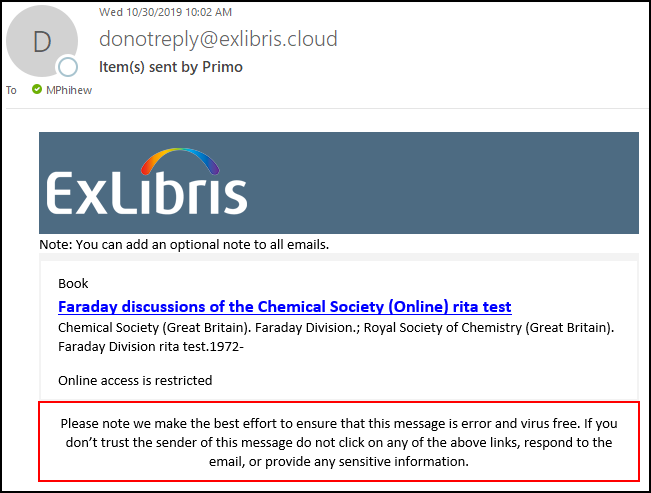
Il template dell'email è in formato HTML e include le seguenti sezioni:
-
Logo – Visualizza lo stesso logo caricato con la tab del pacchetto Gestisci personalizzazione (Configurazione > Discovery > Visualizza configurazione > Configura viste). Per maggiori dettagli, veda Aggiunta di un logo cliccabile.
-
istituzione nota – Visualizza il testo configurato con il seguente codice nella tabella dei codici di invio email e SMS: nui.email.institutionNote. Per default, questo campo non ha alcun valore e non viene visualizzato se lasciato vuoto.
-
Elenco dei record – Per ogni record, l'email mostra la visualizzazione breve del record e la dichiarazione di disponibilità.
-
Disclaimer – Visualizza il testo configurato con il seguente codice nella tabella dei codici di invio email e SMS: nui.email.disclaimer.
Opzioni di configurazione
I filetemplate email_<2-character_language_code>.html (come email_en.html) consentono di configurare il layout e il formato dell'email (per la lingua UI supportata) che vengono inviati quando l'utente esegue l'azione Invia a email in Primo VE. Per maggiori dettagli ed esempi su come personalizzare il template email, consulta la seguente pagina su GitHub:
Si noti che il file default email template si chiama email_en_US.html su GitHub.
-
Se decide di personalizzare il template email predefinito e la Sua visualizzazione supporta lingue aggiuntive, deve creare e caricare un file template separato per ogni lingua (incluso il file default email_en.html).
-
L'allineamento del testo dell'email si basa sulle impostazioni del client email.
Dopo aver creato o modificato qualsiasi file email template, modifica la tua visualizzazione (Configurazione > Discovery > Configurazione visualizzazione > Configura visualizzazioni), seleziona la tab Gestisci personalizzazione e quindi utilizza uno dei seguenti metodi per caricare i file email template nell'UI:
-
Memorizzi i file email template personalizzati nella directory html/email nel pacchetto di personalizzazione della Sua vista e carichi l'intero pacchetto di personalizzazione.
-
Se non si utilizza un pacchetto di personalizzazione, è possibile utilizzare la sezione Carica modello per caricare i file email template oppure scegliere di utilizzare il email template classico. Per default, la tua vista utilizza il nuovo template email.
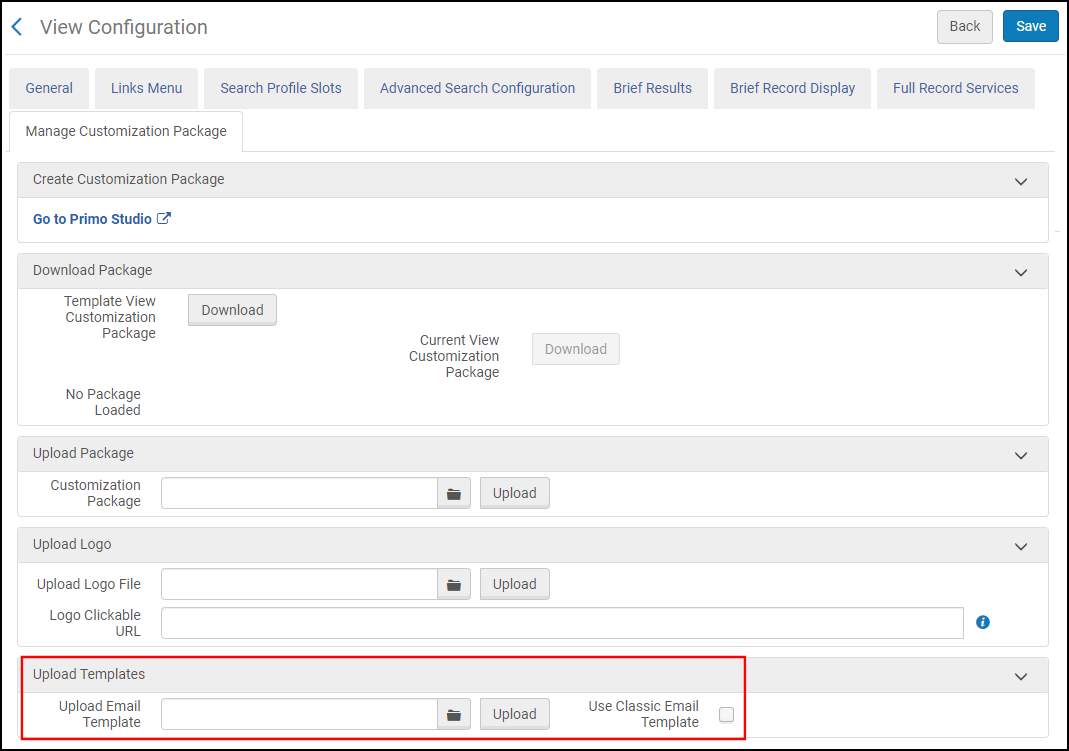 Visualizza pagina di configurazione - Nuova sezione del modello di caricamento
Se desidera eliminare un file email template, rimuova il file email template nella directory html nel pacchetto di personalizzazione della vista e carichi il pacchetto modificato nell'UI. Se desidera ripristinare il email template predefinito, rimuova tutti i email template nella directory html del pacchetto di personalizzazione della vista e carichi il pacchetto modificato nell'interfaccia UI.
Personalizzazione delle icone SVG
A differenza di altri file immagine (come PNG, GIF e JPG), il formato SVG (Scalable Vector Graphics) è un file basato su XML modificabile che rappresenta un insieme dettagliato di coordinate che indica al browser come disegnare un'immagine. Primo VE consente di sostituire le immagini SVG tramite la personalizzazione del file custom-ui.svg, che non è fornito di default ed è memorizzato nella directory /img del pacchetto di personalizzazione. Questo file contiene un contenitore SVG (wrapper) che può includere uno o più elementi SVG, in cui ogni elemento SVG è un'immagine separata con un proprio ID SVG.
Ad esempio:
<?xml version="1.0" encoding="UTF-8" ?>
<svg xmlns=http://www.w3.org/2000/svg xmlns:xlink=http://www.w3.org/1999/xlink width="24" height="5000" viewBox="0 0 24 5000">
.
.
</svg>
È possibile sostituire le icone esistenti assegnando gli ID SVG utilizzati per rappresentare icone specifiche in Primo VE agli elementi SVG che aggiungete al contenitore del file di personalizzazione.
-
Nel browser, esamini l'icona che desidera sostituire e ottenga il suo ID SVG, che verrà utilizzato più avanti in questa procedura.
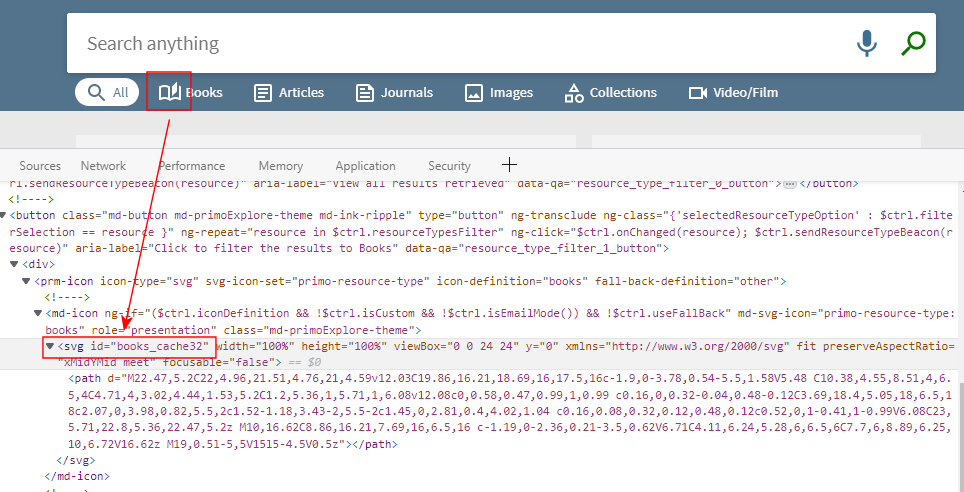 Ispeziona l'icona nel browser
Non includa il suffisso _cache32 nell'ID SVG, usi solo libri.
-
Modifichi il file SVG per la Sua nuova icona e copi la sua definizione SVG per utilizzarla in seguito in questa procedura.
Ad esempio, la seguente definizione SVG disegna un'immagine di cuore:
<svg xmlns=http://www.w3.org/2000/svg xmlns:xlink=http://www.w3.org/1999/xlink x="0px" y="0px"
viewBox="0 0 50 50" style="enable-background:new 0 0 50 50;" xml:space="preserve">
<percorso style="fill:#D75A4A;" d="M24.85,10.126c2.018-4.783,6.628-8.125,11.99-8.125c7.223,0,12.425,6.179,13.079,13.543
c0,0,0.353,1.828-0.424,5.119c-1.058,4.482-3.545,8.464-6.898,11.503L24.85,48L7.402,32.165c-3.353-3.038-5.84-7.021-6.898-11.503
c-0.777-3.291-0.424-5.119-0.424-5.119C0.734,8.179,5.936,2,13.159,2C18.522,2,22.832,5.343,24.85,10.126z"/>
</svg> -
Nella tab Gestisci personalizzazione nella pagina Configurazione visualizzazione (Configurazione > Discovery > Configurazione visualizzazione > Configura visualizzazioni), scarica il pacchetto di personalizzazione della Sua visualizzazione. Se non esiste, scarichi il template e lo utilizzi per creare il pacchetto di personalizzazione della Sua vista.
-
Nella cartella /img, crei o modifichi il file custom-ui.svg (se esiste già) e incolli la definizione SVG copiata nel passaggio 2 nel contenitore SVG del file, ricordando di includere l'ID SVG dell'icona ispezionata nel passaggio 1.
Nell'esempio seguente, l'icona del cuore sostituisce l'icona dei Libri nella barra dei filtri Tipo di risorsa:
<?xml version="1.0" encoding="UTF-8" ?>
<svg xmlns=http://www.w3.org/2000/svg xmlns:xlink=http://www.w3.org/1999/xlink width="24" height="5000" viewBox="0 0 24 5000">
<svg id="libri" xmlns=http://www.w3.org/2000/svg xmlns:xlink=http://www.w3.org/1999/xlink x="0px" y="0px"
viewBox="0 0 50 50" style="enable-background:new 0 0 50 50;" xml:space="preserve">
<percorso style="fill:#D75A4A;" d="M24.85,10.126c2.018-4.783,6.628-8.125,11.99-8.125c7.223,0,12.425,6.179,13.079,13.543
c0,0,0.353,1.828-0.424,5.119c-1.058,4.482-3.545,8.464-6.898,11.503L24,85,48L7.402,32.165c-3.353-3.038-5.84-7.021-6.898-11.503
c-0.777-3.291-0.424-5.119-0.424-5.119C0.734,8.179,5.936,2,13.159,2C18.522,2,22.832,5.343,24.85,10.126z"/>
</svg></svg>
Definizione SVG sostitutiva per l'icona libri -
Salvi il file personalizzato-ui.svg.
-
Comprima, carichi e salvi il pacchetto di personalizzazione.

Personalizzazione file immagine
-
bibliotecalogo.png – Contiene il logo della biblioteca.
-
favicon.ico – Contiene il favicon.
-
icon_<resource_type_code>.png – Contiene l'immagine per il tipo di risorsa specificato <resource_type_code>—ad esempio, icon_audio.png. Queste icone sono utilizzate esclusivamente per le icone Tipo di risorsa che appaiono come miniatura default se non è presente un'immagine di copertina. Per informazioni su come personalizzare le icone SVG associate alla barra filtro Tipo di risorsa, vedere Personalizzazione delle icone SVG.
Dalla Sua home page (homepage_en.html), può usare il tag HTML img per caricare qualsiasi immagine memorizzata nella directory /img. Ad esempio:
<img src="/discovery/custom/01INST-MyView/img/circdesk.png" alt="Immagine del banco prestiti">
Inoltre, può modificare l'icona di collegamento visualizzata nella home page di Primo VE per dispositivi iOS e Android.
-
Crei un'immagine da 150x150 pixel per il collegamento Primo VE e le assegni il seguente nome: home-screen-icon.png.
-
Modifichi il Suo pacchetto di personalizzazione e posizioni il nuovo file immagine di collegamento nella cartella img .
-
Comprima e carichi il Suo pacchetto di personalizzazione.
Componenti e personalizzazioni CSS
Home Page
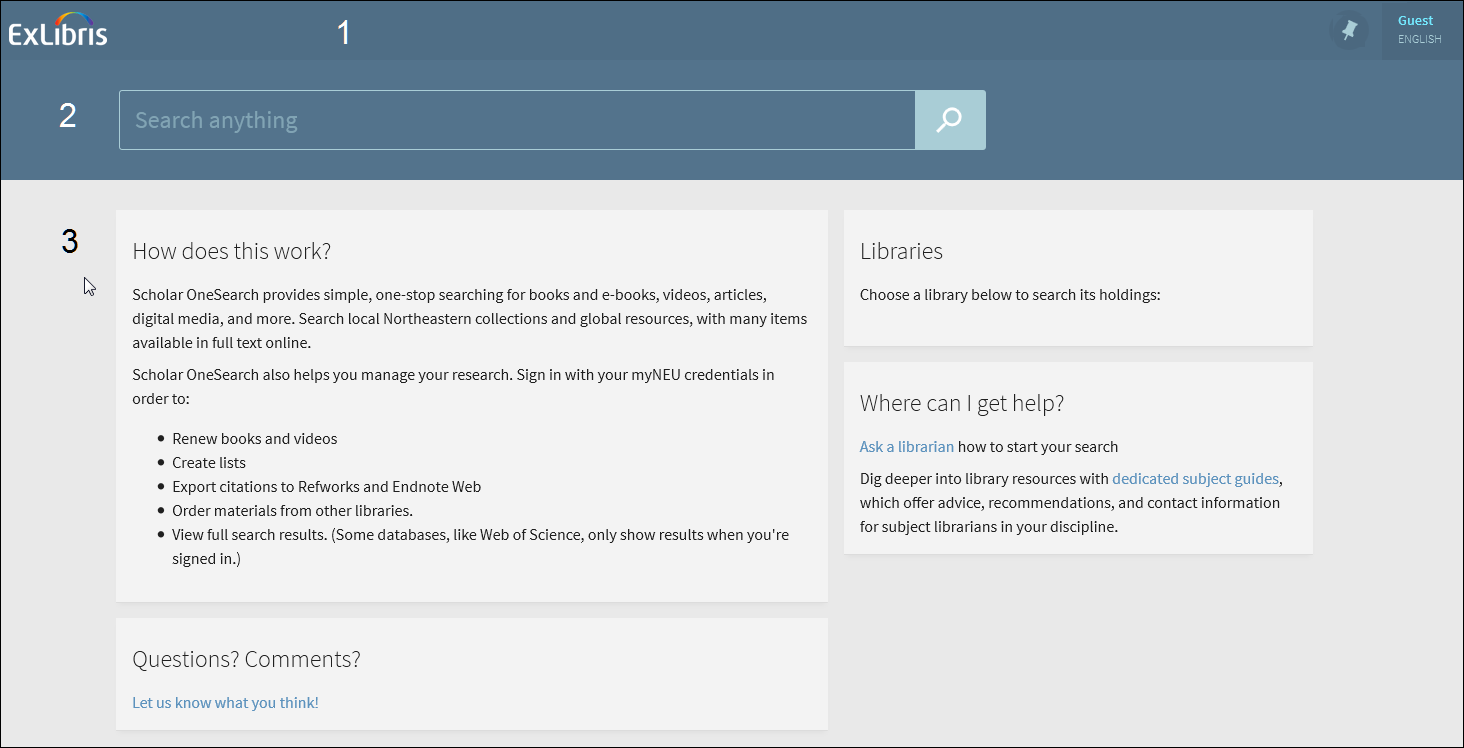
-
.prm-primary-bg.prm-hue1, prm-search-bar.prm-hue1, prm-spinner.prm-hue1.overlay-cover.light-on-dark:after, prm-topbar .top-nav-bar{}
-
.prm-primary-bg, prm-search-bar, prm-spinner.overlay-cover.light-on-dark:after{}
-
view_code/html/homepage_en.html
Se desidera visualizzare inizialmente una lista a discesa per uno specifico ambito di ricerca, includa il parametro search_scope come segue nell'URL di Primo VE:
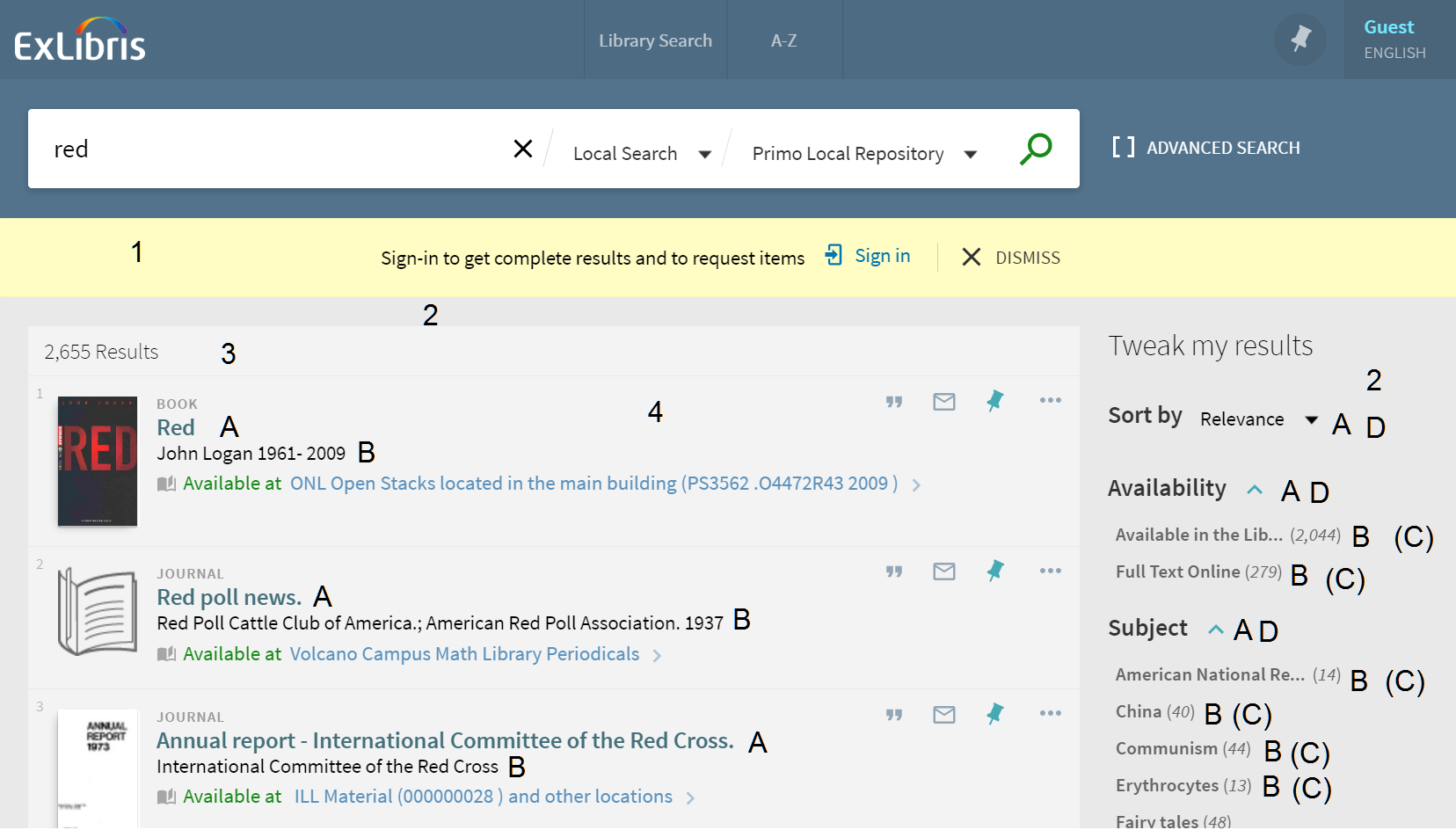
Risultati brevi. Pagina
-
Barra di avviso{}
-
md-content, md-content.md-primoExplore-theme{}
-
.section-Titolo {}
-
.section-content .schede-md .md-chip forte{}
-
.md-autocomplete-suggestions .suggestion-scope, .testo-italico{}
-
.link-alt-color, .section-Titolo icona prm {}
-
-
prm-search-result-Lista .results-Titolo {}
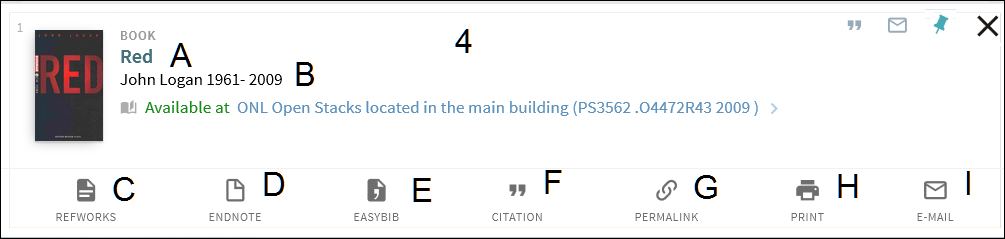 Risultati brevi. Copia componenti
-
prm-Risultati brevi.-container .Lista-copia-primary-content {}
-
prm-Risultati brevi. .copia-Titolo{}
-
prm-Risultati brevi. .copia-dettaglio{}
-
copia-espansa .contenitore-contenuto-secondario .md-tab:nth-child(2), copia espansa .contenitore-secondario md-tab-item:nth-child(2){}
-
copia-espansa .contenitore-contenuto-secondario .md-tab:nth-figlio(3), copia espansa .contenitore-secondario md-tab-item:nth-child(3) {}
-
copia-espansa .contenitore-contenuto-secondario .md-tab:nth-figlio(4), copia espansa .detentore-di-contenuti-secondari md-tab-item:nth-child(4) {}
-
copia-espansa .contenitore-contenuto-secondario .md-tab:nth-figlio(5), copia espansa .contenitore-secondario md-tab-item:nth-child(5) {}
-
copia-espansa .contenitore-contenuto-secondario .md-tab:nth-figlio(6), copia espansa .detentore-di-contenuti-secondari md-tab-item:nth-child(6) {}
-
copia-espansa .contenitore-contenuto-secondario .md-tab:nth-child(7), copia espansa .detentore-di-contenuti-secondari md-tab-item:nth-child(7) {}
-
copia-espansa .contenitore-contenuto-secondario .md-tab:nth-figlio(8), copia espansa .contenitore-secondario md-tab-item:nth-child(8) {}
-
Nascondere il link di accesso
Modifica del colore del collegamento delle versioni
-
Aprire la tabella dei codici delle etichette Discovery UI (Configurazione > Discovery > Configurazione display > Etichette).
-
Modifichi la tabella dei codici delle etichette dei riquadri dei risultati.
-
Modifichi la descrizione del codice nui.frbrversion.found.link per includere le impostazioni del colore. Ad esempio:<font color="green">Veda tutte le versioni</font>
Visualizzazione completa della pagina

-
prm-full-view prm-Risultati brevi.-container{}
Menu superiore
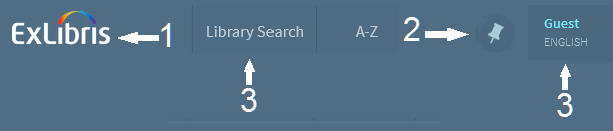
-
view_code/img/bibliotecalogo.png
-
.layout-align-end-center { }
-
prm-topbar .md-button:not(.md-icon-button) {}
Barra di ricerca della Biblioteca

-
barra di ricerca prm {}
-
/* il colore del testo nella casella di ricerca */barra di ricerca prm input::-webkit-input-placeholder { }barra di ricerca prm input:-moz-placeholder { /* Firefox 18- */}prm-search-bar input::-moz-placeholder { /* Firefox 19+ */}prm-search-bar input:-ms-input-placeholder {}
-
prm-search-bar md-autocomplete-wrap input {}
-
prm-search-bar .Ricerca semplice-wrapper .azioni-di-ricerca .md-button {}
-
prm-search-bar .search-switch-buttons .md-button {}
Barre di ricerca Database e Rivista

-
barra di ricerca prm-atoz {}
-
prm-atoz-search-bar div.search-scope.layout-align-center-start.layout-column
-
/* il colore del testo nella casella di ricerca */barra di ricerca prm-atoz input::-webkit-input-placeholder { }prm-atoz-search-bar input:-moz-placeholder { /* Firefox 18- */}prm-atoz-search-bar input::-moz-placeholder { /* Firefox 19+ */}prm-atoz-search-bar input:-ms-input-placeholder {}
-
prm-atoz-search-bar md-autocomplete-wrap input {}
-
prm-atoz-search-bar .Ricerca semplice-wrapper .azioni-di-ricerca .md-button {}
Barra di ricerca Sfoglia

-
barra di ricerca prm-browse {}
-
prm-browse-search-bar div.search-scope.layout-align-center-start.layout-column
-
/* il colore del testo nella casella di ricerca */prm-browse-search-bar input::-webkit-input-placeholder { }barra di ricerca prm-browse input:-moz-placeholder { /* Firefox 18- */}barra di ricerca prm-browse input::-moz-placeholder { /* Firefox 19+ */}prm-browse-search-bar input:-ms-input-placeholder {}
-
prm-browse-search-bar md-autocomplete-wrap input {}
-
prm-browse-search-bar .Ricerca semplice-wrapper .azioni-di-ricerca .md-button {}
Barra di ricerca dei giornali

-
barra di ricerca dei quotidiani prm{}
-
prm-newspapers-search-bar div.search-scope.layout-align-center-start.layout-column
-
/* il colore del testo nella casella di ricerca */barra di ricerca dei giornali prm input::-webkit-input-placeholder { }barra di ricerca dei quotidiani prm input:-moz-placeholder { /* Firefox 18- */}prm-newspapers-search-bar input::-moz-placeholder { /* Firefox 19+ */}prm-newspapers-search-bar input:-ms-input-placeholder {}
-
prm-newspapers-search-bar md-autocomplete-wrap input {}
-
prm-newspapers-search-bar .Ricerca semplice-wrapper .azioni-di-ricerca .md-button {}
Barra di ricerca dei tag

-
barra di ricerca dei tag prm{}
-
prm-tag-search-bar div.search-scope.layout-align-center-start.layout-column
-
/* il colore del testo nella casella di ricerca */prm-tag-search-bar input::-webkit-input-placeholder { }barra di ricerca prm-tag input:-moz-placeholder { /* Firefox 18- */}prm-tag-search-bar input::-moz-placeholder { /* Firefox 19+ */}prm-tag-search-bar input:-ms-input-placeholder {}
-
prm-tag-search-bar md-autocomplete-wrap input {}
-
prm-tag-search-bar .Ricerca semplice-wrapper .azioni-di-ricerca .md-button {}
Spostamento delle Faccette sul lato sinistro
Creazione di una casella di ricerca con collegamenti profondi a Primo VE

-
Crea un file HTML e includa le seguenti righe, assicurandosi di compilare il nome host e i parametri personalizzabili, come il codice di visualizzazione e tab (Profili di ricerca):<html><head><meta http-equiv="Content-Type" content="text/html; charset=UTF-8"><!-- Script che converte la stringa di query in un parametro valido --><script type="text/javascript">funzione searchPrimo() {document.getElementById("primoQuery").value = "any,contains," + document.getElementById("primoQueryTemp").value;document.forms["modulo di ricerca"].submit();}</script></head><body><!-- Compilare i parametri evidenziati --><form id="simple" name="searchForm" method="get" target="_self" action="https://<host_name>/Discovery/search" enctype="application/x-www-form-urlencoded; charset=utf-8" onsubmit="searchPrimo()"><input type="hidden" name="vid" value="<view_code>"><input type="hidden" name="tab" value="<search_profile_slot_code>"><input type="hidden" name="search_scope" value="<search_profile_code>"><input type="hidden" name="lang" value="<2_char_lang_code>"><!-- Parametri fissi --><input type="hidden" name="query" id="primoQuery"><input type="text" id="primoQueryTemp" value="" size="35"><!-- Pulsante di Ricerca --><input id="go" title="Cerca" onclick="searchPrimo()" type="button" value="Cerca" alt="Cerca" style="height: 22px; font-size: 12px; font-weight: bold; background: #DE6E17; color: #ffffff; border: 1px solid;"></form></body></html>
Esempio di query di ricerca:
https://my-inst.primo.exlibrisgroup.com/Discovery/search?ricerca=any,contains,herring&tab=Everything&search_scope=MyInst_and_CI&vid=PRIMO_OAP_INST:MyInst&lang=it
Se si visualizzano più caselle di ricerca in una pagina, è necessario definire funzioni e moduli separati per ciascuna casella di ricerca, assicurandosi che i nomi e gli ID evidenziati in rosso siano univoci per ciascuna casella di ricerca.
-
Per testare la casella di ricerca, apra il file HTML in un browser ed esegua una ricerca. Se ha salvato il file HTML su un server Web, utilizzi il seguente URL per accedere alla casella di ricerca:http://<web_server>/<percorso>/<filename.html>
Creazione di un feed Twitter
Questa procedura crea un collegamento nella home page, che apre il Suo feed Twitter in una nuova tab scheda.
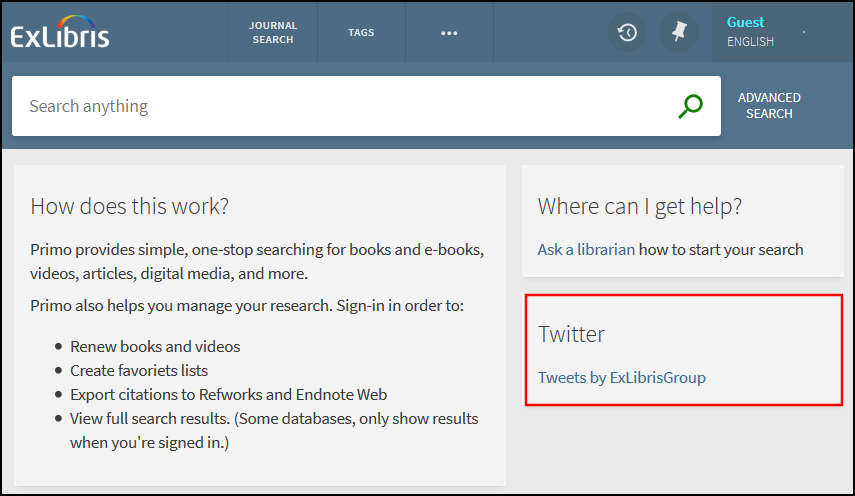
-
Crei un collegamento HTML basato sul Suo feed Twitter. Per i dettagli, vedere https://publish.twitter.com/.
-
Modifichi il file homepage_en.html e incorpori il collegamento HTML creato nel passaggio precedente.
Ad esempio:
<div flex-xs flex="40" layout="colonna">
<md-card class="default-card">
<md-card-title>
<md-card-title-text>
<span class="md-headline">Twitter</span>
</md-card-title-text>
</md-card-title>
<md-card-content><a class="twitter-timeline" href="https://twitter.com/ExLibrisGroup?ref_src=twsrc%5Etfw">Tweet di ExLibrisGroup</a> <script async src="https://platform.twitter.com/widgets.js" charset="utf-8"></script>
</md-card-content>
</md-card>
</div> -
Comprima, carichi e distribuisca il Suo pacchetto di personalizzazione aggiornato. Per ulteriori informazioni, vedere Utilizzo della scheda UI Gestione personalizzazione pacchetto.
Creazione di una pagina di aiuto personalizzata
Creazione e caricamento del file di aiuto
-
Scarica il pacchetto di personalizzazione della Sua vista (vedi Creazione di un pacchetto di personalizzazione).
-
Per ogni lingua supportata, crei un file di aiuto HTML (utilizzando la convenzione di denominazione menzionata sopra).
-
Salvi i file della guida nella directory html/help del pacchetto di personalizzazione della Sua vista. Potrebbe essere necessario creare prima la directory help.
-
Comprima il pacchetto della Sua vista e lo carichi sul server (vedi Creazione di un pacchetto di personalizzazione).
Aggiunta del collegamento alla Guida nella UI
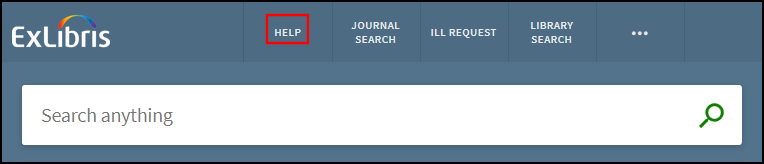
-
Nella pagina Configurazione della visualizzazione (Configurazione > Discovery > Configurazione della visualizzazione > Configura viste), modifichi la vista.
-
Selezionare la scheda Menu tab Collegamenti.
-
Selezionare Personalizza > Aggiungi collegamento per aprire la pagina del menu Modifica collegamento.
-
Specifichi il seguente campo:
-
Codice – Inserisca primo_help.
-
URL – Inserisca static-file/help.
-
Etichetta – Inserisca l'etichetta visualizzata per il collegamento alla guida (ad esempio Guida). Selezioni l’icona Traduci
 per definire un’etichetta specifica per la lingua.
-
Descrizione – specificare il testo che viene visualizzato quando un utente passa il cursore sul collegamento. Selezioni l'icona Traduci per definire una descrizione specifica della lingua.
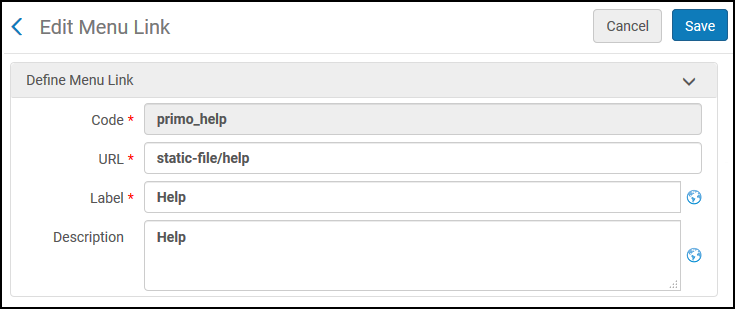 Modifica pagina del menu collegamenti
-
-
Seleziona Salva.
Disabilitazione dei permalink brevi in Primo VE
Per default, l'azione Invia a Permalink, che appare sia nella pagina Brief che in quella Visualizzazione completa, crea un URL abbreviato che include il codice dell'istituzione, l'ID record e una chiave:

Quando l'URL abbreviato viene inserito in un browser, Primo lo converte nell'URL completo e visualizza i dettagli completi del record.
-
Formato breve –
https://inst.primo.exlibrisgroup.com/permalink/11INST_INST/12345/alma991004075889705106
-
Formato lungo –
https://inst.primo.exlibrisgroup.com/Discovery/fulldisplay?docid=alma991004075889705106&context=L&vid=11INST_INST:inst&search_scope=MyInstitution&tab=LibraryCatalog&lang=it
Questo miglioramento è abilitato di default. Se desidera tornare al Formato lungo, aggiunga le seguenti righe al file CSS nel Suo pacchetto di personalizzazione:
.__xs prm-permalink .layout-column>.long-permalink, prm-permalink .layout-column>.long-permalink {
display: inherit;
}
.__xs prm-permalink .layout-column>.short-permalink, prm-permalink .layout-column>.short-permalink {
display: none;
}
Formato migliorato dell'email di Alert per ricerca salvata
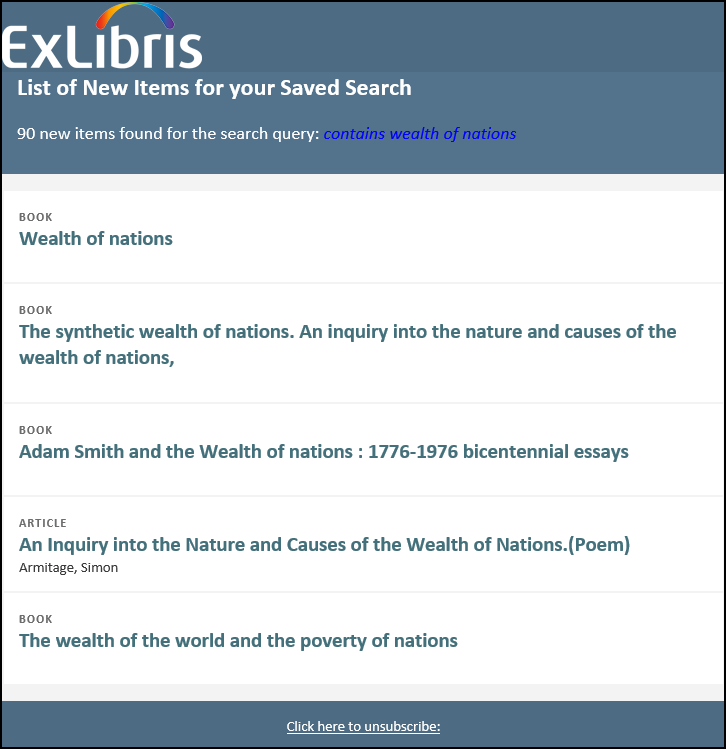
URM-112191Questo miglioramento fornisce un formato migliorato dell'e-mail inviata all'utente per l'avviso di ricerca salvata. Questo Formato è configurato con il template Ricerche Salvate comunicazione nella pagina Configurazione comunicazione (Configurazione > generale > comunicazione > Configurazione comunicazione). Per informazioni su come configurare la comunicazione email, consultare Configurazione delle comunicazioni di Alma. Gli Avvisi sono programmati con il lavoro Ricerche Salvate Alert (Amministrazione > Gestisci Lavori e Set > Monitora Lavori > Discovery).
-
Visualizza lo stesso logo caricato con il pacchetto Gestisci personalizzazione tab (Configurazione > Discovery > Visualizzazione configurazione > Configura viste). Per maggiori dettagli, vedere Aggiunta di un logo cliccabile.
-
L'email visualizza un massimo di 25 copie.
Opzioni di configurazione
La tabella seguente elenca le modifiche alla tabella dei codici delle etichette di invio e-mail e SMS per supportare le etichette di visualizzazione utilizzate per le e-mail di avviso.
| Codice | Vecchia descrizione | Nuova descrizione |
|---|---|---|
|
alert.from |
prima@exlibris.co.il |
Nessuna modifica. |
|
alert.subject |
Nuovi risultati di ricerca: {0} |
Nessuna modifica. |
|
alert.conditional. intestazione |
Nota che {0} copie sono incluse in questa email. |
Nota che {0} copie sono incluse in questa email: |
|
alert.heading |
Ci sono nuove copie nella Sua ricerca salvata: |
Nessuna modifica. |
|
alert.headingNoResults |
Non ci sono nuove copie nella Sua ricerca salvata. |
Nessuna modifica. |
|
alert.all.items.link |
Tutti i nuovi record possono essere trovati tramite il seguente link: |
Non più in uso. |
|
(nuovo) alert.title |
Elenco delle nuove copie per la Sua ricerca salvata. |
|
|
(nuovo) alert.custom.sottotitolo |
|
Nota che {0} copie sono incluse in questa email. |
|
(nuovo) alert.unsubscrib |
Clicchi qui per annullare l'iscrizione. |
|
|
(nuovo) alert.headingNew |
{0} nuove copie trovate per la ricerca: {search ricerca} |
|
|
alert.disable |
Se non desideri più ricevere e-mail con i nuovi record per questa query, disabilita gli avvisi mediante il seguente link: |
Nessuna modifica. |
Personalizzazione del collegamento RefWorks nel menu dell'Area utente di Primo
Quando il codice RefWorks è abilitato nella tab registrazione breve nella pagina Configurazione visualizzazione, il collegamento RefWorks è abilitato per default nel menu dell'Area utente di Primo.
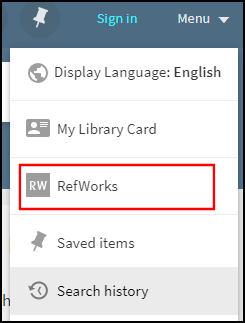
Per personalizzarlo, è possibile eseguire le seguenti configurazioni:
-
Aggiorni il codiceeshelf.menu.refworks nella tabella dei codici delle etichette dei riquadri utente per modificare l'etichetta di visualizzazione del collegamento.
-
Nasconda il collegamento nel menu dell'Area utente di Primo impostando i seguenti selettori di classe nel Suo file CSS personalizzato:
.my-refworks-ctm {
display: none;
}
.my-refworks-separator-ctm {
display: none;
}
Configurazione della pagina titolo in Primo VE
Per l'accessibilità, la pagina Titolo include il Titolo della pagina specifica in Primo VE e ulteriori informazioni specifiche sui risultati della pagina. Ad esempio:
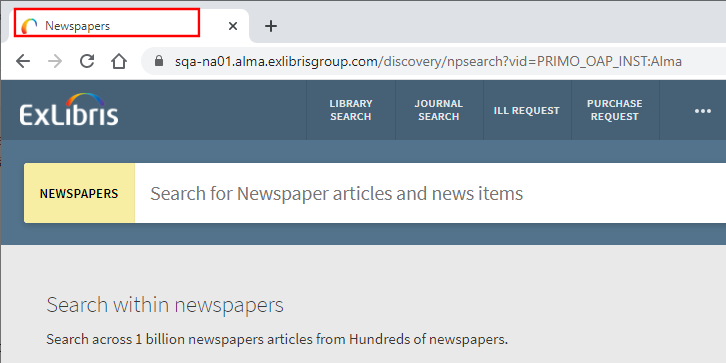
La tabella seguente elenca il titolo previsto e le informazioni di configurazione per ciascuna pagina:
| Pagina | Titolo formato e informazioni sulla tabella dei codici |
|---|---|
|
Ricerca biblioteca |
Titolo Formato (prima della ricerca): main.title
Titolo formato (dopo la ricerca): main.title – <search term>
Tabella dei codici delle piastrelle di intestazione/piè di pagina –
main.title: Ex Libris Discovery
|
|
Visualizzazione completa del record |
Titolo Formato (dopo aver selezionato record): {{recordTitle}} - {{institutionName}}
|
|
I miei Preferiti > Record Salvati |
Titolo formato: main.title - nui.favorites.intestazione - nui.favorites.records.tabheader
Tabella dei codici delle piastrelle di intestazione/piè di pagina –
main.title: Ex Libris Discovery
Tabella dei codici delle etichette dei Preferiti –
|
|
Preferiti > Ricerca storico |
Titolo formato: main.title - nui.favorites.intestazione - nui.favorites.records.tabheader
Tabella dei codici delle piastrelle di intestazione/piè di pagina –
main.title: Ex Libris Discovery
Tabella codici etichette Preferiti –
|
|
I miei Preferiti > Ricerche Salvate |
Titolo formato: main.title - nui.favorites.intestazione - nui.favorites.records.tabheader
Tabella dei codici delle piastrelle di intestazione/piè di pagina –
main.title: Ex Libris Discovery
Tabella codici etichette Preferiti –
|
|
Ricerca rivista |
Titolo Formato (prima della ricerca): nui.mainmenu.label.journalsearch
Titolo formato (dopo la ricerca): nui.mainmenu.label.journalsearch – <search term>
Visualizza la tabella codici etichette –
nui.mainmenu.label.journalsearch: Ricerca Rivista
|
|
Sfoglia e cerca |
Titolo Formato (prima della ricerca): nui.mainmenu.label.browse
Titolo formato (dopo la ricerca): nui.mainmenu.label.browse – <search term>
Visualizza la tabella codici etichette –
nui.mainmenu.label.browse: Sfoglia
|
|
Tag |
Titolo Formato (prima della ricerca): nui.mainmenu.label.tags
Titolo formato (dopo la ricerca): nui.mainmenu.label.tags – <search term>
Tabella dei codici delle tessere dei tag –
nui.mainmenu.label.tags: tag
|
|
Recupera copia (Citation Linker) |
Titolo formato: nui.mainmenu.label.citationlinker
Visualizza la tabella codici etichette –
nui.mainmenu.label.citationlinker: Recupera copia
|
|
Cerca database |
Titolo Formato (prima della ricerca): nui.mainmenu.label.databasesearch
Titolo formato (dopo la ricerca): nui.mainmenu.label.databasesearch – <search term>
Visualizza la tabella codici etichette –
nui.mainmenu.label.databasesearch: RicercaDatabase
|
|
Ricerca nei giornali |
Titolo Formato (prima della ricerca): nui.mainmenu.label.newspapers_search
Titolo formato (dopo la ricerca): nui.mainmenu.label.newspapers_search – <search term>
Visualizza la tabella codici etichette –
nui.mainmenu.label.newspapers_search: Giornali
|
|
citazione del percorso |
Titolo Formato (dopo aver cliccato sull'icona Citato o Citato da): nui.citation_trail.link.header - <termine di ricerca>
Tabella dei codici delle tessere dei risultati –
nui.citation_trail.link.header: Il Suo attuale percorso di citazione
|
|
La mia tessera della biblioteca > Panoramica |
Titolo formato: main.title - menu.myaccount.my_library_card - nui.overview.intestazione
Tabella dei codici delle piastrelle di intestazione/piè di pagina –
main.title: Ex Libris Discovery
Tabella codici del menu Spazio Utente –
menu.myaccount.my_library_card: La mia tessera della biblioteca
Tabella dei codici delle etichette delle tessere della biblioteca –
nui.overview.header: Panoramica
|
|
La mia tessera della biblioteca > Prestiti |
Titolo formato: main.title - menu.myaccount.my_library_card - nui.loans.intestazione
Tabella dei codici delle piastrelle di intestazione/piè di pagina –
main.title: Ex Libris Discovery
Tabella codici del menu Spazio Utente –
menu.myaccount.my_library_card: La mia tessera della biblioteca
Tabella dei codici delle etichette delle tessere della biblioteca – nui.loans.header: Prestiti
|
|
La mia tessera della biblioteca > richiesta |
Titolo formato: main.title - menu.myaccount.my_library_card - nui.requests.intestazione
Tabella dei codici delle piastrelle di intestazione/piè di pagina –
main.title: Ex Libris Discovery
Tabella codici del menu Spazio Utente –
menu.myaccount.my_library_card: La mia tessera della biblioteca
Tabella dei codici delle etichette delle tessere della biblioteca – nui.requests.header: richiesta
|
|
La mia tessera della biblioteca > Multe e tariffe |
Titolo formato: main.title - menu.myaccount.my_library_card - nui.fines.intestazione
Tabella dei codici delle piastrelle di intestazione/piè di pagina –
main.title: Ex Libris Discovery
Tabella codici del menu Spazio Utente –
menu.myaccount.my_library_card: La mia tessera della biblioteca
Tabella dei codici delle etichette delle tessere della biblioteca – nui.fines.header: Multe + commissioni
|
|
La mia tessera della biblioteca > Blocchi & messaggio |
Titolo formato: main.title - menu.myaccount.my_library_card - nui.blocks.intestazione
Tabella dei codici delle piastrelle di intestazione/piè di pagina –
main.title: Ex Libris Discovery
Tabella codici del menu Spazio Utente –
menu.myaccount.my_library_card: La mia tessera della biblioteca
Tabella dei codici delle etichette delle tessere della biblioteca – nui.blocks.header: Blocchi + messaggio
|
|
La mia tessera della biblioteca > Dati personali |
Titolo formato: main.title - menu.myaccount.my_library_card - nui.details.intestazione
Tabella dei codici delle piastrelle di intestazione/piè di pagina –
main.title: Ex Libris Discovery
Tabella codici del menu Spazio Utente –
menu.myaccount.my_library_card: La mia tessera della biblioteca
Tabella dei codici delle etichette delle tessere della biblioteca – nui.details.header: Datipersonali
|