
ExLibris

Knowledge Assistant

BETA
 
  • Subscribe by RSS
  • Back
    Primo
    Ex Libris Knowledge Center
    1. Search site
      Go back to previous article
      1. Sign in
        • Sign in
        • Forgot password
    1. Home
    2. Primo
    3. Product Documentation
    4. Primo VE
    5. Primo VE (Italiano)
    6. Interfaccia utente di Primo VE
    7. Accessibilità nella personalizzazione NDE

    Accessibilità nella personalizzazione NDE

    1. Last updated
    2. Save as PDF
    3. Share
      1. Share
      2. Tweet
      3. Share


    1. Accessibilità nella personalizzazione NDE
    2. Considerazioni sull'accessibilità
      1. Progettazione e logo della homepage
        1. Homepage Elementi Scatole
        2. Logo e immagini della biblioteca
        3. Aggiunta di immagini
      2. Personalizzazione delle immagini di sfondo
      3. Personalizza un tema colore
      4. Mantenere un contrasto sufficiente.
      5. Peso e dimensione del carattere
    3. Personalizzazione delle etichette visibili
      1. Modifica dei nomi delle etichette
      2. Nomi dei filtri di ricerca
      3. Rimozione delle personalizzazioni per testare l'accessibilità
      4. Aggiunta di chat o altri elementi personalizzati
    4. Informazioni e risorse generali
    Traducibile

    Accessibilità nella personalizzazione NDE

    Le biblioteche e le università possono personalizzare l'NDE UI per adattarla alle proprie esigenze istituzionali e degli utenti. Lo scopo di questo articolo è fornire raccomandazioni su considerazioni comuni in materia di accessibilità che dovrebbero essere mantenute durante la personalizzazione.

    L'UI di base è stata progettata per supportare l'accessibilità prima della configurazione. Per ulteriori informazioni sulle funzionalità di accessibilità e sulle lacune nell'NDE UI, fare riferimento alla Dichiarazione di accessibilità di Primo. Durante la configurazione sono necessari alcuni passaggi per garantire che l'accessibilità venga mantenuta.

    Queste raccomandazioni continueranno a essere sviluppate e perfezionate con ulteriori esempi e buone pratiche. Se hai suggerimenti sul materiale da includere, invia un’e email a accessibility@clarivate.com.

    Considerazioni sull'accessibilità

    Progettazione e logo della homepage

    La schermata iniziale principale può essere personalizzata utilizzando il codice HTML personalizzato. La versione di maggio 2026 ha pianificato opzioni di configurazione future per la homepage (CERV n. 28360). Maggiori dettagli saranno disponibili nella roadmap del 2026.

    Homepage Elementi Scatole

    Un'interfaccia web pulita mostra cinque icone di menu arrotondate in una riga orizzontale, ciascuna con un simbolo e un'etichetta: "Orari di apertura", "FAQ", "Chiedi a un bibliotecario", "Suggerimenti per la ricerca" e "Sala studio". Ogni icona è caratterizzata da uno sfondo viola tenue e da un layout centrato. Di seguito, gli strumenti per sviluppatori del browser mostrano il codice HTML che evidenzia un div con un tag di ancoraggio e icone, e gli stili CSS che definiscono il padding, il raggio del bordo e il colore di sfondo per il menu copia.

    Elementi della homepage

    Assicurarsi che le caselle degli elementi della home page abbiano attributi aria-label appropriati, valori href corretti ed etichette visibili accurate.

    Logo e immagini della biblioteca

    Clarivate fornisce un testo alternativo generico. La biblioteca dovrebbe aggiornare il testo alternativo fornito per il logo della biblioteca principale.

    <img alt="Logo della biblioteca" height="35" class="black-background ng-star-inserted" src="assets/images/library-logo.png"> Ad esempio, il nuovo testo alternativo sarebbe il logo dell'Università di Demo Name.

    Screenshot di una pagina web e del suo codice sorgente HTML mostrati uno accanto all'altro. Sulla sinistra, la pagina web presenta uno sfondo rosa con il testo bianco "La tua Discovery inizia qui" e una barra di navigazione con opzioni come "Assistente di ricerca" e "Rivista ricerca". Un pop-up intitolato “On Charisma” mostra i metadati di un’immagine denominata “Logo della biblioteca”. Sulla destra, gli strumenti di sviluppo del browser evidenziano il codice HTML per l'immagine del logo, mostrando l'URL di origine, il testo alternativo e l'attributo altezza. L'immagine fornisce il contesto per analizzare l'accessibilità del web e la struttura dei contenuti.

    Logo della biblioteca

    Aggiunta di immagini

    Se aggiungi altre immagini nella schermata home o in altre pagine dell'applicazione, assicurati di fornire un testo alternativo adeguato in base allo scopo dell'immagine sulla pagina.

    Personalizzazione delle immagini di sfondo

    Le immagini di intestazione possono essere utilizzate in diverse pagine (ad esempio l'intestazione principale nella home page e l'intestazione nella pagina della raccolta) e sono state progettate per includere una sovrapposizione sopra l'immagine. In questo modo si garantisce un contrasto sufficiente tra il testo e l'immagine di sfondo.

    Un'intestazione di pagina web intitolata "Collezione d'arte_Picasso" con il sottotitolo "Opere di Picasso" sovrasta un vivace dipinto cubista caratterizzato da colori audaci come il giallo, il verde e l'arancione. Di seguito, un ispettore del browser evidenzia il codice CSS per .collection-Discovery-header. .background-image:dopo, Elencando proprietà quali position: absolute, background-color: var(--sys-shadow), opacity: .5 e z-Indice: 1, tutte contrassegnate con segni di spunta blu.

    Immagini di sfondo personalizzate

    Se si sceglie di rimuovere la sovrapposizione, assicurarsi di verificare che venga mantenuto un contrasto di colore sufficiente.
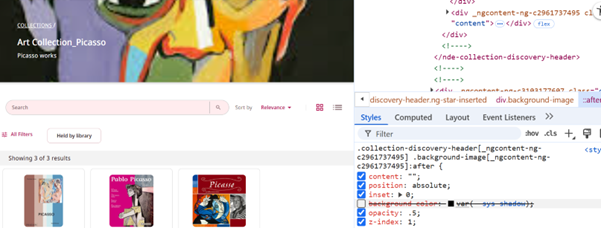
    Un'intestazione intitolata "Collezione d'arte_Picasso" con il sottotitolo "Opere di Picasso" appare sopra un vivido dipinto cubista dai colori vivaci. In basso sono visibili una barra di ricerca e opzioni di filtro, seguite da tre copertine di libri a tema Picasso disposte in fila orizzontale. Sulla destra, gli strumenti di sviluppo del browser evidenziano il CSS per .collection-Discovery-header .background-image:dopo, Mostrando proprietà come position: absolute, background-color: var(--sys-shadow), opacity: 0,5 e z-indice: 1, tutte selezionate in blu.

    Esempio di uno sfondo con sovrapposizione rimossa

    Personalizza un tema colore

    L’ NDE UI aderisce alle migliori pratiche nella progettazione del tema di base per la gestione del contrasto dei colori. Tutti gli aspetti del contrasto cromatico vengono gestiti tramite il tema colore, garantendo la conformità agli standard di accessibilità. Ogni modifica al tema ha un impatto diretto sui livelli di contrasto nell'intera interfaccia, garantendo leggibilità e usabilità per tutti gli utenti.

     Il pannello di selezione del colore orizzontale denominato “Tema colore – Nuova UI” visualizza una riga di campioni di colore rettangolari sotto il testo “Scegli colore di base”. La tavolozza comprende una gradazione di tonalità che parte dal blu brillante a sinistra, passando per il blu navy, il verde acqua, il verde, il senape, l’arancione, il rosso, il bordeaux, il magenta, il viola, per finire con il marrone scuro e il grigio a destra. Il layout è pulito e minimale, con le opzioni di colore disposte in modo uniforme per una facile selezione.

    Tema colore

    Scopri di più su come vengono generati, disponibili e personalizzabili i temi colore.

    Mantenere un contrasto sufficiente.

    L'NDE UI è stata testata e progettata per mantenere un contrasto cromatico sufficiente in vari stati interattivi, tra cui al passaggio del mouse, in stato attivo e quando è premuta. Durante la personalizzazione, assicurati di rispettare i requisiti di contrasto dei colori.

    Testo vs. sfondo: assicurarsi un rapporto di contrasto di almeno:

    • At least 4.5:1 for normal text
    • 3:1 per testo di grandi dimensioni (18 pt normale o 14 pt grassetto)
    • Componenti interattivi (pulsanti, icone, bordi dei moduli, input, ecc.) — contrasto minimo di 3:1 tra il componente e i colori adiacenti.

    Peso e dimensione del carattere

    L’ NDE UI incorpora pratiche volte a garantire una buona leggibilità. Quando si effettuano personalizzazioni, è consigliabile utilizzare caratteri con pesi minimi per garantire l'accessibilità.

    • Per i testi di piccole dimensioni si evitano pesi sottili (inferiori a 300).
    • Differenza sufficiente tra pesi normali e grassetti
    • Il peso del carattere non scende sotto i 300 per alcun testo inferiore a 18 px.
    • Tutti i pesi dei caratteri vengono caricati correttamente e hanno fallback
    • Incoraggiamo l'utilizzo di una dimensione minima del carattere di 14 px

    Personalizzazione delle etichette visibili

    Per visualizzare i codici delle etichette, aggiungi &debugLabels=true alla fine dell'URL della pagina Primo e premi Invio per ricaricare la pagina. La pagina visualizza tutte le etichette configurabili, sostituendole con i codici corrispondenti. Per ulteriori informazioni, vedere Configurare le etichette di visualizzazione per Primo VE. Le etichette ARIA possono essere trovate ispezionando l'elemento.

    Una pagina web con uno sfondo a libreria mostra diversi elementi dell'interfaccia evidenziati in rosso, richiamando l'attenzione sul testo segnaposto sparso nell'intestazione, nella barra di ricerca e nelle aree di navigazione. Questi riquadri rossi evidenziano i punti in cui normalmente apparirebbero le etichette nel progetto. L'URL del browser include &debugLabels=true, a indicare che la pagina è in modalità debug per il rendering delle etichette.

    Etichette visibili personalizzate

    Modifica dei nomi delle etichette

    Quando si modificano i nomi delle etichette visibili, assicurarsi che venga modificata anche l'etichetta ARIA corrispondente.

    L’etichetta aria dovrebbe iniziare con l’etichetta visibile. Ad esempio, se modifichi il pulsante Vai a La mia tessera della biblioteca, adatta l'aria-label in modo che corrisponda al testo dell'etichetta visibile. Vedere Fornire nomi e descrizioni accessibili | W3C.

    In alto appare il pulsante viola con la scritta “Vai a La mia tessera della biblioteca”, seguito da un frammento di codice HTML. Il codice mostra un tag di ancoraggio con attributi come id="myLibraryCard", tabindex="0", aria-label="Vai a La mia tessera della biblioteca" e ruolo="link". Il testo interno del collegamento corrisponde all

    Esempio di home page

    Un esempio di modulo intitolato “richiesta” appare su uno sfondo chiaro. Contiene campi a discesa per Tipo di richiesta, Luogo di ritiro e Termini di utilizzo, seguiti da un campo per Data di ritiro con un'icona del calendario e una casella di testo per Commento. In basso è visualizzato un pulsante magenta ben visibile con la scritta Invia richiesta, con sotto un collegamento più piccolo Reimposta modulo. Il design utilizza linee pulite e toni tenui con accenti magenta per gli elementi d'azione.

    Esempio di etichetta del modulo modale di richiesta

    Nomi dei filtri di ricerca

    I filtri di ricerca sono personalizzati dalla biblioteca per riflettere quale collezione o localizzazione di biblioteca è inclusa negli ambiti di ricerca. Quando si configurano le opzioni a discesa, assicurarsi che le etichette di ricerca (opzioni di menu) siano chiare per l'utente.

    Le etichette e le istruzioni dovrebbero:

    • Sii chiaro e informativo
    • Includere eventuali vincoli come il formato dei dati richiesti o gli intervalli, se pertinenti.
    • Identificare il campo obbligatorio

    L'interfaccia di ricerca con sfondo bianco e accenti viola mostra un menu a discesa espanso sulla sinistra, che presenta le opzioni Tutto, Catalogo della biblioteca e Articoli. Accanto, una barra di ricerca contiene il termine arte con un'icona a forma di lente di ingrandimento per la ricerca. La navigazione in alto include link come ricerca rivista, tag, ricerca biblioteca, richiesta ILL e recupera copia, insieme a un menu Altro. A destra della barra di ricerca vengono visualizzati link aggiuntivi per Chiedi qualsiasi cosa e Ricerca avanzata.

    Esempio di etichetta di ricerca

    Rimozione delle personalizzazioni per testare l'accessibilità

    Per verificare se un fascicolo di accessibilità che stai riscontrando fa parte dell'interfaccia UI di base o se è stato introdotto da una personalizzazione, prova a rimuovere le personalizzazioni locali aggiungendo &noCustomization=true all'URL della pagina.

    Aggiunta di chat o altri elementi personalizzati

    Libraries can add additional third-party components, such as chat features, location maps, or create their own. If adding additional components, these may have a range of accessibility built-in and should be tested independently from the NDE UI.

    Informazioni e risorse generali

    • Personalizzazione dell’interfaccia utente NDE UI Best Practices
    View article in the Exlibris Knowledge Center
    1. Back to top
      • Linee guida sull'usabilità e script di test di Primo VE
      • Configurazione della lingua di visualizzazione per Primo VE
    • Was this article helpful?

    Recommended articles

    1. Article type
      Topic
      Content Type
      Documentation
      Language
      Italiano
      Product
      Primo
    2. Tags
      This page has no tags.
    1. © Copyright 2026 Ex Libris Knowledge Center
    2. Powered by NiCE Knowledge Management ®
    • Term of Use
    • Privacy Policy
    • Contact Us
    2025 Ex Libris. All rights reserved