

Primo Studio per Primo VE
Introduzione
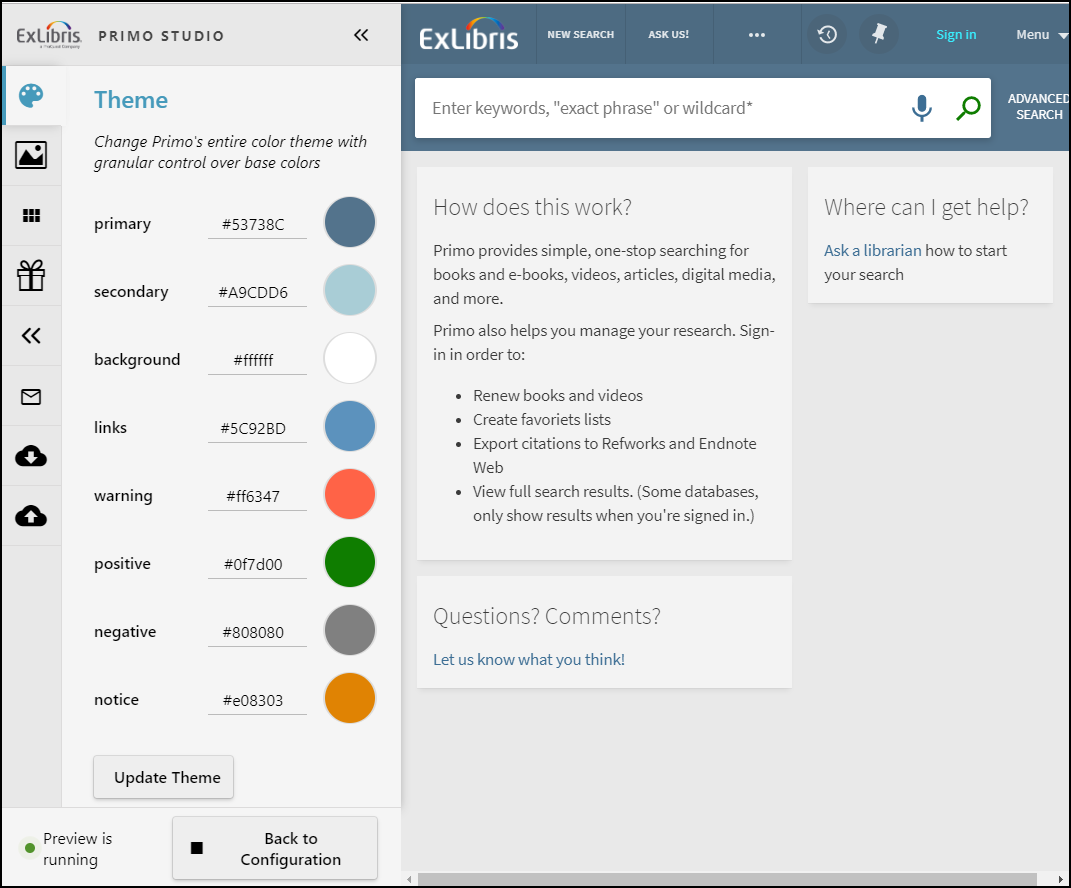
Primo Studio è un ambiente integrato che consente di personalizzare e testare i seguenti aspetti delle viste di Primo:
-
Selezioni i colori utilizzati nelle varie sezioni della vista.
-
Modificare le immagini utilizzate per il logo, il favicon e il tipo di risorsa.
-
Abilita i componenti aggiuntivi che sono stati creati e condivisi dalla comunità Primo. Per informazioni su come creare e inviare componenti aggiuntivi, consulti il tutorial sui componenti aggiuntivi di Primo Studio su GitHub.
-
Quando aprite Primo Studio, carica il pacchetto di personalizzazione default come configurazione iniziale. Se preferisce iniziare dal pacchetto di personalizzazione della Sua vista anziché dal pacchetto di personalizzazione default, consulti Modifica di un pacchetto di personalizzazione in Primo Studio per caricarlo in Primo Studio.
-
Per salvare le modifiche che hai apportato in Primo Studio, devi scaricare il pacchetto di personalizzazione sul tuo computer. Per ulteriori informazioni, vedere Creazione di un pacchetto di personalizzazione in Primo Studio.
L'interfaccia consente di selezionare le opzioni sul lato sinistro della pagina e di visualizzare le modifiche sul lato destro della pagina.
Webinar correlati
-
Primo VE - Diventa un esperto: Branding, CSS e HTML - PPT, Domande e Risposte
-
Introduzione a Primo VE: Introduzione a Primo Studio (4 min)
-
Introduzione a Primo VE: Opzioni di configurazione di Primo Studio (6 min)
-
Certificazione di amministrazione di Primo VE: Personalizzazione dell'interfaccia utente (7 min)
Accesso a Primo Studio
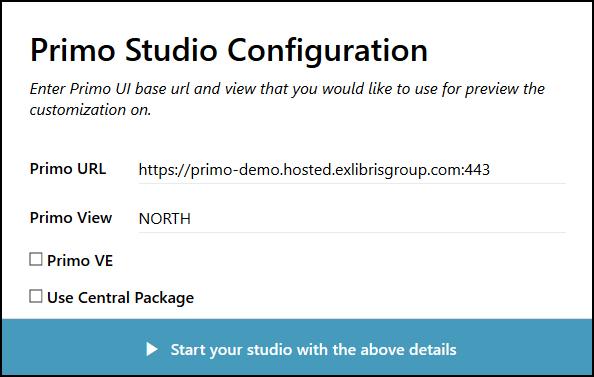
La finestra di dialogo Configurazione di Primo Studio consente di aprire l'ambiente di test in base all'URL di base della UI, al codice di visualizzazione e al tipo di ambiente Primo. Per default, viene caricato l'URL demo di Primo.
-
Inserisca il seguente URL in un browser per aprire la pagina di accesso di Primo Studio:
http://primo-studio.exlibrisgroup.com/
Se preferisce utilizzare il Suo ambiente di configurazione per accedere alla pagina di accesso sopra indicata, consulti Accesso a Primo Studio dalla pagina di configurazione della vista.
-
Inserisca le seguenti informazioni:
-
Primo URL: specifica l'URL di base della Sua UI Primo VE.
-
Primo View – Specifica il codice della Sua vista utilizzando il codice della vista, che include anche il codice della Sua istituzione: <institution_code>:<view_code>. Ad esempio: MY_INST:MyView.
-
Primo VE – selezionare questa casella di controllo per indicare che si sta configurando un ambiente Primo VE.
-
Usa il pacchetto centrale – Per i consorzi, selezioni questa opzione se desidera caricare il pacchetto centrale per la Sua sessione di Primo Studio. Altrimenti, UI viene visualizzata la configurazione predefinita.
-
-
Seleziona Avvia il Suo studio con i dettagli sopra indicati.
Modifica dei colori di una vista
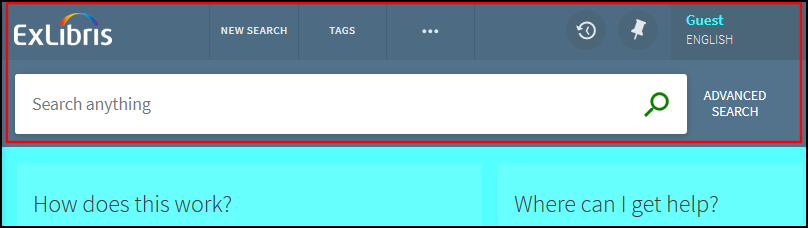
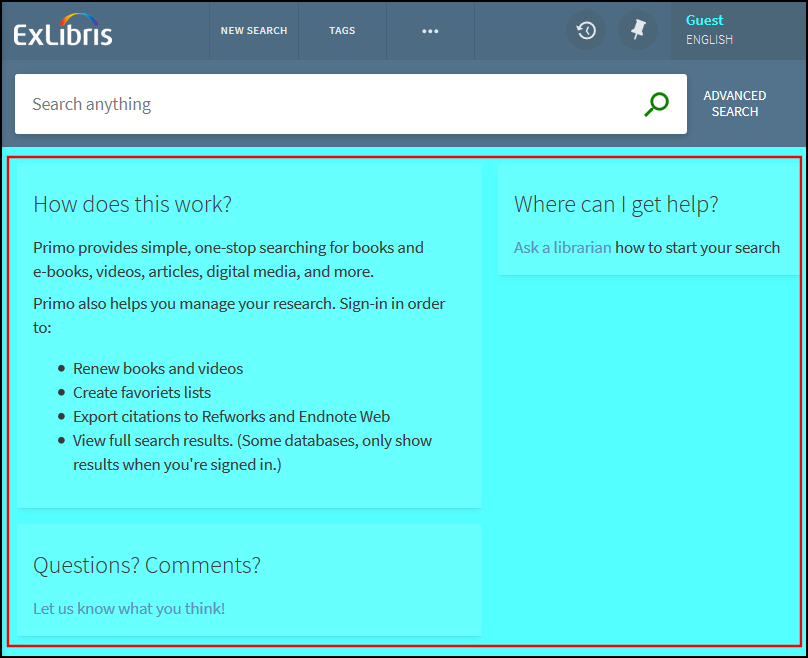
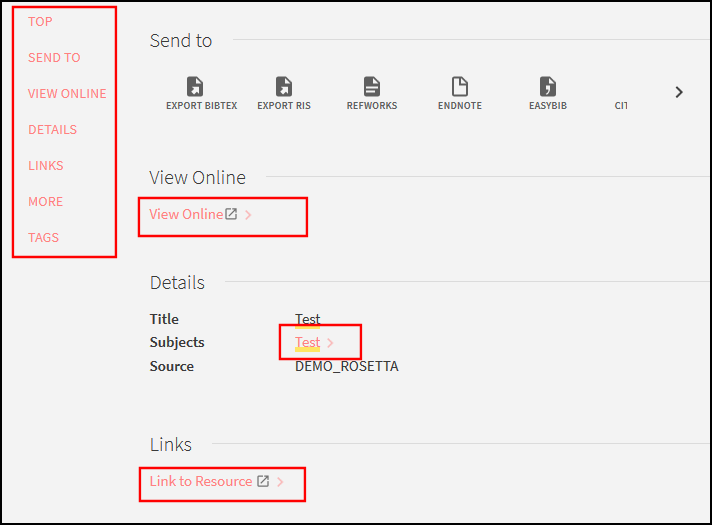
La scheda Tema consente di cambiare i colori utilizzati in diverse aree dell'interfaccia utente. Per cambiare i colori, seleziona i blocchi di colore nelle aree elencate nella tabella per aprire la finestra di dialogo Colore. Dopo aver modificato i colori nelle varie aree, seleziona Aggiorna tema.
| Opzione | Valore etichetta |
|---|---|
|
Primario |
Definisce il colore primario della barra del Menu principale.
Barra del menu principale
|
|
Secondario |
Definisce il colore utilizzato per le varie icone e gli indicatori di selezione nelle pagine Visualizzazione breve, Visualizzazione completa e I miei Preferiti.
Colore icona nella pagina di visualizzazione breve
|
|
Sfondo |
Definisce il colore di sfondo della piastrella principale su ogni pagina.
Colore icona nella pagina a schermo intero
|
|
Link |
Definisce il colore primario dei collegamenti ipertestuali su tutte le pagine.
Collegamenti ipertestuali nella pagina di visualizzazione completa
|
|
Avvertenza |
Definisce il colore delle icone di Alert e dei messaggi nella tessera La mia biblioteca quando un prestito è in scadenza o è stata aggiunta una multa/commissione. |
|
Positivo |
Definisce il colore delle icone di Alert e dei messaggi nella mia tessera della biblioteca quando una richiesta è pronta per il ritiro. |
|
Negativo |
Definisce il testo del colore primario nella mia tessera della biblioteca. |
|
Avviso |
Definisci il colore delle icone di Alert e dei messaggi nella scheda La Mia biblioteca quando si è verificato un blocco o il bibliotecario ha inviato un messaggio. |

Modifica dei colori di una vista
La scheda Tema consente di cambiare i colori utilizzati in diverse aree dell'interfaccia utente. Per cambiare i colori, seleziona i blocchi di colore nelle aree elencate nella tabella per aprire la finestra di dialogo Colore. Dopo aver modificato i colori nelle varie aree, seleziona Aggiorna tema.
| Opzione | Valore etichetta |
|---|---|
|
Primario |
Definisce il colore primario della barra del Menu principale.
Barra del menu principale
|
|
Secondario |
Definisce il colore utilizzato per le varie icone e gli indicatori di selezione nelle pagine Visualizzazione breve, Visualizzazione completa e I miei Preferiti.
Colore icona nella pagina di visualizzazione breve
|
|
Sfondo |
Definisce il colore di sfondo della piastrella principale su ogni pagina.
Colore icona nella pagina a schermo intero
|
|
Link |
Definisce il colore primario dei collegamenti ipertestuali su tutte le pagine.
Collegamenti ipertestuali nella pagina di visualizzazione completa
|
|
Avvertenza |
Definisce il colore delle icone di Alert e dei messaggi nella tessera La mia biblioteca quando un prestito è in scadenza o è stata aggiunta una multa/commissione. |
|
Positivo |
Definisce il colore delle icone di Alert e dei messaggi nella mia tessera della biblioteca quando una richiesta è pronta per il ritiro. |
|
Negativo |
Definisce il testo del colore primario nella mia tessera della biblioteca. |
|
Avviso |
Definisci il colore delle icone di Alert e dei messaggi nella scheda La Mia biblioteca quando si è verificato un blocco o il bibliotecario ha inviato un messaggio. |
Utilizzo della tab icone
La tab Icone abilita di vista tutte le icone predefinite nella galleria e i relativi ID associati a Primo. Da questo tab, puoi associare qualsiasi icona nella galleria a qualsiasi ID Primo per la visualizzazione nella UI.
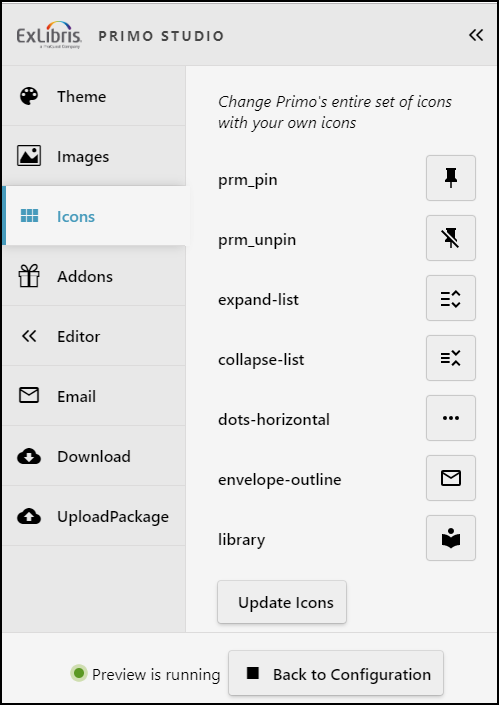
"Se hai personalizzato un'icona SVG nella tab Immagini, la nuova icona viene visualizzata accanto al suo ID Primo associato nella tab Icone, ma non può essere modificata mentre è collegata a un'icona personalizzata."
-
Seleziona l'icona che vuoi cambiare.
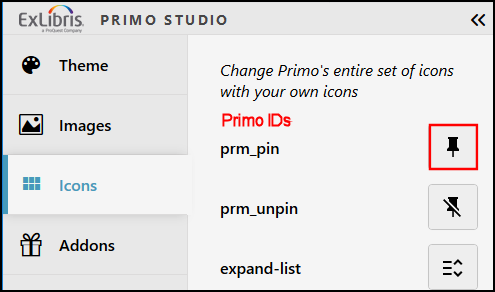 Seleziona l'icona da modificare
-
Dalla galleria, seleziona la nuova icona che desideri utilizzare.
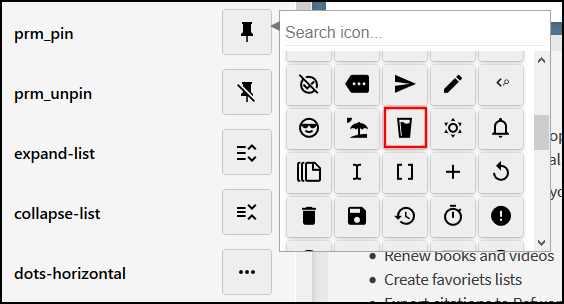 Seleziona nuova icona
-
Seleziona Aggiorna icone per visualizzare le modifiche nell'interfaccia utente.
Applicare componenti aggiuntivi a una vista
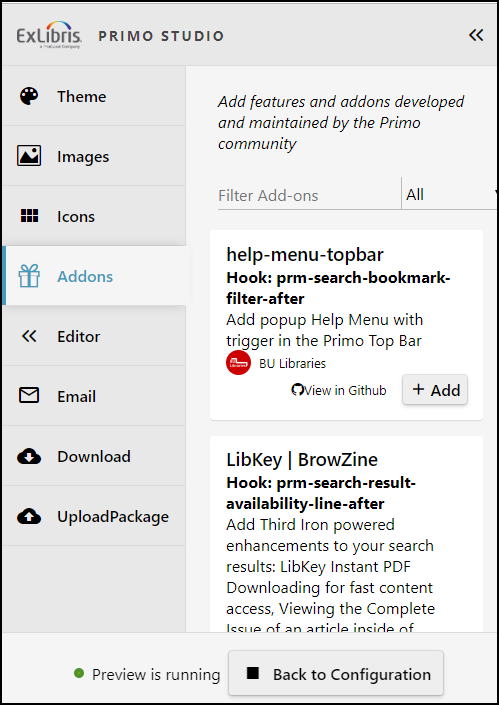
La tab Addons consente di applicare add-ons creati dagli Utenti della community di Primo. Per informazioni su come creare e condividere add-on con la community di Primo, consulta il tutorial di Primo Studio su GitHub.
-
Seleziona Aggiungi. Le modifiche vengono applicate istantaneamente a meno che l'addon non richieda ulteriori informazioni.
-
Se il componente aggiuntivo richiede ulteriori informazioni, specifica le informazioni necessarie nella finestra di dialogo e quindi seleziona Sottomettere per applicare il componente aggiuntivo. Ad esempio:
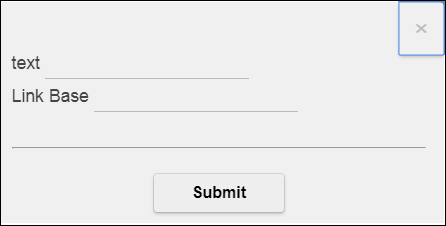 Esempio di finestra di dialogo componente aggiuntivo
Dopo che un componente aggiuntivo è stato applicato, puoi selezionare Rimuovi per eliminare il componente aggiuntivo dal pacchetto di test.
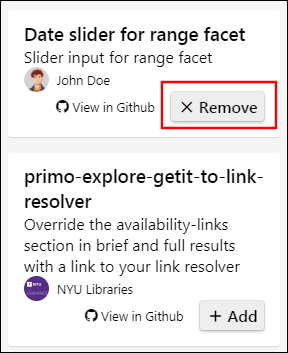 Rimuovi il componente aggiuntivo dal pacchetto di test
Filtraggio componenti aggiuntivi
Man mano che più componenti aggiuntivi vengono condivisi dalla community di Primo, potrebbe essere necessario filtrare la Lista di componenti aggiuntivi per scoprire nuovi componenti aggiuntivi o per la vista di quelli che tu o altri membri della community avete condiviso.
-
Seleziona uno dei seguenti criteri dalla Lista a discesa Criteri:
-
Tutti – le ricerche si basano su tutti i campi dei componenti aggiuntivi condivisi.
-
Titolo – le ricerche si basano solo sul campo Titolo dei componenti aggiuntivi condivisi.
-
Hook : le ricerche si basano solo sul campo Hook dei componenti aggiuntivi condivisi.
-
Collaboratore – le ricerche si basano solo sul campo Collaboratore dei componenti aggiuntivi condivisi.
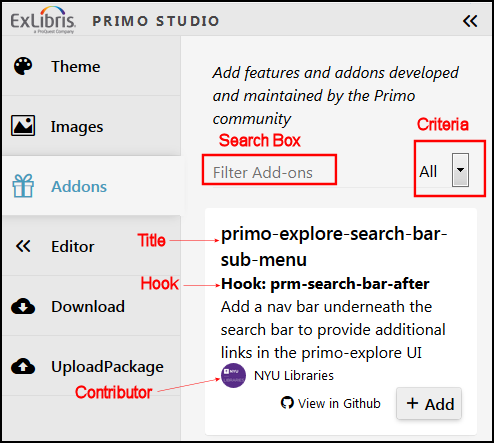 Campi e criteri di filtro dell'add-on
-
-
Nella casella di ricerca, digita i termini di ricerca pertinenti per i criteri selezionati.
Utilizzo di Primo Studio Editor
La Editor tab consente di modificare tutti i file nel pacchetto di personalizzazione.
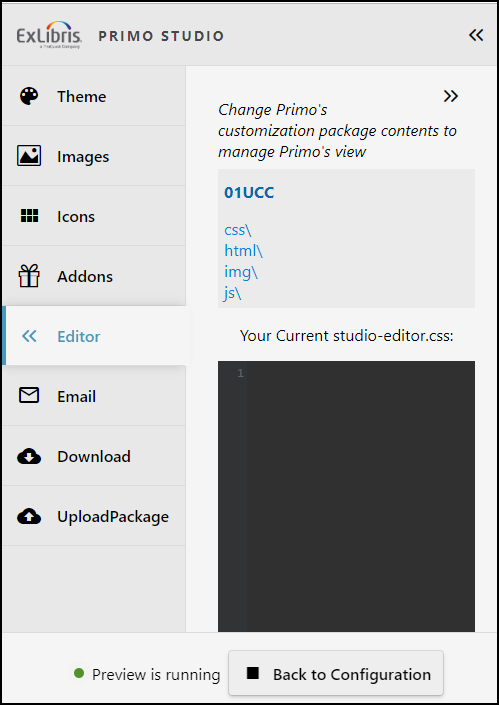
Questa tab include le seguenti aree, che consentono di personalizzare la visualizzazione:
-
Area di navigazione – quest'area consente di esplorare e modificare i file nelle seguenti cartelle del pacchetto di personalizzazione della sessione:
-
css – Questa cartella contiene le definizioni dei CSS. In Primo Studio, il file custom1.css è di sola lettura e contiene solo le definizioni CSS default.
Se desidera modificare le definizioni CSS in Primo Studio, modifichi uno qualsiasi dei seguenti file temporanei, che contengono aggiornamenti di sessione:-
customUploadedPackage.css – Se Lei utilizza Upload per copiare un pacchetto di personalizzazione dal Suo computer locale, questo file viene creato con le definizioni CSS dal file custom1.css nel Suo pacchetto di personalizzazione.
-
studio-colors.css – Se apporta modifiche ai colori nella tab Temi, questo file viene creato con le definizioni CSS associate alle modifiche apportate con la tab Temi.
Una volta apportate le modifiche in Primo Studio, scarichi il pacchetto di personalizzazione aggiornato sul Suo computer locale, dove le modifiche nei file sopra indicati vengono salvate in custom1.css.
-
-
html/homepage – Questa cartella contiene il file homepage_en.html, che consente di personalizzare l'area della pagina sotto la casella di ricerca nella home page di Primo. Inoltre, può utilizzare il seguente Formato per definire i file per altre lingue UI supportate: home_<2-letter_language_code>.html.
-
html/email – Questa cartella contiene il file email_en.html, che consente di personalizzare il template email default. Inoltre, può utilizzare il seguente Formato per definire un modello per altre lingue UI supportate: email_<2-letter_language_code>.html.
-
img – Questa cartella contiene tutte le immagini personalizzate per la nuova UI di Primo. Per garantire che l'immagine corretta appaia nell'interfaccia UI, assicurarsi di utilizzare lo stesso nome del file originale.
-
js – Questa cartella contiene i Suoi script personalizzati, che potrebbero includere direttive AngularJS. In Primo Studio, il file custom.js è di sola lettura e contiene solo script default.
Se desidera personalizzare gli script in Primo Studio, modifichi il file customUploadedPackage.js, che viene creato caricando il pacchetto di personalizzazione della Sua vista. Una volta apportate le modifiche in Primo Studio, scarichi il pacchetto di personalizzazione aggiornato sul Suo computer locale, dove le modifiche nel file customUploadedPackage.js vengono salvate in custom.js. -
node_modules – Questa cartella viene visualizzata solo se avete abilitato i componenti aggiuntivi e contiene i file associati a ciascun pacchetto di componenti aggiuntivi. Per informazioni su come creare e registrare i propri componenti aggiuntivi, vedere il Tutorial sui componenti aggiuntivi di Primo Studio su GitHub.
-
-
Area Editor – quest'area consente di visualizzare e aggiornare un file selezionato nell'Area di navigazione. In molti casi, è più semplice utilizzare l'altra scheda di Primo Studio per personalizzare interattivamente la visualizzazione.
-
Individuate e selezionate il file nell'area di navigazione.
-
Nella casella di testo del Curatore, aggiunga le Sue personalizzazioni.
-
Selezionare Applica modifiche per vedere le modifiche nel riquadro di anteprima di Primo Studio.
Utilizzando la scheda e-mail
Per una personalizzazione più semplice, la tab e-mail consente di modificare il template default (email_en.html), visualizzare le modifiche nel pannello di destra e scaricare il template aggiornato sulla workstation locale in modo che possa essere caricato con il pacchetto di personalizzazione UI Managers in Primo o Primo VE.
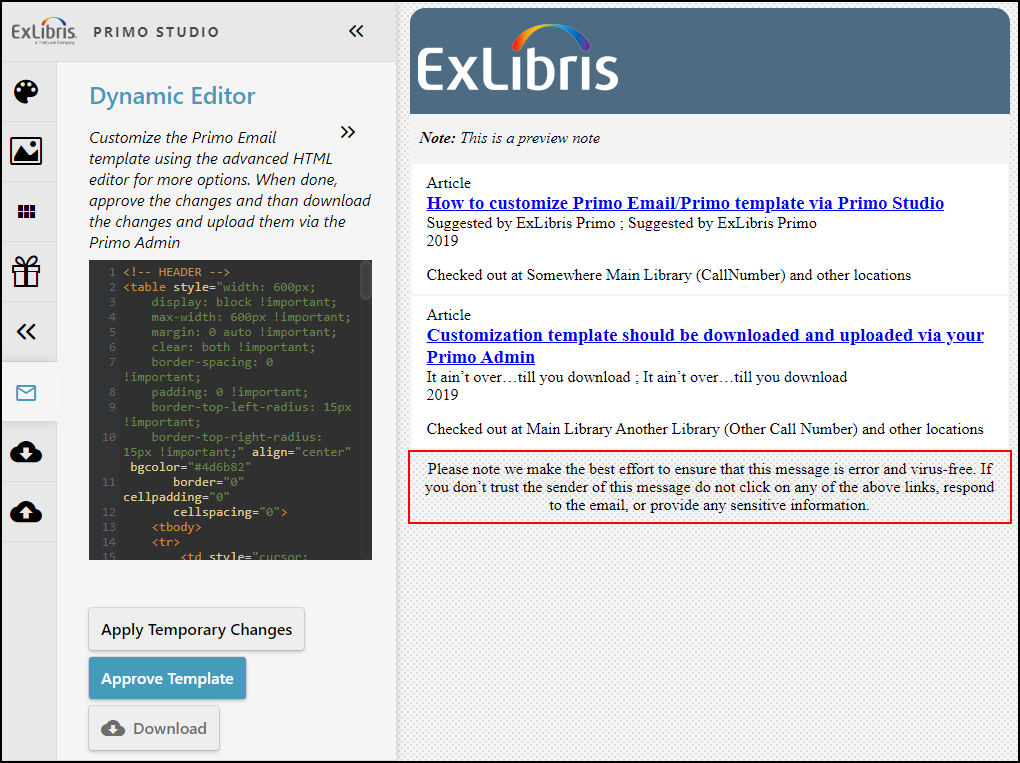
Nel riquadro di sinistra, è possibile eseguire le seguenti operazioni:
-
Editor Editor email_en.html – Nella casella di testo, modifichi il filedefault email template () secondo necessità.
-
Applica modifiche temporanee – visualizza un esempio delle personalizzazioni apportate al email template nel riquadro di destra.
-
Approva modello – salva le modifiche nel file email_en.html.
-
Scarica – Scarica il file aggiornato email_en.html sulla Sua workstation. Se questo template è destinato a supportare un'altra lingua, si assicuri di rinominarlo prima di caricarlo nell'UI.
Creazione di un pacchetto di personalizzazione in Primo Studio
Dopo aver apportato una modifica in Primo Studio, la tab Scarica pacchetto consente di salva le modifiche a un pacchetto di personalizzazione sul computer locale, in modo da poter modificare il pacchetto successivamente in Primo Studio per ulteriori modifiche e test, oppure distribuire il pacchetto nell'UI per l'uso in tempo reale.
Le modifiche in Primo Studio verranno smarrite se non scarichi il pacchetto di personalizzazione sulla tua workstation locale al termine di ogni sessione in Primo Studio.
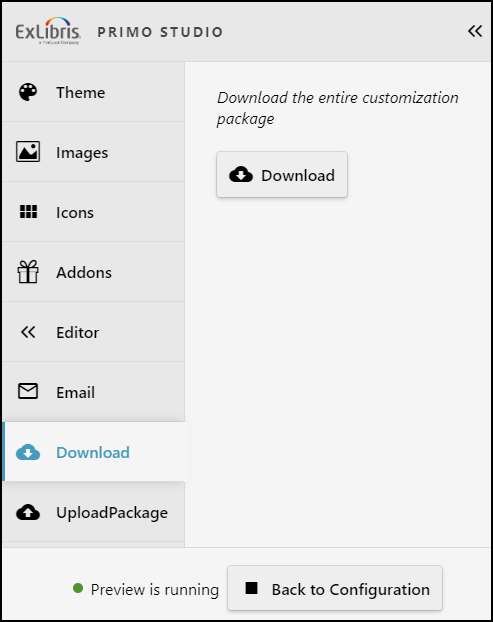
Per salvare il pacchetto di personalizzazione sul tuo computer locale, seleziona Scarica.
Per informazioni su come distribuire un pacchetto di personalizzazione, consultare i seguenti documenti:
-
Primo: Utilizzo del Gestore dei pacchetti di personalizzazione della UI
-
Primo VE: Personalizzazione della tua vista
Modifica di un pacchetto di personalizzazione in Primo Studio
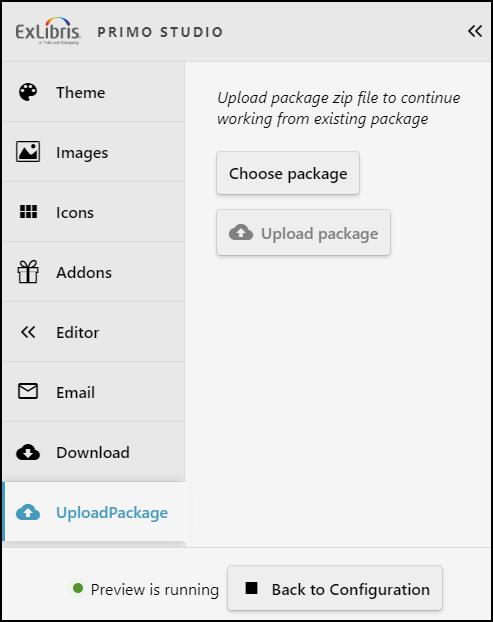
Per default, Primo Studio carica il pacchetto di personalizzazione default quando si apre Primo Studio. La tab Carica pacchetto consente di caricare un pacchetto di personalizzazione che è stato precedentemente memorizzato sulla workstation. Questo consente di personalizzare l'ultima versione del pacchetto di personalizzazione della vista oppure un pacchetto di personalizzazione che hai salvato per una personalizzazione successiva.
Se desidera salvare le sue personalizzazioni, deve scaricare il pacchetto di personalizzazione sulla sua postazione di lavoro al termine di ogni sessione in Primo Studio. Per ulteriori informazioni, vedere Creazione di un pacchetto di personalizzazione in Primo Studio.
-
Se desidera personalizzare il pacchetto di personalizzazione della sua vista anziché il pacchetto di personalizzazione default, deve prima scaricarlo da Alma:
-
Nella pagina Elenco viste (Menu di configurazione > Discovery > Configurazione visualizzazione > Configura viste), modifichi la Sua vista.
-
Selezionare la tab Gestisci personalizzazione pacchetto.
-
Selezioni Scarica accanto al nome del pacchetto di personalizzazione della Sua vista.
-
-
Seleziona Scegli pacchetto.
-
Nella finestra di dialogo, cerchi e selezioni un pacchetto compresso, quindi selezioni Apri per scegliere quel pacchetto.
-
Selezionare Carica pacchetto.