

Configurazione dei profili di ricerca per Primo VE
Introduzione
-
CentralIndex (articoli e altro) – Le ricerche all'interno di questo profilo includono raccolte dal Central Discovery Index (CDI).
-
CourseReserves (Course Reserves) – Le ricerche all'interno di questo profilo includono tutti i record collegati a un corso attivo. Per default, questo profilo è inattivo nella definizione di una vista.
-
MyInst_and_CI (Cerca tutto) – Le ricerche all’interno di questo profilo includono tutte le risorse che appartengono alla Sua istituzione e tutte le raccolte dell’Indice Centrale.
-
MyInstitution (catalogo della biblioteca) – Le ricerche all’interno di questo profilo includono tutte le risorse che appartengono alla Sua istituzione.
-
DiscoveryNetwork (tutte le biblioteche) – Solo per la rete collaborativa, le ricerche all'interno di questo profilo includono tutte le risorse che appartengono alla Sua istituzione e ad altre istituzioni membri della rete.
-
DN_and_CI (Cerca tutto) – Solo per la Rete Collaborativa, le ricerche all'interno di questo profilo includono tutte le risorse che appartengono alla Sua istituzione e agli altri membri dell'istituzione nella Rete e tutte le collezioni dell'Indice Centrale.
-
MyInstitution_ResearchOnlyInventory (biblioteca catalogo) – Le ricerche all’interno di questo profilo includono tutti i record Esploro (che chiamiamo “asset”) che hanno un inventario – ad esempio, un file o un collegamento istituzionale. Si noti che Esploro crea risorse per molti articoli che l'istituzione probabilmente otterrà da CDI senza alcun modo per deduplicarli. Questo è un modo – stiamo dicendo di includere solo quelle attività che hanno un valore aggiunto reale o maggiore avendo anche l'inventario. I link esterni non sono presi in considerazione.
-
Ricerca (tutti gli output) – Le ricerche all'interno di questo profilo includono tutte le risorse di Esploro.
-
ResearchETD (Dissertazioni e Tesi) – Le ricerche all’interno di questo profilo includono tutte le tesi e le dissertazioni di Esploro.
-
ResearchHasInventory (Output con Inventory) – Le ricerche all'interno di questo profilo includono tutti i record Esploro che hanno un file o un collegamento istituzionale alla risorsa effettiva. I link esterni non sono presi in considerazione. Si noti che Esploro copre tutti i tipi di output di ricerca: pubblicazioni, ma anche opere creative, set di dati, software e altro ancora.
-
ResearchNonETD (output della facoltà) – Le ricerche all'interno di questo profilo includono tutte le risorse Esploro che non sono tesi/dissertazioni
-
ResearchOA (Open Access) – Le ricerche all'interno di questo profilo includono risorse Esploro che sono ad accesso aperto o di libera lettura.

Webinar e corsi di formazione correlati
-
Primo VE - Diventa un esperto: Configurazione della ricerca - PPT, Q&A
-
Certificazione di amministrazione di Primo VE - Configurazione della ricerca (6 min)
Aggiunta di un profilo di ricerca.
-
Apri la pagina Profili di ricerca (Menu di configurazione > Discovery > Search Configuration > Profili di ricerca.).
 Profili di ricerca. tab
-
Crea qualsiasi ambito personalizzato di cui possa aver bisogno per i Suoi nuovi Profili di ricerca. Per ulteriori informazioni, vedere Definizione di un ambito dati locale.
-
Seleziona Aggiungi un profilo di ricerca. per aprire la pagina Definisci un profilo di ricerca personalizzato.
 Definire un profilo di ricerca personalizzato. Pagina
-
Nella sezione Lista degli ambiti inclusi nei Profili di ricerca, inserisca il campo elencato nella tabella sottostante.
Dettagli Profilo Ricerca Campo Descrizione CodiceInserisca un codice univoco per i nuovi profili di ricerca. Il codice deve contenere solo caratteri alfanumerici e trattini bassi.Visualizza nomeInserisca un'etichetta di visualizzazione per i nuovi Profili di ricerca, quindi specifichi uno o più dei seguenti ambiti: Campus, biblioteca, personalizzato, intera istituzione e Indice centrale.Selezionare il pulsante Globo se desidera creare traduzioni per l'etichetta nella tabella dei codici Profili di ricerca. Etichette. Per ulteriori informazioni, vedere Configurazione delle etichette di visualizzazione.Questa etichetta appare nella casella di ricerca solo quando lo slot Profili di ricerca di una vista contiene più di un profilo di ricerca. Per ulteriori informazioni, vedere Aggiunta di un profilo di ricerca. Slot. Nell'esempio seguente, viene definito un nuovo Slot denominato New Slot con due dei Profili di ricerca predefiniti: MyInstitution e CourseReserves.
 Visualizza le etichette per MyInstitution e CourseReserves
Descrizione (Facoltativo) Inserisca una descrizione interna per i profili di ricerca. -
Aggiungi ambiti ai Suoi profili di ricerca.Partendo dall'inizio della lista degli ambiti, il sistema confronta ogni record con i criteri di ciascun ambito e si ferma quando viene controllato l'ultimo ambito o viene trovata una corrispondenza. Se non viene trovata alcuna corrispondenza, il record non sarà incluso nei risultati.
-
Selezionare Aggiungi ambito per aprire la finestra di dialogo Aggiungi ambito.
 Finestra di dialogo Aggiungi ambito
-
Selezionare uno dei seguenti tipi di ambito dall'elenco a discesa Seleziona tipo di ambito:
Tipi di ambito validi Tipi di ambito Descrizione I miei campusDal menu a discesa Seleziona Campus, selezioni il campus al quale desidera limitare le ricerche.Le mie BibliotecheDal menu a discesa Seleziona biblioteca, selezioni la biblioteca a cui desidera limitare le ricerche.Personalizzato (Dati locali)Dall'elenco a discesa Seleziona ambito personalizzato, selezioni l'ambito dati locale personalizzato a cui desidera limitare le ricerche. È necessario creare in anticipo ambiti di dati locali personalizzati. Per ulteriori informazioni su come creare un ambito locale, consultare Definizione di un ambito dati locale.Gli ambiti locali possono includere i seguenti record e non includeranno i record CDI:-
Tutto l'inventario fisico, elettronico e digitale che viene gestito in Alma.
-
Tutti i record caricati direttamente da un'origine dati esterna in Primo VE, che non sono gestiti in Alma.
Per i consorzi, gli ambiti locali possono includere anche l'inventario fisico, elettronico e digitale dell'intera rete e di altre istituzioni.Altri indiciDal menu a discesa Seleziona altro indice, selezioni l'indice di terze parti (EBSCO o WorldCat) a cui desidera limitare le ricerche. Gli ambiti di indice di terze parti devono essere creati in anticipo. Per ulteriori informazioni, vedere Definire un ambito per un indice di terze parti.Tutta la mia IstituzioneIncluda i registri locali dell'intera istituzione.Se ha già aggiunto uno degli ambiti dati locali (Campus, biblioteca o dati locali personalizzati), non può specificare questa opzione.Indice CentraleIncluda i record del CDI e configuri le seguenti opzioni:
-
Filtra per disponibilità – selezioni la casella di controllo se desidera visualizzare solo i record CDI con testo completo. Dopo aver effettuato una ricerca, l'Utente può selezionare l'opzione Espandi i miei risultati in Primo VE per visualizzare anche l'altro record CDI.
Se desidera visualizzare tutti i record CDI per default, deselezioni la casella di controllo Filtra per disponibilità. Dopo aver effettuato una ricerca, l'Utente può selezionare la faccetta Full Text Online in Primo VE per visualizzare i record CDI che contengono solo testo completo.
-
Escludi eBook CDI – selezioni la casella di controllo se preferisce visualizzare il Suo record catalogo eBook (nel Suo Indice locale Primo VE) anziché il record eBook CDI nei risultati di ricerca.
Se questa casella di controllo è abilitata, i libri CDI vengono rimossi sia dai risultati della ricerca “Filtrati” che da quelli della ricerca “Espansi” per tutte le collezioni che hanno portfolio in Alma. Solo i libri affiliati alle raccolte di database che avete attivato (per il testo completo o per la ricerca) sono inclusi nei risultati della ricerca CDI, insieme al record del vostro catalogo di eBook locale. I record a livello di capitolo non sono interessati e vengono comunque restituiti come parte dei risultati CDI, a meno che l'opzione Non mostrare come testo completo in CDI anche se attivo in Alma per le collezioni di libri durante l'attivazione della collezione CDI non sia abilitata per la collezione elettronica in Alma.
- Se utilizza anche Rapido, può usare questa opzione, ma si applicano alcune limitazioni. Per maggiori dettagli, veda Opzione 2 - Filtrare eBook CDI.
- Quando questa opzione è abilitata, i permalink salvati in precedenza per gli eBook CDI non funzioneranno più.
-
CDI Tipo di risorsa e CDI Discipline - Per dettagli, vedere Definizione degli ambiti di ricerca specializzati per CDI.
-
Cerca in FT – Configura se le ricerche verificano il testo completo per le corrispondenze in CDI e se l'utente finale può modificare questa impostazione nell'interfaccia UI:
-
Selezionare l'azione Modifica configurazione ricerca FT per aprire la finestra di dialogo Definisci CDI Ambiti di ricerca - Ricerca full text:
-
Selezioni una delle seguenti opzioni:
-
Sì, sempre – La ricerca controlla sempre il testo completo per le corrispondenze nel record CDI e non esiste un'opzione utente finale per disattivarla.
-
Sì, per la selezione dell'utente finale – La ricerca controlla sempre il testo completo per le corrispondenze nel record CDI, ma l'utente finale ha un'opzione per disabilitarlo.
L'impostazione dell'Utente del cursore Cerca nel testo completo è persistente per l'intera sessione e si applica a tutte le ricerche negli ambiti CDI, anche se l'Utente effettua l'accesso dopo aver modificato questa impostazione. Se la pagina UI di Primo VE viene aggiornata, questo cursore torna all'impostazione default.
-
No, sempre – la ricerca non controlla mai il testo completo per le corrispondenze nel record CDI e non esiste un'opzione utente finale per abilitarlo. Questa è l'opzione default.
-
No, per la selezione dell'utente finale – La ricerca non controlla mai il testo completo per le corrispondenze nel record CDI, ma l'utente finale ha un'opzione per abilitarlo.
L'impostazione dell'Utente del cursore Cerca nel testo completo è persistente per l'intera sessione e si applica a tutte le ricerche negli ambiti CDI, anche se l'Utente effettua l'accesso dopo aver modificato questa impostazione. Se la pagina UI di Primo VE viene aggiornata, questo cursore torna all'impostazione default.
Per ulteriori informazioni, vedere Indicizzazione del testo completo in CDI.
-
-
Seleziona Salva.
-
Se desidera creare un profilo di ricerca CDI specializzato che limiti le ricerche CDI a tipi di risorsa e discipline specifici, consulti Definizione degli ambiti di ricerca specializzati per CDI.
-
-
Selezioni Aggiungi se desidera aggiungere altri ambiti alla definizione dei Profili di ricerca. Altrimenti, selezioni Aggiungi e chiudi per chiudere la finestra di dialogo.
-
-
Selezioni Salva per salvare le modifiche apportate ai Profili di ricerca.
Definizione degli ambiti di ricerca specializzati per il CDI
Per default, i Profili di ricerca che includono l'ambito Indice centrale sono in grado di cercare tutte le raccolte CDI disponibili per la Sua biblioteca. È possibile creare Profili di ricerca specializzati che limitano le ricerche CDI a specifici Tipi di risorsa (come i video) e discipline (come le arti visive) nella pagina Definisci un Profili di ricerca personalizzato (Menu di configurazione > Discovery > Configurazione della ricerca > Profili di ricerca.).
Nell'esempio seguente, l'Indice Centrale Profili di ricerca non ha configurato alcun Tipo di risorsa o disciplina specifica, che è la configurazione default:

-
Apri Definisci un profilo personalizzato di ricerca. pagina.
-
Nella tab Profili di ricerca, modifichi un ambito esistente che includa il tipo di ambito Indice centrale oppure ne crei uno nuovo che includa il tipo di ambito Indice centrale. Per maggiori dettagli, vedere Aggiunta di un profilo di ricerca.
 Azioni di riga CDI specializzate
-
Selezionare l'azione di riga Modifica Selezione Tipo di risorsa:
-
Selezioni una delle seguenti opzioni:
-
Tutti i CDI Tipo di risorsa – Selezioni questa opzione se non desidera limitare le ricerche a uno specifico Tipo di risorsa.
-
Selezionato CDI Tipo di risorsa – Selezionare questa opzione e quindi selezionare una delle seguenti opzioni:
-
Includi tipo di risorsa – Indica se le ricerche di questo profilo di ricerca sono limitate solo al tipo di risorsa nella lista. Può aggiungere da 1 a 5 Tipo di risorsa alla Lista. Per un elenco dei tipi di risorsa supportati, vedere Tipo di risorsa in CDI.
-
Escludi Tipo di risorsa – (Novità di maggio 2024) Indica se le ricerche di questo profilo di ricerca includono tutti i tipi di risorsa tranne quelli aggiunti alla lista. Può aggiungere da 1 a 5 Tipo di risorsa alla Lista. Per un elenco dei tipi di risorsa supportati, vedere Tipo di risorsa in CDI.
 Aggiunta di Tipo di risorsa a Limitare o Escludere
-
-
-
Selezioni Salva per salvare la Sua Lista di Tipo di risorsa.
-
-
Selezioni l'azione della riga Modifica selezione disciplina:
-
Selezioni una delle seguenti opzioni:
-
Tutte le discipline CDI – Selezioni questa opzione se non desidera limitare le ricerche a discipline specifiche.
-
Discipline CDI selezionate – Selezioni questa opzione e poi aggiunga le discipline a cui questo profilo di ricerca è limitato. È possibile limitare i Suoi ambiti a un massimo di cinque discipline. Per informazioni sulle discipline supportate nel CDI, consultare mappatura delle discipline CDI.
-
-
Selezioni Salva per salvare il Suo elenco di discipline.
-
-
Seleziona Salva per salvare i Suoi Profili di ricerca specializzati. Nell'esempio seguente, le ricerche sono limitate alle risorse di tipo libro.
 CDI Profili di ricerca. con il tipo di risorsa selezionato
Potenziare i record nei profili di ricerca blended.
Quando è configurato il boosting forzato, Primo VE seleziona il record con il punteggio più alto dal motore di ricerca e verifica se corrisponde all'impostazione del potenzia record con un punteggio . Se il punteggio del record corrisponde, il record viene potenziato per essere posizionato nella posizione definita nel campo Posizione del record potenziato. Il sistema applica lo stesso potenziamento ai record aggiuntivi nel motore di ricerca che soddisfano il punteggio minimo di potenziamento e li visualizza in base al loro posizionamento potenziato e al valore del campo Numero di risultati da potenziare .
Inoltre, i campi Fattore di potenziamento e Fattore di depotenziamento consentono di aumentare o diminuire il posizionamento di tutti i record in un motore di ricerca.

-
Apri la pagina Profili di ricerca (Menu di configurazione > Discovery > Search Configuration > Profili di ricerca.).
-
Nella riga contenente i Profili di ricerca combinati che desidera configurare, selezioni l'opzione Configura fusione o il collegamento Combinato per aprire la pagina Modifica configurazione fusione, che visualizza l'elenco dei motori di ricerca inclusi nei Profili di ricerca.
 Modifica pagina di configurazione della miscelazione
-
Per ciascun motore di ricerca, selezioni l'opzione Personalizza della riga se non ha ancora configurato questo motore di ricerca. Altrimenti, selezioni l'opzione Modifica riga.
-
Selezioni e configuri uno dei seguenti tipi di Boost:
-
Boost - Questa opzione apre la pagina seguente, che consente di applicare potenziamenti positivi ai record provenienti dal motore di ricerca:
 Dettagli configurazione BoostSpecifichi il parametro elencato nella tabella seguente.
Parametro di configurazione Boost Parametro Descrizione Fattore di potenziamentoQuesto campo specifica un fattore di potenziamento costante che viene aggiunto al potenziamento record per tutti i record in questo motore di ricerca. Il fattore minimo deve essere maggiore di 1 (ad esempio 1.5), e il fattore massimo non deve superare 10.
Questo potenziamento è indipendente dal potenziamento fornito dal campo successivo.
Il seguente campo configura un potenziamento forzato fino a un massimo di 9 record nel motore di ricerca: Numero di risultati da potenziareIl numero massimo di record da potenziare nei risultati di ricerca. Selezioni un valore da 1 a 9.Migliora i record con un punteggioIn base a molti fattori, l'algoritmo di ricerca assegna punteggi ai record restituiti nei risultati. Questo campo consente di specificare il punteggio minimo necessario prima di applicare questo tipo di potenziamento a un record. Selezioni il punteggio minimo necessario per potenziare un record:- alto – Solo i record corrispondenti con punteggi alti ricevono un incremento.
- medio – solo i record corrispondenti con punteggi medi e superiori ricevono un incremento.
- basso – Solo i record corrispondenti con punteggi bassi e superiori ricevono un incremento.
- Nessuno – Non viene dato alcun potenziamento.
Posizione di record potenziatiSpecifichi la posizione all'interno dei risultati della ricerca in cui posizionare il record potenziato: in alto (2° record), in mezzo (5° record), in basso (9° record), nessuno. -
Depotenziamento - Questa opzione apre la seguente pagina, che consente di applicare un depotenziamento ai record provenienti dal motore di ricerca:
 Dettagli di configurazione del depotenziamentoSpecifichi il seguente parametro:Fattore di deboost - Il numero che viene moltiplicato per il rango originale del record per diminuirne il rango. Il fattore deve essere un numero compreso tra 0 e 1 (ad esempio 0,25).
-
- Selezioni Salva.
Definizione di un ambito dati locale
Gli ambiti di dati locali personalizzati consentono di creare ambiti che limitano le ricerche nel database locale a metadati specifici della biblioteca (come tipo di risorsa o disponibilità). Dopo aver definito un ambito personalizzato, è possibile aggiungerlo ai nuovi ed esistenti Profili di ricerca e anche allo slot Profili di ricerca nella configurazione della vista. Per la rete collaborativa, è possibile definire ambiti anche per altre istituzioni e le loro biblioteche.
-
Nella pagina Profili di ricerca (Menu di configurazione > Discovery > Search Configuration > Profili di ricerca.), selezioni la scheda Custom Local Data Scopes tab.
 Scheda ambito dati locali personalizzati
-
Selezioni Aggiungi un ambito personalizzato per aprire la pagina Definisci un ambito personalizzato.
 Definire una pagina di ambito personalizzata
Per la Rete Collaborativa, il campo Popolazione ambito appare anche nelle sezioni Dettagli ambito.
-
Specificare il seguente campo generale:
Sezione Dettagli Ambito Campo Descrizione Codice
Inserisca un codice univoco per il nuovo ambito personalizzato.
Nome
Inserisca un nome per il nuovo ambito personalizzato.
Descrizione
(Facoltativo) Inserisca una descrizione per il nuovo ambito personalizzato.
Popolamento ambiti
Solo per la rete collaborativa, selezioni una delle seguenti opzioni:
-
La mia istituzione – indica che l'ambito personalizzato include solo l'inventario della Sua istituzione. Questa è la funzionalità default per le reti non collaborative.
-
Intera Network – indica che l'ambito personalizzato include l'inventario della Sua istituzione e/o di altre istituzioni nella Sua rete.
-
-
Nella sezione Condizioni ambito, selezioni Aggiungi una condizione per aprire la finestra di dialogo Aggiungi condizione.
 Finestra di dialogo Aggiungi condizione - Prima condizione soltanto
-
Specificare il seguente campo per definire una condizione.
Campi della finestra di dialogo Aggiungi condizione Campo Descrizione Indice di ricerca
Per la rete non collaborativa e la rete collaborativa (Popolazione di ambito = Mia istituzione), scelga uno dei seguenti tipi di Indice di ricerca:
-
Inventory – Limita i risultati della ricerca a tipi specifici di Inventory (come i record fisici disponibili) caricati direttamente in Primo VE da una fonte esterna. Sono supportati i seguenti tipi di inventario: Disponibile digitale, Disponibile elettronico, Disponibile fisico, Disponibile per la ricerca (per Esploro), Codice corso, Dati originari esterni, Ha un corso, Fa parte di una qualsiasi collezione, Fa parte di una collezione/sottocollezione (nota che include l'inventario solo all'interno di una collezione o sottocollezione e non include l'inventario all'interno di nessuna delle sue sottocollezioni), Localizzazione di biblioteca, Disponibilità fisica - Campus e Disponibilità fisica - biblioteca.
-
Campi locali – limita i risultati della ricerca ai record che corrispondono ai dati in un campo locale specifico.
-
Metadati – Limita i risultati della ricerca ai record che corrispondono a specifici record metadati bibliografici (come soggetto, Titolo, ISBN e così via).
Solo per il Collaborative Network (Popolazione dell'ambito = Intera Network), scelga uno dei seguenti tipi di Indice di ricerca:
-
Network Inventory Inventario dell'intero – Limita le ricerche all'inventario digitale, elettronico e fisico disponibile nell'intero.
-
Altre istituzioni Inventory – Limita le ricerche all'inventario di altre istituzioni nella rete. Sono valide le seguenti opzioni:
-
Altra istituzione – Limita le ricerche ai seguenti tipi di inventario per un'istituzione specificata:
-
Tutto – limita le ricerche all'inventario digitale, elettronico e fisico disponibile.
-
Disponibilità digitale – Limita le ricerche all'inventario digitale disponibile.
-
Disponibile in versione elettronica – limita le ricerche all'inventario elettronico disponibile.
-
Disponibilità fisica – Limita le ricerche all'inventario fisico disponibile.
-
-
Altra biblioteca dell'istituzione – Limita le ricerche a una biblioteca specifica presso un'istituzione.
-
Altra istituzione di localizzazione della biblioteca – Limita le ricerche a una specifica localizzazione della biblioteca all'interno di una biblioteca.
-
-
Metadati – Limita le ricerche ai metadati bibliografici del record (come soggetto, titolo, ISBN e così via) nell'intera rete.
È possibile definire fino a tre condizioni per ciascun ambito personalizzato. Se ha bisogno di supportare più istituzioni/biblioteche, crei un ambito personalizzato per ciascuna istituzione/biblioteca e le colleghi a un profilo di ricerca.
Operatore
Selezioni uno dei seguenti operatori, che potrebbe non essere disponibile per tutti i tipi di Indice di ricerca:-
Contiene Parola chiave – questa condizione verifica che il record contenga la Parola chiave specificata, immessa nel campo Valore .
-
Non contiene Parola chiave – questa condizione verifica che il record non contenga la Parola chiave specificata, immessa nel campo Valore .
-
Contiene frase esatta – Questa condizione verifica che il record contenga la frase esatta specificata, immessa nel campo Valore .
-
Non contiene la frase esatta – Questa condizione verifica che il record non contenga la frase esatta specificata, immessa nel campo Valore .
-
Uguale a – Questa condizione verifica che l'Indice di ricerca corrisponda al valore selezionato dall'elenco a discesa Valore.
-
Esiste – questa condizione verifica che il record contenga questo tipo di metadati.
-
Non esiste – questa condizione verifica che il record non contenga questo tipo di metadati.
Valore
Specifichi un valore se l'operatore selezionato ne richiede uno.
Logica (solo condizioni 2 e 3)
Specifichi l'operazione booleana che viene applicata alla seconda e alla terza condizione.
-
E – indica che questa condizione e la condizione precedente devono essere soddisfatte.
-
Oppure – indica che questa condizione o la condizione precedente deve essere soddisfatta.
Questo campo viene visualizzato solo per la seconda e la terza condizione.
La precedenza è data all'operatore AND. Nel seguente esempio, devono essere soddisfatte le condizioni 2 e 3 oppure la condizione 1:
condition_1 O (condition_2 E condition_3)
-
-
Selezioni Aggiungi Condizione per salvare la Sua nuova condizione. Altrimenti, selezioni Annulla per uscire dalla finestra di dialogo senza apportare modifiche.
-
Se desidera aggiungere un'altra condizione (è consentito un massimo di tre condizioni), ripeta i passaggi da 5 a 7. Per le condizioni successive, è necessario specificare il campo a discesa Logica.
 Finestra di dialogo Aggiungi condizione - Condizioni aggiuntive 2 e 3
-
Nella pagina Definisci un ambito personalizzato, selezioni Salva per salvare le modifiche e tornare alla tab Profili di ricerca.
Nell'esempio seguente, entrambe le condizioni devono essere soddisfatte per essere considerate una corrispondenza.
 Esempio di Ambito Personalizzato
Definizione di un ambito per un indice di terze parti
Inoltre, può creare Ambiti di ricerca profondi che consentono all'Utente di effettuare ricerche nel catalogo di altre istituzioni Primo VE che hanno fornito accesso alla Sua istituzione. Quando si effettua una ricerca in un ambito remoto, l'istituzione locale richiede all'istituzione remota le seguenti informazioni da visualizzare all'utente nei risultati della ricerca: record corrispondente, faccette e disponibilità del record. Come con altri Ambiti di ricerca misti, può potenziare i record in Ambiti di ricerca profondi per aumentarne la pertinenza nei risultati.
-
Aprire la pagina Profili di ricerca (Menu di configurazione > Discovery > Configurazione ricerca > Profili di ricerca.), selezionare la scheda Altro Indice. tab
 Altra scheda indice
-
Selezioni Aggiungi altro indice e poi selezioni uno dei seguenti indici di terze parti: Ebsco, WorldCat V2, WorldCat, Deep Search o Search Webhook.
-
Nella sezione Dettagli dell'ambito, specificare il seguente campo generale:
Campi generali per altri indici Campo Descrizione CodiceInserisca un codice univoco per il nuovo altro ambito Indice.NomeInserisca un nome per il nuovo altro ambito Indice.DescrizioneInserisca una descrizione per il nuovo ambito Indice. -
A seconda del tipo di Ambiti di ricerca selezionato, specificare il seguente campo secondo le esigenze dell'Indice di terze parti.
Campi dettagli per altri indici Campo Descrizione Per utilizzare l'API EBSCOhost, è necessario disporre di un profilo EIT. Se non ha un profilo EIT o non è sicuro di averne uno, contatti il suo account manager o l'assistenza EBSCO per maggiori dettagli.Il plug-in EBSCO consente a Primo VE di effettuare ricerche e ricevere risultati dall'API EBSCOhost. Gli utenti finali che hanno effettuato l'accesso a Primo VE non devono accedere a EBSCO per cercare contenuti EBSCO.L'API EBSCOhost non supporta quanto segue:
-
L'opzione Inizia con per la Ricerca per titolo. L'API restituisce tutti i risultati, non solo il Titolo che inizia con il termine di ricerca.
-
Pre-limitare la ricerca per lingua.
-
record di Faccetta conta. Quando si effettua una ricerca in un ambito che include l'API EBSCOhost, nessuna delle Faccette avrà conteggi record.
L'API EbscoHost restituisce solo le seguenti faccette, che sono mappate ai codici faccetta di Primo VE per la visualizzazione in Primo VE:
-
JN (Rivista) – corrisponde a jtitle in Primo.
-
ZE (SubjectThesaurus) – corrisponde a argomento in Primo.
Se l'API EbscoHost non restituisce una Faccetta SubjectThesaurus, l'adattatore EBSCO tenta di utilizzare una delle altre faccette soggetto di EBSCO nel seguente ordine: QZ (soggetto), ZG (azienda soggetto), ZO (geografico soggetto) o QN (NAICS soggetto).
Per ricerche combinate:
-
Il sistema restituisce tutte le Faccette rilevanti per i risultati non EBSCO, ma non includono i conteggi dei record.
-
A parte Tipo di risorsa, le faccette che l'API EBSCOhost non supporta non restituiscono risultati da EBSCO.
-
Se l'Utente seleziona un valore di Tipo di risorsa Faccetta, il sistema restituisce risultati non EBSCO e avvia una ricerca EBSCO per restituire il record EBSCO per quel valore di Faccetta. Se viene selezionata un'altra Faccetta non supportata, non verranno restituiti risultati EBSCO.
-
Poiché i risultati dell'API EBSCOhost non includono tutti i valori di Faccetta, i conteggi e le opzioni di Ricerca avanzata, si consiglia di visualizzarli in un ambito di ricerca separato.
UsernameSpecificare il nome utente fornito da EBSCO per accedere al servizio.PasswordSpecifichi la password fornita da EBSCO per accedere al servizio.Banche datiInserisca un elenco di database con nomi abbreviati EBSCO a cui è abbonato. Per un elenco dei nomi dei database, fare riferimento alla seguente pagina EBSCO:Ad esempio: rlh, ah1, 8ghWorldCat: Chiave API WorldCat
Specifichi la chiave API fornita da WorldCat.
Il plug-in WorldCat consente a Primo VE di effettuare query e ricevere risultati dall'API di ricerca WorldCat. Gli utenti finali che hanno effettuato l'accesso a Primo VE o che utilizzano un terminale nel campus non devono accedere a WorldCat per cercare contenuti di WorldCat.
Poiché l'API di ricerca WorldCat non restituisce Faccette, i profili di ricerca che includono solo WorldCat non visualizzano alcuna Faccetta. Per ricerche miste che includono WorldCat:
-
Il sistema visualizzerà Faccette, ma non includerà il numero totale di record.
-
Quando viene selezionata una Faccetta, il sistema ricerca in WorldCat per ulteriori risultati.
A causa di modifiche agli endpoint, questa funzionalità non sarà supportata fino alla versione di giugno 2025.
ID registrazione
Specifichi l'ID del registro WorldCat fornito da OCLC.
Il plug-in WorldCat consente a Primo VE di effettuare query e ricevere risultati dall'API di ricerca WorldCat. Gli utenti finali che hanno effettuato l'accesso a Primo VE o che utilizzano un terminale nel campus non devono accedere a WorldCat per cercare contenuti di WorldCat.
Attualmente, le faccette della nuova API non sono supportate. Per ricerche miste che includono WorldCat:
-
Il sistema visualizzerà Faccette, ma non includerà il numero totale di record.
-
Quando viene selezionata una Faccetta, il sistema ricerca in WorldCat per ulteriori risultati.
Contatti il servizio clienti OCLC per richiedere il modulo di autorizzazione all'accesso reciproco dei clienti, lo compili e lo restituisca a OCLC, che fornirà l'ID di registrazione.
Ricerca approfondita: questa opzione richiede la configurazione nell'istituzione Primo VE remota per consentire alla Sua istituzione di accedere al suo catalogo. Per ulteriori informazioni, consulti Configurazione della ricerca approfondita in un'istituzione Primo VE remota. Nella prima fase di questa funzionalità: -
Le informazioni recuperate dall'istituzione remota includono il record bibliografico e le informazioni sul patrimonio dell'istituzione remota, che appaiono nella sezione Ottienilo da un'altra istituzione. Inoltre, l'istituzione che effettua la ricerca recupera il record all'interno della propria interfaccia e offre opzioni di servizi, come la richiesta ILL. L'Indicatore di disponibilità (di campo) appare come Verifica servizi disponibili sulla pagina dei Risultati brevi per i record recuperati dall'istituzione remota. La disponibilità e i servizi vengono calcolati quando l'Utente apre la Visualizzazione completa del record.
-
Le traduzioni per le faccette della Localizzazione di biblioteca non sono supportate.
-
La Faccetta di disponibilità di primo livello non sarà disponibile per le ricerche approfondite di Primo VE.
-
Dedup\FRBR verrà visualizzato secondo le definizioni nell'ambiente remoto:
-
Se nella vista remota è selezionata Abilita FRBR, FRBR appare (indipendentemente dalla configurazione nella vista sorgente).
-
Se Abilita FRBR non è selezionato nella vista remota, FRBR non appare (indipendentemente dalla configurazione nella vista sorgente).
-
-
I record remoti e locali non saranno deduplicati se sono identici.
-
Profili di ricerca definiti con molteplici ambiti di ricerca approfonditi non sono supportati.
Definisci gli utenti consentiti
Configura le restrizioni utente per l'Indice. Per maggiori dettagli, vedere Definizione di Utente consentito per altro Indice.
Ambiente
Inserisca l'URL di base dell'istituzione Alma a cui desidera accedere (ad esempio: https://university.alma.exlibrisgroup.com).
Codice Istituzione
Inserisca il codice dell'istituzione Alma remota (ad esempio, 01ALMA_INST).
Visualizza Nome istituzione
Inserisca il nome visualizzato dell'istituzione remota, che appare nella sezione Ottienilo da un'altra istituzione nella Visualizzazione completa del record.
Webhook di ricerca: Questa opzione richiede di sviluppare prima il Webhook di ricerca. Per maggiori dettagli, consulti Search Webhook nella Ex Libris Developer Network. Definisci gli utenti consentiti
Configura le restrizioni utente per l'Indice. Per maggiori dettagli, vedere Definizione di Utente consentito per altro Indice.
URL
L'URL dell'Indice di ricerca remoto.
Esempio: http://docs.newsbank.com/api/primo/PrimoSearch/
Token API
La chiave che è stata impostata nel server webhook di ricerca. Consente a Primo VE di autenticarsi con i servizi di webhook di ricerca.
Esempio: ncdprimo
-
-
Selezionare Salva per salvare il nuovo ambito Indice. Altrimenti, selezionare Annulla per uscire dalla finestra di dialogo senza apportare modifiche.
 Esempio di ambito EBSCO
Definizione dell'Utente consentito per un altro indice
La pagina Utente consentito consente di limitare le ricerche di Ricerca Approfondita e Ricerca Webhook Ambiti di ricerca agli Utenti che rientrano nelle seguenti restrizioni: Indirizzo IP, nel campus, con restrizioni o nel gruppo Utente. Gli utenti che non soddisfano queste restrizioni ricevono il seguente messaggio dopo aver tentato di cercare nell'Indice quando sono fuori dal campus o non hanno effettuato l'accesso:
-
Nella pagina Profili di ricerca, selezioni la tab Altro Indice.
-
Aggiunga o modifichi un Indice di tipo Search Webhook o Deep Search per aprire la sua pagina di configurazione. Per dettagli su come configurare un indice di terze parti, vedere Definizione di un ambito per un indice di terze parti.
 Altra pagina di configurazione dell'indice - Esempio di Ricerca Deep
-
Selezionare l'opzione Definisci gli utenti consentiti per aprire la pagina Utenti consentiti, che elenca tutte le regole definite per questo indice. Le regole vengono elaborate a partire dalla parte superiore della Lista e, se un Utente corrisponde ai criteri definiti da tale regola, all'Utente è consentito cercare nell'ambito.
 Pagina utente consentita
-
Selezionare Aggiungi regola per aprire la pagina Definisci Utente Consentito, che consente di configurare il parametro che definisce i criteri utilizzati per determinare se a un Utente viene concesso l'accesso. Affinché una regola venga approvata, l'Utente deve soddisfare tutti i criteri specificati per ciascun parametro.
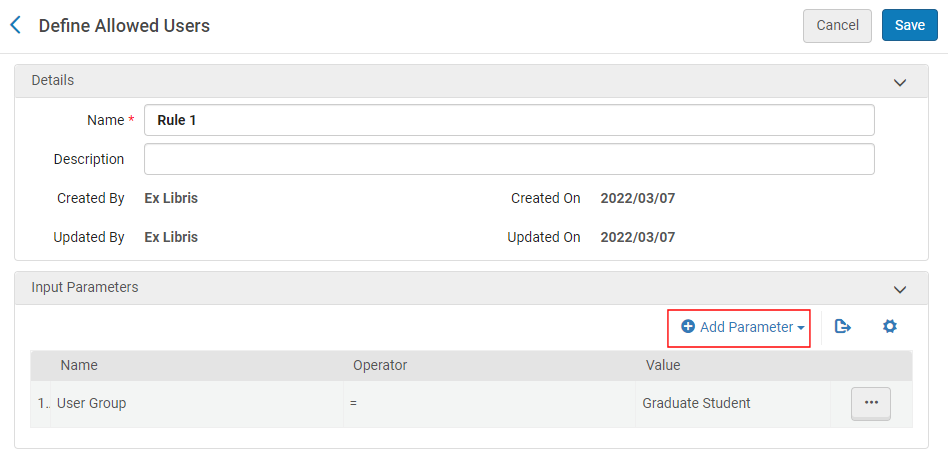 Definire la pagina Utente consentita
-
Selezionare Aggiungi parametro per aprire la finestra di dialogo Input parametro. Per ciascuna regola, è possibile aggiungere un parametro per ogni tipo di gruppo specificato nel campo Nome.
 Finestra di dialogo Parametro di input
-
Inserisca il seguente campo:
-
Nome - seleziona uno dei seguenti tipi di gruppo: Intervallo IP, Nel Campus, Registrato o Gruppo utente.
-
operatore - Selezioni uno dei seguenti operatori: =, Diverso da, In lista, Non in lista o Contiene.
-
Valore - a seconda del tipo di gruppo e di operatore, specificare un valore.
-
-
Selezioni Aggiungi parametro per aggiungere il parametro alla regola.
-
Selezioni Salva per salvare la Sua regola.
-
Selezioni Salva per salvare le Sue regole e tornare all'altra pagina di definizione dell'Indice.
-
Selezioni Salva per salvare le modifiche apportate all'altro Indice.
Eliminazione di un profilo di ricerca, ambito personalizzato o altro indice
-
Apri la pagina Profili di ricerca (Menu di configurazione > Discovery > Configurazione di ricerca > Profili di ricerca.), seleziona la Profili di ricerca, Ambiti dati locali personalizzati o la Altro indice tab.
-
Selezionare Elimina nell'azione di riga Lista nella riga che contiene il profilo, l'ambito o l'indice che desidera eliminare.