

Configurazione delle riserve dei corsi per Primo VE
A seconda del numero di processi in esecuzione in Alma, le nuove e aggiornate riserve di corsi potrebbero richiedere dai 10 ai 30 minuti per apparire in Primo VE. È necessario configurare le seguenti aree per poterle ricercare e visualizzare in Primo VE:
-
Configura la Sua vista per supportare la ricerca delle riserve dei corsi.
-
Configura i Risultati brevi per visualizzare le Faccette Riserva del Corso.
-
Configura il servizio Dettagli nella Visualizzazione completa per mostrare le informazioni sul corso.
-
Configura Ricerca avanzata per cercare informazioni sul corso.
-
Configura le etichette di visualizzazione per le riserve dei corsi.
Per ulteriori informazioni, consultare Panoramica delle riserve dei corsi in Alma.
Configurazione della ricerca delle riserve del corso
Per consentire all'Utente di cercare le Riserve dei Corsi definite in Alma, è necessario assicurarsi che la visualizzazione includa i Profili di ricerca delle Riserve dei Corsi. Un modo per farlo è abilitare il CourseReserves pronto all'uso Profili di ricerca. Slot nella scheda Profili di ricerca. Slot tab nella pagina Visualizza configurazione (vedere Configurazione della vista del discovery).
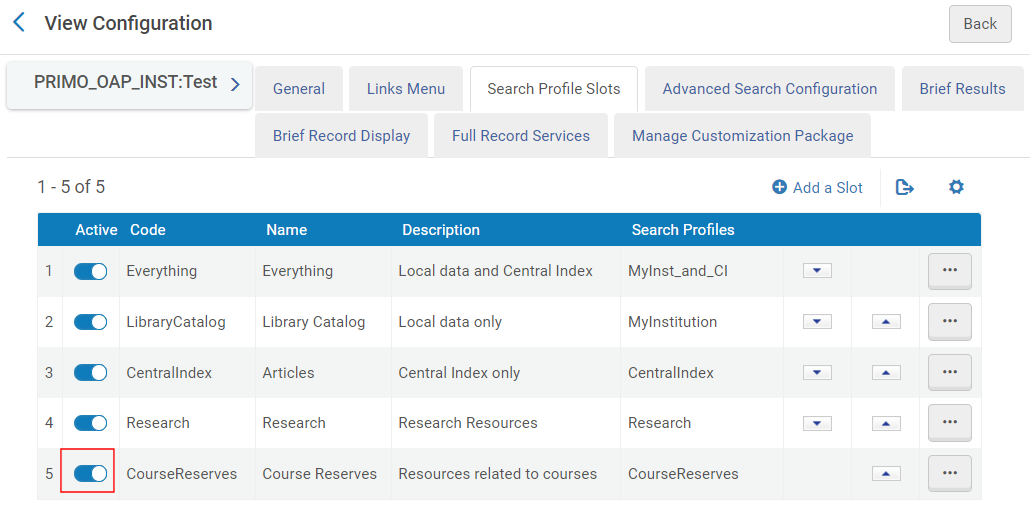
Configurazione di Faccette per le Riserve dei Corsi
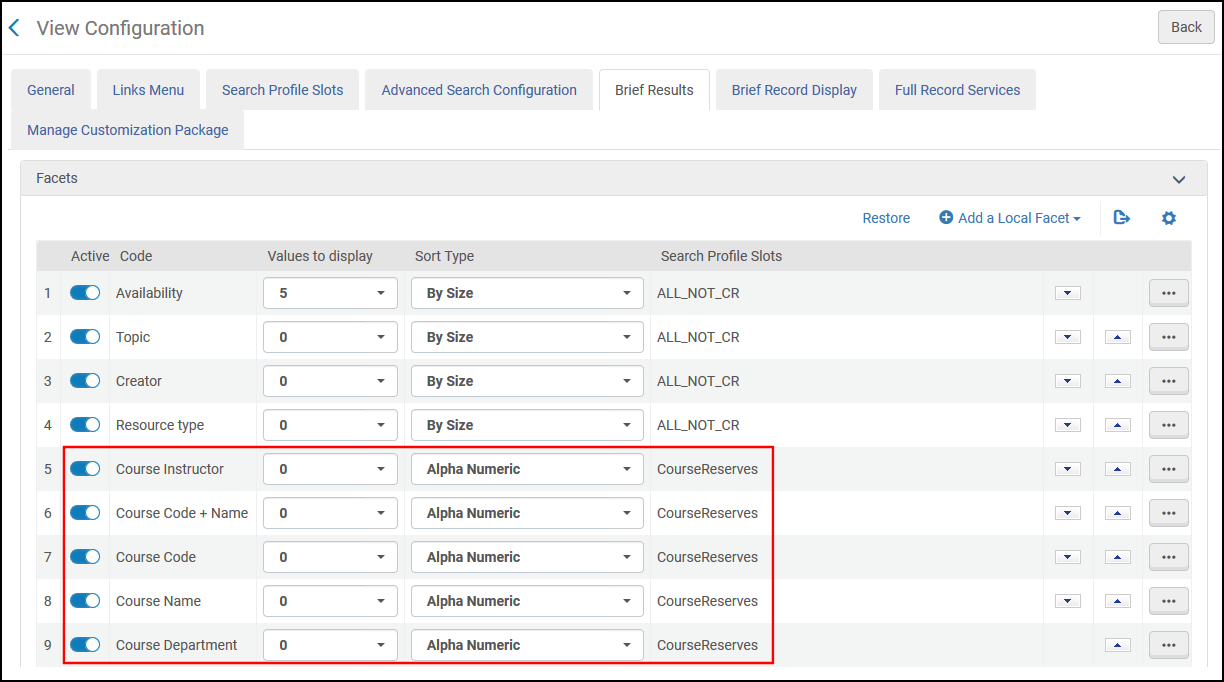
La tab Risultati brevi nella pagina Configurazione visualizzazione consente di definire quali delle seguenti Faccette riservate del corso appaiono nei risultati della ricerca: Codice corso (che include la sezione, se definita), Nome del corso, Dipartimento accademico e Docente del corso. Per ulteriori informazioni, vedere Configurazione della vista del discovery.
-
Assicuratevi di specificare gli slot Profili di ricerca in cui desiderate consentire la ricerca delle riserve dei corsi.
-
Quando abilitato, il Codice del Corso + Nome Faccetta sovrascrive il Codice del Corso e Nome Faccette.
Configurazione del campo informazioni sul corso nel servizio dettagli.
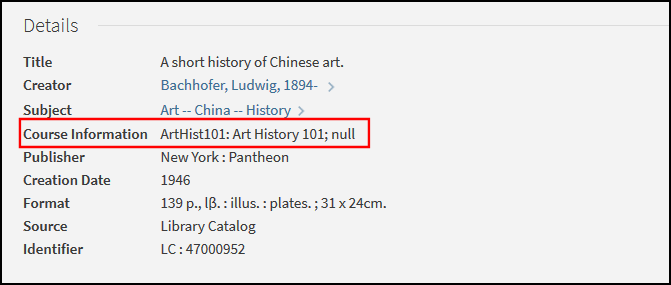
Nella sezione Dettagli della Visualizzazione completa del record, è possibile visualizzare le informazioni associate a un corso (come il codice del corso e il nome del corso). Inoltre, è possibile configurare il campo delle informazioni sul corso in modo che sia collegato alla lista di lettura dell'utente in Leganto.
-
Aprire la pagina Configurazione della visualizzazione (Configurazione > Discovery > Configurazione della visualizzazione > Configurazione delle viste) e modificare la visualizzazione. Per ulteriori informazioni, vedere Configurazione della vista del discovery.
-
Selezioni la scheda Servizi di registrazione completa tab e configuri il codice dettagli .
-
Aggiungi e modifica il campo Informazioni sul Corso .
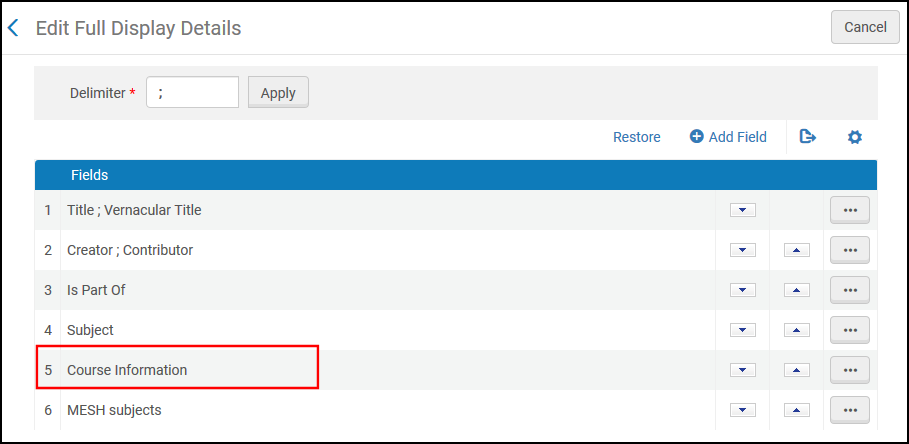 Abilitazione delle informazioni sul corso in Visualizzazione completa dei dettagli
-
Nella finestra di dialogo Campi riga, aggiungi il campo Informazioni sul corso , che appare come segue nell'interfaccia UI:
<codice corso>: <nome corso>; <Dipartimento accademico>; <docente del corso>Le informazioni sul corso sono prese direttamente dalle seguenti definizioni in Alma:
-
Codice del corso – Il codice del corso è preso dal campo Codice e Sezione nella pagina Gestisci informazioni sul corso (vedi Gestione corsi).
-
Nome del corso – Il nome del corso è tratto dal campo Nome nella pagina Gestisci informazioni sul corso.
-
Corso docente – I corsi docente sono presi dalla docente tab nella pagina Gestisci Informazioni sul Corso.
-
Dipartimento accademico – Il nome del dipartimento accademico è preso dal campo Descrizione nella tabella dei codici delle Facoltà del corso (vedere Configurazione dei Dipartimenti Accademici).
-
-
Dal campo Abilita Collegamento a Leganto , selezioni una delle seguenti opzioni se desidera abilitare Collegamento a Leganto:
-
Utilizzare un permalink alla lista di lettura – Questa opzione apre la pagina Leganto My Lista, prefiltrata per questa lista di lettura.
-
Utilizzi un collegamento alla Lista nella pagina Trova Lista – Questa opzione apre la pagina Trova Lista Leganto, che preseleziona questa lettura Lista.
-
-
Selezioni Fatto per tornare alla pagina Modifica dettagli di Visualizzazione completa.
Configurazione dei campi Course Reserve in Ricerca avanzata
Può consentire all'Utente di eseguire la Ricerca avanzata utilizzando il seguente Campo di ricerca di riserva del corso: Codice del corso (che include la sezione del corso se definita), Nome del corso, Codice del corso + Nome, Dipartimento accademico e Docente del corso. Questi campi sono configurati nella tab Configurazione Ricerca avanzata nella pagina Configurazione vista (vedere Configurazione della vista del discovery).
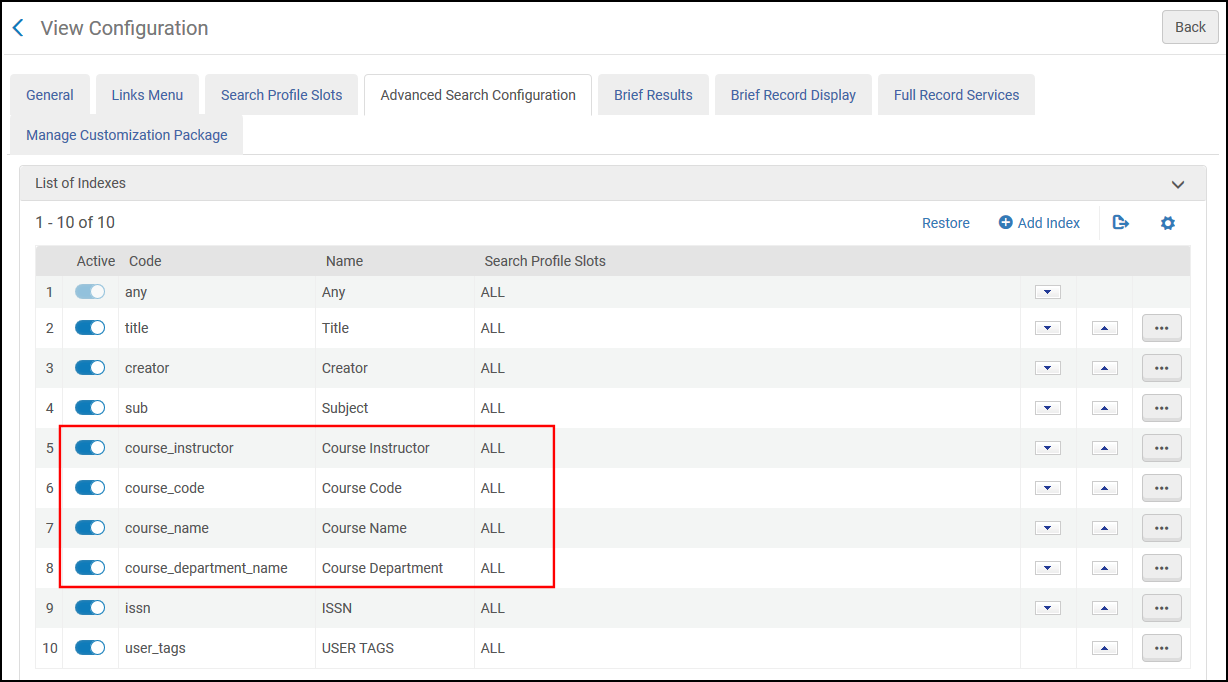
Assicurati di specificare lo slot Profili di ricerca per il quale desideri consentire la ricerca delle Course Reserves.
Configurazione delle etichette di visualizzazione per le riserve dei corsi
| Code Table | Codice | Descrizione |
|---|---|---|
|
Etichette Faccetta |
facets.facet.facet_crsname |
Nome corso |
|
facets.facet.facet_crsinstrc |
Docente corso |
|
|
facets.facet.facet_crsid |
ID Corso |
|
|
facets.facet.facet_crsdept |
Dipartimento corso |
|
|
facets.facet.facet_crsid_name |
ID corso e nome |
|
|
Ricerca avanzata Indice Campi Etichette |
ricerca-advanced.scope.option.nui.advanced.index.course_name |
Nome del corso |
|
ricerca-advanced.scope.option.nui.advanced.index.course_instructor |
Docente Corso |
|
|
ricerca-advanced.scope.option.nui.advanced.index.course_code |
ID Corso |
|
|
ricerca-advanced.scope.option.nui.advanced.index.course_department_name |
Nome dipartimento corso |
|
|
Visualizzazione completa etichette |
fulldisplay.crsinfo |
Informazioni sul corso |