

Configurazione del tipo di risorsa per Primo VE
Introduzione
La pagina di configurazione Tipo di risorsa (Configurazione > Discovery > Configurazione visualizzazione > Configurazione Tipo di risorsa) consente di personalizzare la mappatura di Tipo di risorsa per Primo VE. Quando vengono definite le personalizzazioni, la precedenza viene data al campo/Sottocampo MARC e alla mappatura DC tag che sono assegnati al Tipo di risorsa a partire dall'inizio della Lista. La Lista può contenere sia il Tipo di risorsa del sistema personalizzato sia il Tipo di risorsa locale, che hanno la precedenza sul Tipo di risorsa del sistema predefinito se le condizioni di mappatura vengono riassegnate o sostituite.

Ad esempio, se si desidera riassegnare alcune condizioni di mappatura dal Tipo di risorsa Libri al Tipo di risorsa Altro e al Tipo di risorsa locale Speciale , è necessario eseguire le seguenti operazioni:
-
Aggiunga le condizioni che desidera mappare all'Altro Tipo di risorsa.
-
Creare il Speciale Tipo di risorsa locale e includere le condizioni che si desidera mappare ad esso.
Di conseguenza, Primo VE mappa le condizioni mostrate nella colonna delle condizioni utilizzate:
| Ordine | Tipo di mappatura | Tipo di risorsa | Condizioni di mappatura | Condizioni usate |
|---|---|---|---|---|
|
1 |
Locale |
Speciale |
Aggiunga la seguente condizione di mappatura: Leader(06–07) = sono:
|
Leader(06-07) = sono |
|
2 |
Sistema (personalizzato) |
Other |
|
Leader(06–07) = ac o ad Poiché l'opzione Sostituisci regole esistenti non è selezionata, questa condizione viene aggiunta alle condizioni di mappatura OTB per l'Altro tipo di risorsa. |
|
3 |
Sistema (personalizzato) |
Libri |
|
(Leader(06-07)=ai|as E 008(21)=m) Poiché è selezionata l'opzione Sostituisci regole esistenti, queste condizioni di mappatura sostituiscono le condizioni di mappatura predefinite (OTB) per il tipo di risorsa Libri. |
|
N/A |
Sistema (OTB) |
Libri |
(Leader(06-07) = ac o ad o am) O (Leader(06-07)= ai|as E 008(21)=m) |
Non più utilizzato. |
|
N/A |
Sistema (OTB) |
Other |
((Leader(06-07) = ab O as) E 008(26) = d|w) O (Leader(06) = m E 008(26) <> d|e|h|j) |
((Leader(06-07) = ab O as) E 008(26) = d|w) O (Leader(06) = m E 008(26) <> d|e|h|j) |
Poiché il database e le raccolte vengono calcolati in modo diverso, la loro mappatura non può essere personalizzata.
Per ulteriori informazioni, consulti Configurazione del tipo di risorsa (5 min.).
Configurazione del tipo di risorsa locale
Il tipo di risorsa locale consente all'Utente di scoprire i tipi di risorsa configurati localmente e non inclusi utilizzando le regole predefinite, basate su metadati standard. Ad esempio, la Sua biblioteca potrebbe dover supportare il Discovery di un tipo di risorsa locale (come un esame, un capitolo di libro o una giurisprudenza).
-
È possibile definire un massimo di 50 tipi di risorsa locali.
-
Ogni tipo di risorsa può avere un massimo di cinque condizioni per MARC e DC Formato.
-
Le condizioni definite in questa tab sovrascrivono sia le condizioni personalizzate che quelle predefinite del sistema Tipo di risorsa.
-
Se i tipi di risorsa locale non vengono applicati correttamente al record, potrebbe essere necessario eseguire il processo di ricalcolo dei tipi di risorsa locale (Amministrazione > Gestisci lavori e set > Esegui un processo).
Documentazione e formazione correlate:
-
Per informazioni sulla personalizzazione delle immagini di tipo risorsa, vedere Personalizzazione dei file immagine.
-
Per ulteriori informazioni sui consorzi, vedere Nota di configurazione per i consorzi.
-
Aprire la pagina di configurazione Tipo di risorsa (Configurazione > Discovery > Configurazione visualizzazione > Configurazione Tipo di risorsa).Da questa pagina è possibile modificare ed eliminare i tipi di risorsa esistenti utilizzando le azioni di riga (Modifica ed Elimina).
-
Selezioni Aggiungi/Modifica configurazione Tipo di risorsa per aprire la pagina Modifica un Tipo di risorsa locale.
 Aggiungi/Modifica un tipo di risorsa locale
-
Se non è già stato selezionato, selezionare la scheda Tipo di risorsa locale personalizzato tab.
-
Nella sezione generale, specificare il seguente campo:
Tipo di risorsa locale personalizzato - Sezione generale Campo Descrizione CodiceInserisca un codice univoco per il tipo di risorsa locale, assicurandosi che sia tutto in minuscolo.Se si specifica un codice già utilizzato per il Tipo di risorsa predefinito, esso sovrascrive le etichette di visualizzazione per i record locali e CDI.
Visualizza etichetta plurale
Inserisca la forma plurale del Tipo di risorsa che desidera venga visualizzata nelle seguenti sezioni dell'UI:-
Il Tipo di materiale nella sezione Ricerca avanzata.
-
Il tipo di risorsa nella sezione Faccette:
Selezionare il pulsante Globo se desidera creare traduzioni per l'etichetta nelle tabelle dei codici Etichette Tipo di supporto avanzato e Etichette Tipo di risorsa. Per ulteriori informazioni, vedere Configurazione delle etichette di visualizzazione.Visualizza etichetta singolareInserisca la forma singolare del Tipo di risorsa che desidera appaia nella Visualizzazione breve del record.Selezionare il pulsante Globo se desidera creare traduzioni per l'etichetta nella tabella dei codici Etichette Codici Icona. Per ulteriori informazioni, vedere Configurazione delle etichette di visualizzazione.Tipo RISSelezionare un tipo di RIS dall'elenco a discesa Lista.RIS is a file format used to exchange bibliographic citation information between systems. Primo VE uses the RIS type for the RIS Export action. For more information about RIS and valid RIS types, see https://en.wikipedia.org/wiki/RIS_(file_format).GenereSeleziona un genere dall'elenco a discesa Lista.Genre information is used in the OpenURL generated by Primo VE for full text linking. It is used to define the type of publication, which is more granular than the Metadata format field described below. For more information about OpenURL, see https://en.wikipedia.org/wiki/OpenURL and http://www.niso.org/publications/z3988-2004-r2010.Formato metadatiSelezionare un formato metadati dalla lista a discesa.The Metadata format is a general classification that is used for monograph/serial publications in the OpenURL that is generated by Primo VE for full text linking. For more information about OpenURL, see https://en.wikipedia.org/wiki/OpenURL and http://www.niso.org/publications/z3988-2004-r2010.RicercabileSelezionare questa casella di controllo per abilitare il Tipo di risorsa in Primo VE.
-
-
Nella sezione mappatura da record in formato MARC, selezionare Aggiungi condizione e specificare il campo elencato nella tabella sottostante. È possibile aggiungere un massimo di cinque condizioni.
Tipo di risorsa - mappatura da Record in formato MARC Sezione Campo Descrizione Campo e sottocampo MARCSe il campo Usa Espressione Regolare non è impostato:-
Specificare il campo MARC e il Sottocampo nel Record originario che contiene il Tipo di risorsa che si desidera mappare a questo Tipo di risorsa: <campo> $<Sottocampo>. Per esempio: 999 $a.
Se il campo Usa espressione regolare è impostato:
-
Specifichi il campo MARC nel record originario che contiene il tipo di risorsa che desidera mappare a questo tipo di risorsa locale. I campi validi includono qualsiasi campo MARC e sottocampo (<campo> $<sottocampo>), oppure un campo MARC fisso (00X) o LDR. Ad esempio, 999 $a, o 008, o LDR.
Valore in Campo MARCSe il campo Usa Espressione Regolare non è impostato:
-
Specifica il valore specifico del Tipo di risorsa che desidera mappare a questo Tipo di risorsa. Se il campo può contenere diversi valori corrispondenti, utilizzare un punto e virgola per separare i valori possibili. Ad esempio: exa;ex;Esame.
Se il campo Usa espressione regolare è impostato:
-
Specificare l'espressione regolare utilizzata per estrarre il Tipo di risorsa dal campo sorgente. Ad esempio, la seguente espressione regolare restituisce il valore del campo MARC se il carattere in posizione 33 è una a, o o c:
^.{32}[aoc].*
Usa espressione regolare
Indica se il valore nel campo MARC contiene un'espressione regolare.
-
-
Nella sezione mappatura di Dublin Core, selezioni Aggiungi condizione e specifichi il campo elencato nella tabella sottostante. È possibile aggiungere un massimo di cinque condizioni.
Tipo di risorsa - mappatura da Dublin Core Sezione Campo Descrizione Tag Dublin CoreSpecifica il tag Dublin Core di origine nel record DC originario che contiene il Tipo di risorsa che desidera mappare a questo Tipo di risorsa.Valore in Dublin CoreSpecifichi il valore specifico del Tipo di risorsa che desidera mappare a questo Tipo di risorsa. Se il campo può contenere diversi valori corrispondenti, utilizzare un punto e virgola per separare i valori possibili. Ad esempio: exa;ex;Documento d'esame -
Selezioni Salva per creare il Tipo di risorsa.
Le regole per il tipo di risorsa locale sono applicate a tutti i nuovi record creati o caricati in Alma, così come a qualsiasi record esistente che venga modificato in futuro.
Per esempio:
 Ologramma con condizione MARC
-
Per applicare il nuovo Tipo di risorsa al record esistente pertinente, eseguire quanto segue:
-
In Alma crei un set per tutti i record che contengono la condizione di metadati rilevante, ad esempio 977 $a ha il valore EXAM. Per maggiori informazioni su come creare un set bibliografico di Alma basato su elementi di metadati, vedere Gestione della ricerca e del set.
-
Esegui il processo Ricalcola tipo di risorsa locale (Amministrazione > Gestisci processi e set > Esegui un processo) e seleziona il set creato nel passaggio precedente. Vedere Esecuzione di processi manuali su un set definito.
Questo lavoro è ottimizzato affinché i set con oltre 50.000 record vengano eseguiti con una priorità inferiore.
-
Personalizzazione del sistema tipo di risorsa
La tab Sistema Tipo di risorsa consente di eseguire le seguenti operazioni:
-
Sostituisca tutte le condizioni di mappatura OTB per un sistema di tipo risorsa.
-
Aggiungere condizioni a un sistema di tipo risorsa.
-
Riassegnare le condizioni di mappatura da un altro tipo di risorsa (di sistema o locale).
Per un esempio, vedere Introduzione.
-
Revisione delle condizioni di mappatura out-of-the-box per il sistema Tipo di risorsa che si desidera personalizzare. Per maggiori dettagli, vedere la mappatura delle sezioni Display, Faccette e Search nel record di Primo VE.
-
Aprire la pagina di configurazione Tipo di risorsa (Configurazione > Discovery > Visualizza configurazione > Configurazione Tipo di risorsa) per visualizzare la lista del sistema personalizzato Tipo di risorsa.Da questa pagina è possibile modificare ed eliminare i tipi di risorsa esistenti utilizzando le azioni di riga (Modifica ed Elimina).
-
Selezioni Aggiungi/Modifica configurazione Tipo di risorsa per aprire la pagina di configurazione Tipo di risorsa (modalità aggiunta). Se desidera modificare un Tipo di risorsa di sistema già personalizzato, selezioni l'azione Modifica della riga.
-
Selezionare la tab Sistema Tipo di risorsa per configurare il Tipo di risorsa.
 Aggiungi condizioni del tipo di risorsa di sistema
-
Nella sezione generale:
-
Selezionare il sistema Tipo di risorsa a cui si desidera aggiungere condizioni.
-
Selezionare la casella di controllo Attivo se desidera attivare le personalizzazioni per questo Tipo di risorsa.
-
Selezionare Sostituisci regole esistenti se desidera sostituire tutta la mappatura OTB per il sistema Tipo di risorsa. Se non selezionate, le condizioni specifiche della mappatura non possono essere omesse, ma possono essere spostate su un altro Tipo di risorsa del sistema o su un Tipo di risorsa locale.
-
-
Nella sezione mappatura da record in formato MARC, selezionare Aggiungi condizione e specificare il campo elencato nella tabella sopra. È possibile aggiungere un massimo di cinque condizioni.
-
Nella sezione mappatura di Dublin Core, selezioni Aggiungi condizione e specifichi il campo elencato nella tabella sopra. È possibile aggiungere un massimo di cinque condizioni.
-
Selezioni Salva.
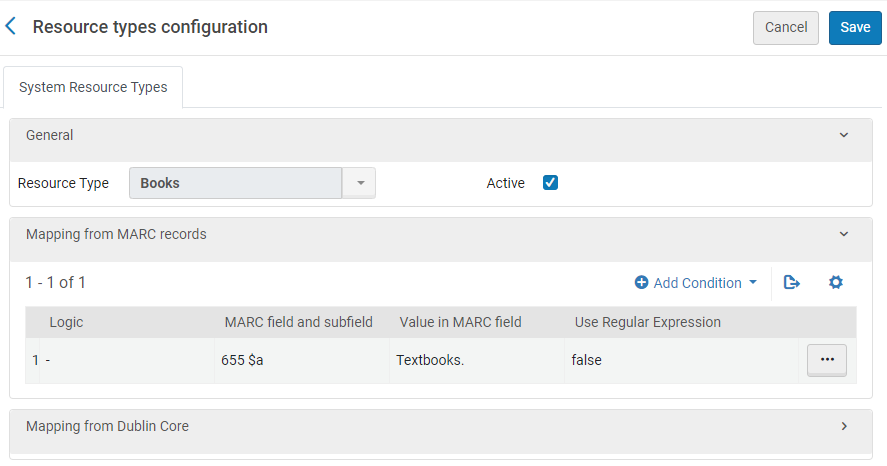
Le regole per Tipo di risorsa sono applicate a tutti i nuovi record che vengono creati o caricati in Alma, così come a qualsiasi record esistente che venga modificato in futuro.
Ad esempio:
-
Per applicare le personalizzazioni ai record esistenti pertinenti, eseguire quanto segue:
-
In Alma crei un Set per tutti i record che contengono la condizione di metadati rilevante—ad esempio, 655 $a ha il valore Textbooks. Per maggiori informazioni su come creare un set bibliografico di Alma basato su elementi di metadati, vedere Gestione della ricerca e del set.
-
Esegui il processo Ricalcola tipo di risorsa locale (Amministrazione > Gestisci processi e set > Esegui un processo) e seleziona il set creato nel passaggio precedente. Vedere Esecuzione di processi manuali su un set definito.
Questo lavoro è ottimizzato affinché i set con oltre 50.000 record vengano eseguiti con una priorità inferiore.
-
Nota di configurazione per Consorzi
Le seguenti informazioni sono specifiche per i consorzi:
-
Se si imposta una regola Tipo di risorsa locale nel NZ, questa regola viene applicata ai record di proprietà del NZ (inclusi i record IZ collegati al NZ).
-
Se imposta una regola Tipo di risorsa locale nella Sua IZ, questa regola viene applicata solo ai dati dell'istituzione.
-
Le etichette per le risorse sono determinate come segue: se è definita un'etichetta nell'IZ, questa viene utilizzata per prima. Altrimenti, l'etichetta è presa da NZ.