

Collegamento diretto al modulo di richiesta d'acquisto in Primo VE
In base al fatto che la tua istituzione non detenga un particolare Titolo, il modulo di Richiesta d'acquisto appare come Servizio per il Titolo nella pagina di visualizzazione completa. Inoltre, Primo VE consente di aggiungere un link al Menù principale per permettere agli Utenti di fare una Richiesta d'acquisto per qualsiasi Titolo compilando un modulo di Richiesta d'acquisto vuoto. Selezionando il link si apre un modulo di Richiesta d'acquisto vuoto. Per gli Utenti ospiti, il sistema prompt prima di effettuare l'accesso prima di visualizzare il modulo di richiesta.
Per informazioni su come personalizzare il modulo, vedere Configurazione dei moduli di richiesta per Primo VE.
-
Modifica la tua vista nella pagina Lista viste (Configurazione > Discovery > Configurazione vista > Configura viste) per aprire la pagina Configurazione vista.
-
Apri la scheda Menu Collegamenti.
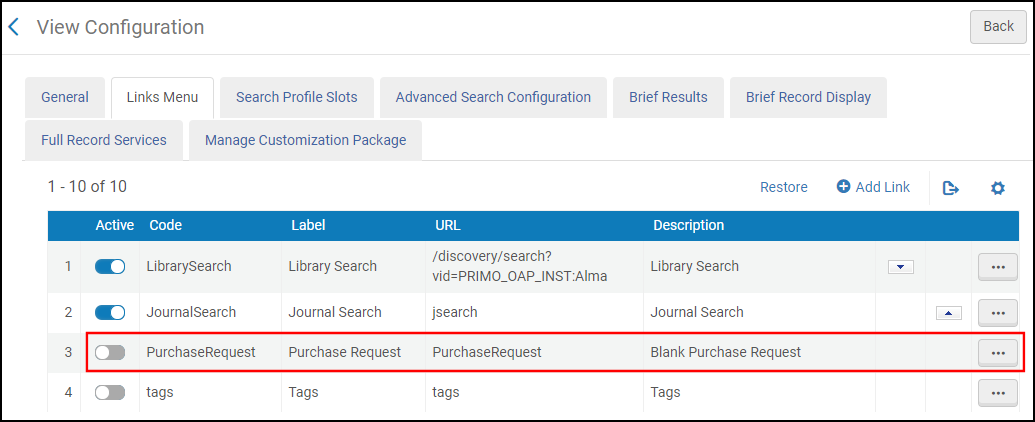 tab menu collegamenti nella pagina vista configurazione
-
Modifica il codice PurchaseRequest . Si apre la pagina Modifica collegamento menu.
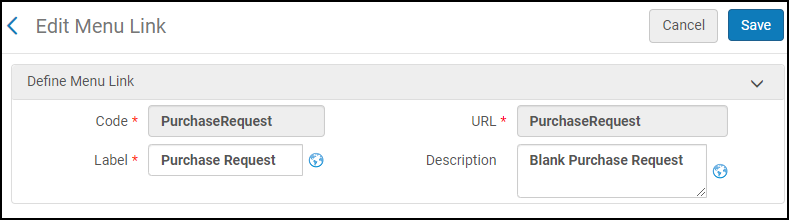 Modifica pagina collegamento menu
-
Configura le seguenti etichette di visualizzazione secondo necessità:
-
Etichetta – Definisce l'etichetta di visualizzazione per il link.
-
Descrizione – Definisce l'etichetta di visualizzazione per la descrizione del collegamento, che appare sotto il collegamento nella pagina Altro (non nel menu principale stesso).
-
-
Seleziona Salva per salvare le modifiche alle etichette e tornare alla pagina Vista Configurazione.
-
Abilita il campo Attivo per il codice PurchaseRequest .