

Configurazione dell'autenticazione Utente per Primo VE
Per gli ambienti Alma-Summon, vedere Autenticazione Utente per Alma-Summon.
Introduzione
Primo supporta diversi schemi di autenticazione, che sono definiti utilizzando il profilo di integrazione di Alma. Un'istituzione può scegliere di utilizzare più di uno dei seguenti schemi di autenticazione:
-
LDAP
-
Autenticazione basata su SAML, come Shibboleth.
-
CAS
-
Autenticazione basata su OAuth con Facebook, Google, Twitter o tramite email
-
Utente interno di Alma
Per informazioni sulla configurazione dei sistemi di autenticazione esterni, vedere Integrazioni con sistema esterno. Dopo aver configurato il profilo d'integrazione in Alma, è necessario utilizzare la pagina di Autenticazione Utente per specificare quali sistemi di autenticazione sono rilevanti per l'utente finale in Primo VE. Per informazioni sul servizio Ex Libris Identity, vedere https://developers.exlibrisgroup.com/alma/integrations/user-management/authentication/exl_identity_service.
L'incorporamento di IFrame non è supportato se si utilizza un IdP di Azure.
Pagine di login

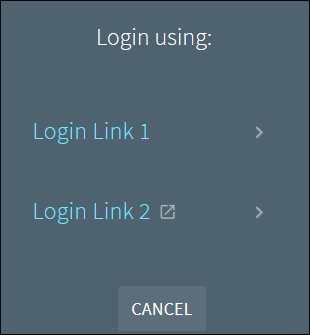
Configurazione dei collegamenti di accesso
-
Aprire la pagina di Autenticazione Utente (Menu di configurazione > Discovery > Autenticazione > Autenticazione Utente) e selezionare la scheda profilo tab (che è la default tab scheda).
 scheda profilo
-
Nella sezione Profilo di autenticazione, attivi i tipi di autenticazione che desidera fornire all'Utente. Se sono abilitati più tipi di autenticazione, il sistema mostra la pagina di Accesso parallelo all'Utente.
-
Per configurare i collegamenti della guida nella pagina di Login, vedere Configurazione dei collegamenti della guida.
-
Nella sezione Impostazioni di autenticazione, specificare le seguenti opzioni:
-
Single Sign-Out in caso di timeout – Quando selezionata, viene inviata una richiesta di single sign-out al sistema di autenticazione (CAS e SAML) quando Primo VE va in timeout. Altrimenti, il sistema disconnette l'Utente da Primo VE e rimane aperto ad altre applicazioni del Campus.
-
Abilita accesso silenzioso – Quando abilitato per i metodi di autenticazione CAS e SAML, gli utenti che hanno già effettuato l'accesso ad altre applicazioni Campus accedono automaticamente a Primo VE quando aprono una sessione Primo VE in una nuova finestra o tab con lo stesso browser. In caso contrario, l'Utente deve accedere a Primo VE.
-
Attualmente, questa opzione non è supportata se si utilizza un IDP di Azure.
-
Se avete configurato più profili di autenticazione, Primo tenta di applicare l'accesso silenzioso solo al primo profilo idoneo.
-
-
Abilita l'estensione della sessione – Se selezionato, l'utente riceve un messaggio 60 secondi prima del timeout e può estendere la sessione per un altro periodo. Se l'Utente non desidera continuare la sessione, verrà disconnesso, la schermata verrà aggiornata e l'UI verrà reindirizzata all'URL configurato per i timeout. Per default, questo campo è disabilitato.
-
Abilita l'estensione della sessione al massimo – Se selezionato, l'utente riceve un messaggio 60 secondi prima del timeout e può estendere la sessione al periodo massimo (che è di 7 giorni e non è configurabile). Durante questo periodo, gli Utenti che decidono di continuare con la sessione massima vengono automaticamente autenticati quando utilizzano lo stesso dispositivo. Se l'Utente non desidera continuare la sessione, verrà disconnesso, la schermata verrà aggiornata e l'UI verrà reindirizzata all'URL configurato per i timeout. Per default, questo campo è disabilitato.
Se sono abilitati entrambi i parametri Abilita estensione della sessione e Abilita estensione della sessione al massimo, Abilita estensione della sessione al massimo ha la precedenza.
-
Abilita l'impostazione Utente per estendere la sessione – Quando selezionato, questo parametro aggiunge l'opzione Estendi automaticamente la mia sessione alla scheda La mia tessera della biblioteca > Dettagli personali e tab impostazioni, che consente all'Utente di estendere automaticamente le proprie sessioni senza che gli venga richiesto di estendere la sessione. Per default, questo campo è disabilitato.
Se impostato su true, anche il parametro display_user_settings deve essere impostato su true nella tabella Mappatura delle impostazioni del cliente Discovery (Configurazione > Discovery > Altro > Impostazioni del cliente). Per maggiori dettagli, vedere Impostazioni cliente Discovery.
-
-
Seleziona Salva.
Configurazione dei link di aiuto
-
Nella pagina Autenticazione Utente (Menu di configurazione > Discovery > Autenticazione > Autenticazione Utente), selezionare la scheda profilo tab (che è la default tab scheda).
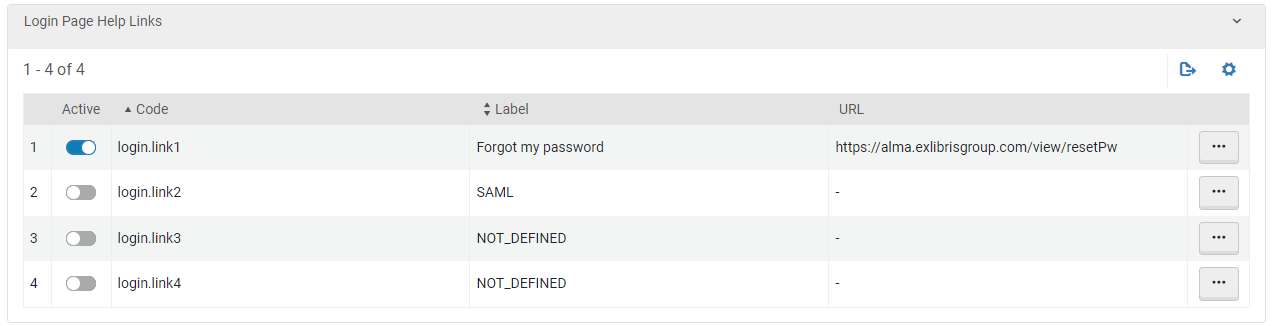 scheda profilo
-
Dalla sezione Collegamenti alla guida della pagina di accesso, seleziona Altre azioni
 > Modifica sul collegamento di accesso a cui desideri aggiungere una pagina di aiuto.
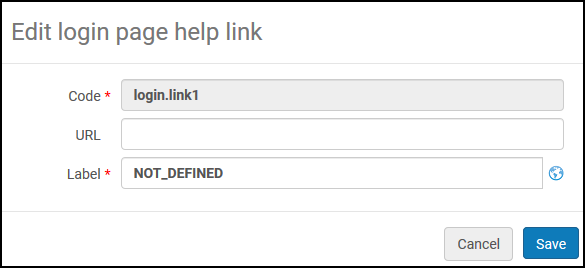 Definire la pagina di collegamento della guida
-
Specifichi l'etichetta e l'URL per la pagina di aiuto.
-
Seleziona Salva.Se sono definiti più collegamenti e impostati su Attivo, questi collegamenti visualizzano la pagina di Accesso Parallelo, che consente all'utente di selezionare il tipo di autenticazione da utilizzare per accedere a Primo VE.
Configurazione delle etichette
-
Aprire la pagina Autenticazione Utente (Menu di configurazione > Discovery > Autenticazione > Autenticazione Utente) e selezionare la tab Etichette di tab accesso.
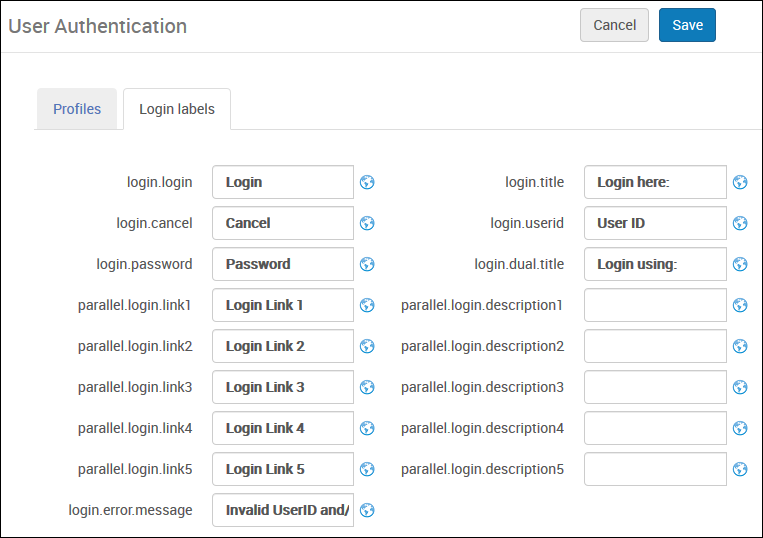 Scheda etichette
-
Utilizzare la seguente tabella per configurare il campo associato a ciascuna etichetta:
Definire le etichette nelle pagine di accesso e di accesso parallelo Campo Descrizione login.loginL'etichetta per il pulsante di accesso.login.annullaL'etichetta per il pulsante Annulla.login.passwordL'etichetta per il campo password.parallel.login.link1 - parallel.login.link5Le etichette per un massimo di cinque link di accesso parallelo nella pagina di Accesso Parallelo.messaggio di errore di accessoIl messaggio di errore che appare quando l'utente non riesce ad accedere.login.TitoloL'etichetta per il titolo della pagina di accesso.login.useridL'etichetta per il campo ID Utente.login.dual.TitoloL'etichetta per il Titolo della pagina di accesso parallelo.parallel.login.description1 - parallel.login.description5Le descrizioni per ciascuno dei link nella pagina di accesso Parallelo.nui.login.help Accessibile da Configurazione > Discovery > Configurazione Discovery > Etichette. Questa etichetta è visibile solo quando è definito più di un collegamento di accesso nella pagina Autenticazione Utente > tab profilo (Menu di configurazione > Discovery > Autenticazione > Autenticazione Utente). -
Seleziona Salva.