

Primo VE - Servizi di accesso
Introduzione
Primo VE fornisce servizi di accesso basati sull'Inventory di Alma. L'accesso a tali risorse è controllato dall'Alma Inventory. Sia nelle pagine dei Risultati brevi e record complete, Primo VE include informazioni sulla disponibilità della copia e sui link online. Nella pagina del record completo, Primo VE visualizza le seguenti sezioni di accesso:
-
Ottienilo – consente all'Utente di inserire la richiesta nell'Inventario Fisico. La biblioteca può fornire anche servizi aggiuntivi (come la digitalizzazione).
-
View It – consente all'Utente di visualizzare l'inventario elettronico e digitale. Di default, questa sezione è etichettata Visualizza online per Primo VE.
-
Come ottenerlo – Quando un record non ha inventario, questa sezione consente all'utente di selezionare altre opzioni per ottenere questa copia.
-
Collegamenti – Visualizza collegamenti aggiuntivi per la risorsa (ad esempio per il campo MARC 856 e i servizi elettronici generali).
Se un record ha sia l'inventario cartaceo che quello elettronico/digitale, entrambe le sezioni Ottieni e View It appaiono nella pagina Visualizzazione completa del record.
Stato di disponibilità e calcolo
Per i record gestiti in Alma, Primo indica all'Utente se un record è disponibile online e/o, nel caso di inventario cartaceo, la disponibilità a livello di recorde un'indicazione della sua localizzazione nella biblioteca. In caso di più possedimenti fisici, il testo di stato includerà anche e altre Localizzazioni di biblioteca se il record è disponibile presso la Localizzazione di biblioteca preferita e un'altra Localizzazione di biblioteca. Queste informazioni sulla disponibilità sono calcolate direttamente da Alma e appaiono sia nella pagina Risultati brevi che nella pagina record completo. Ulteriori informazioni sulle partecipazioni e sulle copie appaiono come parte della sezione Ottieni nella pagina completa del record.

Per i record dell'Indice Centrale, gestiti dal Central Discovery Indice (CDI), Primo indica nella pagina Risultati brevi se un record è disponibile online in base al file delle disponibilità elettroniche di Alma, pubblicato ogni notte sull'Indice Centrale. Per informazioni su come pubblicare le informazioni sulle partecipazioni nel Central Discovery Indice, vedere Processo di pubblicazione nel Central Discovery Indice. Nella pagina completa del record, Primo VE calcola la disponibilità totale del record e indica se Alma può fornire servizi elettronici, digitali o fisici, aggiornando di conseguenza la dichiarazione di disponibilità. Per questo calcolo, Primo VE utilizza un identificativo univoco (come ISSN e ISBN) per abbinare il record CDI al record Alma BIB ( bibliografico). Se non esiste alcun identificativo nel record CDI, non avverrà alcuna corrispondenza.
Quando si apre una pagina di Primo Services richiamata da servizi OpenURL esterni, Primo VE calcola la disponibilità completa per il record e indica se Alma può fornire servizi elettronici, digitali o fisici, visualizzando di conseguenza una dichiarazione di disponibilità. Per ulteriori informazioni sulla pagina Servizi, vedere Configurazione della pagina Servizi per Primo VE.
-
Nei casi in cui Alma corrisponde anche a un patrimonio fisico per una Rivista e non riesce a determinarne l'esatto intervallo di copertura, l'indicatore di stato di disponibilità (di campo) mostra Controlla patrimonio nella pagina Risultati brevi.
-
Nei Risultati brevi, lo stato di disponibilità per il record WorldCat è sempre Controlla i servizi disponibili. Quando si apre la Visualizzazione completa di un record, il sistema calcola e visualizza lo stato di disponibilità.
-
Nei Risultati brevi, lo stato di disponibilità per il record Primo Search Webhook (ad esempio per Newsbank) è sempre Controlla i servizi disponibili. Quando si apre la Visualizzazione completa di un record, il sistema calcola e visualizza lo stato di disponibilità.
Ottienilo
La sezione Primo Get It appare quando il record ha inventario/holdings stampati in Alma, consentendo agli utenti di determinare le seguenti informazioni per ogni Titolo fisico visualizzato nei risultati di ricerca:
-
La disponibilità del titolo
-
La localizzazione di biblioteca in cui si può trovare il titolo
-
Le opzioni della richiesta
-
Le informazioni e lo stato della copia
Se l'Utente appartiene a una Rete Collaborativa, è possibile visualizzare ulteriori Localizzazioni di Biblioteca e servizi di altre Istituzioni nella sezione Getit presso Altre Istituzioni.
Opzioni di richiesta
Primo Get It consente all'Utente di eseguire i seguenti tipi di richiesta se consentito dall'Utente, per il Titolo selezionato: richiesta, digitalizzazione e altro (come richiesta di condivisione di risorse e Richiesta d'acquisto). Il sistema visualizza le opzioni di richiesta solo se l'Utente connesso è idoneo a effettuarle. Se l'Utente non ha effettuato l'accesso, il sistema visualizza il seguente messaggio sopra l'Elenco dei titoli o delle copie: Si prega di effettuare l'accesso per le opzioni di richiesta.
Le opzioni di richiesta per i materiali non seriali appaiono come pulsanti sopra le collezioni. Ad esempio:

Le opzioni di richiesta per i seriali appaiono come pulsanti a livello di copia, in base alla descrizione della copia. Ad esempio:

Per i seriali, sono fornite opzioni di richiesta aggiuntive a livello di Titolo per consentire all'Utente di richiedere o digitalizzare fascicoli non elencati.
richiesta da altra istituzione senza un patrono locale collegato
Quando si utilizza Primo Discovery su una rete Servizi, è possibile recuperare le informazioni di un'altra istituzione senza copiare le informazioni dell'utente dall'istituzione originale e senza creare un account collegato.
Il parametro Utente uresolver_remote_register controlla se le risorse dell'altra istituzione possono essere recuperate senza creare un record di utente collegato locale (vedere Configurazione di altre impostazioni). Sono validi i seguenti valori:
-
Auto - Un account collegato viene creato automaticamente. Questa è la default.
-
Nessuno - Non è possibile creare un account collegato tramite la pagina Get It. Vengono visualizzate solo le informazioni sulle holdings.
-
Manuale - La finestra Ottieni mostra un collegamento Registrati per registrarsi presso l'altra istituzione. Selezionando il collegamento si apre il modulo di richiesta dalla fonte dell'account collegato.
Visualizzalo
Per i record locali, la sezione Primo View It appare quando il record ha un inventario elettronico o digitale in Alma. Per default, View It visualizza un massimo di 25 servizi per le risorse elettroniche. Impostando il parametro enable_view_it_show_all_results su true nella pagina dei parametri del Cliente Alma (Menu di configurazione > Risorse > generale > Altre impostazioni), l'Utente può visualizzare tutti i servizi, 10 alla volta. Per visualizzare tutti i servizi, l'Utente può visualizzare una pagina specifica selezionando il numero di pagina, spostarsi alla prima (<<) o all'ultima pagina (>>), oppure spostarsi alla pagina precedente (<) o successiva (>). Per i dettagli sulla configurazione, vedere Configurazione di altre impostazioni (Gestione risorse).
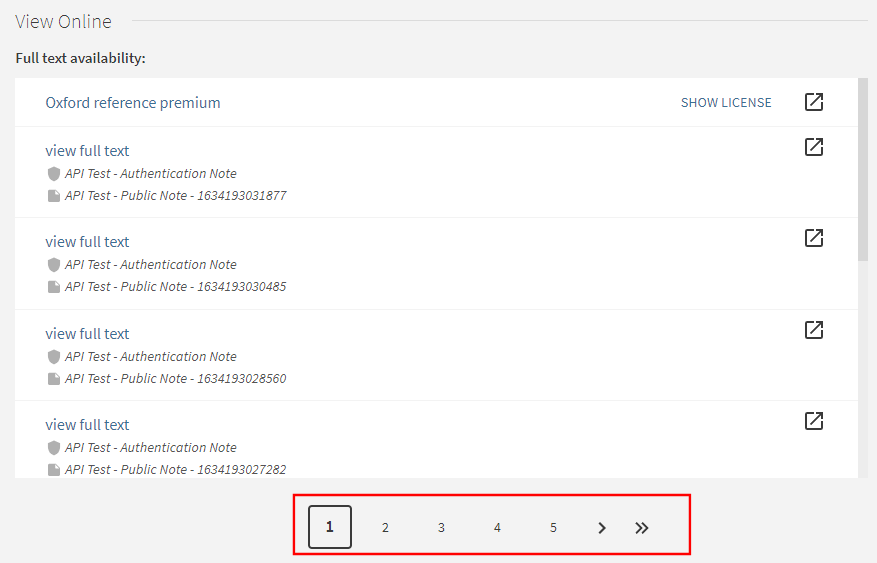
Di default, questa sezione è etichettata Visualizza online per Primo VE.
Se configurati, nella sezione View It potrebbero comparire anche servizi aggiuntivi. Per ulteriori informazioni, vedere Configurazione dei servizi elettronici generali.
Per i record CDI, la sezione Primo View It include i seguenti tipi di collegamenti:
-
OpenURL – fornito da Alma Linkresolver. La configurazione del Linkresolver di Alma consente alla biblioteca di decidere quali link visualizzare e il loro ordine.
-
Link nel record – fornito da CDI nei campi PNX links/linktorsrc e links/linktorsrcadditional e include i seguenti sottocampi, che vengono utilizzati per il testo visualizzato dei link nella sezione View It e indicano se il link è Open Access:
-
$$F – Contiene il testo visualizzato prima del nome del fornitore nel collegamento. Può modificare questo testo personalizzando/traducendo il seguente codice nella tabella dei codici Collegamenti ed Etichette dei Servizi Elettronici Generali:
fulldisplay.Access_content_in – Acceda al contenuto in {{provider from subfield $$G}}
-
$$G – Contiene il nome del fornitore. Queste informazioni non possono essere tradotte dai clienti.
-
$$E – Contiene il testo di Visualizzazione completa del collegamento se i Sottocampi $$F e $$G non sono forniti. Inoltre, è possibile fornire un testo generico (che non include i nomi dei fornitori) per tutte le raccolte di record Link nel personalizzando/traducendo il seguente codice nella tabella dei codici Link ed Etichette dei Servizi Elettronici Generali:
fulldisplay.View_full_text_in_collection – Visualizza il testo integrale nella raccolta
-
$$H –Se questo Sottocampo contiene il testo free_for_read, il collegamento è considerato Open Access.
Esempio:
<links>
<linktorsrc>$$Uhttps://search.informit.org/documentSummary;res=TVNEWS;dn=TSM201606010113$$EView_record_in_Informit$$FView_record_in_$$GInformit</linktorsrc>
</links>
Per ulteriori informazioni su CDI Collegamento, si prega di fare riferimento a CDI_and_Linking_to_Electronic_Full_Text
-
Per ulteriori opzioni di configurazione, vedere Configurazione dell'interfaccia del discovery Display Logic per Primo VE.
Come ottenerlo
La sezione Primo Come ottenerlo appare solo quando il record non ha un inventario cartaceo, elettronico o digitale in Alma.
Questa sezione può includere i servizi di Alma, se consentiti all'Utente, per il Titolo selezionato, come la Condivisione delle Risorse e la Richiesta d'acquisto. Inoltre, può definire servizi aggiuntivi da visualizzare nella sezione Come ottenerlo. Per ulteriori informazioni, vedere Configurazione dei servizi elettronici generali.

Collegamenti
La sezione Collegamenti visualizza link aggiuntivi che appaiono per quanto segue:
-
servizi elettronici generali che hanno il Questo è un servizio di accesso/ILL ai documenti? campo impostato su False. Per ulteriori informazioni, vedere Configurazione dei servizi elettronici generali per Primo VE.
-
Campo MARC 856 con il primo indicatore (di campo) impostato su 4 e sottocampo $u configurato. Se nessuno dei sottocampi $y, $z o $3 esiste per fornire un'etichetta per il collegamento, l'etichetta predefinita per il collegamento sarà la seguente:
-
Collegamento alla risorsa – viene visualizzato se il secondo indicatore (di campo) è impostato su #, 0 o 1. Esempi:
856 4# $u http://info.med.yale.edu/medmenu/info%5Fcbc.html
856 40 $u http://susdl.fcla.edu/cgi-bin/cgiwrap/~fdl/fdlcgi?FA00000011%2Fpdf
856 41 $u http://www.jstor.org/Rivista/0277903x.html
-
Link correlato – Viene visualizzato se il secondo indicatore (di campo) è impostato su 2. Esempio:
856 42 $u http://woodrow.mpls.frb.fed.us/pubs/ar/index.html
Ad esempio, se i link 856 hanno la seguente configurazione nella sorgente:
856 41 $u http://www.jstor.org/Rivista/0277903x.html
856 4# $y Risorsa elettronica (PDF) $u http://susdl.fcla.edu/cgi-bin/cgiwrap/~fdl/fdlcgi?FA00000011%2Fpd
856 4# $z Parte della collezione Ovid Mental Health (MHC). Segua le istruzioni sulla pagina MedMenu per accedere a Ovid. $u http://info.med.yale.edu/medmenu/info%5Fcbc.html
856 42 $3 Saggi dal rapporto annuale $u http://woodrow.mpls.frb.fed.us/pubs/ar/index.html
I primi quattro collegamenti nella sezione Collegamenti appaiono come segue in Primo VE:
 Sezione link per risorsa fisica
I link con URL e titolo duplicati non vengono ripetuti nella sezione link.
-
-
origine del record – Il collegamento Visualizza Record originario appare quando l'opzione Visualizza Record originario è abilitata nella pagina Configurazione Visualizzazione. Per ulteriori dettagli, consulti Configurazione del servizio Collegamenti.
-
CDI – Collegamenti dai record CDI che non sono associati a una risorsa.