

Configurazione della logica di visualizzazione dell'interfaccia del discovery per Primo VE
Configurazione delle Regole Logiche di Visualizzazione
-
Questa pagina descrive la configurazione di ViewIt, comprese le Regole logiche di visualizzazione, l'Ordine dei servizi online, il collegamento diretto e così via.
-
Per i collegamenti a tutte le pagine principali della documentazione sui servizi, consulta Servizi.
ViewIt è il framework Primo che consente agli utenti di accedere all’inventario digitale o elettronico di un risultato di ricerca. Abilita collegamenti full-text a risorse elettroniche o file digitali e utilizza le configurazioni descritte di seguito in questa pagina.
Configurazione delle Regole Logica Display
- Amministratore di Sistema Generale
- Amministratore Servizi
Per un formato conciso "Come fare" degli argomenti trattati in questa pagina, vedere Definizione delle preferenze della biblioteca del Link Resolver.
Le regole di logica di visualizzazione vengono applicate solo quando il risolutore di link Alma fornisce i collegamenti. I record di collegamento diretto CDI non sono generati dal meccanismo Alma Link Resolver; pertanto, le regole di logica di visualizzazione non si applicano a essi.
Le regole logiche di visualizzazione definiscono quando i seguenti servizi Servizi non devono apparire in Primo e Primo VE:
-
Richiesta di booking – richiesta di riservare una copia a un orario specifico.
-
Servizio DB – Collegamento all'interfaccia principale di un database di terze parti.
-
richiesta di digitalizzazione per far scansionare una copia o parte di una copia in modo che possa essere visualizzata su un computer.
-
Testo completo: vista il testo integrale di una copia online.
-
Servizi elettronici generali – Collegamenti che possono essere creati da un'istituzione per qualsiasi scopo. Per informazioni sui servizi elettronici generali (GES), vedere Servizi elettronici generali.
-
richiesta generale di prenotazione – richiesta di avere una copia presso un banco di circolazione quando il record di detenzione è vuoto o richiesta di un fascicolo per una rivista indipendentemente dal fatto che uno dei suoi fascicoli sia stato catalogato. Per ulteriori informazioni sulla generale richiesta di prenotazione, vedere Creazione di una generale richiesta di prenotazione.
-
richiesta di prenotazione – richiesta di avere una copia presso un Banco di circolazione.
-
Open Access – vista il testo completo in Open Access (ad esempio, nascondi l'Open Access se esiste il testo completo o nascondi il testo completo se esiste l'Open Access).
-
Richiesta d'acquisto – richiesta l'acquisto di una copia. Per ulteriori informazioni, vedere Richiesta d'acquisto.
-
Accesso al servizio di rappresentazione – Visualizza una copia digitale.
-
Servizi interbibliotecari – richiesta di recuperare una copia da un'altra istituzione quando l'istituzione dell'utente non possiede la copia.
-
Testo completo selezionato – Link al testo completo (il testo completo potrebbe non essere disponibile per tutti gli articoli della rivista).
-
Per ulteriori informazioni su richiesta, vedere richiesta in Alma.
-
Per informazioni su come personalizzare i moduli di richiesta, consultare le seguenti pagine: Personalizzazione dei moduli di richiesta Primo per Primo, Personalizzazione dei moduli di condivisione delle risorse Primo per Primo, Configurazione dei moduli di richiesta per Primo VE e Configurazione dei moduli di richiesta di condivisione delle risorse per Primo VE.
-
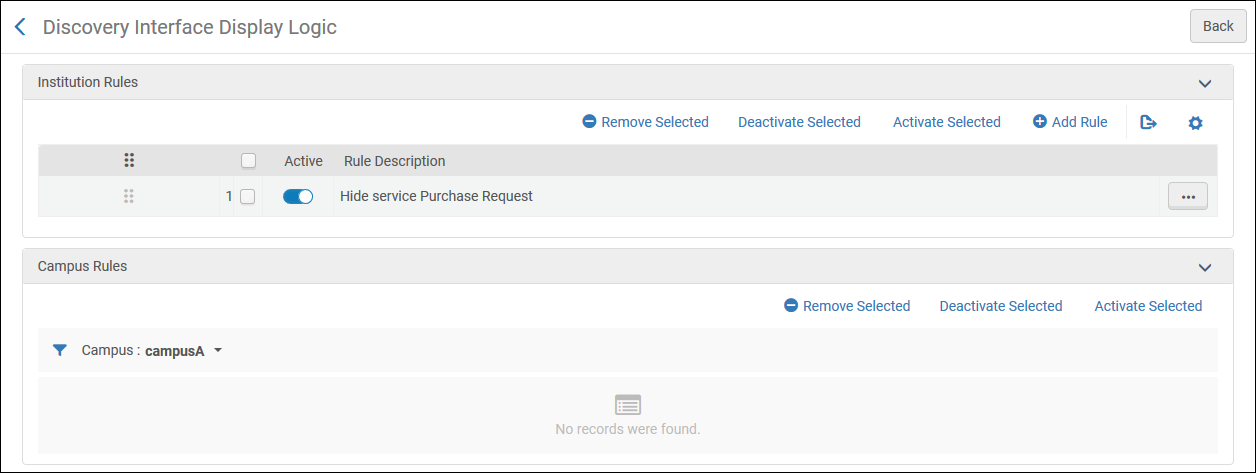
Le regole logiche di visualizzazione possono essere configurate a livello di Network, Istituzione e Campus (se i Campus sono definiti nel sistema). Per configurare le regole logiche di visualizzazione a livello di Campus, vedere Definizione delle regole logiche di visualizzazione a livello di Campus .
-
A livello della Network Zone (NZ), l'accesso alla configurazione delle regole logiche di visualizzazione avviene dalla dashboard di configurazione centrale.
-
Se nella rete sono configurate regole logiche di visualizzazione, il comportamento è influenzato dai parametri cliente network_display_logic_distribution_members_behavior e network_display_logic_rules_precedence . Vedere Configurazione di altre impostazioni (Servizi).
-
Vengono applicate tutte le norme pertinenti e applicabili. Se una regola successiva (inferiore) è in conflitto con una regola precedente (superiore), Alma applica la prima regola.
-
Aggiungi una regola di logica di visualizzazione (vedi Aggiunta di regole di logica di visualizzazione)
-
Modifica una regola logica di visualizzazione (selezioni Modifica dal pulsante delle azioni di riga)
-
Duplica una regola di logica di visualizzazione (selezioni Duplica dalla lista delle azioni di riga)
-
Abilita o disabilita una regola di logica di visualizzazione. Ogni riga può essere abilitata o disabilitata singolarmente con il cursore attivo. Oppure seleziona un gruppo di regole e scegli Disattiva selezionate o Attiva selezionate dalle azioni.
-
Elimina una Regole logiche di visualizzazione (seleziona Rimuovi dalla Lista delle azioni di riga)
Non è possibile modificare i parametri di una Regole logiche di visualizzazione esistente. Puoi eliminare la regola e poi aggiungerne una nuova.
Per esempi di lavoro con le Regole logiche di visualizzazione di Discovery, vedere Esempi di regole della logica di visualizzazione.
Le seguenti Regole logiche di visualizzazione sono disponibile di default. Per impostazione predefinita, queste regole sono attive:
-
Nascondi rappresentazione del servizio Accesso rapido – nasconde la sezione Accesso rapido in Primo e Primo VE.
Affinché l'accesso rapido sia disponibile, è necessario abilitare il Nuovo visualizzatore digitale. Per ulteriori informazioni, vedere Per configurare il Visualizzatore digitale.
-
Nascondi servizio di rappresentazione Accesso rapido con copyright invadenti (solo rappresentazioni Alma) = true – nasconde le rappresentazioni con copyright invadenti dalla sezione Accesso rapido in Primo e Primo VE.
-
Nascondi Servizio Rappresentazione accesso Servizio con tipo di utilizzo = Ausiliario – nasconde le rappresentazioni con il tipo di utilizzo Ausiliario dalla sezione Accesso rapido in Primo e Primo VE.
Aggiunta di Regole Logica Display
È possibile aggiungere nuove regole di logica di visualizzazione. Le regole si applicano a tutte le biblioteche dell'istituzione. Per default, le nuove regole sono abilitate.
I servizi relativi alla rappresentazione (come Accesso Rapido alla Rappresentazione) sono applicabili solo ai record Alma-D.
-
Nella pagina interfaccia del discovery Display Logic (Menu di configurazione > Servizi > interfaccia del discovery Display Logic > Display Logic Rules), selezionare Aggiungi regola. La finestra di dialogo Aggiungi regola appare.
-
Dall'elenco a discesa Per utente da gruppi, selezioni uno o più gruppi a cui applicare la regola. Se non seleziona un gruppo, la regola si applica a tutti i gruppi Utente.
-
Nell'elenco a discesa Nascondi servizio, selezioni i servizi che la regola deve nascondere. Per alcuni servizi (ad esempio Testo completo), i campi con e con valore compaiono, consentendo di selezionare opzioni aggiuntive per questo servizio. I campi che appaiono dipendono dalla Sua selezione. Veda la tabella seguente.
Aggiungi campi regola nascondi servizio con con valore Booking, digitalizzazione, richiesta generale di prenotazione, richiesta di prenotazione N/D N/D Servizio DB Collezione elettronica Seleziona uno o più nomi di collezioni elettroniche. Testo integrale, Testo integrale selezionato, richiesta generale di digitalizzazione Interfaccia Seleziona uno o più nomi di interfaccia o di collezione elettronica.
Per i membri dei consorzi, Alma Ricerca le collezioni elettroniche dal Membro e dalla Network Zone.
Sono disponibili sia le interfacce della Community Zone che quelle locali.Collezione elettronica Servizio elettronico generale Servizio Seleziona un servizio elettronico generale.
Poiché rft.genre=unknown è un genere molto generale, non si consiglia di creare regole GES basate su rft.genre=unknown. Piuttosto, sarebbe opportuno creare regole per generi specifici, come articoli o riviste.
Open Access
Si noti che questo servizio viene visualizzato quando il parametro del cliente enable_open_access_services_from_unpaywall_api è impostato su true. Per ulteriori informazioni, vedere Open Access.
N/D
N/D
Richiesta d'acquisto Disponibilità presso il campus Selezionare true per nascondere il servizio se la risorsa fisica non può essere richiesta per disponibilità nel Campus. Altrimenti, seleziona false. disponibilità da parte dell'istituzione Seleziona true per nascondere il Servizio se la Risorse (bibliografiche) Fisico non può essere richiesto per disponibilità nell'istituzione. Altrimenti, seleziona false. Proprietà del campus Seleziona true per nascondere il Servizio se la Risorse (bibliografiche) non può essere richiesta a causa della proprietà Fisico dell'istituzione. Altrimenti, seleziona false.
Per abilitare l'esecuzione dei controlli di autoproprietà per il titolo seriale, assicurarsi di impostare il parametro check_self_ownership_serial su true.
Vedere anche Configurazione di altre impostazioni (Servizi).Per bloccare la richiesta di Risorse (bibliografiche) di proprietà dell'istituzione in un Formato non Fisico, impostare il campo if exists Servizio come segue:- Per Risorsa digitale – servizio di accesso alla rappresentazione
- Per le risorse elettroniche – testo integrale
Proprietà dell'istituzione Seleziona true per nascondere il Servizio se la Risorse (bibliografiche) non può essere richiesta a causa della proprietà Fisico dell'istituzione. Altrimenti, seleziona false.
Per abilitare l'esecuzione dei controlli di autoproprietà per il titolo seriale, assicurarsi di impostare il parametro check_self_ownership_serial su true.
Vedere anche Configurazione di altre impostazioni (Servizi).Per bloccare la richiesta di Risorse (bibliografiche) di proprietà dell'istituzione in un Formato non Fisico, impostare il campo if exists Servizio come segue:- Per Risorsa digitale – servizio di accesso alla rappresentazione
- Per le risorse elettroniche – testo integrale
Accesso al servizio di rappresentanza,
Accesso rapido alla rappresentanzaDiritto di accesso Selezioni vero per nascondere il servizio se la risorsa ha diritti di accesso configurati. Altrimenti, seleziona false. Nota pubblica Nascondere una rappresentazione in Primo, a seconda del valore del campo Nota pubblica della rappresentazione. Di seguito sono riportati esempi di espressioni regolari con cui è possibile configurare le regole logiche di visualizzazione per nascondere le rappresentazioni quando le espressioni si trovano nel campo Nota pubblica. È possibile utilizzare un flag per determinare se l'espressione è sensibile o meno alle maiuscole e minuscole:- /Restricted Access/ - Corrisponde a una nota pubblica contenente la frase Restricted Access, con distinzione tra maiuscole e minuscole.
- /Accesso limitato/i - Corrisponde a una nota pubblica contenente la frase Accesso limitato, indipendente da maiuscole e minuscole.
- /^(?!Open Access$)- Corrisponde a una nota pubblica che non é uguale a Open Access, indipendente da maiuscole e minuscole.
- /^((Open Access).)*$/i - Corrisponde a una nota pubblica che non contiene la frase Open Access, senza distinzione tra maiuscole e minuscole.
Tipo conservazione Selezioni primario (master) per nascondere il servizio per le rappresentazioni con tipo di utilizzo primario (master) e selezioni derivato per nascondere il servizio per le rappresentazioni con tipo di utilizzo derivato. Tipo di rappresentazione Selezionare remoto per nascondere il servizio per le rappresentazioni remote e selezionare non remoto per nascondere il servizio per le rappresentazioni non remote. Viewer Seleziona un visualizzatore per nascondere il Servizio se la Risorse (bibliografiche) è configurata per essere visualizzata da quel visualizzatore.
Affinché l'accesso rapido sia disponibile, è necessario abilitare il Nuovo visualizzatore digitale. Per ulteriori informazioni, vedere Per configurare il Visualizzatore digitale.
Copyright evidente (solo accesso rapido alla rappresentazione) Nascondi il Servizio se la Risorse (bibliografiche) è configurata con i diritti d'autore invadenti Abilita. Richiesta di condivisione delle risorse Disponibilità presso il campus Selezionare true per nascondere il servizio se la risorsa è disponibile presso il campus. Altrimenti, seleziona false. disponibilità da parte dell'istituzione Seleziona vero per nascondere il servizio se la risorsa è disponibile presso l'istituzione. Altrimenti, seleziona false. Proprietà del campus Seleziona true per nascondere il Servizio se la Risorse (bibliografiche) è di proprietà del Campus. Altrimenti, seleziona false. Proprietà dell'istituzione Seleziona vero per nascondere il Servizio se la Risorse (bibliografiche) è di proprietà dell'istituzione. Altrimenti, seleziona false. Sistema ILL (Condivisione Risorse) Seleziona un sistema ILL. Tipo di risorsaSeleziona un Tipo di risorsa per cui il link di Servizi interbibliotecari verrà nascosto. Per informazioni su come aggiungere tipi di risorse, vedere Configurazione dei tipi di risorse per Primo VE.Il kit con valore kit è supportato solo per i clienti Primo VE, non per i clienti Primo. -
Se desideri nascondere un Servizio, solo nel caso in cui esista già un altro Servizio, nella Lista a discesa a selezione multipla Se esiste un Servizio, seleziona gli altri Servizi.
Per alcuni servizi (ad esempio Testo completo), i campi con e con valore compaiono, consentendo di selezionare opzioni aggiuntive per questo servizio. Per informazioni sul campo, consultare la tabella sopra.
Per le richieste di Servizi interbibliotecari, se una Risorse (bibliografiche) ha holdings senza copie, non è considerata di proprietà propria. Per nascondere le Risorse (bibliografiche) che hanno holdings senza copia, nascondere il Servizio Servizi interbibliotecari richiesta se esiste il Servizio richiesta di prenotazione generale.
-
Selezionare una delle seguenti:
-
Aggiungi – aggiungi la regola ma lascia aperta la finestra di dialogo in modo da poter aggiungere altre regole.
-
Aggiungi e chiudi – aggiungi la regola e chiudi la finestra di dialogo.
-
-
Se si definiscono più regole, nella pagina dell'interfaccia di logica di visualizzazione del discovery, utilizzare le frecce Sposta su e Sposta giù per impostare l'ordine delle regole. Alma applica le regole abilitate nell'Ordine configurato.
Esempi di Regole Logiche di Visualizzazione
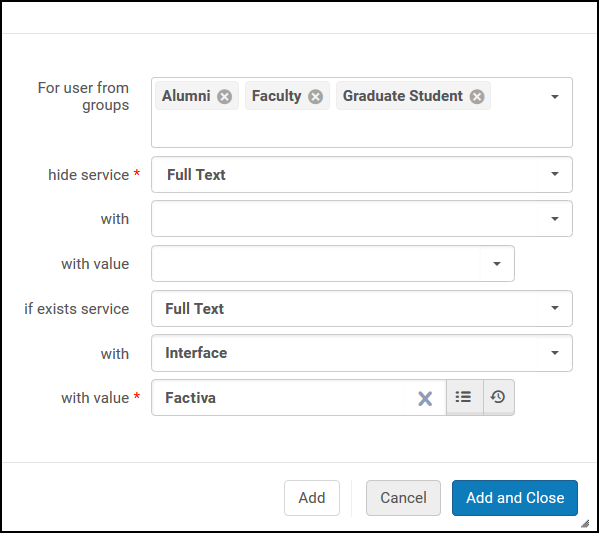
In questo esempio, EBSCOhost è identificato come interfaccia.


Il seguente esempio mostra l'aggiunta di una regola alla configurazione di un membro dalla Network Zone.

- In una configurazione di rete, il servizio di accesso al full text fornisce una Lista di risorse elettroniche combinate dalla rete e dall'istituzione locale.
- A livello NZ, non è possibile distinguere tra Risorse NZ o IZ. Pertanto, quando si seleziona il menu a tendina a livello NZ per modificare la configurazione dei membri, la lista è globale.
Configurazione dell'ordine dei servizi online
- Amministratore di Sistema Generale
- Amministratore Servizi
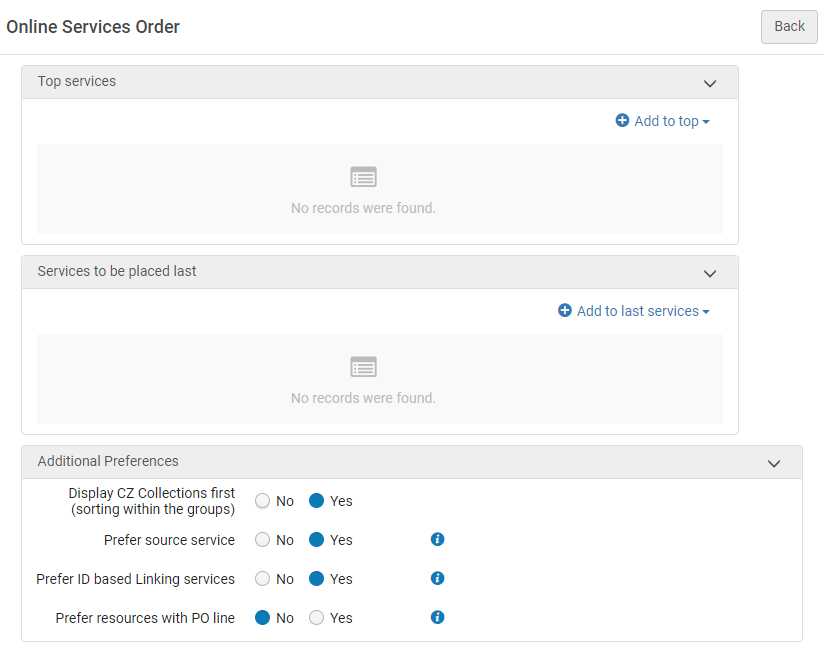
Con la pagina Ordine Servizi Online (Menu di configurazione > Servizi > interfaccia del discovery Display Logic > Ordine Servizi Online), è possibile configurare l’ordine dei servizi che compaiono nella lista dei risultati dei servizi in View It. (Vedi anche Come usare i servizi online per controllare l’ordine dei servizi in Primo.)
Se fai parte di una Network con una Network Zone, la gestione della configurazione dell'Ordine dei Servizi Online può essere effettuata dalla dashboard di Configurazione Centrale.
Per default (quando non sono stati aggiunti Servizi al gruppo superiore o inferiore), tutti i Servizi vengono visualizzati in ordine alfabetico nell'elenco dei risultati dei Servizi nella vista Primo. Se i servizi vengono aggiunti al gruppo principale, verranno sempre visualizzati in cima alla vista Primo (prima degli altri servizi). I servizi aggiunti al gruppo inferiore verranno sempre visualizzati in fondo alla vista Primo (dopo gli altri servizi). All'interno dei gruppi superiore e inferiore, i servizi vengono visualizzati nell'ordine in cui sono configurati nella pagina Ordine dei Servizi Online .
I servizi che non sono configurati per essere visualizzati nel gruppo superiore o inferiore verranno mostrati nella vista Primo, dopo il gruppo superiore e prima del gruppo inferiore. All'interno di questi servizi (che non appartengono né al gruppo superiore né a quello inferiore), l'ordine di visualizzazione è alfabetico.
Le opzioni Visualizza prima le raccolte CZ, Preferisci il servizio sorgente e Preferisci i servizi di Collegamento basati su ID (vedere Configurazione del collegamento diretto e Collegamenti diretti) sovrascrivono anche l'Ordinamento Ordine alfabetico default (per i servizi che non fanno parte del gruppo superiore o inferiore) e sovrascrivono l'Ordine per l'Elenco dei servizi nella sezione Servizi principali . Il Servizio principale definito può essere utilizzato dall'opzione di collegamento diretto di Primo, dal record dei risultati di Ricerca.
In alternativa, puoi ordinare i Servizi in una sequenza specifica, utilizzando l'opzione Preferisci Risorse con Linea d'ordine.
Se tutte le preferenze aggiuntive sono selezionate (impostate su Sì), i servizi vengono visualizzati in View It nell'ordine seguente:
- Servizi di collezioni/portafogli che hanno una linea PO collegata (vale a dire servizi sottoscritti o di proprietà).
- Servizi collegati basati su ID.
- Servizi fonte
- Collezioni della Community Zone.
- Top services.
- Servizi di base.
I livelli non specificati sono ordinati alfabeticamente. Ad esempio, se le prime quattro opzioni sopra fossero tutte Set su No, e non fosse stato aggiunto alcun copia all'Lista superiore o inferiore, l'ordinamento sarebbe alfabetico.
-
Questa pagina non ha un pulsante Salva . Ogni selezione effettuata qui viene salvata automaticamente in Alma.
-
Le modifiche al nome pubblico della collezione elettronica (ignora) richiedono che la configurazione dell'Ordine del Servizio online per la specifica collezione elettronica sia riconfigurata.
-
In un'istituzione autonoma, è possibile configurare i servizi online ordine solo a livello di istituzione.
-
Se fai parte di una Network con una Network Zone, la gestione della configurazione dell’Ordine dei Servizi Online può essere effettuata dalla dashboard di Configurazione Centrale.
-
(Novità di febbraio 2026) L’amministratore membro può selezionare da un elenco combinato di risorse elettroniche attivate a livello Network Zone e Institution Zone nella configurazione dell’ordine dei servizi online. A livello Network Zone, l'operatore (dalla dashboard) può aggiornare l'ordine per questi servizi per la Network (solo risorse locali della rete) e per i membri (lista combinata di risorse locali e di rete). Vedere anche la nota sottostante.
-
Aprire la pagina Ordine Servizi online (Menu di configurazione > Servizi > Interfaccia del discovery Regole logiche di visualizzazione > Ordine Servizi online).
-
Seleziona Aggiungi in cima per assegnare una priorità alta a un servizio oppure seleziona Aggiungi agli ultimi servizi per assegnare una priorità bassa a un servizio. I servizi non assegnati appariranno al centro dell'elenco. Si apre la finestra di dialogo Aggiungi servizio:
Le selezioni effettuate nella sezione Preferenze aggiuntive hanno la precedenza sui servizi selezionati come servizi principali.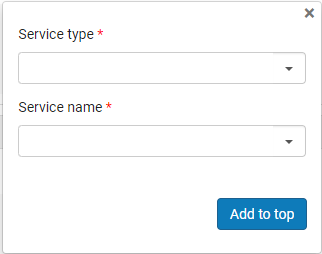
-
Nel campo Tipo di servizio, seleziona uno dei seguenti tipi di servizio:
Il tipo di servizio "DB Service" è obsoleto. Non lo selezioni.-
Fulltext
-
Full text selezionato
-
-
Nel campo Nome del servizio, seleziona il nome per il tipo di servizio selezionato. Il campo Valore servizio appare. (Novità di febbraio 2026) Cerca e seleziona un valore di servizio.
- Le istituzioni autonome possono selezionare raccolte/interfacce attivate nella loro Institution Zone.
- (Novità di febbraio 2026) Se la tua istituzione è un membro di un consorzio, gli amministratori di zona vedranno anche le raccolte (Testo completo/Testo completo selezionato) attivate nella Network Zone.
-
A seconda del tipo di priorità che si sta assegnando al servizio, selezioni Aggiungi in cima o Aggiungi agli ultimi servizi per salvare il servizio nell'elenco delle priorità selezionato.
-
Selezioni le frecce nelle colonne Sposta su e Sposta giù per ordinare i servizi nella lista dei Servizi principali e Servizi da posizionare per ultimi.
-
Nel campo Visualizza prima le collezioni CZ, selezioni una delle seguenti opzioni:
È anche possibile impostare questa priorità con il parametro uresolver_display_cz_records_first nella tabella di mappatura dei parametri Cliente. Per ulteriori informazioni, vedere Configurare altre impostazioni.-
Sì : le risorse online non specificate che non sono assegnate al gruppo superiore o inferiore vengono ordinate alfabeticamente. Inoltre, le risorse della Community Zone sono elencate in ordine alfabetico e appaiono per prime in ogni livello.
-
No – le risorse online non specificate che non sono assegnate al gruppo superiore o inferiore vengono ordinate alfabeticamente. La priorità non è data alle Risorse (bibliografiche) della Community Zone.
-
-
Set Preferisci il servizio sorgente su Sì per migliorare la rilevanza dell'ordinamento delle risorse online offerte dalla pagina dei Servizi per gli OpenURL provenienti da CDI. Questa opzione assegna la massima priorità ai servizi che corrispondono alla fonte dell'OpenURL. Ad esempio, se un utente che effettua una ricerca su CDI scopre un articolo di Gale e il Alma Link Resolver può offrire servizi di Gale ed EBSCO, Alma posizionerà il servizio di Gale in cima ai risultati, seguito dai restanti servizi elettronici, come definito nelle impostazioni dell'Ordinamento per questa pagina. Questa è l'opzione consigliata.
-
Nel campo Preferisci i servizi di collegamento basati su ID, selezioni una delle seguenti opzioni:
È possibile impostare questa priorità con il parametro uresolver_use_source_to_target_ordering nella tabella di mappatura dei parametri del cliente. Per ulteriori informazioni, vedere Configurare altre impostazioni. Se si utilizza un URL statico, nessuna delle opzioni si applicherà!
Se un servizio è stato nascosto utilizzando le regole logiche di visualizzazione, non verrà visualizzato, indipendentemente dal valore selezionato per questa opzione.-
Sì – Se viene definita una raccolta con un ID preferito, essa appare sempre per prima, indipendentemente dagli altri criteri di ordinamento. Se viene definita più di una raccolta preferita, la preferenza di visualizzazione per tali raccolte si basa sulla configurazione dell'Ordinamento definita nella pagina Ordine dei Servizi online. Attualmente, i seguenti fornitori utilizzano un ID preferito per il collegamento: Cambridge University Press, Elsevier ScienceDirect, Erudit, Gale, Ingenta, Institute of Physics, JSTOR, Nurimedia, Proquest, Sage, Springer, Taylor&Francis, Thieme.
-
No – Non viene data alcuna priorità al fornitore con un ID preferito.
-
-
Per preferire i servizi di collezioni/portafogli che hanno una linea PO collegata (ad esempio, servizi sottoscritti o di proprietà), selezionare Sì in Preferisci risorse con linea PO. Una volta abilitati, i servizi per i portafogli che dispongono di una linea PO, sia a livello di collezione che a livello del portafoglio stesso, vengono visualizzati sopra tutti gli altri servizi. Questa preferenza sovrascrive sia l'ordinamento alfabetico default Ordine sia l'elenco dei servizi elencati nella sezione Servizi principali.
Configurazione di Direct Linking
- Amministratore Servizi
- Amministratore di Sistema Generale
La configurazione del collegamento diretto consente ad Alma di saltare la pagina e il menu dei Servizi e di collegarsi immediatamente a un servizio digitale o elettronico (come il testo completo) quando proviene da una fonte abilitata per OpenURL. Se l'oggetto di contesto OpenURL contiene più servizi digitali o elettronici, il risolutore di link OpenURL visualizza il primo servizio nella lista (se sono abilitate le opzioni Abilita collegamento diretto e Abilita collegamento diretto quando sono disponibili più servizi). È possibile configurare l'Ordine dei servizi nella pagina Ordine dei Servizi Online (vedere Configurazione dell'Ordine dei Servizi Online).
Configuri il collegamento diretto nella pagina Configurazione collegamento diretto (Menu di configurazione > servizi > Regole logiche di visualizzazione dell'interfaccia del discovery > collegamento diretto). In questa pagina puoi abilitare il collegamento diretto e specificare le situazioni in cui il collegamento diretto viene ignorato.
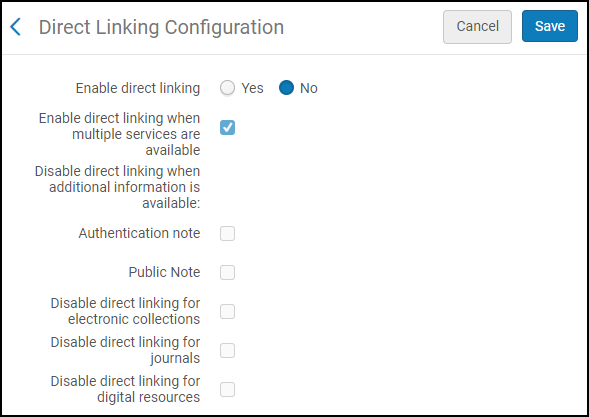
-
È possibile configurare il collegamento diretto solo a livello di istituzione. Selezioni l'istituzione richiesta dal filtro Configuring nella pagina Configurazione Servizi.
- Quando il collegamento diretto è abilitato, esiste un fascicolo noto durante il test dell'accesso da Alma. Per maggiori dettagli, vedere Verifica accesso a un portfolio in Alma apre una tabvuota.
-
Nella pagina di configurazione del collegamento diretto (Menu di configurazione > Servizi > interfaccia del discovery Display Logic > collegamento diretto), selezionare Sì dal parametro Abilita collegamento diretto per abilitare il collegamento diretto.
Selezionare No indica che il Servizio elettronico non è accessibile direttamente dai risultati di Ricerca in Primo e che gli Utenti devono selezionare il Servizio da una Lista fornita dal risolutore di link (SFX o Alma).
Selezionando Sì abilita il collegamento diretto e l'altro parametro di configurazione.
-
Configura l'altro parametro che consente di controllare il collegamento diretto in base al record. Per una spiegazione delle opzioni disponibili, fare riferimento alla tabella sottostante.
Opzioni di configurazione Direct Linking Parametro Descrizione Abilita direct linking quando sono disponibili servizi multipli
Abilitare il collegamento diretto anche quando sono disponibili più servizi digitali o elettronici per il record.
Disattiva direct linking quando è disponibile il servizio Open Access
Selezioni questa opzione per disabilitare il collegamento diretto quando è disponibile un servizio Open Access. Per ulteriori informazioni, vedere Open Access.
Disabilita il collegamento diretto quando sono disponibili informazioni aggiuntive:
-
Nota di autenticazione
-
Nota pubblica
Disattivare il collegamento diretto anche quando sono disponibili informazioni aggiuntive per il record.
Nota di autenticazioneDisattivi il collegamento diretto quando i servizi di un record contengono una nota di autenticazione.Nota pubblicaDisattivi il collegamento diretto quando i servizi di un record contengono una nota pubblica.Disattiva direct linking per collezioni elettroniche
Seleziona questa opzione per Disattiva il collegamento diretto quando il primo Servizio (risultato) nella Lista dei Servizi View It è una corrispondenza tra la Ricerca nel sistema di Discovery e il BIB (record bibliografico) della collezione elettronica. "L'URL a livello della collezione elettronica apparirà per primo nell'elenco del Servizio View It in due casi:"
-
È l'unico servizio disponibile nel servizio View It Lista (risultato singolo nel View It).
-
Il risultato del Servizio di collezione elettronica è configurato per apparire per primo nella Lista dei risultati del Servizio View It tramite le configurazioni Ordine dei Servizi online e Regole logiche di visualizzazione. Vedere Configurazione dell''Ordine dei Servizi online e Configurazione delle Regole logiche di visualizzazione per ulteriori informazioni.
Disabilita collegamento diretto per i giornali
Quando viene selezionato Sì per Abilita collegamento diretto e Disabilita collegamento diretto per Rivista è selezionato, il collegamento diretto è disabilitato nelle seguenti condizioni:
-
Quando il Tipo di materiale elettronico per un portfolio è impostato su Rivista.
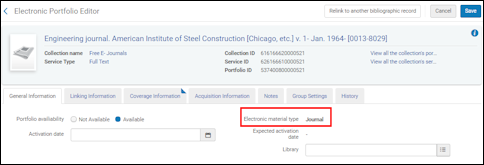 Tipo di materiale elettronico Set a RivistaQualsiasi altra impostazione elettronica di tipo di materiale non sarà considerata e sarà trattata come una rivista.
-
Quando Alma determina dall'OpenURL che non vi è alcuna indicazione di attributi a livello di articolo come i seguenti:
-
Indicazione della/e pagina/e (rft.spage, rft.epage, rft.pages)
-
DOI (rft_id" source1="(info:DOI/.*)|(DOI:.*))
-
PMID (rft_id" source1="(info:PMID/.*)|(PMID:.*)
Ad esempio:…&rft_id=PMID:28274348&…) -
Oaid (rft_id" source1="(info:oai/.*)|(oai:arXiv:.*))
-
L'impostazione del parametro livello di collegamento nel Editor dei servizi elettronici viene ignorata, anche quando è impostata su Rivista.In relazione alla disabilitazione del collegamento diretto alle Riviste, sono supportati i seguenti attributi OpenURL:
-
Force_direct=true – Sostituisce qualsiasi configurazione di Alma relativa al collegamento diretto e forza l’utilizzo del collegamento diretto.
-
Force_direct=false – Questo sovrascrive qualsiasi configurazione Alma relativa al collegamento diretto e non forza l'utilizzo del collegamento diretto.
-
sfx.directlink=force – Viene trattato come Force_direct=true.
-
“disable_directlink=true&sfx.directlink=off” – Viene trattato come Force_direct=false.
Se in un OpenURL sono presenti sia un attributo di abilitazione del collegamento diretto che uno di disabilitazione, l'attributo di disabilitazione del collegamento diretto ha la priorità.Disabilita il direct linking per le risorse digitali
Consente all'istituzione di abilitare il collegamento diretto per le risorse elettroniche, disabilitandolo solo per la Risorsa digitale.
-
-
Seleziona Salva.
Configurazione delle etichette del Servizio nell'interfaccia del discovery
- Amministratore di Sistema Generale
- Amministratore Servizi
Questa sezione si applica solo a Primo. Per informazioni sugli ambienti Primo VE e Alma-Summon, vedere le seguenti pagine:
La pagina dell'interfaccia della tabella dei codici delle etichette di discovery (Menu di configurazione > Discovery > Display Configuration > Labels) contiene etichette predefinite che appaiono in Primo. Non è possibile aggiungere o rimuovere queste etichette, ma è possibile modificarne il testo in base alle Sue esigenze. Per ulteriori informazioni sulle tabelle di codici, consulta Tabelle di codici.
Le etichette per Booking sono create in Alma!
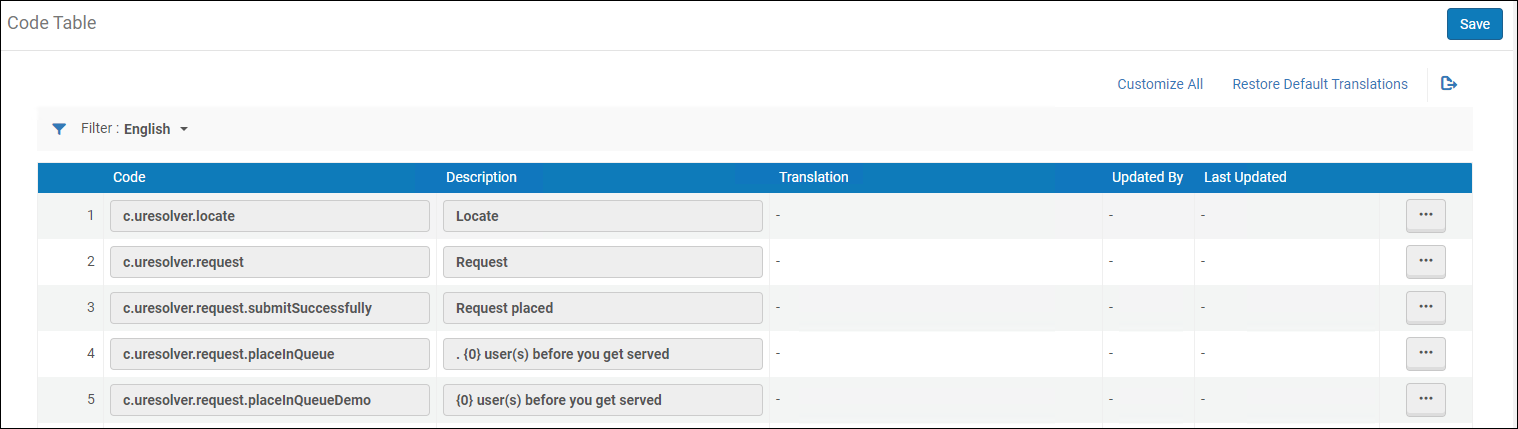
-
Le etichette possono essere configurate solo a livello di istituzione. Selezioni l'istituzione richiesta dal filtro Configuring nella pagina Configurazione Servizi.
-
Per le condizioni di licenza create dall'utente che appaiono in Primo, vedere Visualizzazione delle condizioni di licenza create dall'utente che appaiono in Primo.
-
Oltre a configurare le etichette, è possibile nascondere determinati servizi, come richiesta di un fascicolo diverso e Non vede quello che le serve? Richieda comunque, configurando una regola logica di visualizzazione per nascondere un servizio generale richiesta di prenotazione. Vedere Aggiunta delle Regole Logiche di Visualizzazione sopra.
Inoltre, è possibile aggiungere codice HTML a questi campi per modificare la visualizzazione delle etichette. Ad esempio, se modificate il campo seguente come indicato, l'output appare come mostrato nella figura sottostante.
-
c.UResolver.richiesta.request_type = richiesta Tipo: <font color=red>TUTTI i campi OBBLIGATORI!</font>
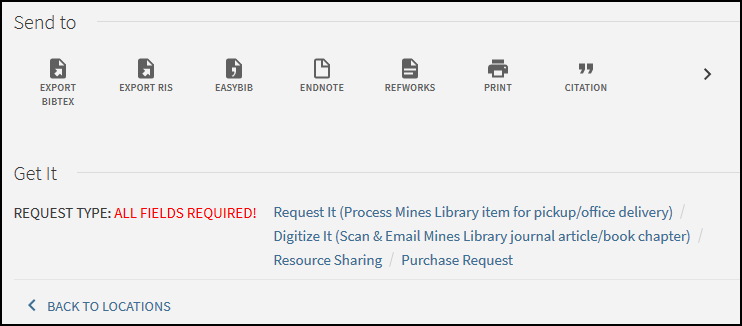
Elenco delle etichette di uso comune
| Codice Etichetta | Valore di default | Posizione nell'interfaccia |
|---|---|---|
| c.search.htmlCreator.unifiedDisplay |
{0} copia, {0} disponibile, {0} richiesta Formato come: {{copies_labels}}, {{available_labels}}, {{requests_labels}}. Tutto il contenuto tra parentesi graffe non può essere modificato o tradotto perché rappresenta altre etichette. Il testo può essere aggiunto prima, dopo o tra ogni coppia di parentesi graffe. Oppure una delle etichette può essere rimossa. |
Le seguenti variabili mostrano il conteggio nella Lista delle copie:
|
| c.UResolver.locate | Localizza | Link per Localizza Localizzazione di biblioteca nella biblioteca (mappa della Localizzazione di biblioteca). Appare sia nella Lista delle copie (quando c'è un solo holding) che nell'elenco delle holdings (quando ce ne sono più di una). |
| c.UResolver.richiesta | Richiesta | |
| c.UResolver.richiesta.submitSuccessfully | Richiesta effettuata | Questa etichetta viene visualizzata in Get It dopo l'invio di una richiesta. |
| c.UResolver.richiesta.placeInQueue |
Per i clienti che hanno attivato la versione prima dell'agosto 2019, il valore default è: Posizione in coda è {0}. Per i clienti attivi da agosto 2019 o successivamente, il valore default è: {0} Utenti prima di essere serviti. |
Questa etichetta viene visualizzata in Get It dopo l'invio di una richiesta. |
| c.UResolver.richiesta.placeInQueueDemo | Posizione in coda: {0} | Questa etichetta mostra la posizione provvisoria nella coda di una richiesta di prenotazione, prima che la richiesta venga inoltrata. Viene visualizzato in Ottieni quando l'Utente seleziona il pulsante Calcola coda nel modulo di richiesta prima di effettuare la richiesta. |
| c.UResolver.richiesta.submitFailed | Impossibile inoltrare una richiesta per la risorsa. Si prega di contattare la biblioteca. | Questa etichetta viene visualizzata in Get It quando l'invio di una richiesta fallisce. |
| c.UResolver.richiesta.Titolo | Dettagli del titolo da te richiesto: | Questa etichetta viene visualizzata nella parte superiore di un modulo di digitalizzazione o di richiesta di prenotazione. |
| c.UResolver.richiesta.notNeededAfter | Non necessario dopo: | Questa etichetta viene visualizzata nel modulo di richiesta di prenotazione. |
| c.UResolver.richiesta.Partial.madatoty_comment | Si prega di aggiungere la parte da digitalizzare nel campo commenti | Messaggio di conferma della digitalizzazione parziale |
| c.UResolver.richiesta.institution_dropdown_my_institution | La mia istituzione | Nella configurazione di Servizi Network, la selezione Luogo di ritiro nel modulo di richiesta visualizza l'opzione Mia istituzione. |
| c.UResolver.richiesta.institution_dropdown_other_institutions | Altre istituzioni | Nella configurazione della rete di servizi, la selezione del Luogo di ritiro nel modulo di richiesta visualizza un'etichetta, Altra istituzione, sopra le opzioni aggiuntive. |
| c.UResolver.richiesta.comment | Commento: | Questa etichetta viene visualizzata sul modulo di richiesta. |
| c.UResolver.richiesta.manualDescription | Descrizione Manuale: | Il collegamento richiesta di un fascicolo diverso appare in Ottienilo se la copia ha una descrizione o se la risorsa in possesso ha un campo di riepilogo delle risorse. Ciò consente all'Utente di richiedere una copia che potrebbe non essere stata inclusa nel Modulo di catalogazione.
Dopo aver selezionato il collegamento richiesta a un fascicolo diverso, questa etichetta appare sul modulo di richiesta.
|
| c.UResolver.richiesta.submitRequest | Richiesta | Questa etichetta viene visualizzata per il pulsante Richiesta nella parte inferiore del modulo di richiesta. |
| c.UResolver.richiesta.refresh | Aggiorna elenco servizi | Dopo aver inviato una richiesta, il collegamento Aggiorna elenco servizi appare in Get It. |
| c.search.htmlCreator.copy | copia | Visualizza il conteggio delle copie totali e delle copie disponibili (X copie, Y disponibili) nella lista delle copie. |
| c.search.htmlCreator.copies | copie | Visualizzazione della disponibilità |
| c.search.htmlCreator.richiesta | richiesta | Visualizzazione della disponibilità |
| c.UResolver.ServicesForThisTitle | Servizi Per Questo Titolo | |
| c.UResolver.GeneralElectronicServices | Servizi aggiuntivi | Questa etichetta appare in View It quando sono disponibili servizi elettronici generali. |
| c.UResolver.ServicesForRelatedTitles | Servizi per Titoli Collegati | Questa etichetta appare in View It quando ci sono record correlati. |
| c.UResolver.availableOnline.full_text_prefix | Full text disponibile presso: | L'etichetta appare in View It quando è disponibile il servizio di accesso al testo completo. |
| c.UResolver.availableOnline.selected_full_text_prefix | Testo integrale selezionato disponibile su: | Il prefisso per un collegamento di testo completo in View It. |
| c.UResolver.emptyList | Nessun Selected full text disponibile | Questa etichetta appare in View It quando non è disponibile alcun servizio di accesso al full text. |
| c.UResolver.errore | Ci dispiace. Si è verificato un errore durante il recupero dei servizi per questo Titolo. | Questa etichetta appare in Recupera e View It se si è verificato un errore di elaborazione. |
| c.UResolver.richiesta.ill | Condivisione risorse richiesta: | Questa etichetta appare nella parte superiore del modulo di richiesta di Condivisione risorse. |
| c.UResolver.richiesta.ill.citationType.book | Libro | Questa etichetta appare come opzione per il campo Tipo di citazione nel modulo di richiesta Servizi interbibliotecari. |
| c.UResolver.richiesta.ill.citationType.article | Articolo | Questa etichetta appare come opzione per il campo Tipo di citazione nel modulo di richiesta Servizi interbibliotecari. |
| c.UResolver.richiesta.ill.Formato.physical | Fisico | Questa etichetta si trova nella tab Richiesta Servizi interbibliotecari > Informazioni accesso > Formato > Fisico. |
| c.UResolver.richiesta.ill.Formato.digital | Digitale | Questa etichetta si trova nella tab Richiesta Servizi interbibliotecari > Informazioni sull'accesso > Formato > Digitale. |
| c.UResolver.richiesta.ill.Formato.physicalNonReturnable | Fisico da non restituire | Questa etichetta si trova nella tab Richiesta Servizi interbibliotecari > Informazioni sull'accesso > Formato > Fisico non restituibile. |
| c.UResolver.richiesta.ill.accesso.biblioteca | Invia alla biblioteca | Questa etichetta si trova nella tab richiesta di condivisione delle risorse > luogo di destinazione > accesso alla biblioteca. |
| c.UResolver.richiesta.ill.accesso.alternative | Indirizzo alternativo | Questa etichetta si trova nella tab Servizi interbibliotecari > luogo di destinazione > Indirizzo alternativo. |
| c.UResolver.richiesta.ill.volume | Volume: | Questa etichetta viene visualizzata nel modulo di richiesta dei Servizi interbibliotecari sia per gli articoli che per le monografie. |
| c.UResolver.richiesta.ill.fascicolo | Fascicolo: |
Questa etichetta viene visualizzata nel modulo di richiesta di condivisione delle risorse per gli articoli. |
| c.UResolver.availableOnline.service_is_temporaneamente_non_disponibile_a_causa_di | Servizio momentaneamente non disponibile a causa di | Questa etichetta appare in View It quando il servizio è temporaneamente non disponibile e un motivo di indisponibilità del servizio è stato definito nell'Editor dei Servizi Elettronici (vedere Motivo di indisponibilità del servizio). |
|
c.UResolver.availableOnline.servizio_non_disponibile_temporaneamente |
Servizio temporaneamente non disponibile |
Questa etichetta appare in View It quando il Servizio è temporaneamente non disponibile e non è stato definito alcun motivo di indisponibilità del Servizio nell'Editor elettronico dei Servizi (vedi Motivo di indisponibilità del Servizio). |
| c.UResolver.getit2.richiesta.request_options |
Opzioni richiesta |
Questa etichetta appare accanto alle opzioni della Lista di richiesta in Get It. |
| c.UResolver.getit2.richiesta.monografia | Richiesta | Questa etichetta appare per il collegamento richiesta in Get It. Se tutte le copie sono monografie, il collegamento sarà a livello di titolo. |
| c.UResolver.getit2.richiesta.serial | Richiesta |
Questa etichetta appare per il collegamento richiesta in Get It. Se ci sono copie seriali, il collegamento sarà a livello della copia. |
| c.UResolver.getit2.richiesta.noItems | Non riesci a trovare quello che ti serve? Richiedi Comunque |
Questa opzione di richiesta appare quando la copia non è disponibile in questa Localizzazione di biblioteca. Seleziona il link per creare una richiesta. La richiesta che verrà creata è una richiesta generale, vedere Creazione di una richiesta generale di prenotazione |
| c.UResolver.getit.related_title_display | L'nventario del "{0}" correlato è indicato in basso | |
| c.UResolver.getit2.holding_list.location_map | Mappa Localizzazione | Questa è la colonna Titolo per i link Trova nella lista delle partecipazioni. |
|
c.UResolver.getit2.holding_list.related_holdings |
Holding correlati |
Questa è l'etichetta che appare con gli holdings correlati. Consultare la sezione Abilitazione della visualizzazione dei record correlati in Primo per ulteriori informazioni. |
| c.UResolver.getit2.ill_request.monograph | Richiesta di condivisione risorse | Il collegamento Richiesta di condivisione delle risorse viene visualizzato nelle opzioni di richiesta a livello di titolo quando tutte le copie sono monografie (senza descrizione) o non ci sono holding. |
| c.UResolver.getit2.ill_request.serial | Richiesta di condivisione risorse | Il collegamento Richiesta Servizi interbibliotecari appare nelle opzioni di richiesta a livello di Titolo quando almeno una delle copie è Seriale (con descrizione) o non esistono copie. |
| c.UResolver.getit2.digitization_request.monograph | Digitalizzazone | Il link richiesta di digitalizzazione viene visualizzato nelle opzioni di richiesta a livello di Titolo quando tutte le copie sono monografie (senza descrizione) o non ci sono holdings. |
| c.UResolver.getit2.digitization_request.serial | Digitalizzazone | L'etichetta viene visualizzata nel Servizio di digitalizzazione della copia holdings in Primo Get It. |
|
c.UResolver.getit2.display_related_holding_separately_from_original_record |
LOCALIZZAZIONI PER TITOLI COLLEGATI |
L'etichetta che appare sopra la lista dei titoli correlati se si seleziona l'opzione Separatamente dai titoli record originali. Consultare la sezione Abilitazione della visualizzazione dei record correlati in Primo per ulteriori informazioni. |
|
c.UResolver.getit2.display_related_holding |
Alma-Primo: Titolo correlato:{0} ({1}) Primo VE: Titolo correlato:{0} |
Appare in Get It per indicare che il titolo fisico è correlato al record. Solo per gli ambienti Alma-Primo, il tipo di relazione viene aggiunto alla fine del titolo. Ad esempio: Titolo correlato: Arte / (Contiene)
|
| c.UResolver.getit2.item_list.pagination.record | Registrazioni | |
| c.UResolver.getit2.item_list.type | Tipo | La colonna Tipo è nella copia di holding in Primo Get It. |
| c.UResolver.getit2.item_list.policy | Policy | La colonna policy si trova nella Lista delle copie in Primo Get It. |
| c.UResolver.getit2.item_list.status | Stato | La colonna Stato è presente nella copia di holdings in Primo Get It. |
| c.UResolver.getit2.item_list.empty | Nessuna copia esistente .Si prega di fare riferimento alle opzioni di richiesta in alto | L'etichetta è nella Lista degli articoli quando c'è una holdings senza copie. |
| c.UResolver.getit2.request_different | Richiedi un fascicolo diverso | Il link richiesta un fascicolo diverso apparirà in Primo Get It se la copia ha una descrizione o se le Risorse (bibliografiche) holdings hanno un campo di riepilogo delle holdings. Questo Abilita la richiesta di copie che potrebbero non essere state catalogate. |
| c.UResolver.getit2.digitize_different | Digitalizza un fascicolo diverso | La colonna Digitalizza un altro fascicolo si trova nella copia holdings in Primo Get It. |
| dlf.block.expiry | Configura con {0} per visualizzare la scadenza del blocco dell’utente nella pagina Il mio account. Ad esempio, inserendo Scaduto il {0} nella descrizione dell'etichetta, verrà visualizzato come Scaduto il 07/07/2017. | |
| dlf.onHoldShelf.until | fino al {0} | Questa etichetta appare nella Lista delle richieste nella sezione Il Mio Account di Primo. La prima parte dello stato si basa sullo stato e pertanto potrebbe non essere configurata. È configurabile solo il testo fino a {0}. |
| c.UResolver.richiesta.parte_da_digitare | Parte da digitalizzare: | L'etichetta è inclusa nella richiesta di digitalizzazione in Primo Get It. |
| c.UResolver.getit2.holding_list.empty.top | La tua ricerca non ha prodotto alcun risultato nelle risorse fisiche della biblioteca | Quando non ci sono holdings, questa è la prima riga in Primo Get It. |
| c.UResolver.getit2.holding_list.empty.signed_in_user | Usa il/i link in basso per richiedere la risorsa ad altre biblioteche | Quando non ci sono holdings, questa è la seconda riga in Primo Get It (se l'utente ha effettuato l'accesso). |
| c.UResolver.getit2.holding_list.empty.signed_in_user.no_services | Non ci sono servizi disponibili | Quando non ci sono partecipazioni e servizi, questo è il messaggio mostrato in Primo Get It (se l'Utente ha effettuato l'accesso). |
| c.UResolver.getit2.holding_list.empty.bottom | Ha problemi? Si prega di contattare il personale di ExLibris | Quando non ci sono holdings, questa descrizione viene mostrata in basso in Primo Get It. |
| c.UResolver.getit2.holding_list.empty.guest_user | Per poter ricevere le opzioni per la richiesta della risorsa da altre biblioteche, effettua l'accesso. | Quando non ci sono holdings e l'utente non ha effettuato l'accesso, questo viene mostrato in Primo Get It. |
| c.UResolver.getit2.item_list.non_circulating | Non prestabile | Quando una copia non è prestabile (secondo la policy), la policy nella Lista delle copie sarà Non prestabile. |
| c.UResolver.getit2.item_list.circulating | Prestabile | Quando la copia è prestabile (secondo la policy), la policy nella Lista delle copie sarà Prestabile. |
| c.UResolver.getit2.item_list.alt_call_number_prefix | Informazioni localizzazione aggiuntiva: | Un prefisso per il numero di collocazione alternativo appare accanto a una descrizione della copia nella pagina Get It copia, |
| c.UResolver.getit2.item_list.status.ITEM_NOT_IN_PLACE | Copia non disponibile a scaffale | Questo è uno stato nella lista di copia. |
| c.UResolver.getit2.item_list.status.ITEM_IN_PLACE | copia a scaffale | Questo è uno stato nella lista di copia. |
| c.UResolver.getit2.item_list.status.ACQ.with_expected_date | In ordine fino al {0} | Questo è uno stato nella copia Lista (la data di scadenza è inclusa). |
| c.UResolver.getit2.item_list.status.transito.with_expected_date | In transito fino al {0} | Questo è uno stato nella Lista delle copie (incluso l'orario di arrivo previsto). |
| c.UResolver.getit2.item_list.status.NOPROCESS.with_no_expected_date | Sullo scaffale | Questo è uno stato nella lista di copia. |
| c.UResolver.getit2.item_list.status.WORK_ORDER_DEPARTMENT. con_data_prevista |
In corso di {0} fino {1} | Questo è uno stato nella copia Lista (la data di scadenza è inclusa). |
| c.UResolver.getit2.item_list.status.WORK_ORDER_DEPARTMENT.with_no_expected_date | In corso di {0} | Per visualizzare questo, è necessario creare un Dipartimento di ordini di lavoro e impostare il valore per 'Tempo di lavoro (giorni)' a 999999. |
| c.UResolver.getit2.item_list.status.LOST_LOAN.with_expected_date | Smarrito da {0} | Questo è uno stato nella lista di copia. |
| c.UResolver.getit2.item_list.status.CLAIM_RETURNED_LOAN. con_data_prevista |
Dichiarato restituito. In scadenza il {0} | Questo è uno stato nella Lista delle copie (la data di scadenza è inclusa). |
| c.UResolver.getit2.item_list.status.LOAN.with_expected_date | In prestito fino a {0} | Questo è uno stato nella lista di copia. |
| c.UResolver.getit2.item_list.status.OVERDUE.with_expected_date | In prestito - in ritardo da {0} | Questo è uno stato nella lista di copia. |
| c.UResolver.getit2.item_list.status.WORK_ORDER_DEPARTMENT. senza data prevista |
In corso di {0} | Questo è uno stato nella lista di copia. |
| c.UResolver.getit2.item_list.status.ILL.with_expected_date | In processo ILL fino a {0} | Questo è uno stato nella Lista delle copie (quando la richiesta di Servizi interbibliotecari ha una data di scadenza). |
| c.UResolver.getit2.item_list.status.ILL.with_no_expected_date | In fase ILL | Questo è uno stato nella Lista delle copie (quando la richiesta di Servizi interbibliotecari non ha una data di scadenza). |
| c.UResolver.getit2.item_list.status.TECHNICAL.with_no_expected_date | Tecnico | Questo è uno stato nella lista di copia. |
|
Record in relazione |
Questa è l'etichetta per il tipo di relazione Contiene. Questa etichetta appare con i record correlati a View It. Consultare la sezione Abilitazione della visualizzazione dei record correlati in Primo per ulteriori informazioni. |
|
| c.UResolver.ViewIt.relatedTemplate | @TITLE (@RelationType) | Questo è mostrato in View It. |
| c.UResolver.missingProvider | visualizza testo integrale | Questo è il collegamento al testo integrale in View It. |
Visualizzazione delle informazioni sulla licenza
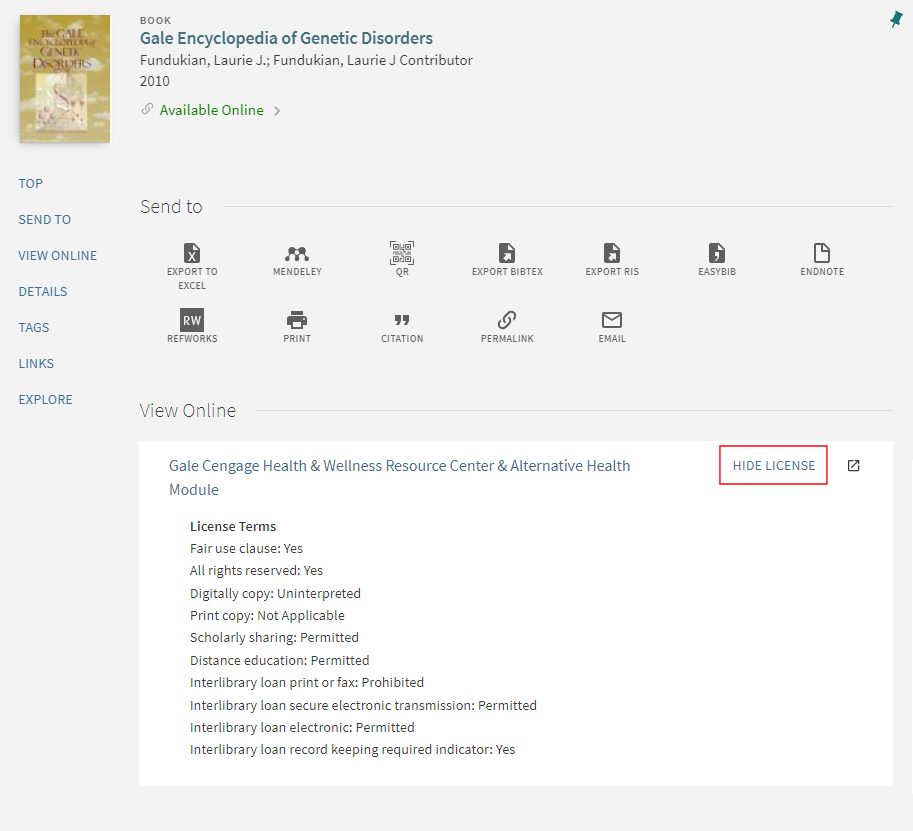
Alma Abilita di visualizzare le informazioni sulla licenze delle risorsa elettronica in View It. I termini della licenza visualizzati possono essere configurati in Alma, così come le etichette relative alla licenza che vengono visualizzate in View It.
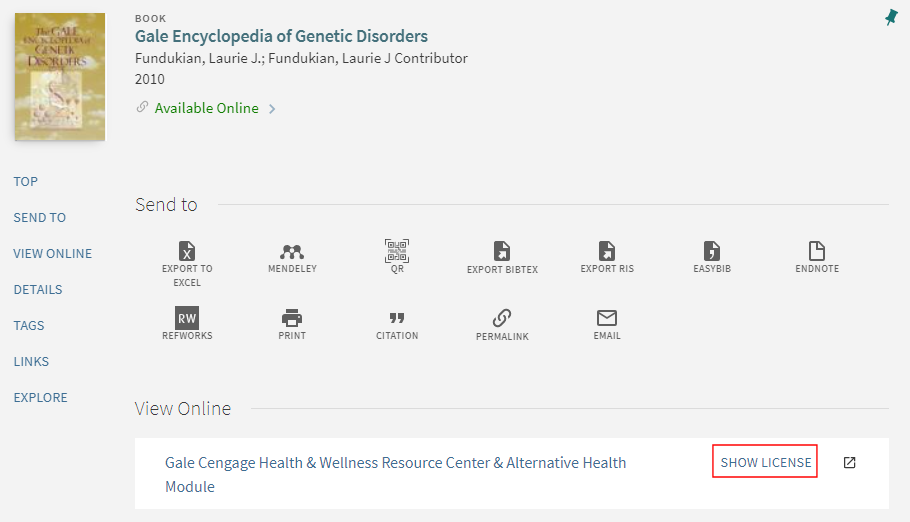
Dopo che l'Utente seleziona il collegamento Mostra licenza, il nome del collegamento cambia in Nascondi licenza e le informazioni sulla licenza vengono visualizzate come configurate in Alma:
- Amministratore Acquisizioni
- Amministratore Servizi
- Amministratore di Sistema Generale
-
Specifica quali termini di licenza visualizzare in View It. Per informazioni sul campo Visualizza al pubblico, vedere Aggiunta di un termine della licenza.
-
Se necessario, modifica le etichette relative alla licenza, definite dai codici che contengono il prefisso c.UResolver.ViewIt.licenza. Per ulteriori informazioni, vedere Configurazione delle etichette per Primo o Configurazione delle etichette per Primo VE.
-
Apri la pagina Altre impostazioni (Menu di configurazione > servizi > interfaccia del discovery > Regole logiche di visualizzazione > Altre impostazioni).
-
Seleziona la casella di controllo Abilita visualizzazione informazioni licenza.
-
Seleziona Salva.
Per ulteriori informazioni sulla configurazione dei termini di licenza in Alma, vedere Gestione dei Termini di Licenza.
Visualizzazione del modello di accesso
Per controllare la presentazione del modello di accesso agli utenti in Primo, selezionare il parametro Abilita Visualizzazione del Modello di Accesso (Menu di configurazione > servizi > Regole logiche di visualizzazione dell'interfaccia del discovery > Altre Impostazioni). Questo visualizza le informazioni sul modello di accesso in Primo, basate sul modello di accesso indicato nel portafoglio elettronico (vedi Ordinazione in tempo reale).
Questa opzione è disabilitata di default.
Configurazione delle preferenze del fornitore per il collegamento CDI
Questa sezione si applica solo a Primo. Per informazioni correlate su Primo VE, vedere Configurazione delle impostazioni di Indice centrale e utente delegato per Primo VE.
Per configurare le preferenze del fornitore, è necessario disporre di uno dei seguenti ruoli:
-
Amministratore di Sistema Generale
-
Amministratore Servizi
La pagina Indice Centrale consente di configurare quali fornitori hanno la precedenza nella visualizzazione dei link da CDI in View It di Primo.
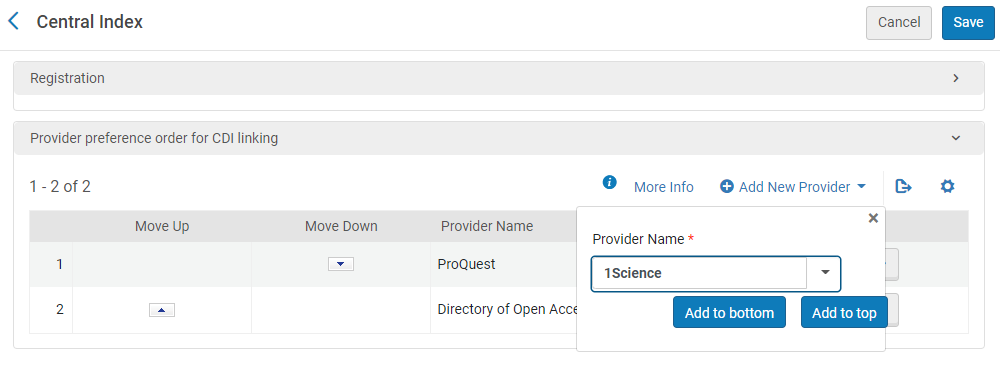
Queste preferenze vengono utilizzate nelle seguenti situazioni:
-
Quando viene restituito un solo collegamento da CDI, indipendentemente dall'impostazione dell'opzione Visualizza tutti i collegamenti da CDI.
-
Quando l'opzione Visualizza tutti i collegamenti da CDI è Abilitata e vengono restituiti più collegamenti da CDI.
-
Quando i Quicklinks vengono in restituzione da CDI.
Le preferenze di collegamento si applicano sia ai collegamenti Link nel record generale che ai Quicklink e a Tutti i collegamenti. Questa configurazione entra in vigore immediatamente ed è utilizzata quando si restituiscono i risultati della ricerca da CDI. Per ulteriori informazioni sulla priorità dei collegamenti, vedere CDI e Collegamento al testo completo elettronico.
Non è necessario aggiungere la precedenza per tutti i fornitori, ma i fornitori in questa Lista hanno la precedenza su quelli che non sono inclusi in questa Lista.
-
Aprire la pagina Indice Centrale (Menu di configurazione > Servizi > interfaccia del discovery Display Logic > Indice Centrale).
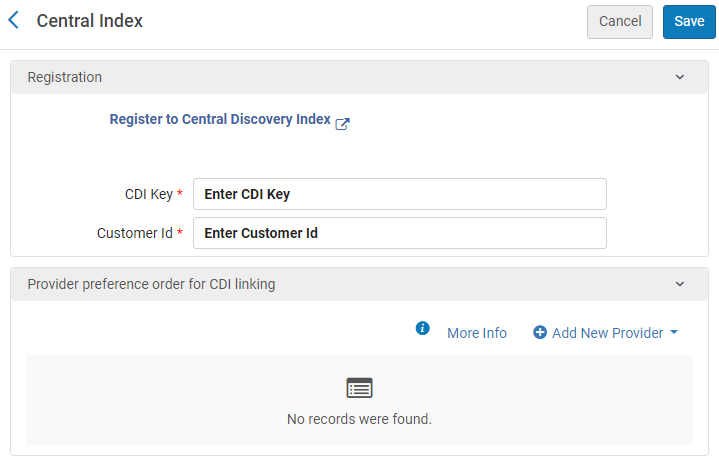 Pagina indice centrale
Se invece vede un elenco di profili tra cui scegliere, consulti Configurazione delle preferenze del fornitore per ambienti multicampus.
-
Se non l'hai già fatto, compila la sezione Registrazione inserendo gli stessi Chiave CDI e ID cliente che stai utilizzando in Primo, che puoi trovare nei Chiave PC e ID cliente nella procedura guidata dell'istituzione di Primo (home di Primo > Procedure guidate di configurazione in corso > Procedura guidata dell'istituzione).
Dopo aver salvato la chiave CDI e l'ID cliente, il link Visualizza il mio profilo sostituisce il link Registrazione , consentendoLe di modificare i Suoi dati cliente e di contatto, annullare l'iscrizione all'istituzione e configurare le applicazioni client. Per ulteriori informazioni, consulti il mio profilo per CDI.
-
Nella sezione Ordine di preferenza del fornitore per il Collegamento CDI, eseguire i seguenti passaggi per dare la preferenza ai collegamenti dei fornitori restituiti dalle Ricerche CDI.
-
Seleziona Aggiungi nuovo fornitore per aprire la finestra di dialogo del fornitore.
-
Nel campo Nome fornitore, selezioni il fornitore a cui desidera dare la precedenza. Questo menu a discesa include tutti i fornitori CDI che hanno fornitore copertura impostato su Sì nella Lista Raccolta CDI.
-
Selezioni Aggiungi in basso o Aggiungi in alto per indicare se il fornitore selezionato ha più o meno precedenza rispetto agli altri fornitori che ha aggiunto alla Lista.
-
Seleziona la freccia nelle colonne Sposta su/Sposta giù per regolare la precedenza del nuovo fornitore.
-
Ripeta i passaggi sopra per ulteriori fornitori.
-
-
Seleziona Salva.
-
Aprire la pagina Lista dei profili elettronici (Menu di configurazione > servizi > Regole logiche di visualizzazione interfaccia del discovery > Indice centrale).
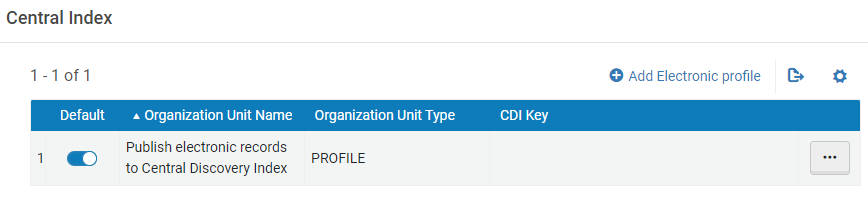 Elenco delle pagine del profilo elettronico
-
Modifichi il profilo per ogni campus/biblioteca configurato come istituzione in Primo. Inizialmente, è necessario creare un profilo per ogni Campus/biblioteca selezionando l'opzione Aggiungi profilo elettronico.
-
Nella sezione Registrazione , inserisca la stessa Chiave CDI e ID Cliente che sta utilizzando in Primo, che può trovare nel campo Chiave PC e ID Cliente nella procedura guidata di istituzione di Primo (Home page di Primo > Procedure guidate di configurazione in corso > Procedura guidata di istituzione).
Pagina indice centraleDopo aver salvato la chiave CDI e l'ID cliente, il link Visualizza il mio profilo sostituisce il link Registrazione , consentendoLe di modificare i Suoi dati cliente e di contatto, annullare l'iscrizione all'istituzione e configurare le applicazioni client. Per ulteriori informazioni, consulti il mio profilo per CDI.
-
Nella sezione Ordine di preferenza del fornitore per il Collegamento CDI, eseguire i seguenti passaggi per dare la preferenza ai collegamenti dei fornitori restituiti dalle Ricerche CDI.
-
Seleziona Aggiungi nuovo fornitore per aprire la finestra di dialogo del fornitore.
-
Nel campo Nome fornitore, selezioni il fornitore a cui desidera dare la precedenza. Questo menu a discesa include tutti i fornitori CDI che hanno fornitore copertura impostato su Sì nella Lista Raccolta CDI.
-
Selezioni Aggiungi in basso o Aggiungi in alto per indicare se il fornitore selezionato ha più o meno precedenza rispetto agli altri fornitori che ha aggiunto alla Lista.
-
Seleziona la freccia nelle colonne Sposta su/Sposta giù per regolare la precedenza del nuovo fornitore.
-
Ripeta i passaggi sopra per ulteriori fornitori.
-
-
-
Seleziona Salva.
Configurazione dei servizi di record correlati.
-
Gli articoli cercati dall'Utente potrebbero essere disponibili solo nelle versioni correlate della Rivista.
-
I metadati nell'OpenURL possono riguardare una pubblicazione, ma in realtà ciò che l'Utente finale cercava era una Rivista correlata con un altro nome.
-
Il fornitore può elencare versioni precedenti o più recenti nei propri archivi, causando incongruenze nella Community Zone. Ad esempio, la rivista Sistemi di Ingegneria Civile è ora denominata Sistemi di Ingegneria Civile e Ambientale.
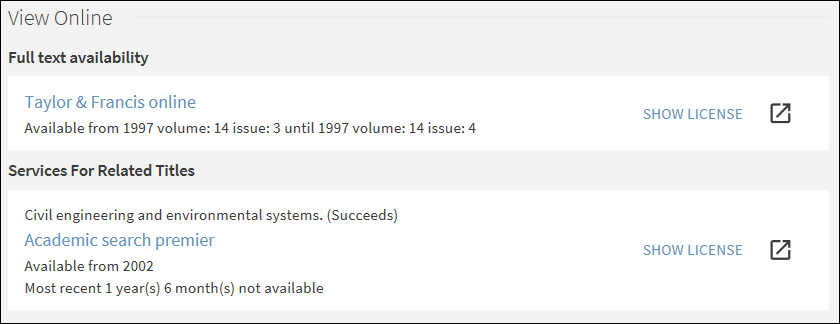
-
Per configurare le relazioni strette affinché appaiano nella stessa sezione del Titolo correlato in View It, consultare l'opzione Visualizza servizi di record strettamente correlati in Abilitazione della visualizzazione di record correlati in Primo VE.
-
Per Get It, il record correlato appare nella sezione Localizzazione di biblioteca per Titolo correlato, indipendentemente da questa configurazione.
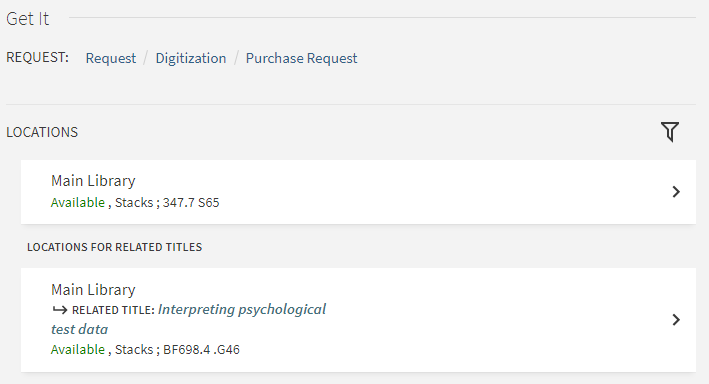
Nei casi in cui un campo Collegamento della serie (come 830.w) non abbia un record corrispondente con il numero record specificato (come nel campo 035), Primo VE fornisce un collegamento che esegue una ricerca esatta per Titolo (anziché un collegamento diretto al record mancante referenziato). Nei casi in cui un record IZ è collegato a un record nell'NZ, il record NZ dovrebbe essere impostato su Collegare risorsa in IZ per consentire al sistema di creare un collegamento diretto dal record IZ al record di riferimento.
La tabella seguente presenta la correlazione tra il campo MARC definito nel record bibliografico e le etichette predefinite che appaiono per ogni tipo di relazione in View It / Get It.
Abilitazione della visualizzazione dei record correlati in Primo VE
- Amministratore di Sistema Generale
- Amministratore Servizi
-
Aprire la pagina Configurazione dei servizi dei record correlati (Menu di configurazione > Servizi > interfaccia del discovery Display Logic > Related Records).
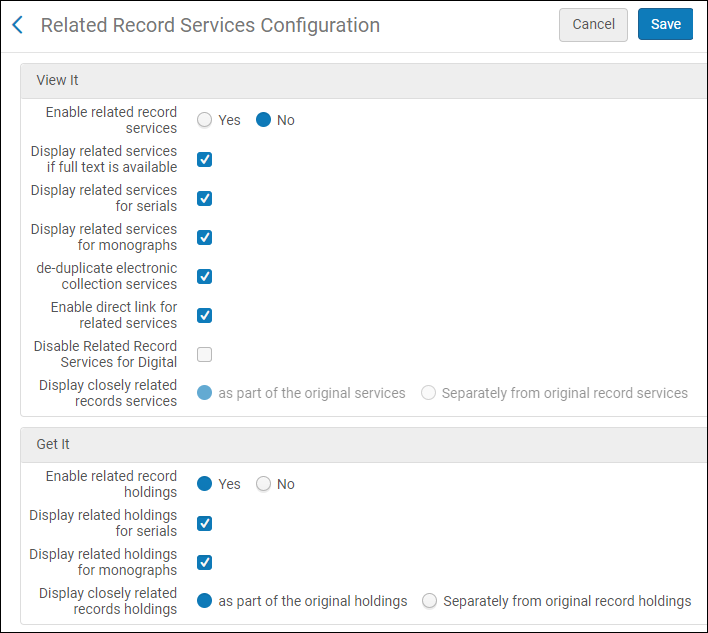 Pagina di configurazione dei servizi di record correlati
-
Per l’inventario elettronico, fare riferimento alla tabella seguente per configurare la modalità di visualizzazione dei record correlati in View It. Per ulteriori informazioni, vedere Configurazione dei record correlati per i servizi elettronici e Modifica delle etichette di visualizzazione per i servizi elettronici correlati.
Opzioni di configurazione dei servizi per i record correlati – Sezione View It Parametro Descrizione Abilita servizi dei record relativi
Select Sì se desideri visualizzare il titolo correlato a un record in View It e abilitare il campo seguente per limitare o modificare la visualizzazione del titolo correlato per tipi specifici di record.
Se impostato su Sì, View It mostrerà solo i servizi per il record correlato e non mostrerà il record corrispondente dal NZ se non viene trovato un Titolo corrispondente nell'IZ per gli ambienti che utilizzano l'accesso distribuito alle risorse elettroniche dal NZ.
Selezionare No se non si desidera visualizzare il titolo correlato a un record in View It.
Se impostato su No, View It mostrerà il record corrispondente dall'NZ se non viene trovato un Titolo corrispondente nell'IZ per gli ambienti che utilizzano l'accesso distribuito alle risorse elettroniche dall'NZ.
Visualizza servizi correlati se è disponibile il Full Text
Visualizza i servizi per i record correlati se è disponibile il testo completo. I servizi per i record correlati non vengono mostrati se è presente un servizio di accesso al testo completo per il record originale nel OpenURL.
Visualizza i servizi relativi per seriali
Visualizza i servizi correlati per i periodici (che hanno un tipo di materiale Rivista).
Visualizza i servizi relativi per monografie
Includere servizi correlati per monografie (che hanno un tipo di materiale Libro).
Servizi di deduplicazione della collezione elettronica
Utilizzare la deduplicazione dei servizi di collezione elettronica per i servizi remoti correlati. Ciò fa sì che Primo visualizzi un solo servizio se i record correlati sono associati alla stessa collezione elettronica.
Questa funzione è gestita dal duplicato del filtro locale , che non può essere disattivato.
Abilita direct linking per i servizi relativi
Attiva la funzione di collegamento diretto.
Disabilita Servizi Record Collegati per Digitale
Disabilita la visualizzazione dei record correlati per i record digitali.
Visualizza servizi record strettamente correlati
Come devono apparire in View It i servizi strettamente correlati (definiti con il campo MARC 773 o 774 nel record bibliografico):
-
Come parte dei servizi originali , i servizi strettamente correlati sono inseriti nell'Elenco dei servizi regolari in View It senza alcuna indicazione che tali servizi siano per Titolo correlato.
-
Separatamente dai servizi record originali, i servizi strettamente correlati sono inseriti nella sezione Servizi per titoli correlati in View It.
-
-
Per l'inventario fisico, fare riferimento alla tabella seguente per configurare la modalità di visualizzazione dei record correlati in Get It. Per ulteriori informazioni, vedere Configurazione dei record correlati per l'inventario Inventory fisico.
Opzioni di configurazione dei servizi di record correlati – Sezione "Ottieni" Parametro Descrizione Attiva record holding collegati
Selezionare Sì se si desidera visualizzare il titolo correlato a un record in Ottienilo. Se abilitato, il campo rimanente consente di limitare o modificare la visualizzazione del titolo correlato per tipi specifici di record.
I record correlati vengono visualizzati in Get It anche se un BIB (record bibliografico) correlato è soppresso. Se non desideri visualizzare i titoli correlati per i record correlati soppressi, devi sopprimerne i titoli.
Visualizza holdings collegati per riviste
Selezionare questa opzione per visualizzare il record correlato delle holdings per i seriali.
Visualizza holdings collegati per monografie
Selezionare questa opzione per visualizzare il record correlato di holding per le monografie.
Si noti che per le monografie, l'inventario correlato che appare in Get It viene preso in considerazione quando si soddisfa la richiesta a livello di titolo effettuata dall'utente. Se si disabilita la visualizzazione del record correlato per le monografie, l'inventario del record correlato non visualizzato non viene preso in considerazione quando si soddisfa la richiesta a livello di titolo.
Visualizza i record strettamente correlati
Selezionare una delle seguenti opzioni per indicare come si desidera che il record strettamente correlato (definito con il campo MARC 773 o 774 nel record bibliografico) appaia in Get It:
-
Come parte delle partecipazioni originali, i record strettamente correlati vengono inseriti nella Lista con le partecipazioni originali in Get It, con l’indicazione che si tratta di partecipazioni correlate, inclusi il titolo e il tipo di relazione.
-
Separatamente dai record originali in possesso – i documenti strettamente correlati sono inseriti nella sezione Localizzazione di biblioteca per i titoli correlati in Ottienilo. Per ulteriori informazioni, consultare c.UResolver.getit2.display_related_holding_separately_from_original_record nella tabella sopra.
- Per Primo VE, i record correlati vengono visualizzati separatamente, indipendentemente da questa impostazione.
- Per impostazione predefinita, viene visualizzato un massimo di 10 localizzazioni di biblioteca per i titoli correlati default. Per aumentare il numero massimo di Localizzazioni di biblioteca, modificare il parametro max_holding_per_record nella tabella di mappatura delle Impostazioni cliente Discovery (Menu di configurazione > Discovery > Altro > Impostazioni cliente).
-
-
Seleziona Salva.
Abilitazione del collegamento diretto
- Amministratore di Sistema Generale
- Amministratore Servizi
-
Aprire la pagina Configurazione dei servizi dei record correlati (Menu di configurazione > Servizi > interfaccia del discovery Display Logic > Related Records).
Pagina di configurazione dei servizi di record correlati -
Per l’inventario elettronico, fare riferimento alla tabella seguente per configurare la modalità di visualizzazione dei record correlati in View It. Per ulteriori informazioni, vedere Configurazione dei record correlati per i servizi elettronici e Modifica delle etichette di visualizzazione per i servizi elettronici correlati.
Opzioni di configurazione dei servizi per i record correlati – Sezione View It Parametro Descrizione Abilita servizi dei record relativi
Select Sì se desideri visualizzare il titolo correlato a un record in View It e abilitare il campo seguente per limitare o modificare la visualizzazione del titolo correlato per tipi specifici di record.
Se impostato su Sì, View It mostrerà solo i servizi per il record correlato e non mostrerà il record corrispondente dal NZ se non viene trovato un Titolo corrispondente nell'IZ per gli ambienti che utilizzano l'accesso distribuito alle risorse elettroniche dal NZ.
Selezionare No se non si desidera visualizzare il titolo correlato a un record in View It.
Se impostato su No, View It mostrerà il record corrispondente dall'NZ se non viene trovato un Titolo corrispondente nell'IZ per gli ambienti che utilizzano l'accesso distribuito alle risorse elettroniche dall'NZ.
Visualizza servizi correlati se è disponibile il Full Text
Visualizza i servizi per i record correlati se è disponibile il testo completo. I servizi per i record correlati non vengono mostrati se è presente un servizio di accesso al testo completo per il record originale nel OpenURL.
Visualizza i servizi relativi per seriali
Visualizza i servizi correlati per i periodici (che hanno un tipo di materiale Rivista).
Visualizza i servizi relativi per monografie
Includere servizi correlati per monografie (che hanno un tipo di materiale Libro).
Servizi di deduplicazione della collezione elettronica
Utilizzare la deduplicazione dei servizi di collezione elettronica per i servizi remoti correlati. Ciò fa sì che Primo visualizzi un solo servizio se i record correlati sono associati alla stessa collezione elettronica.
Questa funzione è gestita dal duplicato del filtro locale , che non può essere disattivato.
Abilita direct linking per i servizi relativi
Attiva la funzione di collegamento diretto.
Disabilita Servizi Record Collegati per Digitale
Disabilita la visualizzazione dei record correlati per i record digitali.
Visualizza servizi record strettamente correlati
Come devono apparire in View It i servizi strettamente correlati (definiti con il campo MARC 773 o 774 nel record bibliografico):
-
Come parte dei servizi originali , i servizi strettamente correlati sono inseriti nell'Elenco dei servizi regolari in View It senza alcuna indicazione che tali servizi siano per Titolo correlato.
-
Separatamente dai servizi record originali, i servizi strettamente correlati sono inseriti nella sezione Servizi per titoli correlati in View It.
-
-
Per l'inventario fisico, fare riferimento alla tabella seguente per configurare la modalità di visualizzazione dei record correlati in Get It. Per ulteriori informazioni, vedere Configurazione dei record correlati per l'inventario Inventory fisico.
Opzioni di configurazione dei servizi di record correlati – Sezione "Ottieni" Parametro Descrizione Attiva record holding collegati
Selezionare Sì se si desidera visualizzare il titolo correlato a un record in Ottienilo. Se abilitato, il campo rimanente consente di limitare o modificare la visualizzazione del titolo correlato per tipi specifici di record.
I record correlati vengono visualizzati in Get It anche se un BIB (record bibliografico) correlato è soppresso. Se non desideri visualizzare i titoli correlati per i record correlati soppressi, devi sopprimerne i titoli.
Visualizza holdings collegati per riviste
Selezionare questa opzione per visualizzare il record correlato delle holdings per i seriali.
Visualizza holdings collegati per monografie
Selezionare questa opzione per visualizzare il record correlato di holding per le monografie.
Si noti che per le monografie, l'inventario correlato che appare in Get It viene preso in considerazione quando si soddisfa la richiesta a livello di titolo effettuata dall'utente. Se si disabilita la visualizzazione del record correlato per le monografie, l'inventario del record correlato non visualizzato non viene preso in considerazione quando si soddisfa la richiesta a livello di titolo.
Visualizza i record strettamente correlati
Selezionare una delle seguenti opzioni per indicare come si desidera che il record strettamente correlato (definito con il campo MARC 773 o 774 nel record bibliografico) appaia in Get It:
-
Come parte delle partecipazioni originali, i record strettamente correlati vengono inseriti nella Lista con le partecipazioni originali in Get It, con l’indicazione che si tratta di partecipazioni correlate, inclusi il titolo e il tipo di relazione.
-
Separatamente dai record originali in possesso – i documenti strettamente correlati sono inseriti nella sezione Localizzazione di biblioteca per i titoli correlati in Ottienilo. Per ulteriori informazioni, consultare c.UResolver.getit2.display_related_holding_separately_from_original_record nella tabella sopra.
- Per Primo VE, i record correlati vengono visualizzati separatamente, indipendentemente da questa impostazione.
- Per impostazione predefinita, viene visualizzato un massimo di 10 localizzazioni di biblioteca per i titoli correlati default. Per aumentare il numero massimo di Localizzazioni di biblioteca, modificare il parametro max_holding_per_record nella tabella di mappatura delle Impostazioni cliente Discovery (Menu di configurazione > Discovery > Altro > Impostazioni cliente).
-
-
Seleziona Salva.
Configurazione generale dei Servizi Elettronici
Per configurare i servizi elettronici generali, devi avere uno dei seguenti ruoli:
-
Amministratore di Sistema Generale
-
Amministratore Servizi
Oltre ai servizi presenti nella tua raccolta (come testo completo, richiesta e così via), Alma consente di definire servizi HTTP generali (come ricerche nelle dissertazioni ProQuest e Amazon.com). Chiedi a un bibliotecario e così via) per presentare agli utenti nelle sezioni View It, Ottieni e Come ottenerlo nella pagina Visualizzazione completa del record. I Servizi che consentono agli Utenti di accedere o acquistare i materiali sono considerati correlati all'accesso e appariranno nelle sezioni View It, Ricevi e Come ottenerlo nella pagina di visualizzazione completa del record.
Per fare in modo che questi servizi appaiano in Leganto, vedere Abilitare i servizi elettronici generali in Leganto.
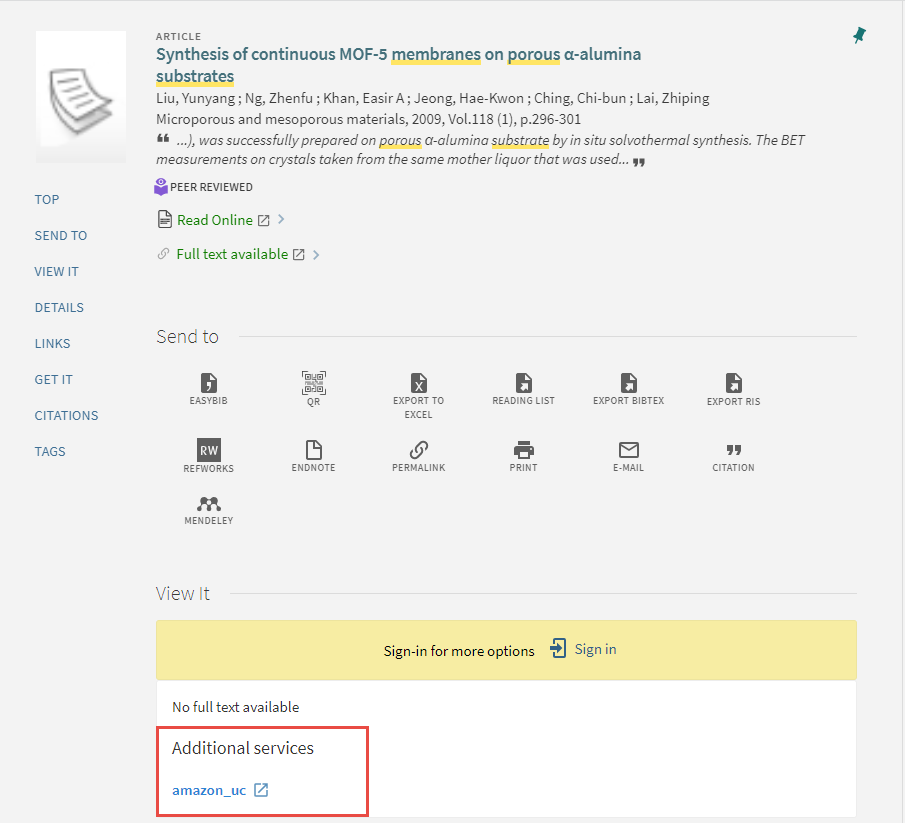
Per creare un Servizio elettronico generale, è necessario conoscere la sintassi dell'URL del Servizio, che include i parametri necessari per eseguire una ricerca o accedere a informazioni specifiche dal Servizio. "L'URL del Servizio, insieme agli attributi del Context object OpenURL restituiti dal risolutore di link di Alma, viene utilizzato per Definisci il template di URL che Alma utilizza per creare il collegamento al servizio che appare in View It e/o Ottienilo."
Inoltre, è possibile configurare le seguenti impostazioni di visualizzazione per i servizi elettronici generali:
-
Specificare il servizio Ordine – vedere Configurazione generale dei Servizi Elettronici Ordine
-
Definisci le Regole logiche di visualizzazione – vedere Configurazione delle Regole logiche di visualizzazione
Puoi anche condividere i tuoi Servizi elettronici generali nella Community Zone e utilizzare i Servizi elettronici generali definiti da altre istituzioni. Vedi Condivisione dei servizi elettronici generali nella Community Zone.
Si consiglia di utilizzare il servizio Unpaywall di ExLibris in View It e non un GES Unpaywall utilizzato esternamente dal cliente. Questo è dovuto al fatto che l'Open Access nel servizio Unpaywall di ExLibris è disponibile al 100%.
- Apri la pagina di configurazione dei Servizi Elettronici Generali (Menu di configurazione > Servizi > Regole logiche di visualizzazione dell'interfaccia del discovery > Servizi Elettronici Generali).
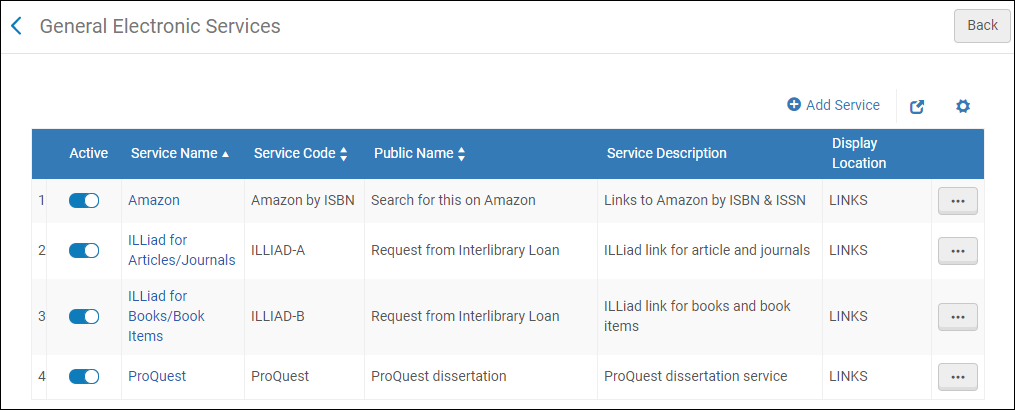 Lista Servizi Elettronici Generali (Alma-Primo)
-
La colonna Livello copia è nascosta per default; è possibile aggiungerla alla tabella selezionando l'icona Gestisci visualizzazione colonna sopra la tabella.
-
La colonna Is this a Document accesso/ILL Service è disponibile solo negli ambienti Primo VE e Alma-Summon.
-
-
Seleziona Aggiungi servizio. Si apre la finestra di dialogo Aggiungi servizio.
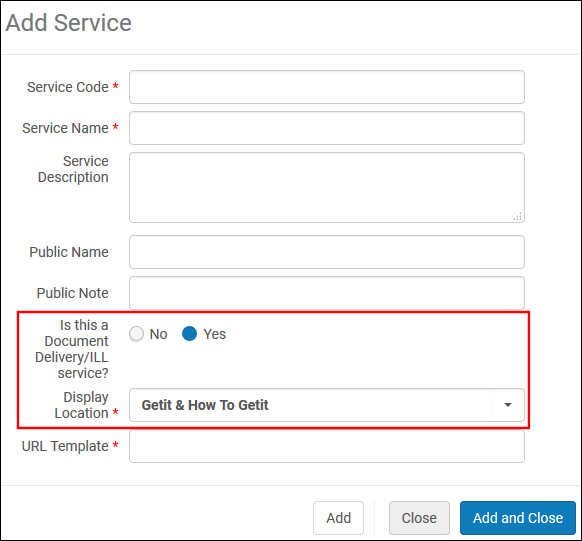 Finestra di dialogo Aggiungi servizio
Se non diversamente indicato, tutti i campi sono supportati nei seguenti ambienti: Alma-Primo, Primo VE e Alma-Summon.
-
Inserire le seguenti informazioni sul servizio:
-
Codice servizio – Il codice interno per il servizio.
-
Nome servizio – il nome interno utilizzato per il servizio.
-
Descrizione del servizio – la descrizione del servizio.
-
nome pubblico – l''etichetta per il collegamento che viene visualizzata in View It e/o Scarica.
-
Nota pubblica – La nota o la descrizione del Servizio visualizzata sotto il collegamento nelle sezioni View It, Come ottenere e Collegamenti.
-
Si tratta di un servizio di accesso/ILL ai documenti? Selezionare Sì per indicare che questo servizio è correlato all'accesso e fornisce l'accesso alla risorsa. Selezioni No per indicare che questo servizio non è correlato all'accesso e apparirà solo nella sezione Collegamenti.
Questo campo non è disponibile negli ambienti Alma-Primo.
-
Visualizzazione Localizzazione di biblioteca – Specificare la sezione della Visualizzazione completa di un record alla quale si desidera visualizzare il collegamento GES. La tabella seguente elenca le opzioni disponibili per ogni ambiente cliente:
La Localizzazione di biblioteca viene visualizzata solo se è selezionato Si tratta di un Servizio di fornitura documenti/ILL Sì.
La Localizzazione di biblioteca non viene visualizzata se fornitura documenti/Servizio ILL è selezionato No.Alma-Primo Primo VE e Alma-Summon - Getit
- Viewit
- Getit & Viewit
- Nessuno – I servizi appaiono nella Visualizzazione completa del record sotto la sezione Link.
- Getit
- ViewIt e come ottenerlo
- Getit, viewit e How to Getit
- Nessuno – Nessun servizio appare nella Visualizzazione completa del record, inclusa la sezione Link.
La sezione Come ottenerlo viene visualizzata solo quando un record non ha Inventory. La sezione Come ottenerlo è solitamente utilizzata per la condivisione di risorse e i link ai servizi ILL pertinenti.
-
Solo per Primo VE e Alma-Summon, questo campo appare solo quando il campo Si tratta di un servizio di fornitura documenti/ILL è impostato su Sì.
-
La visualizzazione dei Servizi elettronici generali si basa sulle regole di disponibilità del Servizio definite nella tab Regole di disponibilità del Servizio, che appare durante la modifica di un Servizio elettronico generale. Per ulteriori dettagli, vedere passaggio 5. Vedere Configurazione delle Regole logiche di visualizzazione se si desidera nascondere il Servizio elettronico generale in base a criteri aggiuntivi (come l'esistenza di un altro tipo di Servizio o il tipo di Utente).
-
URL template – L'URL a cui l'utente viene reindirizzato quando viene selezionato il link al Servizio esterno. Il collegamento al Servizio esterno è composto dall'URL di base del Servizio e dai parametri necessari per la ricerca o accedere a informazioni specifiche dal Servizio. È formattato secondo la sintassi dell'URL del Servizio. Per ulteriori informazioni, vedere Template URL.
-
Livello copia – selezionare Sì per visualizzare il collegamento accanto a ciascuna copia che corrisponde alle regole di input. Selezionare No per visualizzare il collegamento a livello di holdings.
- Questa opzione viene visualizzata solo quando il valore del campo Localizzazione di biblioteca include GetIt.
- Per prevenire potenziali fascicoli di prestazioni, le copie elettroniche generali non possono essere utilizzate per la parte Se Esiste delle Regole logiche di visualizzazione.
- Se si aggiorna un servizio elettronico generale esistente e si modifica l'impostazione del livello di copia da No a Sì, le Regole Logiche di Visualizzazione create con questo servizio non funzioneranno più e l'etichetta del servizio cambierà visualizzando il suffisso (non elencato). È necessario eliminare la Regola Logica di Visualizzazione creata in precedenza per rimuovere il servizio dalla lista a discesa.
Per ulteriori informazioni, vedere Servizi elettronici generali a livello di copia.
-
-
Selezionare Aggiungi e Chiudi. Il nuovo servizio appare nella pagina Servizio Elettronico Generale con le seguenti azioni di riga: Rimuovi e Modifica.
-
Modifica la nuova riga per configurare ulteriori dettagli del servizio.
Viene visualizzata la pagina Dettagli del servizio.
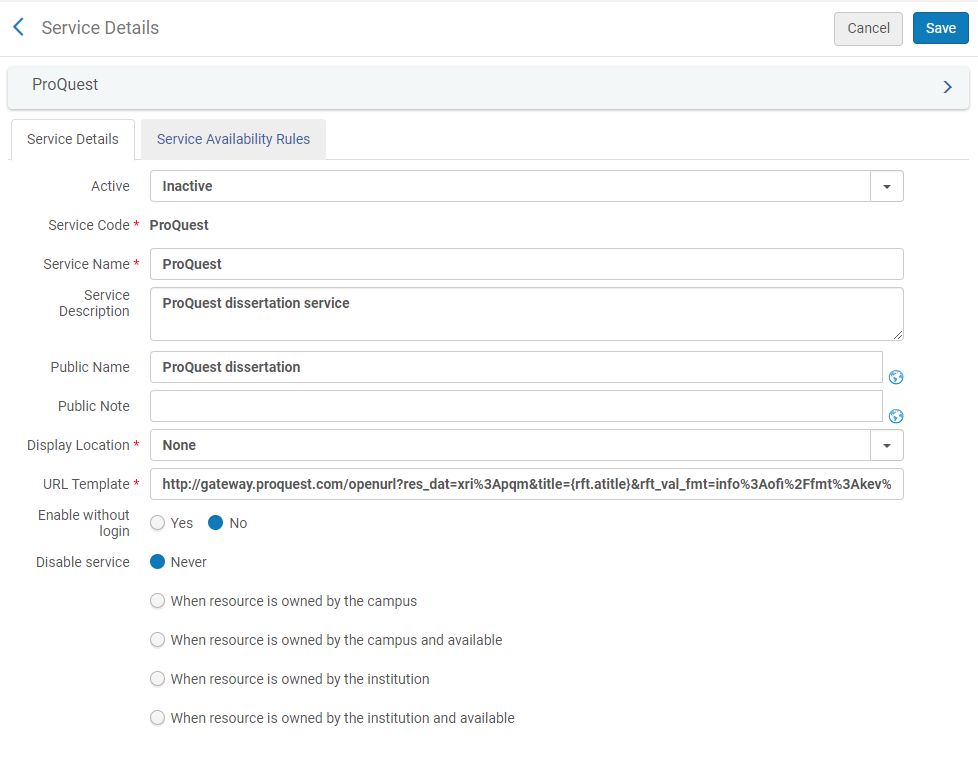 Pagina dei dettagli del servizio (scheda Dettagli del servizio)
-
Per visualizzare questo servizio solo agli utenti registrati, selezionare No nel campo Abilita senza login.
-
Per nascondere questo servizio in base alla disponibilità della risorsa fisica nell'Archivio istituzionale (non si applica alla collezione elettronica o ai portfolio), selezionare una delle seguenti opzioni per Disabilita servizio:
Quando un Utente ospite o un Utente senza un Campus configurato esegue una qualsiasi delle attività di disabilitazione a livello di Campus, Alma disabilita o nasconde il servizio in base a un controllo di auto-proprietà effettuato a livello di istituzione.
-
Mai – Il servizio non viene mai disattivato.
-
Quando la Risorse (bibliografiche) è di proprietà del Campus – Il Servizio è Disattiva quando gli elementi fisici della Risorse (bibliografiche) sono di proprietà del Campus.
-
Quando la risorsa è di proprietà del Campus ed è disponibile – Il servizio è disabilitato quando le copie fisiche della risorsa sono di proprietà del Campus e sono disponibili (ovvero, non sono coinvolte in un processo).
-
Quando la Risorse (bibliografiche) è di proprietà dell''istituzione – Il Servizio è Disattiva quando ci sono copie fisiche per la Risorse (bibliografiche) che sono di proprietà dell''istituzione.
-
Quando la Risorse (bibliografiche) è di proprietà dell''istituzione ed è disponibile – Il Servizio è Disattiva quando ci sono copie fisiche per la Risorse (bibliografiche) che sono di proprietà dell''istituzione, sono in loco e in una Localizzazione di biblioteca aperta. Nota che se una Localizzazione Fisica è impostata su Non disponibile (vedi Aggiunta di una Localizzazione Fisica) e questa opzione è selezionata, il Servizio è abilitato. È possibile utilizzare questa opzione quando non è possibile richiedere copie in una determinata Localizzazione di biblioteca, ad esempio una Sala lettura. Impostare questa Localizzazione di biblioteca su Non disponibile Abilita la visualizzazione del Servizio.
-
-
Selezionare la scheda Regole di disponibilità del tab servizio.
La tab delle Regole di Disponibilità del Servizio mostra le regole che il sistema utilizza per determinare se un servizio deve essere nascosto all'Utente. Ogni Servizio ha una regola default che viene applicata quando nessuna delle altre regole si applica. La regola default del Servizio elettronico generale nasconde il Servizio per impostazione default (IsDisplay=False). È possibile modificare la regola default e aggiungere regole secondo necessità.
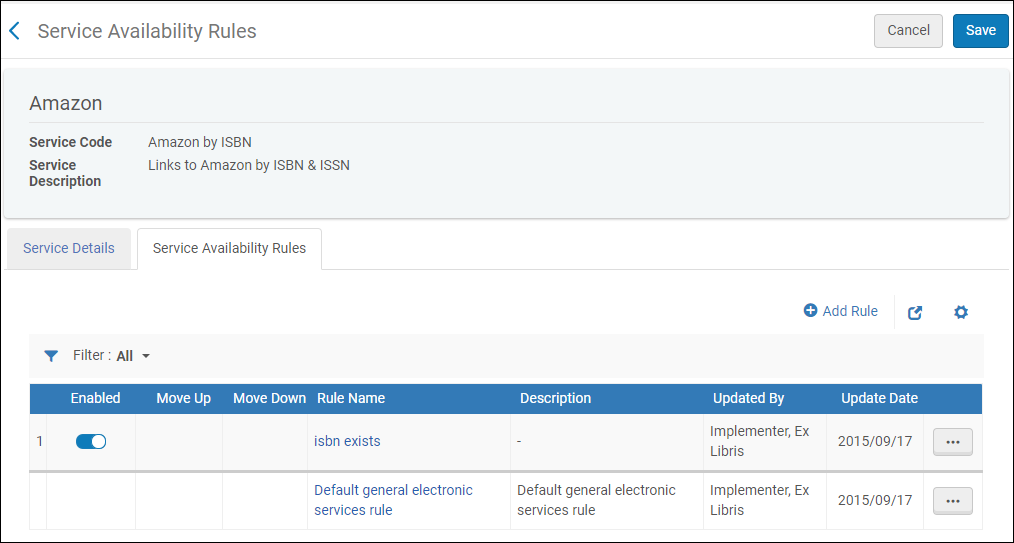 Scheda regole di disponibilità del servizio
-
Aggiungi regole sugli attributi del Context object OpenURL (che possono essere in restituzione dal risolutore di link di Alma durante la Ricerca dell'Utente) per garantire che Alma abbia le informazioni necessarie per visualizzare il Servizio.
-
Gli attributi disponibili sono gli attributi standard di OpenURL. Per ulteriori informazioni, vedere Attributi OpenURL comunemente utilizzati per il template URL.
-
Quando si configurano i servizi a livello di copia, è possibile utilizzare i seguenti attributi a livello di copia:
-
tipo materiale
-
item_policy - i valori vengono popolati dalla tabella policy di copia dell'istituzione. Vedere Configurazione policy di copia.
-
tipo di processo
-
base_status - i valori sono copia non a scaffale e copia a scaffale.
-
-
L'aggiunta di parametri all'interno di una regola farà sì che i parametri abbiano una relazione AND tra loro, il che significa che tutti i valori devono essere veri prima che la regola sia considerata vera. Per le condizioni OR, dove solo un valore deve essere vero, i parametri devono essere inseriti separatamente in una nuova regola.
-
Se più regole valutano come vere, il parametro di output verrà applicato in base alla prima regola che è vera.
-
Non è consigliato creare regole GES basate su rft.genre=unknown. Puoi creare regole per generi specifici, come Articolo o Rivista.
-
Per aggiungere una nuova regola, seleziona Aggiungi regola. Si apre la pagina Modifica regola.
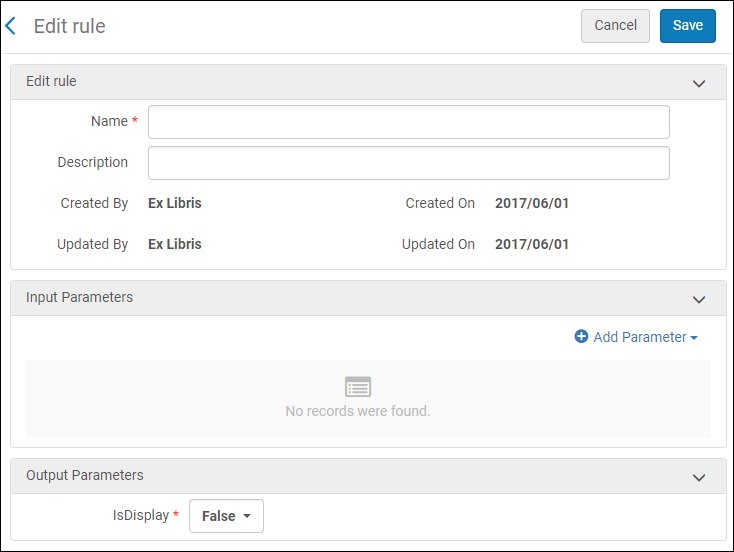 Modifica pagina della regola
-
Nella sezione Modifica regola, inserisca il nome della regola (obbligatorio) e la descrizione (facoltativa).
-
Nella sezione Parametri di input, seleziona Aggiungi parametro. Viene visualizzata la finestra di dialogo Aggiungi parametro (Add Parameter).
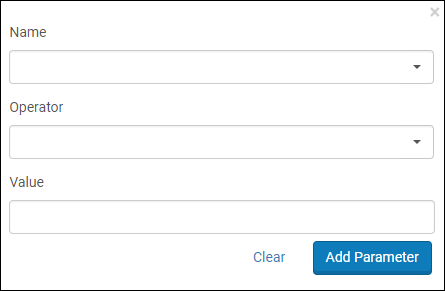 Modifica pagina della regola
-
Inserisca il seguente campo:
-
Nome – il nome dell''attributo nell''oggetto Context object OpenURL. Per ulteriori informazioni su questi attributi, vedere Attributi OpenURL comunemente usati per il template di URL.
-
operatore – L''operatore di confronto da utilizzare con questo attributo del Context object.
-
Valore – Un valore accettato per questo parametro. Per abbinare più valori, crei una regola separata per ciascun valore. Nota che non tutti gli operatori richiedono un valore.
-
-
Selezionare Aggiungi parametro. Il parametro è aggiunto alla Lista dei parametri di input.
-
Nella sezione Parametri di Output, Set IsDisplay su true.
-
Seleziona Salva. La pagina delle Regole di Disponibilità del Servizio mostra la nuova regola.
-
-
Seleziona Salva. La pagina dei Servizi Elettronici generali visualizza il nuovo servizio.
In una Rete Collaborativa, è possibile creare servizi elettronici generali nella Network Zone e poi distribuirli alle istituzioni membri. I membri dell'istituzione hanno il permesso di visualizzare i record distribuiti, ma non possono modificarli o eliminarli. Una volta distribuito il servizio elettronico generale Network Zone, la lista locale mostrerà solo il record distribuito oppure sia il record distribuito che il precedente record del servizio elettronico generale locale, a seconda della configurazione nel parametro del cliente, network_ges_distribution_members_behavior.
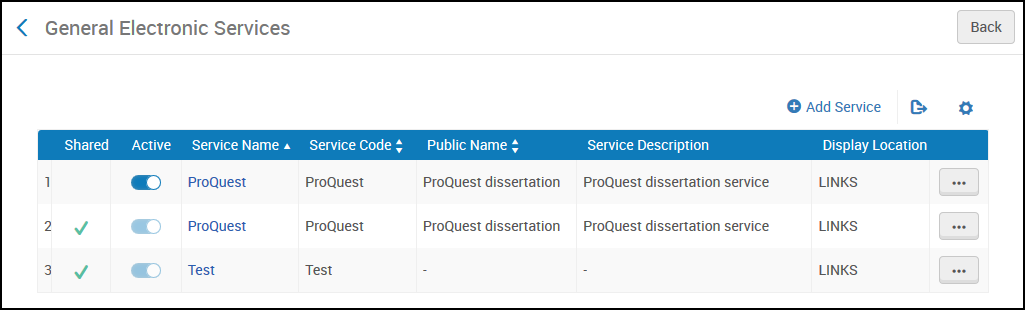
Per ulteriori informazioni, vedere Configurazione delle informazioni sui servizi nella Network Zone.
Template URL
L'URL sostituisce i campi OpenURL che sono racchiusi tra parentesi ( "{" e "}") con i valori pertinenti. Ad esempio, l'ISBN dell'URL di riferimento viene sostituito con un URL contenente: ...&isbn={rft.isbn}&...
Ad esempio, l'URL per una ricerca su Amazon di un ISBN specifico:
Quando ci si connette a un broker di Servizi interbibliotecari, assicurarsi che questo campo contenga un attributo corrispondente al broker in uso. Ad esempio, quando si utilizza il broker OCLC:
ILLiad - Libri/Copia di libri (in base all'URL di base della Sua istituzione). Ad esempio:
ILLiad - Articoli/Rivista (in base all'URL di base della Sua istituzione). Ad esempio:
ProQuest - Servizio di dissertazioni. Ad esempio:
I seguenti valori possono essere specificati nel parametro del modello URL tra le parentesi graffe usate per normalizzare l'ISBN, l'ISSN, l'eISBN o l'eISSN:
-
rft.normalized_isbn
Questa normalizzazione rimuove il testo dopo le cifre e il trattino (-) e converte ISBN 10 in ISBN 13
-
rft.normalized_issn
Questa normalizzazione rimuove il testo dopo le cifre e trasforma il testo in minuscolo.
-
rft.normalized_Eisbn
Questa normalizzazione rimuove il testo dopo le cifre e il trattino (-) e converte l'ISBN 10 in ISBN 13.
-
rft.normalized_Eissn
Questa normalizzazione rimuove il testo dopo le cifre e trasforma il testo in minuscolo.
Per ulteriori informazioni su OpenURL, fare riferimento a quanto segue:
-
Siti web di fornitori specifici per dettagli su OpenURL
Attributi OpenURL comunemente usati per il template URL
La tabella seguente descrive le categorie generali in base alle quali gli attributi OpenURL restituiti dal risolutore di link di Alma sono raggruppati.
| Categoria | Prefisso | Descrizione |
|---|---|---|
| Richiedente | rich. | Informazioni sull'entità richiedente, cioè l'utente. Non utilizzato nella creazione di regole di disponibilità per Servizi elettronici generali. |
| Entità di riferimento | rfe. | Informazioni sull’Entità di riferimento, ovvero Primo. Non utilizzato nella creazione di regole di disponibilità per Servizi elettronici generali. |
| Referente | rft. | Informazioni sulla copia richiesta. |
| Tipo di servizio | servizio | Se un particolare formato del Referente è disponibile: "sì" o "no". Ad esempio, se il target richiesto è disponibile come abstract o come testo integrale. Possono essere disponibili diversi tipi di servizio. |
| Altro | vari | Gli altri valori restituiti non vengono utilizzati, a meno che non sia indicato diversamente di seguito. |
| Attributo | PNX mappatura | Campi MARC21 | Descrizione |
|---|---|---|---|
| req_id | L'handle PDS (vedere Identificare gli utenti per fornire servizi pertinenti) | ||
| rft.advisor | Relatore, per una tesi | ||
| rft.applcc | Codice del paese di applicazione in formato ISO a due caratteri, per un brevetto. Il paese in cui è stata presentata la domanda di brevetto principale. | ||
| rft.appldate | Data di deposito della domanda di brevetto | ||
| rft.applyear | Anno di richiesta di un brevetto | ||
| rft.artnum | addata/artnum | Numero articolo. Assegnato dall'editore. Un URL potrebbe essere l'unico ID utilizzabile per un articolo online. | |
| rft.Assegnatario | Assegnatario, per un brevetto: "Smith, John J.", "IBM" | ||
| rft.atitle | addata/titolo | Titolo dell'articolo o del capitolo | |
| rft.au | addata/au | 100 o 110 o 111 | Nome completo di un autore: "Smith, Fred James Jr.". |
| rft.aucorp | addata/aucorp | Organizzazione o società che ha creato il documento: “Mellon Foundation”. | |
| rft.aufirst | Nome di battesimo del primo autore: "Fred James". Può contenere spazi e punteggiatura. | ||
| rft.auinit | addata/auinit | Iniziali del nome e del secondo nome del primo autore | |
| rft.auinit1 | addata/auinit1 | Iniziale del nome del primo autore | |
| rft.auinitm | addata/auinitm | Iniziale del secondo nome dell'autore principale | |
| rft.aulast | addata/aulast | Cognome del primo autore: "Smith"; può contenere spazi e punteggiatura. | |
| rft.ausuffix | addata/ausuffix | Suffisso del nome del primo autore: "Jr." ecc. | |
| rft.bici | addata/bici | Identificativo di copia e componente di Monografia (codice BICI) | |
| rft.btitle | addata/titolo | Per le posizioni LDR, vedere Campi che identificano la Tipologia di materiale bibliografico. | Titolo del libro, se il tipo_materiale LDR = BK. Vedi rft.jtitle. |
| rft.cc | Codice del paese di pubblicazione, in formato ISO a due caratteri: "US". Vedi co. | ||
| rft.chron | Enumerazione o cronologia non nel formato standard: "1° trimestre". Dove possibile, utilizzare la data. Veda SSN e trimestre. | ||
| rft.co | Paese di pubblicazione: "Stati Uniti". Veda cc. | ||
| rft.coden | addata/coden | 030 a | CODEN (codice alfanumerico) |
| rft.data | aggiungi/data | Data di pubblicazione. Per un brevetto, questa è la data in cui il brevetto è stato fascicolo. Il formato è AAAA, AAAA-MM o AAAA-MM-GG. | |
| rft.day | Giorno di pubblicazione | ||
| rft.dcContributor | Dublin Core contributore: persona, organizzazione o servizio | ||
| rft.dcCreator | Creatore Dublin Core: persona, organizzazione o servizio | ||
| rft.dcDescrizione | Descrizione Dublin Core: abstract, indice, rappresentazione grafica o testo libero | ||
| rft.dcFormat | Dublin Core Formato: Formato del file, supporto fisico o dimensioni, come tipo MIME | ||
| rft.dcIdentifier | Dublin Core identificativo: Identificativo inequivocabile della risorsa | ||
| rft.dcLingua | Dublin Core lingua: lingua della risorsa | ||
| rft.dcEditore | Editore di Dublin Core: persona, organizzazione o servizio | ||
| rft.dcRelazione | Relazione Dublin Core: una Risorse (bibliografiche) correlata | ||
| rft.dcDiritti | Diritti Dublin Core: informazioni sui termini dei diritti e sui diritti di accesso | ||
| rft.dcSource | Fonte Dublin Core: una risorsa correlata da cui è stata tratta questa risorsa | ||
| rft.dcSoggetto | Dublin Core soggetto: parole chiave e codici di classificazione | ||
| rft.dcTitle | Dublin Core Titolo: Titolo della risorsa | ||
| rft.dcType | Tipo Dublin Core: natura e genere, come descritto da DCMITYPE. Per Formato, consultare dcFormat. | ||
| rft.degree | Fascicolo di laurea, per una dissertazione | ||
| rft.DOI | addata/DOI | DOI (identificativo oggetto digitale) campo | |
| edizione rft | visualizzazione/edizione | 250 a | Edizione del libro, tipicamente una frase, con o senza numeri: "Prima edizione", "4ª ed.". |
| rft.eisbn | addata/eisbn | 020 a se non c'è 020 e e il record non è fisico; altrimenti, 020 e | Numero standard internazionale del libro per la versione elettronica. Possono esserci più ISBN, separati da virgole. Può contenere un trattino. Potrebbe essere distinto o meno da rft.isbn. |
| rft.eissn | addata/eissn | 022 a se non esiste 022 e e il record non è fisico; altrimenti, 022 e | Numero standard internazionale per la versione elettronica. Possono esserci più ISSN, separati da virgole. Può contenere un trattino. Potrebbe essere distinto o meno da rft.issn. |
| pagina_finale_rft | addata/epage | Pagina finale dell'articolo/capitolo all'interno del volume/fascicolo. | |
| rft.Formato | addata/Formato | Tipo MIME del formato | |
| genere rft | addata/genere |
Non è consigliabile creare regole GES basate su rft.genre=unknown. In alternativa, può creare regole per generi specifici. Uno di:
|
|
| rft.inst | Istituzione emittente, per una tesi | ||
| rft.inventore | Nome completo dell'inventore: "Smith, John J.". Per un brevetto. | ||
| rft.invfirst | Nomi di battesimo dell'inventore: "John J.". Per un brevetto. | ||
| rft.invlast | Cognome dell'inventore: "Smith". Per un brevetto. | ||
| rft.isbn | addata/isbn | 020 a se è presente un 020 e; in caso contrario, 776 z se il record non è fisico o 020 a se non c'è 020 e e il record è fisico | International Standard Book Number. Nove cifre più una cifra di controllo. Può contenere trattini. |
| rft.issn | addata/issn | 022 a se non c'è 022 e e il record è fisico; altrimenti, 022 a se c'è 022 e o 776 x se il record non è fisico | Numero di serie standard internazionale. Può contenere un trattino. L'ISSN di una monografia può essere associato alla serie. |
| rft.fascicolo | addata/fascicolo | Fascicolo della rivista: "Primavera 1998". Generalmente numerico. | |
| rft.jtitle | addata/jtitle | Per le posizioni LDR, vedere Campi che identificano la Tipologia di materiale bibliografico. | Titolo completo della rivista, se il tipo di materiale LDR = CR. Vedi rft.btitle. Ad esempio, "Rivista of the American Medical Association". Per titolo breve, usa stitle. |
| rft.kind | Codice tipo brevetto, per un brevetto: "AU A1". I codici di tipo sono significativi all'interno del paese di origine. | ||
| rft.LCCN | addata/LCCN | 010 a,z | Numero di controllo della Library of Congress |
| rft.mms_id | ID MMS della copia | ||
| rft.mese | Mese di pubblicazione | ||
| rft.numero | Numero di domanda, per un brevetto | ||
| rft.tipo_oggetto | Per le posizioni LDR, vedere Campi che identificano la Tipologia di materiale bibliografico. | Il tipo di materiale LDR. Il valore predefinito è BOOK. | |
| rft.oclcnum | addata/oclcid | 035 a,z | Numero di controllo OCLC o numero OCLC a livello di rivista. Possono esserci più numeri di controllo OCLC, separati da virgole. |
| rft.pages | addata/pagine | Pagine iniziali e finali dell'articolo/capitolo all'interno del volume/fascicolo: "53-58". Può contenere anche pagine non in sequenza, ad esempio. "12–6,64–67". Vedi spage ed epage. | |
| rft.part | addata/part | O una suddivisione del volume, o al suo posto. Esempi: "B", "Supplemento". | |
| rft.place | addata/cop | 260 a o 264 a | Luogo di pubblicazione: "New York". |
| rft.prioritydate | Data di priorità per un brevetto | ||
| rft.pub | addata/pub | 502 a,c o 260 b o 264 b | Nome dell'editore: "Harper and Row". |
| rft.pubdate | 260 c o 260 g o 264 c o 362 a o 008(data1) | Data di pubblicazione, per un brevetto | |
| rft.editore | 502 a,c o 260 b o 264 b | Nome dell’editore | |
| rft.pubyear | Anno di pubblicazione | ||
| rft.quarter | addata/trimestre | Cronologia: "1", "2", "3" o "4". Per una cronologia non standard, utilizzare chron. | |
| serie rft | addata/titoloSerie | Titolo della serie che include questa monografia. Potrebbe esserci anche un ISSN associato alla serie. | |
| rft.sici | addata/sici | Copia seriale e identificativo del contributo (codice SICI) | |
| rft.spage | addata/spage | Pagina iniziale dell'articolo/capitolo nel volume/fascicolo | |
| rft.ssn | addata/ssn | Stagione: "inverno", "primavera", "estate" o "autunno". Per stagioni non standard, utilizzare chron. | |
| rft.stitle | addata/titolo | 245 a | Titolo breve della rivista: "J Am Med Assn". Per il titolo completo, usa jtitle. |
| rft.Titolo | 245 a,b | Titolo monografia (deprecato: usa btitle), titolo rivista (deprecato: usa jtitle), titolo tesi, titolo brevetto | |
| rft.tpages | Pagine totali: "392". Tipicamente solo per le Monografie (Monografia e report stampati). Potrebbe non essere numerico: "F96". | ||
| rft.volume | aggiungi dati/volume | Volume della rivista: "124". Tipicamente numerico, ma può essere anche costituito da numeri romani, ecc. | |
| svc.abstract | Abstract | ||
| servizio.qualsiasi | Qualsiasi formato | ||
| svc.citazione | Citazione | ||
| svc.fulltext | Full text | ||
| svc.holdings | Informazioni sulle holding. Questo campo non viene utilizzato per nascondere i servizi in base alla presenza o meno di holdings nel record. Se è incluso nell'OpenURL, verrà salvato nell'oggetto Context per essere utilizzato nel GES. | ||
| servizio.ill | Prestito interbibliotecario |
Servizi elettronici generali a livello di articolo
Quando il Servizio Elettronico Generale viene aggiunto come Servizio a livello di copia, è possibile configurare il template di URL per includere le seguenti informazioni sui holdings e a livello di copia:
| Holdings/Elemento copia | Nome del segnaposto |
|---|---|
| Biblioteca corrente (codice) | Biblioteca |
| Localizzazione attuale della biblioteca (Codice) | location |
| Numero di collocazione attuale | numero di chiamata |
| Codice a barre | Barcode |
| Tipo di materiale (codice) | tipo materiale |
| Policy di copia (Codice) | politica_dell'articolo |
| ID MMS | mms_id |
| tipo di processo (Codice) | tipo di processo |
| Descrizione della copia | descrizione |
| ID Localizzazione Magazzino | ID_posizione_di_archiviazione |
| copia numero di collocazione | numero di chiamata dell’articolo |
Inoltre, è possibile aggiungere un campo dal record di holding al template URL. La sintassi del segnaposto è HOL_{campo}_{Indicatore (di campo)}_{Sottocampo}. L'uso dell'Indicatore (di campo) è facoltativo. Ad esempio:
-
HOL_506_ab - Alma estrarrà Sottocampo a e Sottocampo b dal campo 506. Ogni sottocampo sarà delimitato dal successivo con uno spazio. Non vengono presi in considerazione gli Indicatori (di campo).
-
HOL_506_12_df - Alma estrarrà Sottocampo d e Sottocampo f dal campo 506 solo quando esistono gli indicatori (di campo) 1 e 2. Ogni sottocampo sarà separato dal successivo con uno spazio.
-
HOL_506_1#_g - In questo scenario, Alma estrarrà Sottocampo g da 506 campo solo quando il valore del primo Indicatore (di campo) è 1, senza alcuna dipendenza dal secondo Indicatore (di campo).
Un template di URL di esempio potrebbe essere: <baseURL>?LIB={biblioteca}&BARCODE={barcode}&FIELD1={HOL_506_ab}.
Consentire l'utilizzo di qualsiasi campo del record bibliografico quando si definisce un servizio elettronico generale
La schermata di configurazione Arricchimento campi bibliografici dei Servizi Elettronici Generali (Configurazione > Servizi > Regole logiche di visualizzazione dell''interfaccia del discovery > Arricchimento campi bibliografici dei Servizi Elettronici Generali) Abilita le istituzioni a Definire quali campi vengono estratti dai metadati del record e resi disponibile per l''uso durante la definizione di una Regola di Disponibilità o per l''ottimizzazione del campo template di URL al momento della definizione di un Servizio Elettronico Generale (Configurazione > Servizi > Regole logiche di visualizzazione dell''interfaccia del discovery > Servizi Elettronici Generali).
-
Ogni template di Servizio Elettronico Generale (GES) genera un solo collegamento GES per record. Se il campo bibliografico specificato nel template appare più volte nel record, viene utilizzata solo la prima istanza del campo (per esempio, la prima che appare nel record bibliografico).
-
Le colonne Indicatore 1 e Indicatore 2 non sono obbligatorie. Tutte le altre colonne sono obbligatorie. Vengono considerate solo le righe Abilitate.
-
Se scegli di esportare la tabella e di utilizzare il file per importarla nuovamente, devi aggiungere le colonne Abilita e Codice target al file.
Di seguito è un esempio di flusso di lavoro:
- Accedi alla schermata di configurazione e aggiungi una nuova riga che punti al campo bibliografico specifico (020_a nell’esempio).
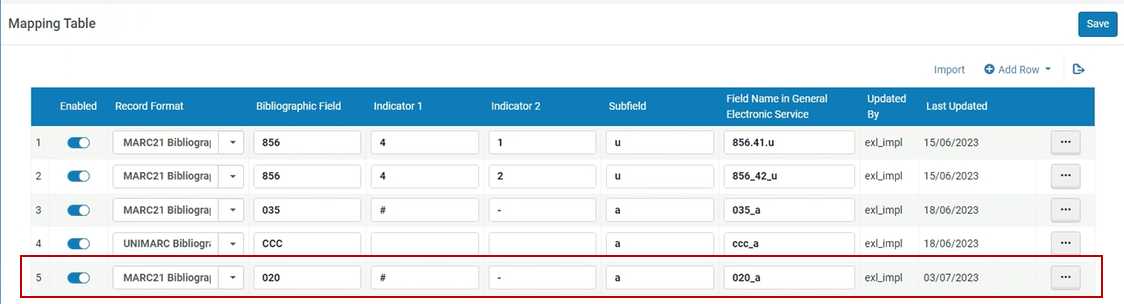
- Può trovare il campo bibliografico appena definito nella sezione dei parametri di input di una regola.
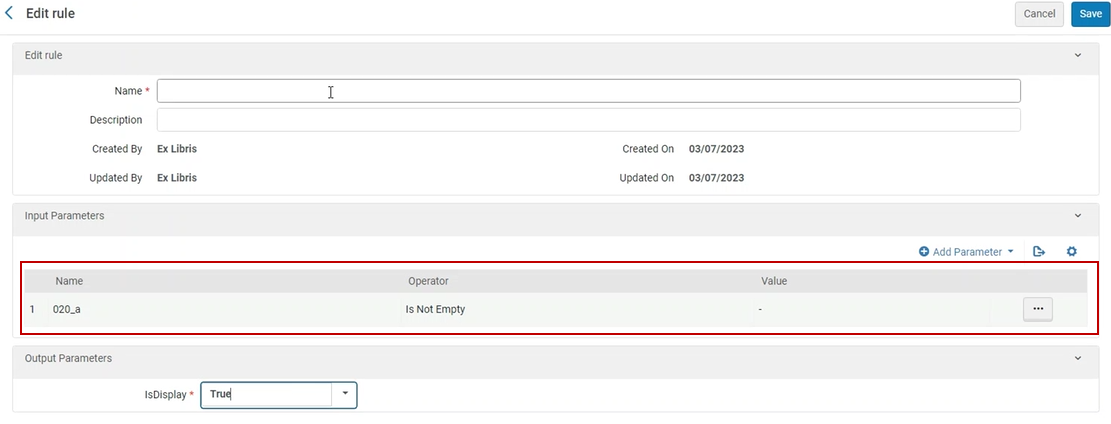
- È possibile anche utilizzare il campo appena definito nel campo Template URL del servizio elettronico generale.
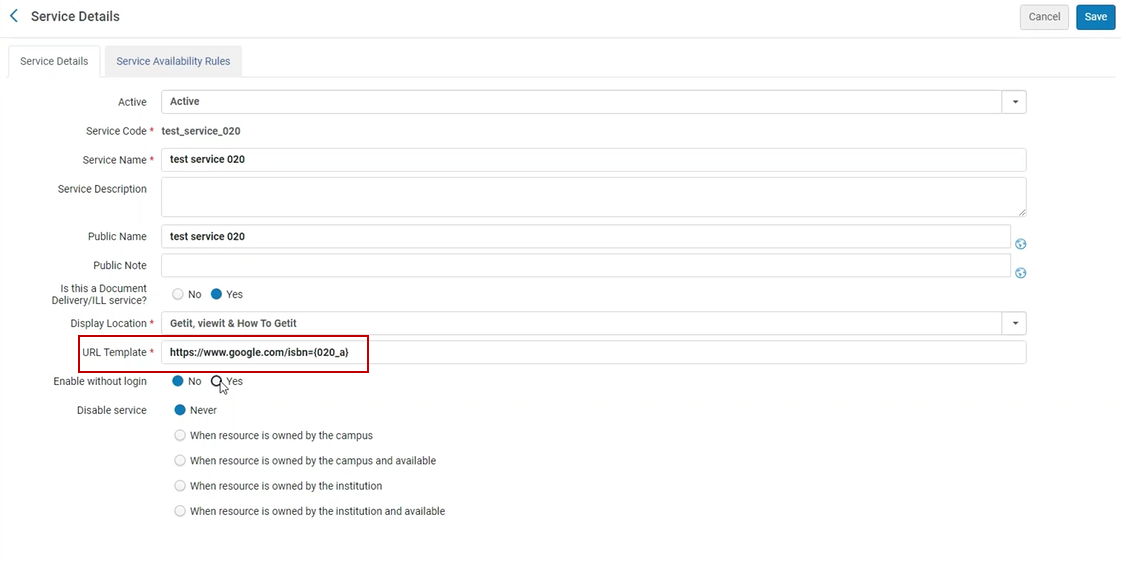
- Di seguito è riportato un esempio di come apparirà agli utenti nel sistema Discovery (Primo) e di come è strutturato l'URL effettivo.
(Esempio di URL costruito: https://www.google.com/isbn=0491001304)
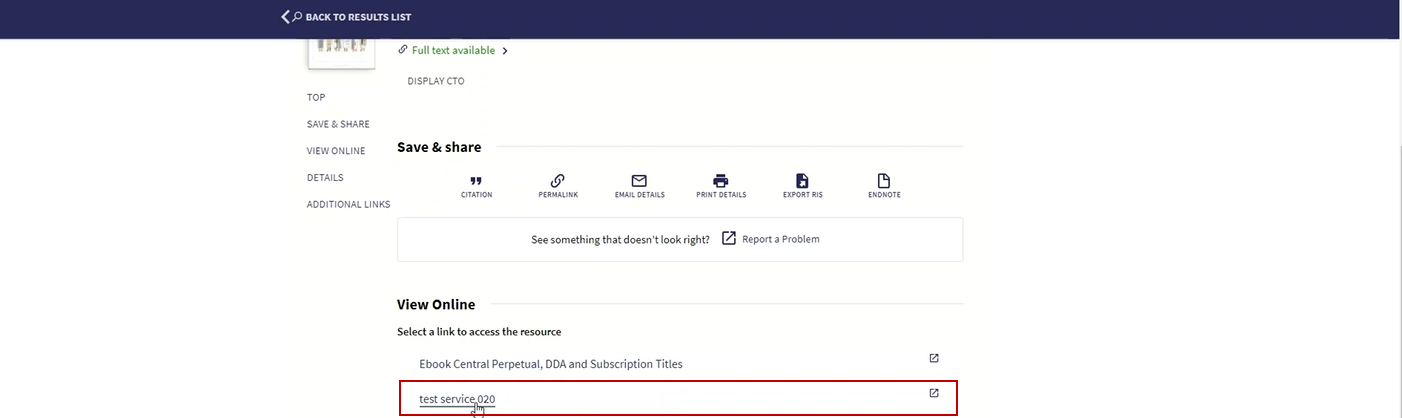
Quando si aggiunge una riga alla schermata di configurazione "Arricchimento Campi Bibliografici del Servizio Elettronico Generale", è necessario definire il Formato del record, il Campo Bibliografico e il Sottocampo. Il valore definito all'interno del "campo Nome nel Servizio Elettronico generale" sarà quello che apparirà quando si definisce il template della Regola/URL Elettronica generale.
1. Quando due record bibliografici vengono abbinati, la logica si applica solo al record bibliografico Selezionato.
2. Se il campo del template di URL inizia con un segnaposto di parametro senza testo o URL prima di esso (e indipendentemente da ciò che viene dopo), non viene applicata alcuna decodifica alle informazioni del primo parametro.
3. Per i membri della Network Zone i cui Servizi Elettronici Generali derivano valori dalla pagina di arricchimento dei campi bibliografici del Servizio Elettronico Generale, si consiglia di utilizzare gli stessi nomi della Network Zone. Questo serve per visualizzare il Servizio Elettronico Generale per le Risorse dell'istituzione o della Network Zone.
Per ulteriori informazioni, vedere servizi elettronici generali.
Configurazione dell'Ordine dei servizi elettronici generali
- Amministratore di Sistema Generale
- Amministratore Servizi
Con la pagina Ordine dei Servizi Elettronici Generali, è possibile configurare l'ordine in cui i servizi elettronici generali appaiono in Primo. Come per altri servizi, è possibile anche assegnare i servizi affinché appaiano nel primo o nell'ultimo gruppo della Lista.
È possibile configurare l'ordine dei servizi elettronici generali solo a livello di istituzione. Selezioni l'istituzione richiesta dal filtro Configuring nella pagina Configurazione Servizi.
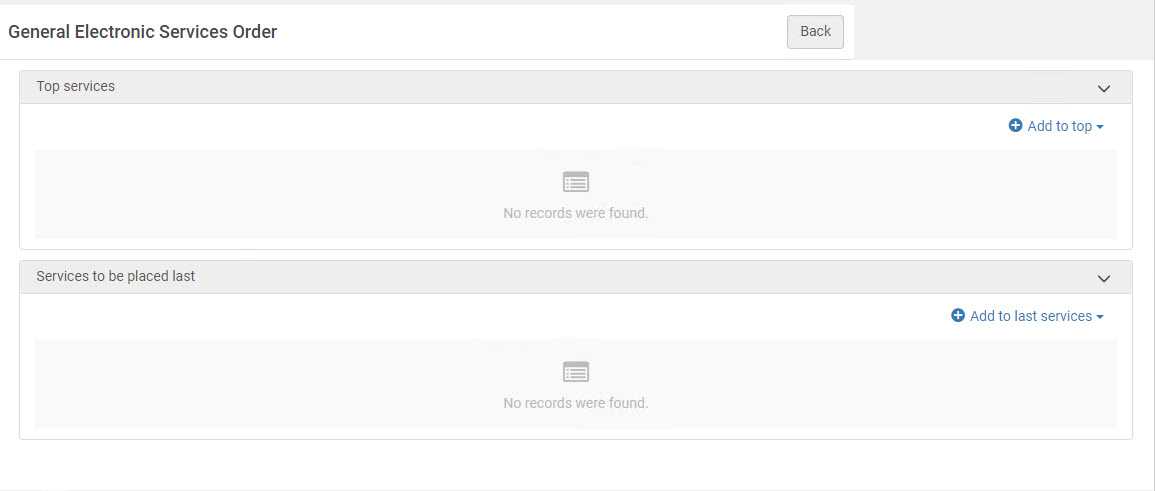
Questa pagina non ha un pulsante Salva . Ogni selezione effettuata qui viene salvata automaticamente in Alma.
-
Aprire la pagina generale dei Servizi elettronici Ordine (Menu di configurazione > Servizi > interfaccia del discovery Display Logic > generale dei Servizi elettronici Ordine).
-
Seleziona Aggiungi in cima o Aggiungi agli ultimi servizi per configurare l'Ordine dei Servizi rispettivamente in cima e in fondo alla Lista dei risultati.
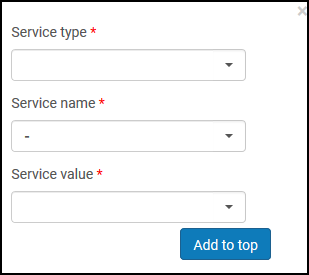
-
Nel campo Tipo di servizio, selezioni Servizio elettronico generale.
-
Nel campo Nome servizio, selezionare Servizio.
-
Nel campo valore del servizio, seleziona un valore di servizio.
-
A seconda della Lista che sta definendo, selezioni Aggiungi all'inizio / Aggiungi agli ultimi servizi. Il servizio appare nella Lista che state definendo.
-
Per ciascuna Lista, selezioni le frecce nelle colonne Sposta su e Sposta giù per ordinare i servizi.
Configurazione dell'ordine dei servizi online
- Amministratore di Sistema Generale
- Amministratore Servizi
Con la pagina Ordine Servizi Online (Menu di configurazione > Servizi > interfaccia del discovery Display Logic > Ordine Servizi Online), è possibile configurare l’ordine dei servizi che compaiono nella lista dei risultati dei servizi in View It. (Vedi anche Come usare i servizi online per controllare l’ordine dei servizi in Primo.)
Se fai parte di una Network con una Network Zone, la gestione della configurazione dell'Ordine dei Servizi Online può essere effettuata dalla dashboard di Configurazione Centrale.
Per default (quando non sono stati aggiunti Servizi al gruppo superiore o inferiore), tutti i Servizi vengono visualizzati in ordine alfabetico nell'elenco dei risultati dei Servizi nella vista Primo. Se i servizi vengono aggiunti al gruppo principale, verranno sempre visualizzati in cima alla vista Primo (prima degli altri servizi). I servizi aggiunti al gruppo inferiore verranno sempre visualizzati in fondo alla vista Primo (dopo gli altri servizi). All'interno dei gruppi superiore e inferiore, i servizi vengono visualizzati nell'ordine in cui sono configurati nella pagina Ordine dei Servizi Online .
I servizi che non sono configurati per essere visualizzati nel gruppo superiore o inferiore verranno mostrati nella vista Primo, dopo il gruppo superiore e prima del gruppo inferiore. All'interno di questi servizi (che non appartengono né al gruppo superiore né a quello inferiore), l'ordine di visualizzazione è alfabetico.
Le opzioni Visualizza prima le raccolte CZ, Preferisci il servizio sorgente e Preferisci i servizi di Collegamento basati su ID (vedere Configurazione del collegamento diretto e Collegamenti diretti) sovrascrivono anche l'Ordinamento Ordine alfabetico default (per i servizi che non fanno parte del gruppo superiore o inferiore) e sovrascrivono l'Ordine per l'Elenco dei servizi nella sezione Servizi principali . Il Servizio principale definito può essere utilizzato dall'opzione di collegamento diretto di Primo, dal record dei risultati di Ricerca.
In alternativa, puoi ordinare i Servizi in una sequenza specifica, utilizzando l'opzione Preferisci Risorse con Linea d'ordine.
Se tutte le preferenze aggiuntive sono selezionate (impostate su Sì), i servizi vengono visualizzati in View It nell'ordine seguente:
- Servizi di collezioni/portafogli che hanno una linea PO collegata (vale a dire servizi sottoscritti o di proprietà).
- Servizi collegati basati su ID.
- Servizi fonte
- Collezioni della Community Zone.
- Top services.
- Servizi di base.
I livelli non specificati sono ordinati alfabeticamente. Ad esempio, se le prime quattro opzioni sopra fossero tutte Set su No, e non fosse stato aggiunto alcun copia all'Lista superiore o inferiore, l'ordinamento sarebbe alfabetico.
-
Questa pagina non ha un pulsante Salva . Ogni selezione effettuata qui viene salvata automaticamente in Alma.
-
Le modifiche al nome pubblico della collezione elettronica (ignora) richiedono che la configurazione dell'Ordine del Servizio online per la specifica collezione elettronica sia riconfigurata.
-
In un'istituzione autonoma, è possibile configurare i servizi online ordine solo a livello di istituzione.
-
Se fai parte di una Network con una Network Zone, la gestione della configurazione dell’Ordine dei Servizi Online può essere effettuata dalla dashboard di Configurazione Centrale.
-
(Novità di febbraio 2026) L’amministratore membro può selezionare da un elenco combinato di risorse elettroniche attivate a livello Network Zone e Institution Zone nella configurazione dell’ordine dei servizi online. A livello Network Zone, l'operatore (dalla dashboard) può aggiornare l'ordine per questi servizi per la Network (solo risorse locali della rete) e per i membri (lista combinata di risorse locali e di rete). Vedere anche la nota sottostante.
-
Aprire la pagina Ordine Servizi online (Menu di configurazione > Servizi > Interfaccia del discovery Regole logiche di visualizzazione > Ordine Servizi online).
-
Seleziona Aggiungi in cima per assegnare una priorità alta a un servizio oppure seleziona Aggiungi agli ultimi servizi per assegnare una priorità bassa a un servizio. I servizi non assegnati appariranno al centro dell'elenco. Si apre la finestra di dialogo Aggiungi servizio:
Le selezioni effettuate nella sezione Preferenze aggiuntive hanno la precedenza sui servizi selezionati come servizi principali. -
Nel campo Tipo di servizio, seleziona uno dei seguenti tipi di servizio:
Il tipo di servizio "DB Service" è obsoleto. Non lo selezioni.-
Fulltext
-
Full text selezionato
-
-
Nel campo Nome del servizio, seleziona il nome per il tipo di servizio selezionato. Il campo Valore servizio appare. (Novità di febbraio 2026) Cerca e seleziona un valore di servizio.
- Le istituzioni autonome possono selezionare raccolte/interfacce attivate nella loro Institution Zone.
- (Novità di febbraio 2026) Se la tua istituzione è un membro di un consorzio, gli amministratori di zona vedranno anche le raccolte (Testo completo/Testo completo selezionato) attivate nella Network Zone.
-
A seconda del tipo di priorità che si sta assegnando al servizio, selezioni Aggiungi in cima o Aggiungi agli ultimi servizi per salvare il servizio nell'elenco delle priorità selezionato.
-
Selezioni le frecce nelle colonne Sposta su e Sposta giù per ordinare i servizi nella lista dei Servizi principali e Servizi da posizionare per ultimi.
-
Nel campo Visualizza prima le collezioni CZ, selezioni una delle seguenti opzioni:
È anche possibile impostare questa priorità con il parametro uresolver_display_cz_records_first nella tabella di mappatura dei parametri Cliente. Per ulteriori informazioni, vedere Configurare altre impostazioni.-
Sì : le risorse online non specificate che non sono assegnate al gruppo superiore o inferiore vengono ordinate alfabeticamente. Inoltre, le risorse della Community Zone sono elencate in ordine alfabetico e appaiono per prime in ogni livello.
-
No – le risorse online non specificate che non sono assegnate al gruppo superiore o inferiore vengono ordinate alfabeticamente. La priorità non è data alle Risorse (bibliografiche) della Community Zone.
-
-
Set Preferisci il servizio sorgente su Sì per migliorare la rilevanza dell'ordinamento delle risorse online offerte dalla pagina dei Servizi per gli OpenURL provenienti da CDI. Questa opzione assegna la massima priorità ai servizi che corrispondono alla fonte dell'OpenURL. Ad esempio, se un utente che effettua una ricerca su CDI scopre un articolo di Gale e il Alma Link Resolver può offrire servizi di Gale ed EBSCO, Alma posizionerà il servizio di Gale in cima ai risultati, seguito dai restanti servizi elettronici, come definito nelle impostazioni dell'Ordinamento per questa pagina. Questa è l'opzione consigliata.
-
Nel campo Preferisci i servizi di collegamento basati su ID, selezioni una delle seguenti opzioni:
È possibile impostare questa priorità con il parametro uresolver_use_source_to_target_ordering nella tabella di mappatura dei parametri del cliente. Per ulteriori informazioni, vedere Configurare altre impostazioni. Se si utilizza un URL statico, nessuna delle opzioni si applicherà!
Se un servizio è stato nascosto utilizzando le regole logiche di visualizzazione, non verrà visualizzato, indipendentemente dal valore selezionato per questa opzione.-
Sì – Se viene definita una raccolta con un ID preferito, essa appare sempre per prima, indipendentemente dagli altri criteri di ordinamento. Se viene definita più di una raccolta preferita, la preferenza di visualizzazione per tali raccolte si basa sulla configurazione dell'Ordinamento definita nella pagina Ordine dei Servizi online. Attualmente, i seguenti fornitori utilizzano un ID preferito per il collegamento: Cambridge University Press, Elsevier ScienceDirect, Erudit, Gale, Ingenta, Institute of Physics, JSTOR, Nurimedia, Proquest, Sage, Springer, Taylor&Francis, Thieme.
-
No – Non viene data alcuna priorità al fornitore con un ID preferito.
-
-
Per preferire i servizi di collezioni/portafogli che hanno una linea PO collegata (ad esempio, servizi sottoscritti o di proprietà), selezionare Sì in Preferisci risorse con linea PO. Una volta abilitati, i servizi per i portafogli che dispongono di una linea PO, sia a livello di collezione che a livello del portafoglio stesso, vengono visualizzati sopra tutti gli altri servizi. Questa preferenza sovrascrive sia l'ordinamento alfabetico default Ordine sia l'elenco dei servizi elencati nella sezione Servizi principali.
Configurazione dell'ordine di localizzazione della biblioteca nei risultati di ricerca
Questa pagina descrive come lavorare con Getit, inclusa la configurazione dell'Ordine delle Localizzazione di biblioteca nei risultati di Ricerca di Primo, il filtraggio della Lista delle biblioteca per la disponibilità in Primo, la configurazione delle etichetta di visualizzazione delle holdings, ecc.
Per i collegamenti a tutte le principali pagine della documentazione sui servizi, consulta Servizi.
Configurazione dell'Ordine delle Localizzazioni di biblioteca nei risultati di Ricerca di Primo
Per configurare i risultati della ricerca di Ordine di Primo, è necessario disporre di uno dei seguenti ruoli:
-
Amministratore di Sistema Generale
-
Amministratore Servizi
Alma determina la priorità di visualizzazione della localizzazione di biblioteca principalmente in base alla disponibilità. Ad eccezione delle raccolte seriali, le raccolte con il maggior numero di copie disponibili appaiono per prime. Inoltre, Alma consente di dare la preferenza alla localizzazione di biblioteca che corrisponde all'indirizzo IP dell'utente. Queste localizzazioni di biblioteca includono il campo AVA $$P. Per ulteriori informazioni, vedere il seguente argomento: Discovery nella Rete Collaborativa.
L'uso del campo AVA non è necessario per gli ambienti Primo VE, ma la configurazione dell'ordinamento e della priorità in Alma è la stessa sia per Primo che per Primo VE. Inoltre, Primo VE può ignorare la configurazione di smistamento personalizzata di Alma. Per ulteriori informazioni, vedere Configurare il servizio Get It per Primo VE.
In alternativa, puoi configurare il tuo Ordine di visualizzazione delle Localizzazioni di biblioteca, in base alle considerazioni della tua istituzione. Quando si visualizza una lista di Localizzazioni di biblioteca nella tab GetIt, se il record contiene più holdings, questi vengono elencati nell'Ordine Definito dall'istituzione. Quando le priorità istituzionali non sono definite o non sono pertinenti, si utilizza l'ordinamento alfabetico.
Per default, le Localizzazioni di biblioteca appaiono nella prima pagina di Primo Get It in base a uno o più dei seguenti criteri:
-
Secondo la Localizzazione di biblioteca dei holdings e la loro vicinanza all'utente, secondo l'Indirizzo IP della biblioteca. Le Localizzazioni di biblioteca nelle biblioteche più vicine all'utente appaiono in cima alla Lista delle holdings. Se si utilizzano questi criteri, la priorità è sulla disponibilità delle holdings.
-
Secondo la disponibilità dei titoli, nell'Ordine (di default):
- In localizzazione temporanea della biblioteca
- In Localizzazione permanente di biblioteca
- In località remote
È possibile selezionare un ordine diverso nella pagina Localizzazione di biblioteca Ordering profilo (Menu di configurazione > Servizi > interfaccia del discovery Display Logic > Localizzazione di biblioteca Ordering profilo):
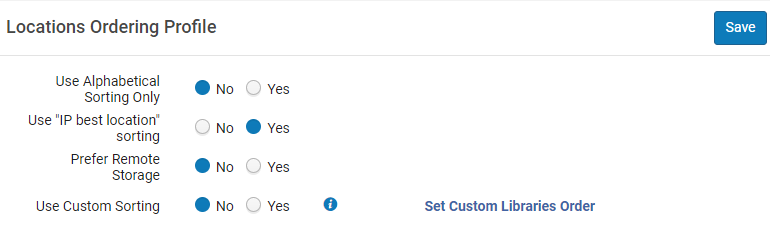
È possibile configurare questo ordinamento solo a livello di istituzione. Selezionare l'istituzione richiesta dal filtro Configurazione nella pagina Configurazione Servizi.
-
Nel Usa solo Ordinamento alfabetico, selezionare Sì se si desidera Ordinamento i holdings in Primo Get It alfabeticamente in base al nome esterno della Localizzazione di biblioteca, che viene passato a Primo nel Sottocampo AVA $$c durante l'RTA. La logica di ordinamento alfabetico è hard-coded.
Quando questo campo è impostato su Sì, tutti gli altri campi di ordinamento in questa pagina vengono disattivati.
-
Nel campo Usa l'ordinamento "IP migliore Localizzazione di biblioteca", selezionare Sì per configurare la visualizzazione dei fondi in base alla migliore Localizzazione di biblioteca, determinata dalla priorità della Localizzazione di biblioteca nel sottocampo AVA $$p durante RTA. Per la biblioteca deve essere definito l'indirizzo IP. No indica che le collezioni sono visualizzate per disponibilità e che per la visualizzazione delle collezioni non è necessario definire la localizzazione della biblioteca né l'indirizzo IP.
L'indirizzo IP può essere configurato:
- A livello di biblioteca (vedere Gestione delle definizioni IP per una biblioteca)
- A livello di Campus (vedere Modifica di un Campus)
-
Nel campo Preferisci magazzino remoto, seleziona Sì per aumentare la priorità degli elementi di magazzino remoto durante la visualizzazione dei risultati in Primo Get It, il Processo di pubblicazione su Primo o il Primo RTA.
- Per definire l'ordinamento personalizzato:
-
Nel campo Usa ordinamento personalizzato, selezionare Sì e quindi selezionare il collegamento Set Ordine delle librerie personalizzate.
Quando questo campo è impostato su Sì, tutti gli altri campi di ordinamento della localizzazione di biblioteca vengono rimossi da questa pagina.
-
Nella pagina Ordine biblioteca personalizzato che si apre, selezioni Aggiungi biblioteca.
-
Nella finestra di dialogo che si apre, indica l'Ordine per ogni biblioteca desiderata. Inserisca valori numerici, dove 1 è la biblioteca che appare per prima nell'Elenco di Localizzazione di biblioteca nella tab Ottieni.
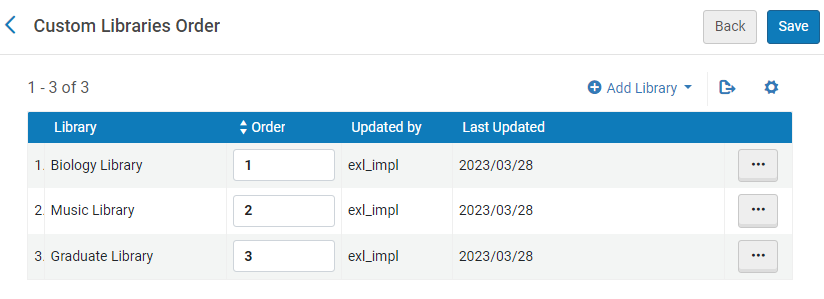 Ordine biblioteca personalizzata
-
La priorità di ciascuna Localizzazione di biblioteca all'interno della biblioteca può anche essere determinata configurando l'attributo Priorità di Discovery di una Localizzazione di biblioteca (Menu di configurazione > generale > Localizzazione di biblioteca > Localizzazione di biblioteca Fisico) quando l'ambito di configurazione selezionato è una biblioteca. Tutte le posizioni di visualizzazione iniziali della stessa biblioteca sono ordinate prima delle altre Localizzazioni di biblioteca della stessa biblioteca, e tutte le posizioni di visualizzazione regolari della stessa biblioteca sono ordinate prima delle posizioni di visualizzazione finali della stessa biblioteca. Le posizioni all'interno della stessa Discovery Priority sono ordinate in base alla disponibilità. Per maggiori dettagli, consulta Configurazione delle Localizzazioni fisiche.
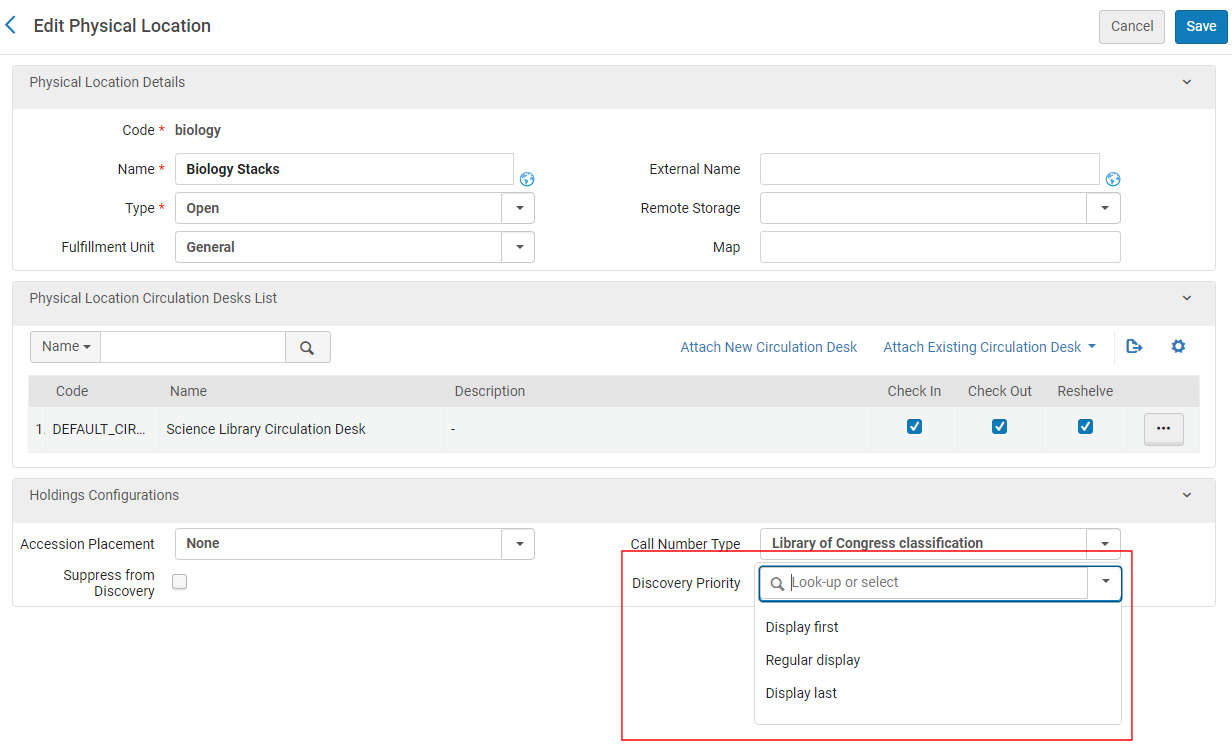 Modifica il profilo Discovery della localizzazione fisica della biblioteca
-
-
Seleziona Salva.
Filtraggio della lista della biblioteca per disponibilità in Primo
-
Questa sezione si applica solo agli ambienti Alma-Primo. Se stai lavorando con Primo VE, consulta Configurazione della Lista dei filtri di Localizzazione di biblioteca per Get It.
-
Questa funzionalità non è applicabile agli ambienti Alma-Summon.
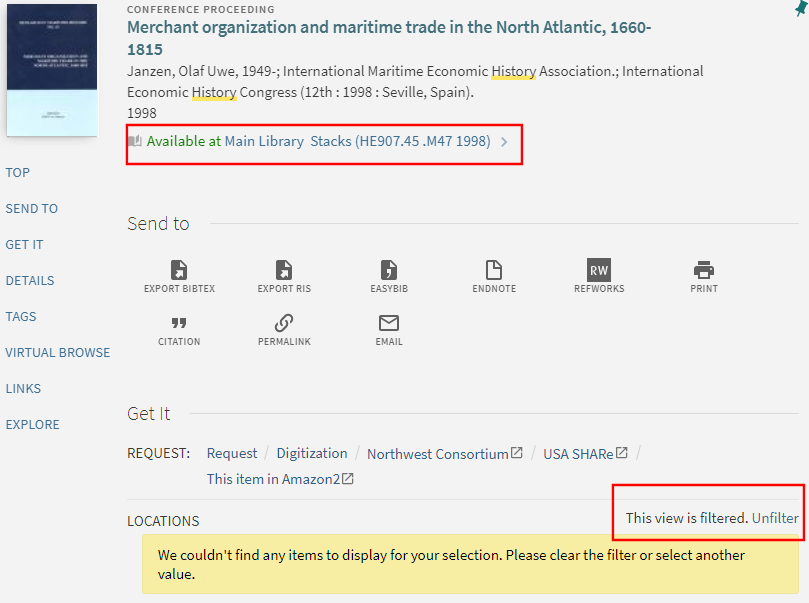
-
Apri la pagina Primo View Mappato in Alma Libraries (Menu di configurazione > Logistica > Logica di visualizzazione dell'interfaccia di Discovery > Primo View alle Biblioteche).
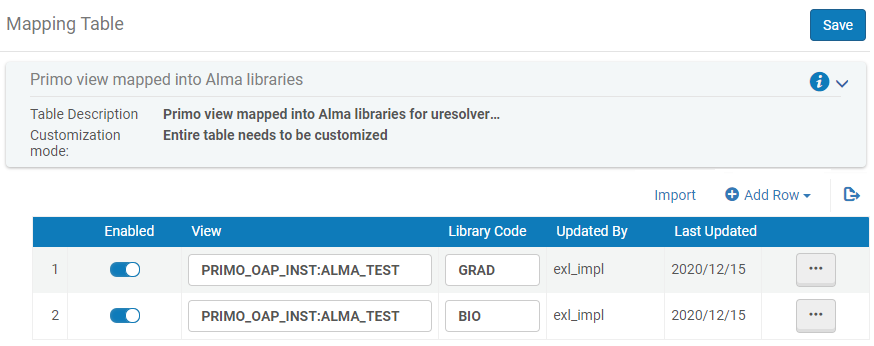 Vista Primo VE mappata nella tabella di mappatura delle biblioteche Alma
-
Aggiungi una biblioteca alla lista:
-
Selezioni Aggiungi riga per aprire la finestra di dialogo.
-
Specifica i seguenti campi:
-
Visualizza – Specifica il codice della vista Primo/Primo VE.
-
Codice biblioteca – Specificare un codice biblioteca Alma. Per trovare i nomi e i codici delle biblioteche, vedere Aggiunta/Modifica istituzione biblioteca.
-
-
Selezioni Aggiungi riga nella finestra di dialogo per salvare la biblioteca nella lista default.
-
-
Quando hai finito di aggiungere le biblioteche, seleziona salva o personalizzare (solo la prima volta) per salvare le modifiche alla Lista.
Configurazione delle etichette di visualizzazione delle holding
Per gli ambienti Primo VE, vedere Configurazione dei campi di visualizzazione delle holdings per Primo VE.
- Amministratore di Sistema Generale
- Amministratore Servizi
- Abilita/disabilita la visualizzazione del campo holdings.
- Specifica l'ordine in cui i campi delle proprietà appaiono in Ottienilo.
- Personalizzare e tradurre le etichette di visualizzazione per ciascuno dei campi delle holdings.
- Aggiunga un nuovo campo di visualizzazione.
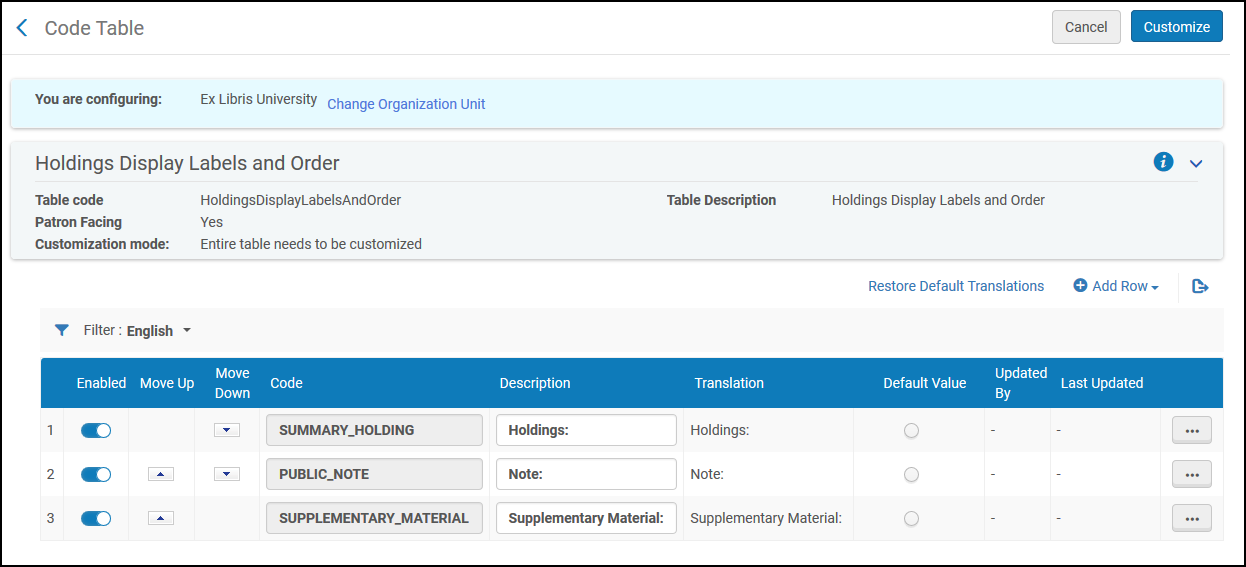
- Aggiungi una riga per l'etichetta di visualizzazione, includendo il codice, la descrizione e se il codice è il valore default. Selezionare Aggiungi riga.
- Dal menu a discesa Filtro, selezioni la lingua per la quale desidera immettere un valore di traduzione.
- Nel campo Traduzione dell'etichetta, inserisci il valore che verrà visualizzato nella traduzione.
- Se ci sono altre lingue che utilizzeranno un valore di traduzione, seleziona la lingua successiva dal menu a tendina Filtro e ripeti il passaggio 3.
- Seleziona Salva.
Configurazione della visualizzazione di Primo Holdings
Per gli ambienti Primo VE, vedere Configurazione dei campi di visualizzazione delle holdings per Primo VE.
- Amministratore di Sistema Generale
- Amministratore Servizi
Per accedere a questa pagina, devi prima impostare il parametro del cliente uresolver_enable_getit_holding_configuration su true.
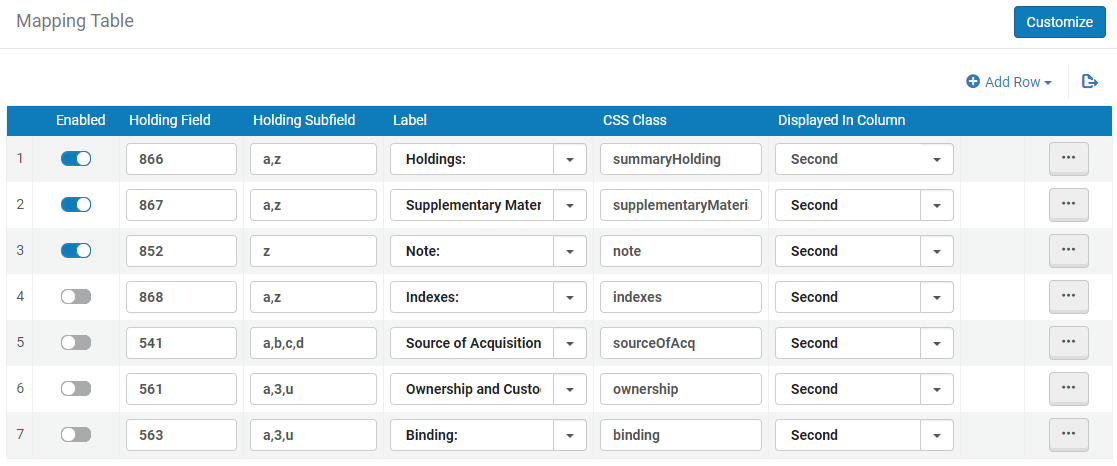
- Modificare la tabella di mappatura delle Holdings Personalizzate di Primo (Menu di configurazione > Servizi > Logica Display Interfaccia Discovery > Personalizzazione Visualizzazione Holdings).
-
Selezionare Aggiungi riga.
-
Specificate il seguente campo nella finestra di dialogo Aggiungi riga:
-
Campo di holding – il campo di holding MARC che desidera mappare su Primo.
-
Sottocampo Holding – I sottocampi specifici del campo holdings che si desidera mappare. Se desideri specificare più di un sottocampo, separali con una virgola.
-
Etichetta – selezioni il campo di visualizzazione a cui desidera mappare il campo/Sottocampo. In Primo sono supportati i seguenti campi di visualizzazione: Holdings, Materiale supplementare, Nota, Indice, Fonte di acquisizione, Cronologia della proprietà e della custodia, e Rilegatura.
-
Classe CSS – la classe CSS definita nel CSS per l''aspetto grafico della vista Primo. Per ulteriori informazioni, vedere Branding delle tab di accesso.
-
Visualizzato in colonna – Specificare la prima o la seconda colonna di visualizzazione.
-
-
Selezioni Aggiungi riga per salvare la riga e tornare alla tabella di mappatura.
-
Assicuratevi che la nuova riga sia abilitata.
- Se questa è la prima personalizzazione di questa tabella, selezioni Personalizza. Altrimenti, selezioni Salva.
Regole Logica Display
Le regole di logica di visualizzazione possono essere utilizzate per configurare i servizi Getit come Hold, Booking e Resource Sharing. Per ulteriori informazioni, vedere Configurazione delle Regole Logiche di Visualizzazione.
Configurazione delle etichette di servizio nell'interfaccia del Discovery
È possibile configurare le etichette di servizio per Getit. Per ulteriori informazioni, vedere Configurazione delle etichette di servizio nell'interfaccia del discovery.
Utilizzo dello standard identificativo
- ISSN
- E-ISSN
- ISBN
- E-ISBN
- LCCN
- CODEN
- Numero univoco OCLC
- Altro numero sistema
Configurazione delle opzioni di visualizzazione varie
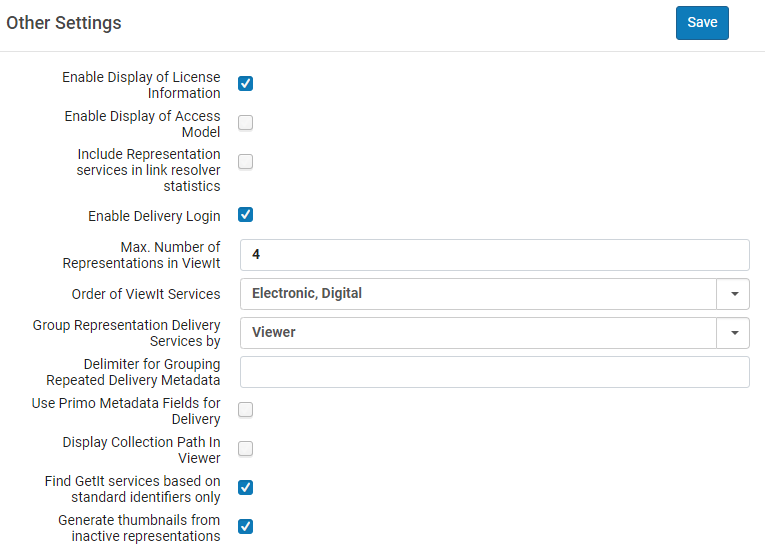
Abilita Visualizzazione Informazioni Licenza
Alma ti consente di visualizzare le informazioni sulle licenze di una risorsa elettronica in View It. I termini della licenza visualizzati possono essere configurati in Alma, così come le etichette relative alla licenza che vengono visualizzate in View It. Vedere Visualizzazione informazioni licenza.
Attiva Visualizza del Modello di Accesso
Per controllare la presentazione del modello di accesso agli utenti tramite Alma Link Resolver, le istituzioni possono utilizzare una configurazione designata. Selezionare la casella Abilita visualizzazione del modello di accesso per visualizzare in Primo e Primo VE le informazioni sul modello di accesso localizzate nel portfolio. L'opzione Abilita visualizzazione del modello di accesso è disabilitata per default. Le istituzioni che desiderano controllare la presentazione del modello di accesso ai patroni tramite Alma Link Resolver devono selezionare l'opzione Abilita visualizzazione del modello di accesso. Vedi anche Gestione dei modelli di accesso.
Includa le statistiche dei servizi di rappresentazione nell'analisi
Abilita Login di Consegna
Configura il numero massimo di rappresentazioni in ViewIt/Primo
Configura l'ordine dei servizi di View It.
Configura come le rappresentazioni sono raggruppate in ViewIt/Primo
- Visualizzatore – le rappresentazioni sono raggruppate per visualizzatore
- Rappresentazione – le rappresentazioni sono elencate separatamente con il visualizzatore disponibile per ciascuna rappresentazione.
Configurare un delimitatore per raggruppare i metadati di accesso con etichette ripetute
Se si inserisce un delimitatore nel campo Delimitatore per il raggruppamento dei metadati di accesso ripetuti, la casella di controllo Nascondi etichette ripetute per il Visualizzatore digitale in Configurazione > Servizi > interfaccia del discovery Display Logic > visualizzatore Servizi > Visualizzatore digitale non viene visualizzata. Per farlo apparire, devi rimuovere il delimitatore. Per ulteriori informazioni, vedere Configurazione dei servizi del visualizzatore.
Usa i campi metadati di Primo VE per la consegna
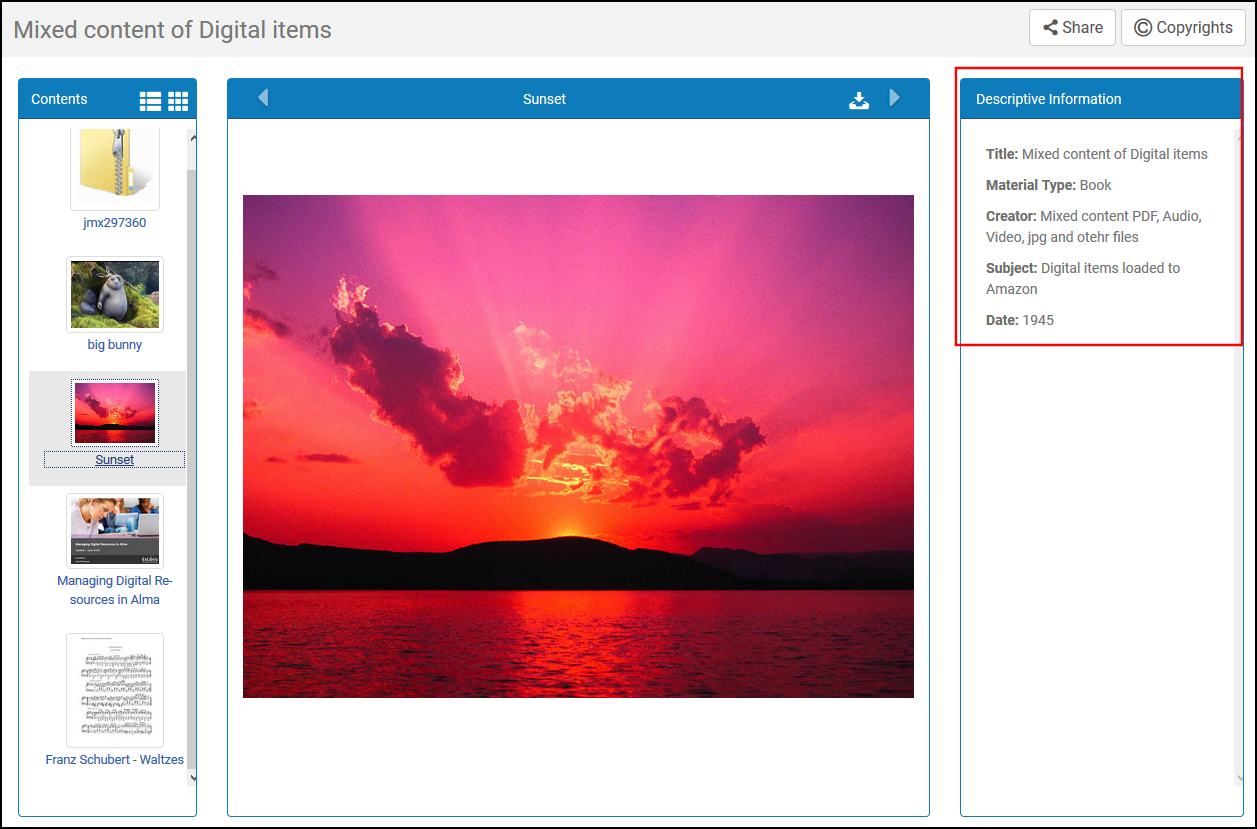
Quando questa casella di controllo è selezionata, il metodo utilizzato per configurare i metadati per Primo VE sostituisce il metodo Alma; le seguenti opzioni sono disabilitate:
-
Il campo Delimitatore per raggruppamento consegna ripetuta metadati in questa pagina è disabilitato.
-
La pagina accesso profilo Metadata (Configurazione > Servizi > accesso profilo Metadata) è nascosta. Per ulteriori informazioni su questo metodo, vedere Configurazione dei metadati di accesso profilo.
Mostra percorso della collezione nel visualizzatore
Selezionare la casella di controllo Visualizza percorso della collezione nel visualizzatore per mostrare il percorso della collezione nella parte inferiore del riquadro delle informazioni descrittiva per tutti i visualizzatori. Selezionando il percorso si apre la pagina della collezione di Primo VE in un nuovo tab.
Trova servizi GetIt solo sulla base degli identificativi standard
Primo/Primo VE Get It (utilizzato per richiesta/scoprire i holdings Fisico locali di Alma) utilizza specifici identificativi standard. Per ulteriori informazioni, consulta Utilizzo degli identificativi standard.
Abilita rappresentazioni inattive per le miniature
Selezionare la casella di controllo Genera miniatura da rappresentazioni inattive se desidera abilitare l'uso di rappresentazioni inattive per generare miniature per il Suo record in Primo e Primo VE. Si noti che ciò si riferisce solo alle rappresentazioni digitali (non remote).