

Configurazione di Copia Display per Primo VE
Per gli ambienti Alma-Summon, vedere Configurazione di Display copia.
Primo VE consente di configurare le informazioni che appaiono nella pagina Visualizzazione completa di un record per la copia nella sezione Get It (UI originale) o nella sezione Localizzazione di biblioteca (NDE UI). È possibile configurare la visualizzazione breve della copia, che si apre quando l’utente seleziona una copia nella sezione, e la visualizzazione completa della copia, che viene visualizzata quando l’utente espande la visualizzazione breve della copia.
Visualizzazione breve della copia
Questa breve area di visualizzazione della copia si apre quando l'utente seleziona una copia nella sezione Ottieni (UI originale) o nella sezione Localizzazione di biblioteca (NDE UI) della visualizzazione completa di un record. Primo VE visualizza immediatamente in quest’area lo stato, i termini di utilizzo e la descrizione della copia. È possibile configurare fino a quattro elementi di visualizzazione (copia.brief.1, copia.brief.2, e copia.brief.3, e copia.brief.4), Ognuno dei quali può contenere fino a tre campi, per la breve copia-visualizzazione. Quando più campi sono inclusi in un singolo elemento, vengono separati dal delimitatore specificato nella configurazione dell'elemento, ad esempio copia.brief.1, etichettato disponibilità nell'illustrazione sottostante contiene due campi, copia status e coda, separati da uno spazio.


Visualizzazione completa della copia
Quando l’utente seleziona la freccia in basso  nella visualizzazione breve della copia, la visualizzazione si espande per includere tutti gli elementi della visualizzazione completa della copia. Ciò significa che, oltre agli elementi della visualizzazione breve della copia, vengono visualizzati anche gli elementi attivati della visualizzazione completa della copia (copia.global.dataitem.1). copia.global.dataitem.2, e così via) compaiono anche. Per impostazione predefinita, la copia supplementare visualizzata include il numero di collocazione aggiuntivo, la nota pubblica, il Tipo di materiale, la Localizzazione di biblioteca (che comprende la biblioteca, la Localizzazione di biblioteca e il campo numero di collocazione) e il codice a barre. È possibile configurare fino a 12 elementi di visualizzazione, ognuno dei quali può contenere fino a tre campi. Quando più campi sono inclusi in un singolo elemento, vengono visualizzati su righe diverse.


Configurazione delle visualizzazioni breve e completa
È possibile scegliere quali elementi della visualizzazione breve e completa della copia attivare, fino a tre campi da includere nell'elemento, l'ordine in cui appaiono i campi e l'etichetta di visualizzazione di ciascun elemento. Per default, gli elementi della Visualizzazione breve non sono etichettati, ma lo sono quelli della Visualizzazione completa. Le etichette sono sempre seguite da due punti (:).
- I campi dati configurati sia nell'area di visualizzazione breve che in quella completa vengono visualizzati una sola volta.
- Le modifiche apportate a livello di biblioteca o di istituzione si applicano all'intera istituzione.
- Quando il campo Policy di copia è incluso in un elemento attivato, viene visualizzato nelle informazioni di copia solo se il campo Policy di copia è definito a livello di copia in Alma. Per maggiori dettagli, vedere Alma: Aggiornamento delle informazioni a livello di copia.
-
Aprire la pagina Display copia (Menu di configurazione > Discovery > GetIt Configuration > copia Display Configuration).
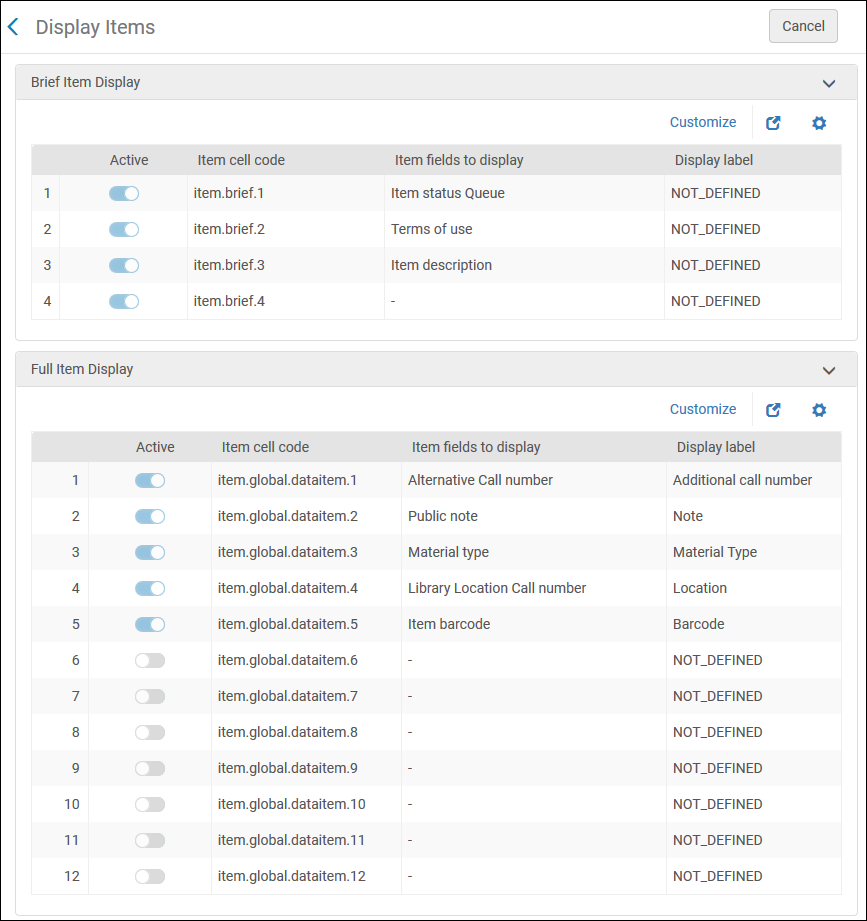 Visualizzazione copia pagina - Visualizzazione delle impostazioni predefinite
-
Nella sezione Visualizzazione breve copia, configura gli elementi che desideri visualizzare nella visualizzazione breve copia e, nella sezione Visualizzazione completa copia, configura gli elementi aggiuntivi che desideri visualizzare quando la copia è completamente espansa, come segue:
-
Se non lo hai già fatto, seleziona Personalizza nella sezione per poterne modificare gli elementi.
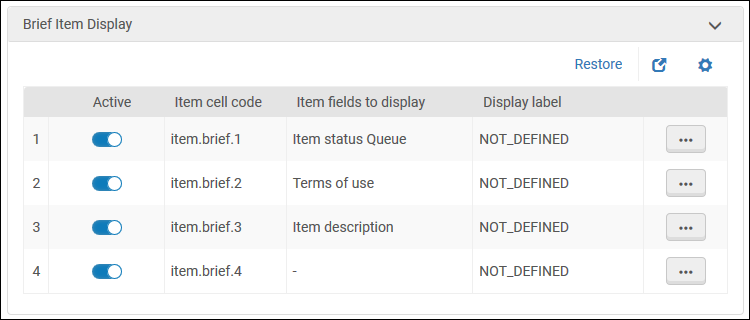 Breve copia sezione di visualizzazione
- Per attivare o disattivare un elemento visualizzato, seleziona il campo Attivo.
- Per modificare un elemento, nelle Azioni riga, seleziona Modifica. Si apre una finestra di dialogo.

- Modificare le impostazioni come segue:
-
Per visualizzare una breve copia, modifica il delimitatore dell’elemento, come richiesto. Il delimitatore è una stringa di uno o più caratteri che viene inserita tra i campi dell’elemento, se contiene più campi. (Per la visualizzazione completa della copia, questa impostazione non è disponibile perché i campi vengono visualizzati su righe separate.)
-
Modificare l’ etichetta dell’elemento come desiderato. Se non si desidera visualizzare un'etichetta per l'elemento, immettere NOT_DEFINED. I due punti vengono aggiunti automaticamente alla fine dell’etichetta nell’interfaccia UI.
- Per aggiungere un campo all'elemento, seleziona Aggiungi campo e poi, in copia campo, seleziona il campo da aggiungere. Un elemento può includere fino a tre campi. Se l'opzione Aggiungi campo non viene visualizzata nella finestra di dialogo, all'elemento sono già stati aggiunti tre campi. Per aggiungere un campo aggiuntivo, è necessario eliminarne uno.
- Per eliminare un campo dall'elemento, nelle Azioni riga, selezionare Elimina.
-
Selezionare le frecce su o giù per riordinare il campo.
-
-
Una volta terminata la configurazione dell’elemento, selezionare Fine. Le modifiche vengono implementate immediatamente.