

Configurazione dei moduli di richiesta per Primo VE
Per gli ambienti Alma-Summon, vedere Configurare i moduli di richiesta per Alma-Summon.
Introduzione
Alma consente all'Utente di compilare vari moduli di richiesta per fornire informazioni aggiuntive quando si richiede una copia tramite la pagina Visualizzazione completa o la pagina Servizi in Primo VE. I tipi di richiesta visualizzati si basano sul tipo di inventario del record e sulle regole di logica di visualizzazione. Per ulteriori informazioni, vedere Configurazione dell'interfaccia del discovery Display Logic per Primo VE.
Inoltre, è possibile aggiungere collegamenti al Menù principale per i moduli di richiesta vuoti (come Condivisione risorse e Richiesta d'acquisto). Per informazioni su come aggiungere collegamenti, vedere Configurazione del menu Collegamenti.
La tabella seguente elenca le tabelle di mappatura che consentono di personalizzare i vari moduli di richiesta:
| Collegamento in Alma | Modulo di richiesta |
|---|---|
| Richiesta di Digitalizzazione | Parametro opzionale di digitalizzazione (vedi Configurazione di un modulo di richiesta) – Questa tabella di mappatura definisce i campi opzionali che appaiono nella richiesta di digitalizzazione.
Le richieste da Primo VE sono gestite in Alma. Per informazioni riguardanti il flusso e la configurazione di Alma, vedere richiesta in Alma. |
| Richiesta di Prenotazione e di Booking | richiesta (Hold and Booking) parametro opzionale (vedi Configurazione di un modulo di richiesta) – Questa tabella di mappatura definisce i campi opzionali che compaiono in hold e richiesta di booking.
Le richieste da Primo VE sono gestite in Alma. Per informazioni riguardanti il flusso e la configurazione di Alma, vedere richiesta in Alma. |
| Richiesta d'acquisto | Richiesta d'acquisto parametro opzionale (vedi Configurazione di un modulo di richiesta) – Questa tabella di mappatura definisce i campi opzionali che appaiono in Richiesta d'acquisto.
Le richieste da Primo VE sono gestite in Alma. Per informazioni sul flusso e la configurazione di Alma, vedere Lavorare con Richiesta d'acquisto. |
| Richiesta condivisione risorse | Personalizzazione del modulo di condivisione delle risorse (vedere Configurazione del modulo di richiesta di condivisione delle risorse) – Questa pagina contiene le seguenti sezioni, che consentono di configurare vari aspetti del modulo di richiesta di condivisione delle risorse:
La tabella dei codici delle etichette di condivisione delle risorse (vedere Configurazione delle etichette di visualizzazione per Primo VE) consente di modificare le etichette visualizzate nel modulo di richiesta di condivisione delle risorse e nella finestra di dialogo dei diritti d'autore.
Le richieste da Primo VE sono gestite in Alma. Per informazioni riguardanti il flusso e la configurazione di Alma, vedere richiesta in Alma. Per i consorzi, le configurazioni presenti in questa pagina non possono essere gestite e distribuite centralmente con l'istituzione della Network Zone (NZ). |
Configurazione dei moduli di richiesta per la non condivisione delle risorse
-
Apra il modulo di richiesta che desidera configurare:
-
Modulo di richiesta di digitalizzazione – Menu di configurazione > Discovery > Configurazione GetIt > richiesta di digitalizzazione
La tabella seguente mostra quali campi appaiono per la richiesta di digitalizzazione:
richiesta di digitalizzazione del campo Pertinente per calcolaPulsanteCoda Digitalizzazone commento digitalizzazione, generale digitalizzazione, digitalizzare un altro fascicolo EtichettaUsoGenerale – Il campo Generale Usa Etichetta consente di aggiungere un'etichetta di testo libero al modulo di richiesta di digitalizzazione. Questa etichetta è indefinita per default e non verrà visualizzata a meno che non sia definita. Per configurare questa etichetta, modificate la descrizione e la traduzione del codice almaDigitization.generalUseLabel nella tabella dei codici delle etichette di digitalizzazione (Menu di configurazione > Discovery > Configurazione display > Etichette).
digitalizzazione, generale digitalizzazione, digitalizzare un altro fascicolo Descrizione del manuale Digitalizzazione generale, digitalizzare un altro fascicolo non necessario dopo digitalizzazione, generale digitalizzazione, digitalizzare un altro fascicolo parziale digitalizzazione, generale digitalizzazione, digitalizzare un altro fascicolo Data di pubblicazione Digitalizzazione generale, digitalizzare un altro fascicolo Dichiarazione di copyright Per visualizzare questo campo, è necessario definire anche il contenuto della dichiarazione di copyright in Alma. Per maggiori dettagli, vedere Configurazione delle Dichiarazioni sul Copyright.
digitalizzazione, generale digitalizzazione, digitalizzare un altro fascicolo Esempio:

genericCheckBox – Vedere Aggiunta di un campo generico a un modulo. digitalizzazione, generale digitalizzazione, digitalizzare un altro fascicolo formDescription – Consultare Aggiunta di una descrizione a un modulo. digitalizzazione, generale digitalizzazione, digitalizzare un altro fascicolo I seguenti campi compaiono solo dopo che l'Utente seleziona la casella di controllo Parziale nel modulo di richiesta di digitalizzazione: CapitoloArticoloAutore digitalizzazione, generale digitalizzazione, digitalizzare un altro fascicolo Capitolo articolo titolo digitalizzazione, generale digitalizzazione, digitalizzare un altro fascicolo Fine pagina digitalizzazione, generale digitalizzazione, digitalizzare un altro fascicolo Capitolo completo digitalizzazione, generale digitalizzazione, digitalizzare un altro fascicolo issue Digitalizzazione generale, digitalizzare un altro fascicolo part Digitalizzazione generale, digitalizzare un altro fascicolo Pagina iniziale digitalizzazione, generale digitalizzazione, digitalizzare un altro fascicolo volume Generale digitalizzazione, digitalizzare un altro fascicolo -
Modulo Hold e Richiesta di booking – Menu di configurazione > Discovery > Configurazione GetIt > Hold e Richiesta di booking
La tabella seguente mostra quali campi compaiono per attesa e Richiesta di booking:
richiesta di prenotazione campo Pertinente per commento Attenda, generale, un altro fascicolo tipo di materiale Attesa non necessario dopo Attenda, generale, un altro fascicolo Termini di utilizzo Attesa Verifica disponibilità Attesa calcolaPulsanteCoda Attesa CapitoloArticoloAutore Generale Hold, un altro fascicolo Capitolo articolo titolo Generale Hold, un altro fascicolo Pagina iniziale Generale Hold, un altro fascicolo Fine pagina Generale Hold, un altro fascicolo volume Generale Hold, un altro fascicolo issue Generale Hold, un altro fascicolo part Generale Hold, un altro fascicolo Data di pubblicazione Generale Hold, un altro fascicolo Descrizione del manuale Generale Hold, un altro fascicolo genericCheckBox – Vedere Aggiunta di un campo generico a un modulo. Generale Hold, un altro fascicolo formDescription – Consultare Aggiunta di una descrizione a un modulo. Attenda, generale, un altro fascicolo addressLine1 - addressLine4
Conservare (uso futuro)
città
Conservare (uso futuro)
stato o provincia
Conservare (uso futuro)
Codice postale
Conservare (uso futuro)
-
Richiesta d'acquisto Form – Menu di configurazione > Discovery > Configurazione GetIt > Richiesta d'acquisto
La tabella seguente mostra quali campi appaiono per la Richiesta d'acquisto:
Richiesta d'acquisto campo Note autore edition isbn issn lccNumber Numero OCLC editore publication_year place_of_publication Note del richiedente volume tipo di materiale libreriaRichiestaAcquisto casellaDiControlloGenerica Per ulteriori informazioni, vedere Aggiunta di un campo generico a un modulo. descrizione del modulo Per ulteriori informazioni, vedere Aggiunta di una descrizione a un modulo.
-
-
Selezioni Personalizza per abilitare la personalizzazione del modulo. Questa operazione deve essere eseguita solo la prima volta.
-
Nella colonna Visualizza al pubblico, selezioni Sì (visibile all'Utente) o No (non visibile all'Utente) per ciascun campo.
-
Nella colonna default, specificare un valore default per il campo, se necessario. Un campo vuoto indica che non esiste un valore default per il campo. Per il campo casella di controllo, inserisca true per selezionare quel campo di default default.
Ad esempio, se desidera che la casella di controllo Parziale sia selezionata di default nel modulo di richiesta di digitalizzazione, imposti default su true per il campo parziale nella tabella. -
Nellacolonna Obbligatorio, selezioni questa casella di controllo se l'Utente deve inserire questo campo nel modulo.
-
Selezionare Salva per salvare le modifiche alla tabella di mappatura.
Configurazione avviso di richiesta d'acquisto vuota
Se nel modulo Richiesta d'acquisto vuoto (accessibile tramite il Menù principale) è specificato un ISBN/eISBN e il parametro cliente PR_indicate_for_primo_if_isbn_is_exist è impostato su true in Alma, il sistema verifica innanzitutto che il libro non sia già presente nella biblioteca. Se esiste, all'Utente viene fornito un link per visualizzare la copia corrispondente e un'opzione per annullare la richiesta. Per ulteriori informazioni, vedere Lavorare con la Richiesta d'acquisto e Configurare il menu Collegamenti.

Questa funzionalità è abilitata di default. Per disattivarlo, imposti il parametro cliente PR_indicate_for_primo_if_isbn_is_exist in Alma (Configurazione > Acquisizioni > generale > Altre impostazioni) su false. Per ulteriori informazioni, vedere Configurazione di altre impostazioni (Acquisizioni).
Inoltre, i seguenti codici nella tabella dei codici delle etichette della Richiesta d'acquisto (Configurazione > Discovery > Configurazione visualizzazione > Etichette) consentono di personalizzare/tradurre le etichette associate a questa funzionalità:
-
almaPurchaseRequest.isbnExist: È stata trovata una corrispondenza per l'identificativo:
-
almaPurchaseRequest.submit: Desidera comunque inviare la richiesta?
-
almaPurchaseRequest.approveRequest.sì: Sì
-
almaPurchaseRequest.approveRequest.no: No
-
almaPurchaseRequest.approveRequest.link: Visualizzi il record
Configurazione dei moduli di richiesta per la condivisione delle risorse
-
Nella pagina Modulo di richiesta di condivisione delle risorse (Menu di configurazione > Discovery > Configurazione GetIt > Richiesta di condivisione delle risorse), selezionare Personalizza per abilitare la personalizzazione del modulo. Deve eseguire questa operazione solo la prima volta.
-
Nella sezione Campo richiesta condivisione risorse, selezioni il seguente campo per ciascuno dei campi richiesta generale:
-
Obbligatorio – Selezioni questa casella di controllo se l’Utente deve specificare questo campo nel modulo di richiesta.
-
Visibile – selezioni questa casella di controllo se desidera che questo campo appaia nel modulo.
-
-
Nella sezione Richiesta libro , selezioni il seguente campo per ciascuno dei campi relativi al libro:
-
Obbligatorio – Selezioni questa casella di controllo se l’Utente deve specificare questo campo nel modulo di richiesta.
-
Visibile – selezioni questa casella di controllo se desidera che questo campo appaia nel modulo.
-
-
Nella sezione Richiesta di articolo , selezioni il seguente campo per ciascuno dei campi correlati all'articolo:
-
Obbligatorio – Selezioni questa casella di controllo se l’Utente deve specificare questo campo nel modulo di richiesta.
-
Visibile – selezioni questa casella di controllo se desidera che questo campo appaia nel modulo.
-
-
Nella sezione accesso campo, selezioni il seguente campo per ciascuno dei campi correlati all'accesso:
-
Obbligatorio – Selezioni questa casella di controllo se l’Utente deve specificare questo campo nel modulo di richiesta.
-
Visibile – selezioni questa casella di controllo se desidera che questo campo appaia nel modulo.
-
default – Specificare un default valore per il campo, se necessario. Un campo vuoto indica che non c'è un valore default per il campo. Si noti che questo campo non è applicabile a tutti i campi.
-
-
Selezionare Salva per salvare le modifiche alla tabella di mappatura.
Richiesta di capitolo di libro sul modulo di richiesta di condivisione delle risorse
Per impostazione predefinita, la richiesta di un capitolo di libro e di un intervallo di pagine specifico richiede all'Utente di selezionare l'opzione Servizi digitali per informare il personale della biblioteca che non si tratta di una richiesta per l'intero libro dalla Biblioteca prestante. Se il campo Capitolo o Pagine specifiche è abilitato e l'Utente seleziona la casella di controllo Ho bisogno solo di un capitolo o di pagine specifiche, l'opzione Digitale viene automaticamente selezionata nel campo Formato e i campi Capitolo e Pagine sono visibili per consentire all'Utente di specificare le pagine o il capitolo necessari per la digitalizzazione.
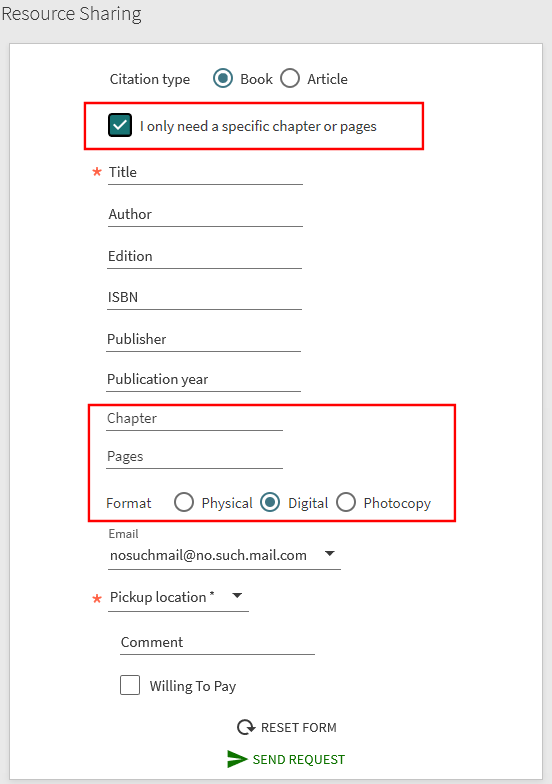
Quando si seleziona questa opzione, l'opzione Digitale viene automaticamente selezionata nel campo Formato , e i campi Capitolo e Pagine diventano visibili per consentire all'Utente di specificare le pagine o il capitolo necessari per la digitalizzazione.
Opzioni di configurazione
La tabella seguente elenca le opzioni di configurazione associate a questa funzionalità.
| Element | Descrizione |
|---|---|
|
Pagina richiesta Resource Sharing (Menu di configurazione > Discovery > Configurazione GetIt > Resource Sharing richiesta) |
Nella sezione Campo Richiesta di condivisione risorse, il campo Capitolo o pagine specifici consente di abilitare/disabilitare questa funzionalità nel modulo Richiesta di condivisione risorse. Se disabilitato, l'Utente dovrà ricordarsi di selezionare il formato Digitale . Se decide di utilizzare questa funzionalità, si assicuri di abilitare anche il campo Capitolo e Pagine da fotocopiare nella sezione Richiesta libro di questa pagina. |
|
Tabella dei codici delle etichette di condivisione delle risorse (Menu di configurazione > Discovery > Configurazione visualizzazione > Etichette) |
Il seguente codice è stato aggiunto per supportare il nuovo campo nel modulo di richiesta ILL:
|
Aggiunta di riempimento automatico per la richiesta di condivisione di risorse vuote
Quando si richiedono articoli con un modulo di richiesta di condivisione delle risorse vuoto, l'Utente può compilare automaticamente i seguenti campi in base a un DOI o PMID DOI PMIDspecificato: Titolo dell'articolo, Titolo della rivista, autore, volume, fascicolo, ISSN, pagine, pagina iniziale, pagina finale e anno di pubblicazione.
Se questa funzionalità è abilitata, il sistema visualizzerà un pulsante Auto fill accanto al campo DOI e PMID (se visibile). Selezionando un pulsante si popola automaticamente il campo associato a quel DOI o PMID. Se l'Utente aveva già inserito un campo, questo non viene sovrascritto dall'azione di riempimento automatico.
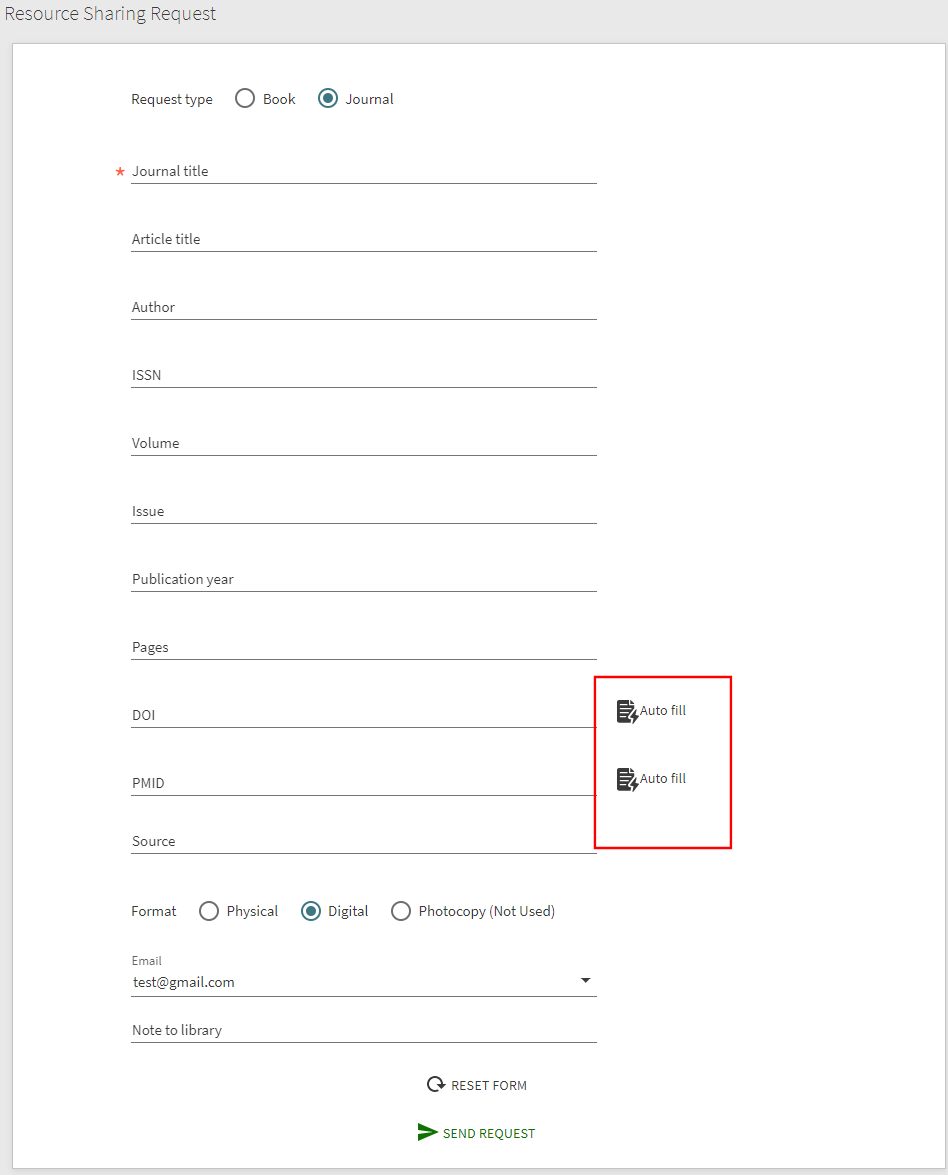
Questa funzionalità richiede che il profilo d'integrazione Augmentation sia configurato in Alma (vedere Alma Resolver Augmentation). Inoltre, è necessario abilitare le seguenti coppie di campi nella configurazione Discovery per rendere visibili i pulsanti sul modulo: DOI / DOI Riempimento automatico e PMID / PMID Riempimento automatico.
Configurazione dello stato di disponibilità in tempo reale sul modulo di richiesta di condivisione delle risorse
Quando abilitato, il sistema esegue automaticamente un controllo in tempo reale della disponibilità di una copia quando l'utente apre il modulo di richiesta di condivisione risorse.
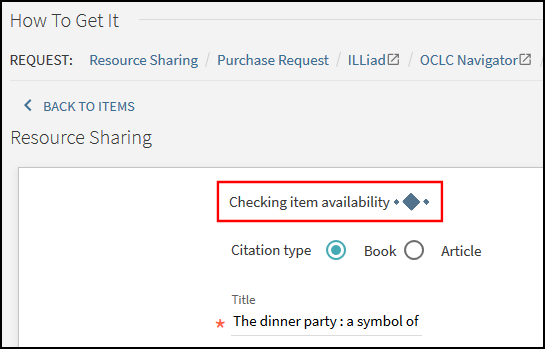
Dopo la verifica della disponibilità, l'indicazione di disponibilità appare nella parte superiore del modulo di richiesta di condivisione delle risorse. Se l'Utente modifica un campo del modulo, può selezionare il pulsante Verifica disponibilità per controllare eventuali modifiche alla disponibilità della copia.
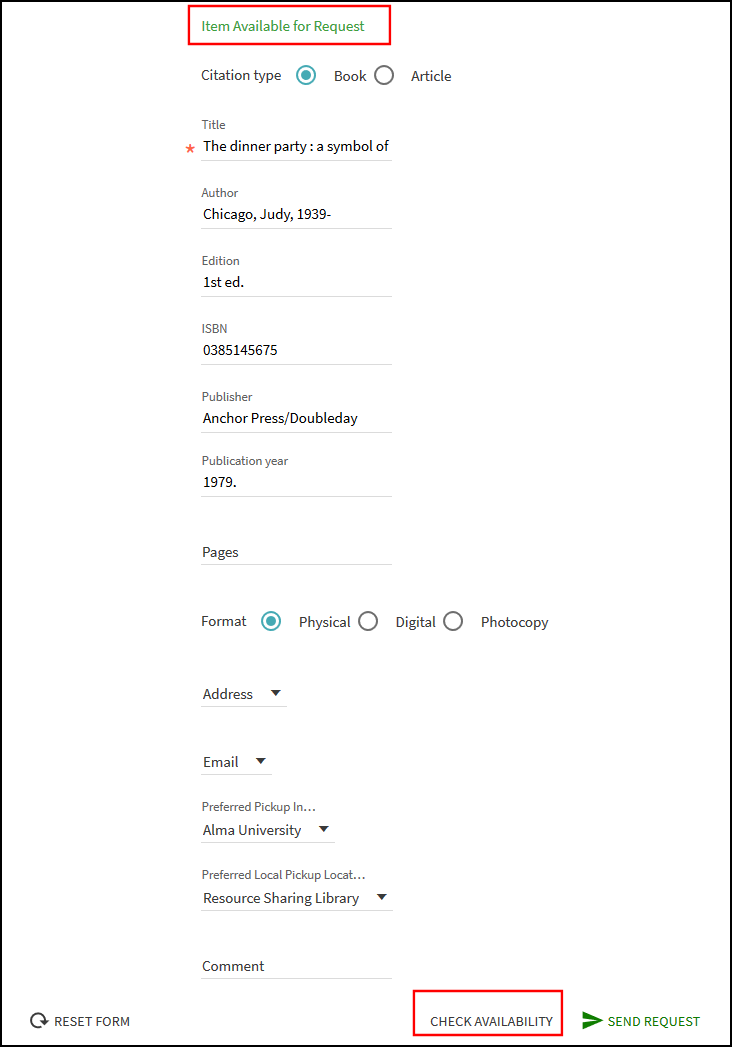
Dettagli di configurazione
Questa funzione è disabilitata di default. Per abilitare questa funzione e personalizzare le etichette associate, fare riferimento alla tabella seguente.
| Pagina | Descrizione |
|---|---|
|
Pagina di personalizzazione del modulo di condivisione delle risorse |
Nella sezione Richiesta libro, aggiorna il campo copia disponibilità :
Per ulteriori informazioni, vedere quanto segue: |
|
Ottenga la tabella dei codici delle etichette di servizio (vedi Configurazione delle etichette di visualizzazione per Primo VE) |
Aggiorni le descrizioni dei seguenti codici se desidera personalizzare o tradurre le etichette nel modulo di richiesta di condivisione delle risorse:
|
Aggiungere una descrizione a un modulo
Ciascuno dei moduli di richiesta consente di aggiungere un messaggio nella parte superiore del modulo, che può includere la formattazione HTML. Se aggiunge la formattazione HTML, deve comunicarlo al sistema anteponendo {include_HTML} al testo nella descrizione del codice. Ad esempio:

Attualmente, l'attributo di stile inline non è supportato. Le consigliamo di aggiungere CSS al pacchetto di personalizzazione della Sua vista.
-
A seconda del tipo di modulo di richiesta, apra la tabella dei codici associata e personalizzi la sua descrizione.
Code Table Codice Descrizione predefinita Richiesta d'acquisto Etichette (Menu di configurazione > Discovery > Display Configuration > Etichette)
almaPurchaseRequest.formDescription
Descrizione del modulo
richiesta Etichette (Menu di configurazione > Discovery > Display Configuration > Etichette)
richiesta:
almaRequest.formDescriptionBooking:
almaBookingRequest.formDescriptionDescrizione modulo
digitalizzazione Etichette (Menu di configurazione > Discovery > Display Configuration > Etichette)
almaDigitization.formDescription
Descrizione modulo
Etichette di condivisione delle risorse (Menu di configurazione > Discovery > Configurazione visualizzazione > Etichette)
almaResourceSharing.formDescription
Descrizione modulo
-
Apra la pagina di configurazione del modulo di richiesta che desidera modificare:
-
Modulo di richiesta – Menu di configurazione > Discovery > GetIt Configuration > Hold e Richiesta di booking
-
Richiesta di digitalizzazione – Menu di configurazione > Discovery > GetIt Configuration > richiesta di digitalizzazione
-
Modulo di richiesta d'acquisto – Menu di configurazione > Discovery > Configurazione GetIt > Richiesta d'acquisto
-
Modulo di richiesta condivisione risorse – Menu di configurazione > Discovery > Configurazione GetIt > Richiesta condivisione risorse
-
-
Rendere visibile il campo Descrizione modulo all'Utente e indicare se è obbligatorio.
-
Salva le modifiche al modulo.
Aggiungere un campo generico a un modulo
A ogni modulo di richiesta, è possibile aggiungere una casella di controllo generica che consente di raccogliere informazioni aggiuntive dall'Utente da trasmettere alla biblioteca.

Queste informazioni vengono restituite nel campo Commento di Alma utilizzando il seguente formato:
-
Se il campo Commento di Alma contiene già del testo, le informazioni di questo campo vengono aggiunte ad esso.
-
Per il modulo Richiesta d'acquisto, queste informazioni vengono restituite nel campo nota del richiedente di Alma.
-
A seconda del tipo di modulo di richiesta, apra la tabella dei codici associata e personalizzi la descrizione del codice genericCheckBox .
Code Table Codice Descrizione predefinita Richiesta d'acquisto Etichette (Menu di configurazione > Discovery > Display Configuration > Etichette)
almaPurchaseRequest.genericCheckBox
Campo generico
richiesta Etichette (Menu di configurazione > Discovery > Display Configuration > Etichette)
almaRequest.genericCheckBox
Campo generico
digitalizzazione Etichette (Menu di configurazione > Discovery > Display Configuration > Etichette)
almaDigitization.genericCheckBox
Campo generico
Etichette di condivisione delle risorse (Menu di configurazione > Discovery > Configurazione visualizzazione > Etichette)
almaResourceSharing.genericCheckBox
Campo generico
-
Apra la pagina di configurazione del modulo di richiesta che desidera modificare:
-
Modulo di richiesta – Menu di configurazione > Discovery > GetIt Configuration > Hold e Richiesta di booking
-
Richiesta di digitalizzazione – Menu di configurazione > Discovery > GetIt Configuration > richiesta di digitalizzazione
-
Modulo di richiesta d'acquisto – Menu di configurazione > Discovery > Configurazione GetIt > Richiesta d'acquisto
-
Modulo di richiesta condivisione risorse – Menu di configurazione > Discovery > Configurazione GetIt > Richiesta condivisione risorse
-
-
Rendere visibile il campo genericCheckBox all'Utente.
-
Salva le modifiche al modulo.
Aggiungere una dichiarazione sul copyright a un modulo
Per default, la dichiarazione di copyright si apre in una pagina separata dopo l'invio di una condivisione di risorse o di una richiesta di digitalizzazione. Quando questa opzione è configurata, la dichiarazione di copyright appare sul modulo e richiede all'Utente di selezionare la casella di controllo prima di inviare la richiesta.
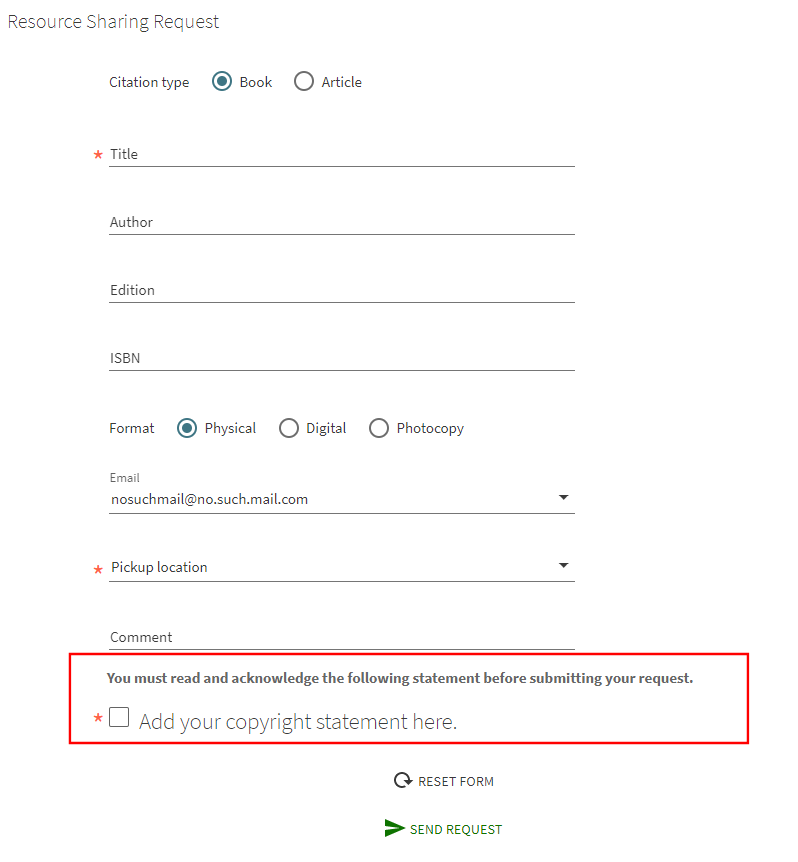
Opzioni di configurazione
La tabella seguente elenca le opzioni di configurazione associate a questa funzionalità.
| Element | Descrizione |
|---|---|
|
Pagina dei file di configurazione del copyright (Menu di configurazione > Servizi > Gestione del copyright > Dichiarazione di copyright) |
Per visualizzare la dichiarazione di copyright sui moduli di richiesta associati, è necessario configurare i seguenti file di configurazione:
|
|
Pagina di personalizzazione del modulo di condivisione delle risorse (Menu di configurazione > Discovery > GetIt Configuration > Resource Sharing richiesta) |
Per visualizzare il campo Copyright e la dichiarazione sul modulo di richiesta di condivisione delle risorse, abiliti il campo Copyright. |
|
digitalizzazione parametro opzionale di mappatura tabella (Menu di configurazione > Discovery > Configurazione GetIt > Richiesta di condivisione risorse) |
Per visualizzare il campo Copyright e la dichiarazione sul modulo di richiesta di digitalizzazione, abiliti il campo Copyright. |
|
Tabella codici delle etichette di digitalizzazione (Menu di configurazione > Discovery > Configurazione display > Etichette) |
La seguente etichetta definisce il titolo per il campo copyright: almaDigitization.copyright.sub_title: Prima di inviare la richiesta, è necessario leggere e accettare la seguente dichiarazione. |
|
Tabella dei codici delle etichette di condivisione delle risorse (Menu di configurazione > Discovery > Configurazione visualizzazione > Etichette) |
La seguente etichetta definisce il titolo per il campo copyright: almaResourceSharing.copyright.sub_title: Prima di inviare la richiesta, è necessario leggere e accettare la seguente dichiarazione. |
|
richiesta tab messaggio Tabella codici etichette (Menu di configurazione > Discovery > Configurazione display > Etichette) |
Il codice seguente definisce il messaggio visualizzato se la casella di controllo non è selezionata prima di inviare la richiesta: nui.mandatory. diritto d'autore: Deve accettare in Ordine per procedere |
Impostazione del luogo di destinazione personale dal modulo di richiesta di prenotazione
Quando questa funzionalità è abilitata, l'Utente può selezionare un luogo di destinazione personale (come home o lavoro) e aggiungere o modificare i dettagli nel modulo di richiesta. Dopo aver effettuato la richiesta, le informazioni sulla Localizzazione di biblioteca vengono aggiornate nell'account dell'Utente.
Nell'esempio seguente, l'Utente ha selezionato Indirizzo di lavoro, ma non era stato precedentemente aggiunto all'account dell'Utente.

Per maggiori dettagli sulla configurazione dell'accesso personale su richiesta, consultare le seguenti pagine di Alma:
Questa funzionalità è disattivata per default.
-
Aprire la pagina del Modulo di Hold e Richiesta di booking (Menu di configurazione > Discovery > GetIt Configuration > Hold e Richiesta di booking).
-
Nelle righe seguenti, impostare la colonna Visualizza al pubblico su true: addressLine1 – addressLine4, city, stateProvince, postalCode.
-
Seleziona Salva.
Opzioni di configurazione aggiuntive
Fare riferimento alla tabella seguente per informazioni su come configurare le etichette di visualizzazione associate per il modulo di richiesta e i tipi di luogo di destinazione personali.
| Element | Descrizione |
|---|---|
|
Tabella dei codici delle etichette di richiesta (Configurazione > Discovery > Configurazione visualizzazione > Etichette) |
I seguenti codici consentono di personalizzare e tradurre le etichette visualizzate per il campo Indirizzo nel modulo di richiesta:
|
|
Tabella dei codici delle etichette ViewIt (Configurazione > Discovery > Configurazione display > Etichette) |
I seguenti codici consentono di personalizzare e tradurre le etichette visualizzate per i tipi standard di luogo di destinazione personale nel modulo di richiesta:
|
|
Tipi di indirizzo di accesso personale aggiuntivi (Configurazione > Servizi > Configurazioni utente > Tipi di indirizzo di accesso personale aggiuntivi) |
Oltre ai tipi standard di luogo di destinazione personale per l'Indirizzo di lavoro e home, questa tabella consente di definire 10 tipi aggiuntivi di luogo di destinazione personale a cui l'Utente può aggiungere o modificare le informazioni sull'Indirizzo (ad esempio l'Indirizzo e la città). È possibile personalizzare e tradurre i valori di visualizzazione per ciascun tipo aggiornando le colonne Descrizione e Traduzione per ciascuno dei seguenti codici:
|