Configurazione del filtro Localizzazione di biblioteca per Get It
- Last updated
-
-
Save as PDF
-
Traducibile
Ritorna al menu
La pagina Primo View Mapped into Alma biblioteca consente di filtrare la Localizzazione di biblioteca che appare inizialmente in Primo Get It quando si presentano informazioni sulla disponibilità per un record in Primo VE. Se sono configurate le librerie, queste librerie vengono inizialmente visualizzate per la copia. Inoltre, la dicitura di disponibilità nella Visualizzazione breve riflette solo lo stato della Localizzazione di biblioteca visualizzata.
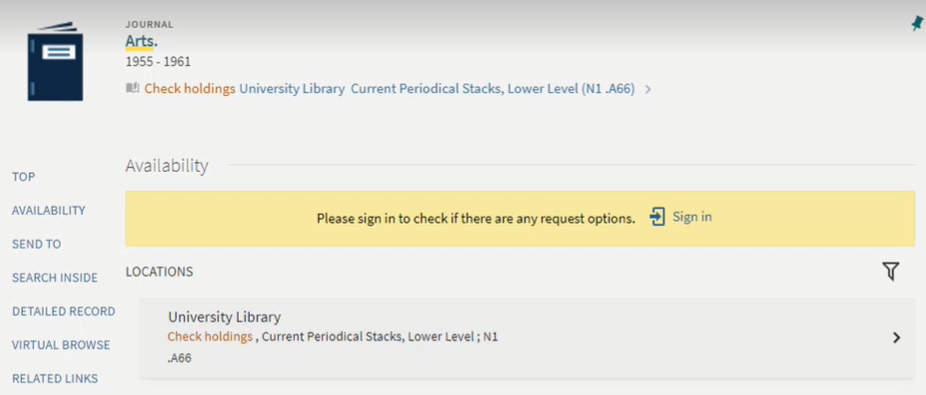
Nell'esempio seguente, la biblioteca universitaria ha una copia disponibile, ma è stata filtrata dall'elenco di localizzazione della biblioteca perché una o più biblioteche diverse dalla biblioteca universitaria erano configurate nella pagina Primo View mappata nella biblioteca Alma.
Esempio di biblioteca filtrata in Get It (UI UI originale)
Quando l'Utente rimuove il filtro selezionando Unfilter, tutte le Localizzazioni di biblioteca appaiono in Get It e l'istruzione di disponibilità riflette la disponibilità del Titolo in tutte le Localizzazioni di biblioteca.
Esempio di biblioteca non filtrata in Get It (UI originale)
Questa funzionalità non è applicabile agli ambienti Alma-Summon.
Per aggiungere biblioteca all'Elenco delle biblioteche non filtrate in Get It:
-
Aprire la pagina Primo View mappata nella biblioteca di Alma (Menu di configurazione > Discovery > Configurazione GetIt > Primo View alla biblioteca).
Primo VE Visualizza mappato in Alma biblioteca mappatura Tabella
-
Aggiungi una biblioteca alla lista:
-
Selezioni Aggiungi riga per aprire la finestra di dialogo.
-
Specifichi il seguente campo:
-
Visualizza – Specifica il codice della vista Primo/Primo VE.
-
Codice biblioteca – Specificare un codice biblioteca Alma. Per trovare i nomi e i codici delle biblioteche, vedere Aggiunta/Modifica istituzione biblioteca.
-
Selezioni Aggiungi riga nella finestra di dialogo per salvare la biblioteca nella lista default.
-
Quando hai finito di aggiungere la biblioteca, selezioni Salva o Personalizza (solo la prima volta) per salvare le modifiche alla Lista.



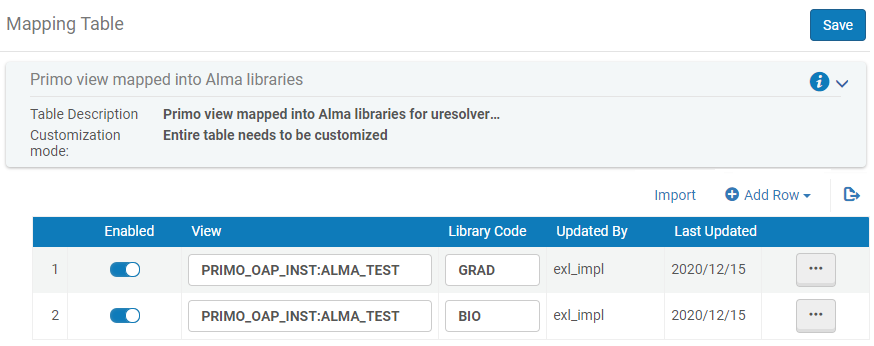 Primo VE Visualizza mappato in Alma biblioteca mappatura Tabella