

Configurazione del profilo di importazione per Primo VE
Aggiunta di un profilo di importazione per Discovery
Un profilo di importazione consente di definire dati originari esterni, applicare regole di normalizzazione, configurare collegamenti di accesso e pianificare l'esecuzione del lavoro del profilo di importazione.
Certificazione di amministrazione di Primo VE > Dati originari esterni (12 min)
Durante l'importazione, il contenuto di qualsiasi campo non deve superare la dimensione massima di 32.766 caratteri (impostata da Apache Solr).
-
Apri la pagina profilo di importazione (Menu di configurazione > Discovery > Caricamento dati esterni originari > Discovery profilo di importazione), che elenca tutti i Discovery profili di importazione.
-
Selezionare Aggiungi nuovo profilo per aprire la pagina Dettagli del profilo di importazione.
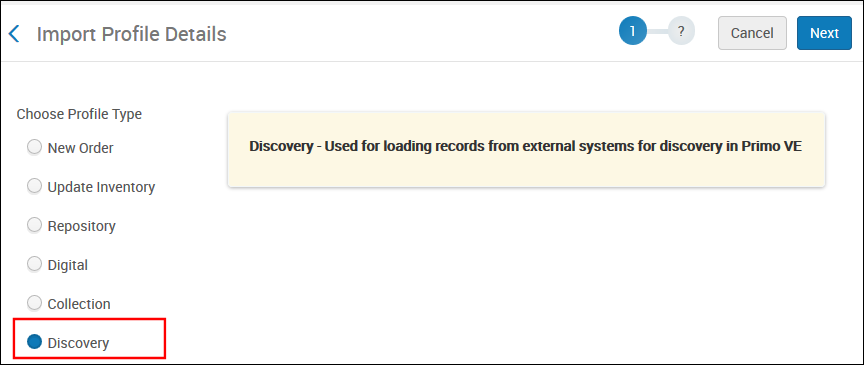 profilo di importazione - Scegli il tipo Discovery (Passo 1)
-
Assicurarsi che l'opzione Discovery sia stata selezionata e quindi selezionare Avanti.
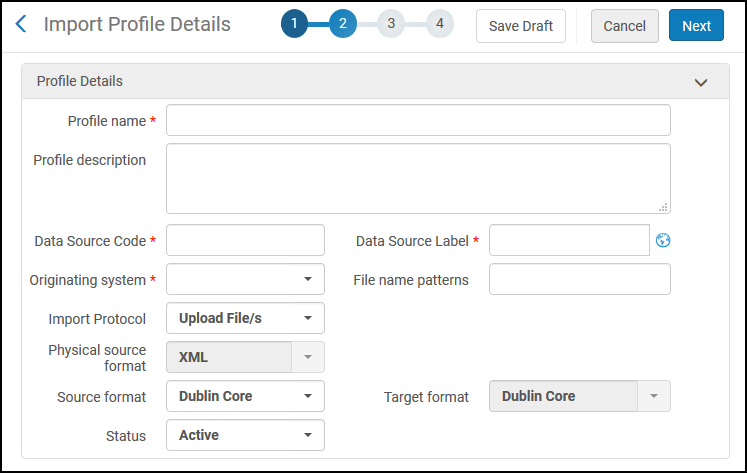 Pagina dei dettagli del profilo di importazione (Passaggio 2 - scheda dettagli del profilo)
-
Specifica il seguente campo e quindi seleziona Avanti.
Discovery profilo di importazione - Dettagli del profilo Campo Descrizione Dettagli del profilo Nome profilo (obbligatorio)
Il nome univoco del profilo. Una volta che è stato definito, non può essere modificato. Questo nome appare nella lista del profilo di importazione e compare anche in cima alla pagina.
Descrizione del profilo
Una descrizione in testo libero del profilo che appare sulla lista del profilo di importazione.
Codice dati originari (obbligatorio)
Il codice univoco utilizzato per identificare i Dati originari esterni al sistema. Una volta che è stato definito, non può essere modificato.
Dati etichetta fonte
Definisce il nome visualizzato dei Dati originari nell'interfaccia UI e il nome del suo ambito personalizzato nella pagina Definisci un ambito personalizzato (Configurazione > Discovery Search Configuration > Profili di ricerca). Vedere Definizione di un ambito dati locale per aggiungere condizioni di ricerca per i Dati originari esterni.
 Ambiti di ricerca per dati originari esterni
-
Deve salvare e riaprire i nuovi Profili di ricerca prima di poter utilizzare l'icona del globo per tradurre questo campo.
-
Le modifiche a questa etichetta aggiornano il codice associato nella tabella dei codici Dati originari.
Pattern nome file
Un nome di file Modello (come *.xml) esclude i record che non rispettano il Modello specificato. Utilizzi questa opzione quando la directory FTP contiene file aggiuntivi che non devono essere importati.
Alma cerca questo Modello come una sottostringa nel nome del file, esattamente come un'espressione regolare, tranne che per due modifiche:
-
Un punto . corrisponde solo a un punto (come se aveste inserito \\.).
-
Un asterisco * corrisponde a zero o più caratteri di qualsiasi tipo (come se Lei avesse inserito .*).
Altrimenti, usi espressioni regolari.
Assicuratevi che l'espressione regolare che utilizzate corrisponda esattamente solo ai file che desiderate importare. Ad esempio:
-
Il seguente comando recupera tutti i file che terminano con ".xml" (senza le virgolette): .xml$
-
Il seguente recupera tutti i file contenenti la stringa “yLk” (senza le virgolette): yLk
-
Il seguente comando recupera tutti i file che iniziano con “YLK” (senza virgolette): ^YLK
-
Il seguente comando recupera tutti i file che iniziano con “YLK” (senza virgolette) seguito da uno spazio: ^YLK\s
-
Il seguente comando recupera qualsiasi file che contenga almeno una delle seguenti parole (senza le virgolette): “harry” o “potter” o “rowling”: \b(harry|potter|rowling)\b
-
Il comando seguente recupera qualsiasi file che contenga tutte le seguenti parole (senza virgolette): “harry” e “potter” e “rowling”: (?=*?\bharry\b)(?=*?\bpotter\b)(?=*?\browling\b)
Sistema di origine (obbligatorio)
Il tipo di sistema da cui i record hanno origine.
Quando si utilizza la fonte bibliografica MARC21 Formato, impostare questo campo su Altro.
Protocollo di importazione
Il protocollo utilizzato per recuperare il file contenente i record. Le opzioni sono:
-
FTP – Recuperare tramite FTP. È necessario inserire il campo sotto Elaborazione Importazione e Informazioni FTP (vedere sotto).
-
Carica file – Carichi il file da un'unità locale o di rete.
-
OAI – Recuperare tramite OAI. È necessario definire campi aggiuntivi associati al server OAI.
Formato fisico sorgente
Il formato del file di importazione. Le opzioni disponibili sono:
-
XML
-
Binario – Utilizzato solo con il formato bibliografico MARC21.
Formato sorgente
Il formato del record originario nel file di importazione. Assicurati di basare la Sua selezione sul Formato sorgente del record in arrivo, non sul Formato fisico del file di Importazione o del feed OAI:
-
Dublin Core – Record Dublin Core codificato nel formato oai-dc.
-
XML generico – Record XML generico (incluso il record Dublin Core codificato nel formato oai-dc).
-
MARC21 Bibliographic – Record MARC21 codificato in XML o in formato binario. Con questo Formato, il Suo Record originario deve includere un campo 035.a o 001, che viene utilizzato come numero di controllo sorgente per identificare il record.
-
UNIMARC Bibliographic – Record UNIMARC codificato in XML o in formato binario. Con questo Formato, il Suo Record originario deve includere un campo 035.a o 001, che viene utilizzato come numero di controllo sorgente per identificare il record.
I file MARCXML devono essere all'interno di una busta OAI perché il profilo di importazione Discovery utilizza un OAI File Splitter.
Formato Target
Il formato in cui salvare il record in Primo VE. Le opzioni disponibili sono:
-
Dublin Core – selezionare questa opzione se il formato sorgente è Dublin Core o XML generico.
-
MARC21 Bibliographic – Questa opzione è selezionata per Lei se Source Formato è MARC21 Bibliographic.
-
UNIMARC Bibliographic – Questa opzione è selezionata per Lei se Source Formato è UNIMARC Bibliografico.
Stato
Il default è Attivo. Selezioni Inattivo se non desidera che il profilo di importazione sia disponibile per l'uso in questo momento.
Condividi con il network
Solo per gli ambienti consortili, questo parametro indica se la risorsa esterna è inclusa negli Ambiti di ricerca «Tutta la rete» e condivisa con il catalogo degli altri membri dell'istituzione.
Abilitare/disabilitare questa funzionalità richiede di ripubblicare i Dati originari esterni.
Parametro di File Splitter (solo XML generico) Tag elemento root
Il nome del primo tag nel file prima della lista del record da elaborare (ad esempio, ListRecords).
Tag degli elementi del record
Il nome del tag che rappresenta l'inizio di un record. Un file può contenere uno o più record.
XPath per tag identificativo
L'XPath per il tag identificativo del record. Questo dovrebbe essere il tag che contiene l'identificativo univoco per il record.
XPath per la posizione dello status eliminato
L'XPath per la Localizzazione di biblioteca dello stato eliminato del record. Il valore predefinito per un record è: deleted = false.
Elimina espressione regolare record
Questa espressione regolare viene applicata al valore trovato sotto XPath al campo Localizzazione di biblioteca dello stato eliminato. Se l'espressione regolare corrisponde al valore trovato, il record viene contrassegnato come eliminato.
Programmazione Appare se si è selezionato FTP o OAI. Quando il profilo è pianificato, un processo di importazione metadati appare nell'elenco dei processi pianificati in Alma. Per ulteriori informazioni su questo processo, vedere Visualizzazione dei processi pianificati e Visualizzazione dei processi in esecuzione.
File da importare
Selezioni Tutto per tutti i file trovati nella localizzazione di biblioteca FTP. Selezioni Nuovo per selezionare solo i file che non sono ancora stati importati.
Stato del pianificatore
Se il pianifica è attivo o inattivo.
Programmatore
Selezioni una delle opzioni di pianificazione dal menu a tendina Lista. Gli orari dipendono dal fuso orario e dal server che si sta utilizzando.
Notifiche E-mail
Quali Utente e Indirizzo email ricevono notifiche email quando il Processo di pubblicazione profilo si completa. Apre la pagina Notifiche email per procedure programmate. È possibile scegliere se inviare le notifiche per i lavori completati con successo e/o per quelli che contengono errori.
Informazioni FTP Appare solo se hai selezionato FTP come protocollo di importazione.
Descrizione
Una descrizione del Formato di invio FTP che è definito in questa sezione.
Server/Porta
L'indirizzo IP e la porta del server FTP che invia o riceve i file.
Nome utente / Password
Il nome utente e la password per accedere al server che invia o riceve i file.
Directory di input
Il percorso della directory di input del formato di sottomissione.
Numero max di file
Non in uso. Accetta il valore predefinito.
Dimensione massima del file/Tipo di dimensione
Non in uso. Accetta il valore predefinito.
Server FTP sicuro
Se utilizzare un trasferimento FTP sicuro (SFTP)
Modalità passiva FTP
Se si debba utilizzare o meno la modalità FTP passiva. Questo dipende dalle impostazioni del Suo server FTP.
Verifica connessione
Selezionare per eseguire un test della connessione FTP.
Dettagli OAIAppare solo se ha selezionato OAI come Protocollo di Importazione.
URL OAI Base
L'URL del fornitore OAI che viene utilizzato per raccogliere i metadati dall'Archivio OAI.
Autenticazione
Indica se il server OAI richiede di inserire un nome utente e una password.
Username
Il nome utente se è richiesta l'autenticazione per accedere al server.
Password
La password se è richiesta l'autenticazione per accedere al server.
Connetti ed edita
Selezioni per aggiornare la pagina con il campo OAI associato dopo aver inserito l'URL di base del server e le informazioni di autenticazione, se necessario.
Prima di salvare un profilo di importazione OAI, deve prima selezionare questo pulsante per testare la connessione OAI quando si aggiunge o si aggiorna un campo nella sezione Dettagli OAI.
Dopo aver selezionato Connetti e Modifica, viene visualizzato il campo seguente. Questo consente di specificare informazioni specifiche per l'Archivio OAI, fornite dal fornitore OAI.
Nome Repository
Il nome dell'Archivio.
Granularità
Indica la granularità del timestamp dell'Archivio.
Timbro data più antica
I dati più antichi presenti nei record del fornitore OAI.
E-mail dell'amministratore
L'indirizzo e-mail di un amministratore dell'Archivio OAI.
Prefisso metadati
Il prefisso dei metadati dal fornitore OAI. Primo VE supporta molti formati (come oai_dc, marc21 e oai_qdc). Se ha bisogno di un Formato diverso, contatti l'assistenza.
Set
Se è necessaria la raccolta selettiva per gruppo, specificare il nome del Set.
Prefisso identificativo
Il prefisso condiviso che appare prima dell'identificativo univoco effettivo record durante la raccolta tramite l'identificativo.
Data di inizio Harvest
Quando si inoltra un nuovo lavoro di Importazione e dopo il suo completamento con successo, la Data di Inizio della Raccolta viene aggiornata automaticamente con l'ora di fine del lavoro.
Per i raccolti contentDM, si consiglia di lasciare questo campo vuoto a causa di un problema con contentDM.
Codifica data
Se l'Archivio supporta la codifica delle date.
Codificare i dati
Se l'Archivio codifica i dati.
Apri pagina di prova
Selezionare per testare la connessione e il flusso OAI. Vedere Testing del flusso del protocollo di importazione OAI.
-
-
Nella tab Normalizzazione, tab selezioni un processo di Regole di normalizzazione se questi Dati originari richiedono un'ulteriore normalizzazione. Per ulteriori informazioni, consultare Creazione di processi di normalizzazione per dati originari esterni.
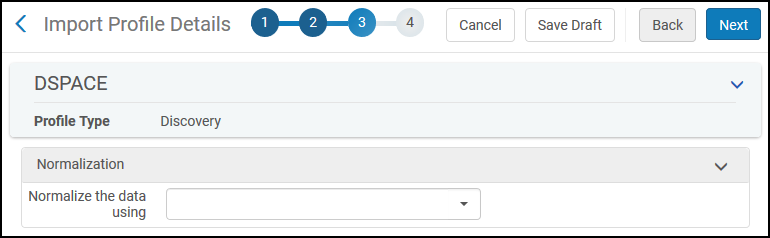 Pagina dei dettagli del profilo di importazione (Passaggio 3 - scheda Normalizzazione)
-
Nella tabscheda, configuri i seguenti tipi di collegamenti di accesso nelle rispettive sezioni:
-
Collega a risorsa – Visualizza le risorse digitali che includono un collegamento al file di archivio digitale. Questa configurazione fornisce accesso illimitato al testo completo e visualizza il collegamento al testo completo sia nella sezione Visualizza online che nella sezione Collegamenti nella pagina Visualizzazione completa. Inoltre, i record di questo tipo mostrano lo stato Disponibile online nella pagina Risultati brevi e sono inclusi nella faccetta Disponibile online.
Quando sono configurate sia questa opzione sia l'opzione Collegamento alla risorsa - Altri stati, l'Importazione utilizza solo una configurazione. Per maggiori dettagli, vedere Collegamento alla risorsa - Altri stati. -
Collegamento alla risorsa - Altri stati – visualizza una risorsa digitale che può includere o meno un collegamento al file di archivio digitale. Questa configurazione fornisce un accesso limitato al testo completo o nessun accesso al testo completo. Quando viene concesso l'accesso limitato al record, un collegamento al testo completo appare sia nella sezione Visualizza online che in quella Collegamenti nella pagina Visualizzazione completa. Inoltre, i record di questo tipo visualizzano uno dei seguenti stati di disponibilità limitata nella pagina Risultati brevi: Non disponibile online, Verifica disponibilità, Non disponibile online + Controlla posseduto, oppure Verifica disponibilità + Controlla posseduto. Per ulteriori informazioni riguardo a questi stati, vedere Configurazione delle etichette di visualizzazione per gli stati di disponibilità e i collegamenti di testo completo.
È possibile configurare entrambe le opzioni Collegamento alla risorsa e Collegamento alla risorsa - Altri stati, ma l'Importazione utilizza solo un'opzione per creare il collegamento al testo completo e per determinare quale stato di disponibilità appare per il record esterno. La tabella seguente indica quale configurazione viene preferita quando entrambe sono configurate. Se le condizioni per la configurazione preferita non sono soddisfatte, l'Importazione utilizza l'altra opzione di configurazione se le sue condizioni sono soddisfatte.
Collega a risorsa Link a risorsa - Altri stati Metodo utilizzato per creare un collegamento al testo completo Template Template Se le condizioni sono soddisfatte, usi solo il template dalla sezione Collegamento alla risorsa. Template URL statico dalla fonte Se le condizioni sono soddisfatte, usi solo l'URL statico dalla sezione Collegamento alla risorsa - Altri stati. URL statico dalla fonte Template Se le condizioni sono soddisfatte, utilizzare solo l'URL statico dalla sezione Collegamento alla risorsa. URL statico dalla fonte URL statico dalla fonte Se le condizioni sono soddisfatte, usi solo l'URL statico dalla sezione Collegamento alla risorsa - Altri stati. -
Collegamento alla richiesta – Visualizza i record fisici caricati da un'origine dati esterna e include un collegamento al sistema originario per le opzioni di accesso alla copia fisica. Questo tipo di collegamento appare nella sezione Collegamenti della pagina Visualizzazione completa, e i record con questo tipo di collegamento visualizzano lo stato Verifica posseduto nella pagina Risultati brevi e sono inclusi nella faccetta Posseduto dalla biblioteca.
-
Collegamento alla miniatura – visualizza la miniatura delle immagini Tipo di risorsa.
Il collegamento deve restituire un file immagine di un tipo valido (come .bmp, .png, .jpg, e così via).
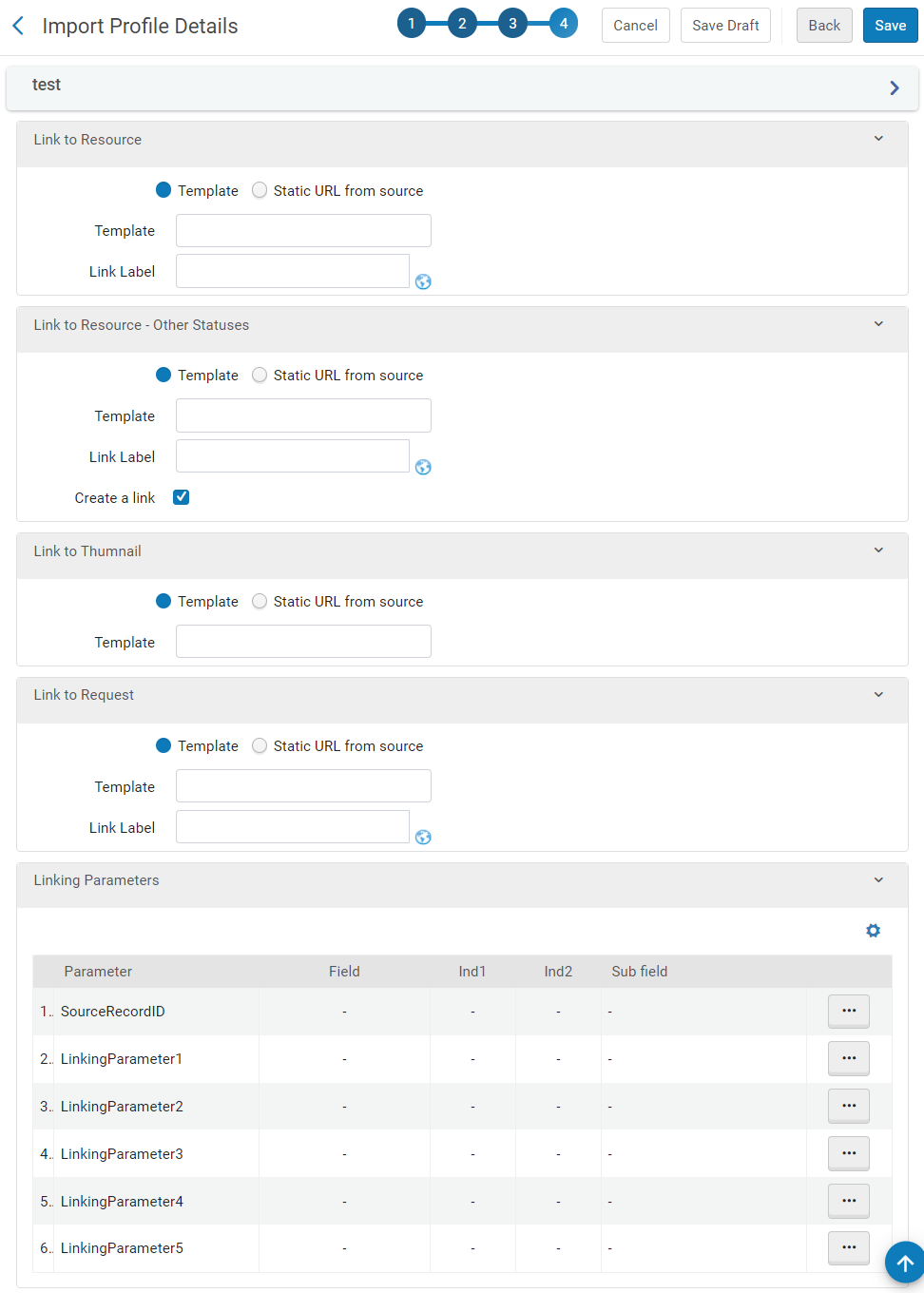 Pagina dei dettagli del profilo di importazione (Passaggio 4 - scheda di accesso)
-
Per ogni tipo di collegamento (risorsa, richiesta e thumbnail), specificare le seguenti informazioni:
-
Selezioni il metodo utilizzato per creare i collegamenti di accesso:
-
template – Selezioni questa opzione se è necessario generare i collegamenti di accesso utilizzando una combinazione di testo statico e parametro Collegamento, che includono dati normalizzati presi dal Record originario. Oltre all'ID del Record originario ($$SourceRecordID), i parametri di collegamento ($$LinkingParameter1 - $$LinkingParameter5) sono definiti nella sezione Collegamento parametro.
-
URL statico dalla sorgente – Questo metodo consente di utilizzare l'URL statico del Record originario per l'accesso, che può essere memorizzato in un Dublin Core tag (ad esempio dc:uri) o in un campo MARC21.
-
-
Solo per il template metodo,specificare il parametro Collegamento pertinente e il testo statico per costruire il link di accesso nel campo template. Ad esempio:
http://hdl.handle.net/$$ParametroDiCollegamento1Il numero di collegamenti restituiti nella sezione Collegamenti dei dettagli completi del record dipende dal numero di parametri di collegamento utilizzati nel template di collegamento:
-
Parametro Collegamento Singolo – Questa opzione restituisce collegamenti statici che sono memorizzati nel campo sorgente specificato. Se il campo indicato dal parametro Collegamento è ripetuto nel record originario, Primo VE visualizza un collegamento per ogni campo. Questa configurazione potrebbe apparire simile alla seguente:
Template Definizioni di parametro Sorgente DC Sezione link $$ParametroDiCollegamento1
$$Parametro di collegamento1 = dc:source
<dc:source>https://google.com</dc:source>
<dc:source>https://en.wikipedia.org</dc:source>
Vengono creati vari collegamenti:
- https://google.com
- https://en.wikipedia.org
-
Parametro Collegamento multiplo – Questa opzione restituisce un singolo collegamento che restituisce dinamicamente il record in base al parametro Collegamento specificato. Se il campo indicato da un parametro di collegamento è ripetuto nel record originario, solo la prima occorrenza di ciascuno viene utilizzata per creare il collegamento in Primo VE. Questa configurazione potrebbe apparire simile alla seguente:
Template Definizioni di parametro Sorgente DC Sezione link https://test.com/richiesta?creator=$$LinkingParameter2&type=$$LinkingParameter3
$$ParametroCollegamento2 = dc:creator
$$ParametroCollegamento3 = dc:type
<dc:creator>Marrone</dc:creator>
<dc:creator>Nero</dc:creator
<dc:type>Tesi</dc:type>
Viene creato un unico collegamento:
https://test.com/richiesta?creator=Brown&type=Tesi
-
-
Solo per il metodo URL statico, inserisca il seguente campo:
-
Dublin Core tag – (solo target DC) Specifica il tag Dublin Core da cui recuperare l'URL statico del record.
-
campo, Ind1, Ind2 e Sub campo – (solo target MARC) Specificare il campo MARC, l'Indicatore (di campo) corrispondente e il Sottocampo MARC da cui recuperare l'URL statico del record.
-
-
Etichetta collegamento – Solo per i collegamenti alle risorse, specificare l'etichetta che viene visualizzata per tutti i collegamenti alle risorse in Primo VE.
Deve salvare e riaprire i nuovi Profili di ricerca prima di poter utilizzare l'icona del globo per tradurre questo campo.
-
Crea un collegamento – questa casella di controllo appare solo per l'opzione Collega a risorsa - Altri stati. Se si utilizza il metodo URL statico, è possibile omettere i collegamenti al testo completo nella Visualizzazione completa del record deselezionando questa casella di controllo. Non è possibile omettere i link al testo completo quando si utilizza il metodo template .
-
-
Nella sezione Collegamento parametro, modifica ogni Collegamento parametro assegnato a un template sopra. La finestra di dialogo Modifica Collegamento parametro si apre:
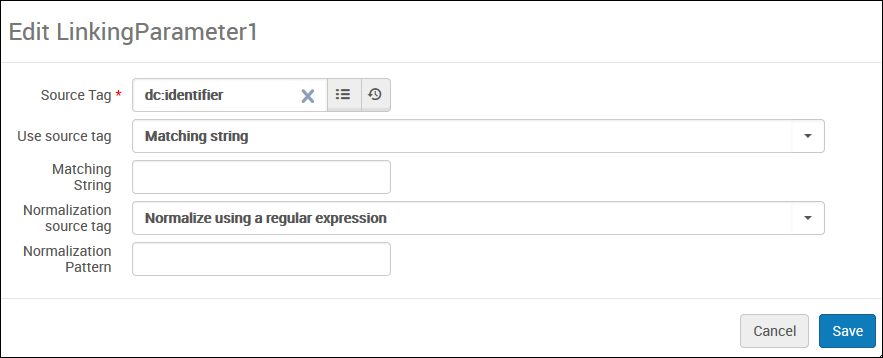 Finestra di dialogo Modifica collegamento parametro
-
Specificare il seguente campo e quindi selezionare Salva.
-
Tag sorgente (solo DC) - Cercate e selezionate il tag sorgente DC da cui ottenere l'URL di accesso.
-
campo, Ind1, Ind2 e Sub campo (solo MARC) - Cerca e seleziona il campo MARC, l'Indicatore (di campo) corrispondente e il Sottocampo MARC da cui ottenere l'URL di accesso.
-
Usa il tag sorgente - Selezioni una delle seguenti opzioni per indicare se il tag deve contenere un valore specifico:
-
Sempre - Non è necessaria alcuna stringa corrispondente. Il valore è sempre utilizzato.
-
Stringa corrispondente - Il valore del tag deve corrispondere alla stringa specificata nel campo Stringa corrispondente.
-
Stringa corrispondente mediante un'espressione regolare - Il valore del tag deve corrispondere al risultato dell'espressione regolare specificata nel campo Stringa corrispondente.
-
-
Stringa corrispondente - se è necessaria la corrispondenza, specificare la stringa che si desidera corrispondere.
-
Sorgente di normalizzazione tag - Selezioni una delle seguenti opzioni per indicare se la normalizzazione è necessaria prima di caricare il valore in Primo VE.
-
Nessuna normalizzazione - Non è necessaria alcuna normalizzazione. Il valore del tag viene preso così com'è.
-
Normalizzazione mediante espressione regolare - Un'espressione regolare viene utilizzata per estrarre parte del valore prima di salvarlo in Primo VE.
-
-
Modello di normalizzazione - Se è necessario estrarre parti del tag, utilizzare gruppi di espressioni regolari per acquisire le parti necessarie, che vengono concatenate per formare il valore restituito dal tag di origine.
La seguente configurazione corrisponde al campo dc:identifier con valori che iniziano solo con http o https, e poi concatena i valori estratti con i gruppi part1 e part2. Ad esempio, se dc:identifier contenesse l'URL https://knowledge.exlibrisgroup.com/part1=whatever&part2=_you_want, Il valore restituito sarebbe whatever_you_want.
Campo Valore Tag di origine
dc:identifier
Utilizzi il tag sorgente
Stringa di corrispondenza usando un'espressione regolare
Stringa corrispondente
^(?:http(s)?:\/\/).*
Tag sorgente Normalizzazione
Normalizzazione tramite un'espressione regolare
Modello di normalizzazione
.*part1=(.+)&part2=(.+)
-
-
-
Selezioni Salva per salvare il profilo di importazione.
Configurazione delle etichette di visualizzazione per gli stati di disponibilità e i collegamenti di testo completo
La tabella dei codici delle etichette del Testo sulla disponibilità calcolato consente di personalizzare/tradurre le etichette visualizzate per gli stati di disponibilità limitata/illimitata e i link al testo completo. La tabella seguente elenca i codici supportati.
| Codice | Descrizione |
|---|---|
| Collegamento alla risorsa - Altri stati (limitato): Vedere l'opzione Collegamento alla risorsa - Altri stati per ulteriori informazioni. | |
|
delivery.code.ext_restrictedWithLink |
Questo codice visualizza la seguente etichetta di stato di disponibilità quando l'accesso al testo completo è limitato: Verifica disponibilità |
|
delivery.code.ext_restrictedWithLink_and_physical |
Questo codice visualizza la seguente etichetta di stato di disponibilità quando l'accesso al testo completo è limitato, ma potrebbe esserci accesso all'inventario fisico: Verifica disponibilità + Controlla holding |
|
delivery.code.ext_restrictedNoLabel |
Questo codice visualizza la seguente etichetta per i collegamenti full-text se non è stata configurata alcuna etichetta per le risorse riservate: Link a risorsa esterna |
| Collegamento alla risorsa (senza restrizioni): Vedere l'opzione Collegamento alla risorsa per maggiori informazioni. | |
|
delivery.code.ext_not_restricted |
Questo codice visualizza la seguente etichetta di stato di disponibilità quando c'è accesso illimitato al testo completo: Disponibile Online |
|
delivery.code.ext_not_restricted_and_physical |
Questo codice visualizza la seguente etichetta di stato di disponibilità quando vi è accesso illimitato al testo completo e potrebbe esserci accesso all'inventario fisico: Disponibile online + Verifica disponibilità |
Esecuzione di un profilo di importazione di Discovery
Discovery profilo di importazione consente di importare record da fonti esterne o aggiornare i record che sono già stati importati da una fonte esterna.
-
Poiché l'Importazione assegna un ID MMS univoco a ciascun record in base all'identificativo specificato nel profilo di importazione, le successive importazioni dello stesso record (indipendentemente dal profilo di importazione utilizzato) aggiornano il record esistente e non creano un nuovo record.
-
Se i record vengono importati con un profilo di importazione Discovery e aggiornati con un secondo profilo di importazione Discovery, gli Ambiti di ricerca per quei record vengono modificati per riflettere il codice e l'etichetta Dati originari del secondo profilo di importazione Discovery. Se aveste creato condizioni per i Dati originari in un ambito dati locale, dovete aggiornarle per riflettere la modifica ai Dati originari.
Per eseguire un profilo Discovery Importazione:
-
Aprire la pagina del profilo di importazione (Menu di configurazione > Discovery > Caricamento dati esterni > Discovery profilo di importazione), che elenca tutti i profili di importazione di Discovery.
-
Dalla lista dei profili, selezioni una delle seguenti azioni di riga per la sorgente esterna:
-
Esegui – Esegua questo comando la prima volta che desidera caricare dati esterni in Primo. Se si utilizza questa opzione per ricaricare i dati, i permalink dei record non vengono mantenuti.
-
Ricarica – Questa azione consente di ricaricare tutti i record da un'origine dati esterna senza dover recuperare nuovamente i file dall'origine dati esterna. Questo è utile se è necessario applicare modifiche di Indicizzazione a un record esistente.
Tutti i record aggiunti prima del rilascio di Primo VE di luglio 2020 non verranno elaborati con questa opzione.
-
Ricarica ed elimina – Questa azione consente di ricaricare i dati esistenti e di conservare i permalink per ciascun record esistente. Questa opzione rimuove qualsiasi record che non sia incluso nei file di raccolta o di Importazione.
-
Tutti i record aggiunti prima del rilascio di Primo VE di luglio 2020 non verranno elaborati con questa opzione.
-
Per OAI, i record importati si basano sul campo Data di inizio raccolta. Qualsiasi record raccolto prima di tale data non è incluso nell'Importazione. Per importare tutti i record dall'Archivio, cancellare il campo Data inizio raccolta.
-
Il report per il lavoro del profilo di importazione non restituisce una lista degli identificativi dei record cancellati. Per ottenere la Lista è necessario contattare l'assistenza Ex Libris.
-
-
-
Se si stanno caricando record da file memorizzati sulla workstation, specificare i file e selezionare Invia. Ad esempio:
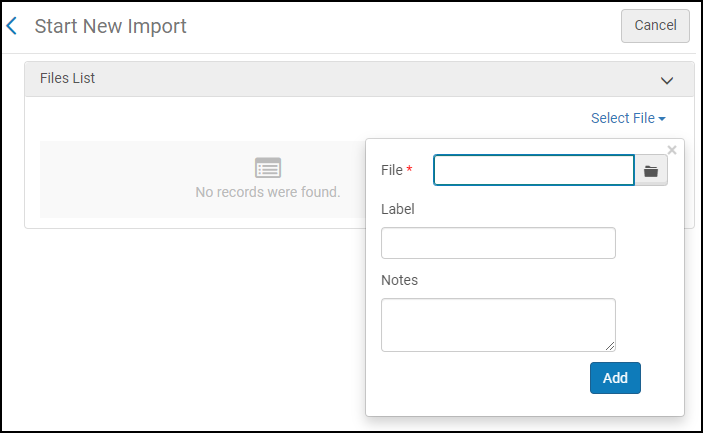 Seleziona file per l'importazione
-
Nella pagina Job storico, selezioni Aggiorna per visualizzare l'avanzamento dell'Importazione. Ad esempio:
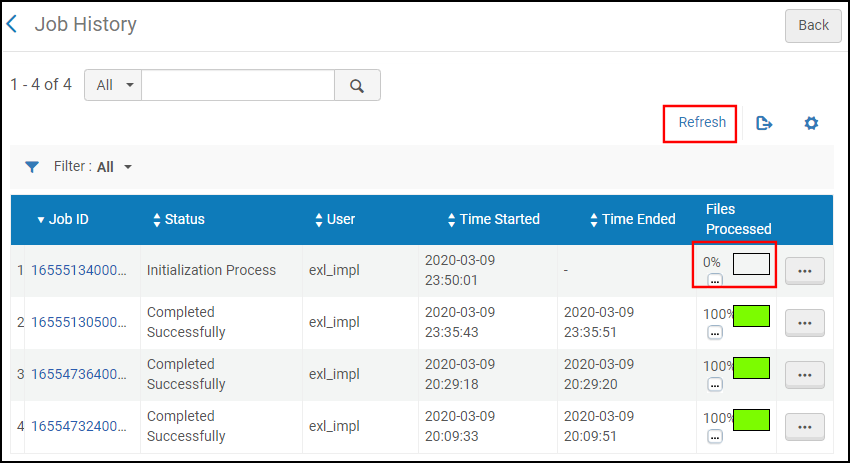 Monitora il profilo di importazione di Discovery