

Raccomandatore di Risorse per Primo VE
Se si utilizza Primo e non Primo VE, vedere Resource Recommender per Primo.
Introduzione
Il servizio Resource Recommender consente di raccomandare i seguenti tipi di risorse in base ai tag ricercabili configurati in Alma: database, sito web, persona, informazioni sulla biblioteca e guida della biblioteca. Un tag ricercabile può essere una parola o una frase.
Quando un Utente esegue una ricerca in cui la ricerca corrisponde al tag ricercabile di determinate risorse, Primo VE visualizza fino a tre raccomandazioni associate nella parte superiore dei Risultati brevi. L'utente può vedere tutte le raccomandazioni selezionando il link Visualizza tutte le risorse suggerite.
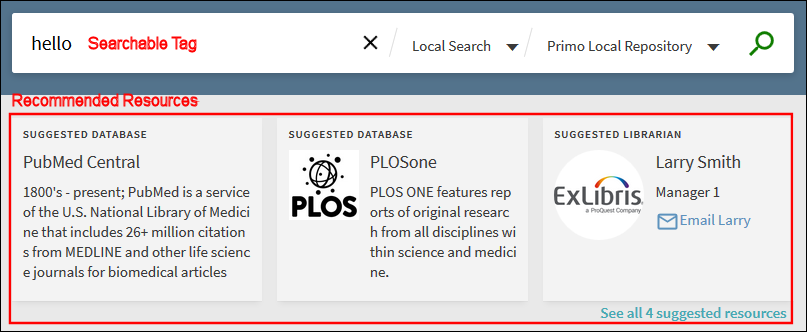
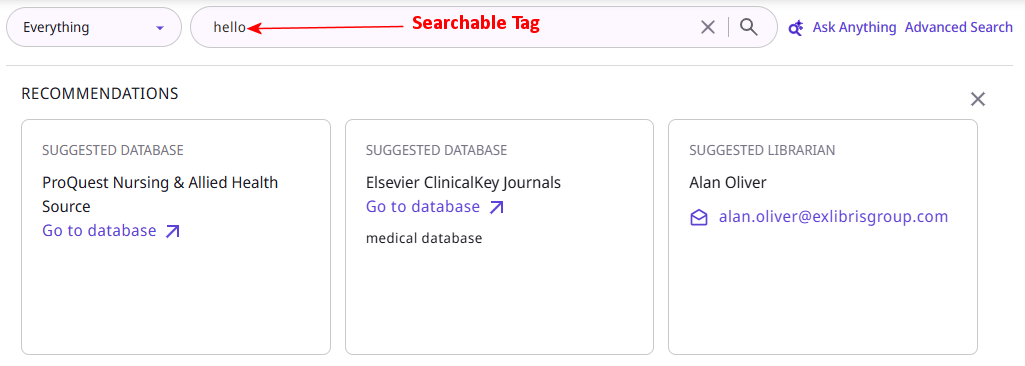
Requisiti per una partita
Affinché una ricerca possa corrispondere a una risorsa consigliata, in Ordine devono essere soddisfatti due requisiti fondamentali:
- Tutte le parole chiave nella ricerca devono essere trovate nel tag ricercabile della risorsa.
- Almeno un tag della risorsa deve contenere una percentuale minima della Parola chiave nella ricerca.
Inoltre, Resource Recommender supporta alcuni arricchimenti che gli consentono di essere più flessibile nel suo abbinamento: abbinamento di sinonimi e flessioni e ignorare le stop word.
Requisiti e corrispondenze parziali per la parola chiave
La parola chiave di una ricerca è costituita da tutte le parole che contiene, ad eccezione delle stop word (per un elenco delle stop word, vedere Funzionalità di ricerca avanzate, di seguito). Ad esempio, se la ricerca è "lo storico della frontiera canadese", le parole chiave sarebbero storico, canadese e frontiera. Tutte le altre parole sono parole di stop.
Affinché una ricerca corrisponda a una risorsa consigliata, tutte le parole chiave della ricerca devono essere presenti nel tag ricercabile della risorsa, ma non devono necessariamente essere tutte nello stesso tag. Se debbano o meno trovarsi nello stesso tag dipende dal parametro cliente resource_recommender_tags_min_coverage. (Questo valore può essere modificato nella pagina Impostazioni cliente di Discovery (Configurazione > Discovery > Altro > Impostazioni cliente). Per ulteriori informazioni, vedere Impostazioni cliente di Discovery.
Per default, questo parametro è impostato al 75%. Ciò significa che la ricerca deve contenere almeno il 75% della Parola chiave definita nel tag ricercabile in Ordine affinché le risorse con quel tag vengano restituite come raccomandazioni. Ad esempio, se la ricerca è harry potter stone e il tag ricercabile di un libro è harry potter and the philosopher's stone, il tag contiene quattro parole chiave – harry, potter, philosopher's e stone – e la ricerca contiene tre delle quattro, quindi il tag corrisponde alla ricerca.
Se questo parametro cliente è impostato al 100%, le corrispondenze parziali tra la ricerca e il tag ricercabile non sono supportate affatto. In questo caso, se la ricerca fosse harry potter stone, non verrebbe abbinata al tag ricercabile harry potter and the philosopher's stone, perché non contiene la parola chiave philosopher's.
Funzionalità di ricerca migliorate
Resource Recommender supporta gli arricchimenti descritti di seguito che forniscono un'ulteriore misura di flessibilità al processo di abbinamento.
| Tipo di arricchimento | Query di ricerca | Tag ricercabile corrispondente |
|---|---|---|
|
Sinonimi |
FDA |
amministrazione alimentare e farmaceutica |
|
Inflessioni (inglese soltanto) |
storico |
storico |
|
Le stop words (solo in inglese) sono ignorate nella query di ricerca e nel tag ricercabile: a, an, and, are, as, at, be, but, by, if, in, into, is, it, for, of, on, or, no, not, such, that, the, their, then, there, these, they, this, to, was, will, with. |
la storia degli Stati Uniti |
storico Stati Uniti |
|
Parole ordinate in modo diverso dal tag ricercabile |
Harry Potter |
Harry Potter |
Configurazione del Servizio di Raccomandazione delle Risorse
- Al momento dell'aggiornamento o dell'aggiunta di nuove raccomandazioni sulle risorse, i tag vengono indicizzati immediatamente come le altre modifiche ai metadati da registrare.
- Se ha configurato più di 10.000 raccomandazioni sulle risorse, potrebbe riscontrare un problema di prestazioni durante l'aggiornamento delle raccomandazioni. Se si tratta di un fascicolo, usi i metodi Importazione/esportazione per aggiornare le raccomandazioni.
-
Aprire la pagina di configurazione del Resource Recommender (Menu di configurazione > Discovery > Altro > Configurazione del Resource Recommender).
 Pagina di configurazione del consigliere di risorse
-
Modifica il seguente Tipo di risorsa per gestire le raccomandazioni in base alle Sue esigenze:
-
Database – visualizza i suggerimenti del Database sul lato sinistro della pagina Tutte le risorse suggerite.
-
Persona – visualizza i consigli di contatto sul lato destro della pagina Tutte le risorse suggerite.
-
Sito web – Visualizza i consigli sui siti web sul lato sinistro della pagina Tutte le risorse suggerite.
-
Informazioni sulla biblioteca – visualizza le informazioni sulla biblioteca sul lato destro della pagina Tutte le risorse suggerite.
-
Guida della biblioteca – visualizza i consigli della guida della biblioteca sul lato destro della pagina Tutte le risorse suggerite.
-
Personalizzato 1, 2 e 3 – visualizza i consigli personalizzati sul lato sinistro della pagina Tutte le risorse suggerite.
-
Banner – questo tipo di raccomandazione occupa l'intera pagina e appare sopra tutti gli altri tipi, indipendentemente dalla priorità e dalla persistenza. Il banner visualizza le seguenti informazioni: nome, Titolo, descrizione e link.
È possibile visualizzare il banner verticalmente sul lato della pagina solo per le viste NDE:
 Banner verticale per la vista NDE
Si apre la pagina di configurazione delle risorse:
 Pagina di configurazione delle risorse per il Database suggerito
-
-
Nella pagina Configurazione risorse per il tipo di risorsa selezionato, selezioni una delle seguenti azioni:
-
Aggiungi risorsa (tutti i tipi di risorsa) - Consente di aggiungere manualmente una o più risorse.
-
Nella finestra di dialogo Aggiungi risorsa, specificare il seguente campo:
-
Selezioni Aggiungi e Chiudi per aggiungere la nuova raccomandazione.
-
Selezionare Salva per tornare alla pagina di configurazione del Resource Recommender.
-
Prosegua con il passaggio successivo.
-
-
Aggiungi risorse dalla collezione elettronica (solo Database suggerito) - consente di aggiungere risorse dalla collezione elettronica a cui la Sua biblioteca ha un abbonamento. Con questa opzione, il sistema configura i seguenti campi: Chiave, Nome, Collegamento e Testo del collegamento. Deve inserire i tag prima di salvare. La costante di collegamento UResolver collezione elettronica URL crea un collegamento OpenURL al database. Per ulteriori dettagli, vedere il campo Chiave e Collegamento .
-
Effettui una ricerca nella collezione elettronica dell'Archivio e poi selezioni tutte le collezioni che desidera consigliare.
 Archivio ricerca per collezione elettronica
-
Selezionare Seleziona per salvare le selezioni e chiudere la finestra di dialogo Ricerca Archivio. Le risorse elettroniche selezionate compaiono nell'Elenco delle raccomandazioni nella pagina di Configurazione delle risorse.
 Collezioni aggiunte all'elenco delle raccomandazioni
-
Nella pagina Configurazione risorse, modificate il campo di configurazione (ad esempio, il tag) secondo le necessità per ogni raccomandazione nell'Elenco, quindi selezionate Salva. Per maggiori dettagli su ciascun campo, consulti Campi del suggeritore di risorse.
 Modifica la raccomandazione della collezione elettronica
-
Selezionare Salva per salvare le modifiche e tornare alla pagina di configurazione delle risorse.
-
Prosegua con il passaggio successivo.
-
-
-
Abiliti ogni raccomandazione secondo necessità.
-
Selezionare Salva per tornare alla pagina di configurazione del Resource Recommender.
-
Si assicuri che i tipi di risorsa siano attivati.
-
L'ordine in cui vengono visualizzate le risorse è determinato dall'ordine delle risorse nella pagina di configurazione delle Risorse consigliate. Selezioni l'icona
 e sposti la riga verso l'alto per darle maggiore priorità o verso il basso per darle minore priorità.
Importazione di raccomandazioni
La pagina di configurazione delle risorse consente di importare raccomandazioni per il tipo di risorsa selezionato utilizzando un file Excel. Salvo quanto indicato nella tabella seguente, tutte le colonne devono essere incluse nell'Ordine specificato. Ad esempio, se si importano raccomandazioni per le guide della biblioteca, è necessario omettere le colonne image_url , email, email_text dal file di importazione. Può lasciare vuoto qualsiasi campo non obbligatorio.
Quando si importano più di 500 raccomandazioni, l'importazione viene eseguita in background. Quando completato, viene inviata un'email all'Utente. Inoltre, l'Utente può controllare lo stato di avanzamento del lavoro Resource Recommender Importazione nella pagina Monitora lavori nella scheda In esecuzione o Storico (Amministrazione > Gestisci lavori e Imposta > Monitora lavori).
| Ordine | Colonna | Descrizione | Tipo di consigliati |
|---|---|---|---|
|
1 |
attivo |
Indica se questo tipo di raccomandazione è attivo o meno. I valori validi sono true o false. Se questa colonna non è inclusa o viene lasciata vuota, la raccomandazione predefinita è lo stato attivo. |
Tutto |
|
2 |
chiave (richiesta)
|
La chiave sensibile alle maiuscole che identifica univocamente una raccomandazione e viene utilizzata come codice della raccomandazione nella tabella dei codici delle etichette dati del Resource Recommender. Per ogni chiave, deve aggiungere il <recommendation_type>. Prefisso. Sono supportati i seguenti tipi: banner, custom1, custom2, custom3, Database, sito web, library_guide, library_information e persona. Per esempio: library_information.library_hours
|
Tutto |
|
3 |
nome (richiesto)
|
Il nome che viene visualizzato per la risorsa in Primo VE. È necessario specificare un nome visualizzato per tutte le raccomandazioni e il tipo di risorsa. Questo campo è traducibile.
|
Tutto |
|
4 |
tag (obbligatori)
|
I tag di ricerca che attivano questa raccomandazione di risorsa. È necessario specificare almeno un tag per ogni raccomandazione. Se desidera specificare più tag per una raccomandazione, li separi con un punto e virgola.
|
Tutto |
|
5 |
descrizione
|
La descrizione della risorsa (massimo 500 caratteri), che appare per la raccomandazione in Primo VE. Questo campo è traducibile.
|
Tutto |
|
6 (Banner) |
main_title |
Il Titolo principale per la raccomandazione del banner. |
Solo banner |
|
6 (altro) 7 (Banner) |
image_url
|
L'URL utilizzato per visualizzare un'immagine per la raccomandazione in Primo VE.
Rimuova questa colonna durante l'importazione di Guida alla biblioteca e Informazioni sulla biblioteca Tipo di risorsa.
|
Tutto |
|
7 (Persona) |
e-mail
|
L'indirizzo email della persona di contatto.
Ad eccezione del Tipo di risorsa Persona , rimuova questa colonna. |
Solo persona |
|
8 (Persona) |
email_text
|
Se specificato, questo testo viene visualizzato al posto dell'indirizzo email dell'Utente. Se lasciato vuoto, viene visualizzato l'indirizzo email della persona.
|
Solo persona |
|
7 (altro) 8 (Banner) 9 (Persona) |
url
|
L'URL che viene utilizzato per reindirizzare l'Utente dopo che ha selezionato il nome visualizzato nella raccomandazione.
|
Tutto |
|
8 (altro) 9 (Banner) 10 (Persona) |
url_text
|
Se il campo URL è specificato, il sistema visualizza questo testo nella nuova UI e reindirizza l'Utente all'URL specificato quando lo seleziona.
|
Tutto |
|
11 (Persona) |
phone_number |
Il numero di telefono della persona. |
Solo persona |
|
9 (altro) 10 (Banner) 12 (Persona) |
always_display |
Indica se questa raccomandazione appare per tutte le ricerche. I valori validi sono true (il suggerimento appare per tutte le ricerche) o false (il suggerimento appare solo quando i termini di ricerca corrispondono ai tag specificati). |
Tutto |
|
11 (Banner) |
is_vertical |
Indica se il banner viene visualizzato verticalmente sul lato della pagina (anziché nella parte superiore) per le visualizzazioni NDE. Indipendentemente da questa impostazione, il banner appare sempre orizzontalmente nella parte superiore della pagina per le visualizzazioni non-NDE. |
Solo banner |
|
10 (altro) 12 (Banner) 13 (Persona) |
internal_note
|
Un testo descrittivo per spiegare l'utilizzo di questa risorsa ai membri dello staff che potrebbero configurare le raccomandazioni.
|
Tutto |
|
11 (altro) 13 (Banner) 14 (Persona) |
visualizzazioni (obbligatorio) |
Selezioni Tutto se desidera che questa raccomandazione venga applicata a tutte le visualizzazioni. Se desidera applicare questa raccomandazione a viste specifiche, deselezioni l'opzione Tutte ed elenchi le viste (separate da una virgola) a cui desidera applicare questa raccomandazione. |
Tutto |
-
Nella pagina di configurazione del Resource Recommender (Menu di configurazione > Discovery > Altro > Configurazione del Resource Recommender), modificate il tipo di risorsa a cui desiderate importare le raccomandazioni.
 Pagina di configurazione delle risorse - Database
-
Nella pagina Configurazione risorsa per il Tipo di risorsa selezionato, selezioni Importazione.
 Finestra di dialogo Importazione per raccomandazioni sulle risorse
-
Nella finestra di dialogo Importazione, selezionare il file da importare (ad esempio, Database_List.xls).
 Esempio di voce Excel
-
Selezioni uno dei seguenti pulsanti:
-
Aggiungi risorse – aggiunge raccomandazioni all'elenco esistente di raccomandazioni per questo tipo di risorsa.
-
Sostituisci Risorse – Sostituisca tutti i suggerimenti per questo tipo di risorsa.
-
Annulla – chiude la finestra di dialogo Importazione senza importare.
-
Raccomandazioni sull'esportazione
-
Nella pagina di configurazione del Resource Recommender (Menu di configurazione > Discovery > Altro > Configurazione del Resource Recommender), modifichi il tipo di risorsa da cui desidera esportare le raccomandazioni.
 Pagina di configurazione delle risorse - Database
-
Nella pagina Configurazione risorse per il Tipo di risorsa selezionato, selezioni il pulsante Esportazione
 e quindi selezioni Excel.