

Configurazione delle impostazioni dell'indice centrale e dell'utente delegato per Primo VE
Introduzione
-
Abilitazione dell'indice centrale per ambienti con accesso distribuito alle risorse elettroniche
-
Configurazione di una vista per la ricerca nell'indice centrale
Abilitazione dell'Indice Centrale
-
Se non lo ha ancora fatto, registri la Sua istituzione nella pagina di Configurazione Indice Centrale e utente delegato (Menu di configurazione > Discovery > Altro > Configurazione Indice Centrale e utente delegato). Per maggiori dettagli, vedere Registrazione dell'istituzione per l'Indice di Discovery Centralizzato.
 Pagina di configurazione dell'indice centrale e dell'utente delegato Set
-
Dopo aver ricevuto un'email di approvazione email (che può richiedere fino a diversi giorni), modifica nuovamente la pagina e specifica il seguente campo:
Campi di configurazione CDI Campo Descrizione Registrazione: Inserisca la chiave CDI che ha ricevuto nell'email di registrazione a Central Indice. Se non si è registrati al servizio Central Indice, selezioni Registrati al Central Discovery Indice e segua le istruzioni per la registrazione. Questo campo è obbligatorio.Dopo aver salvato la chiave CDI e l'ID cliente, il link Visualizza il mio profilo sostituisce il link Registrazione , consentendoLe di modificare i Suoi dati cliente e di contatto, annullare l'iscrizione all'istituzione e configurare le applicazioni client. Per ulteriori informazioni, vedere il mio profilo per CDI.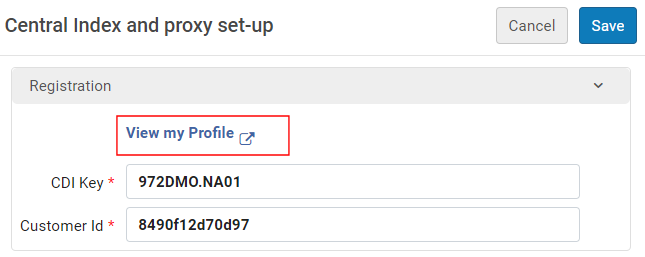 Visualizza il link al mio profiloID clienteInserisca l'ID cliente che ha ricevuto nell'email di approvazione di Central Indice email. Questo campo è obbligatorio.
Configurazioni di ricerca: Ricerca quotidiano
Quando selezionata, questa opzione abilita la funzione Ricerca Giornali per l'intera istituzione. Una volta abilitato, è possibile configurare varie opzioni per ogni vista. Per ulteriori informazioni, vedere Configurazione delle viste del discovery per Primo VE.
Usa utente delegato: Proxy CDISe desidera abilitare l'Utente esterno al Campus ad accedere al servizio di accesso al testo completo presso diverse sedi del Fornitore, deve selezionare un profilo utente delegato resolver dalla lista a discesa.Se non ha configurato un utente delegato, selezioni Configurazione utente delegato. Per ulteriori dettagli sulla configurazione di un utente delegato, vedere Configurazione utente delegato.Utilizza Proxy per link CDISelezionare questa casella di controllo se si desidera utilizzare l'utente delegato selezionato per i collegamenti diretti nel record CDI.Utilizza proxy solo se l'utente è off-campusSelezionare questa casella di controllo se si desidera utilizzare l'utente delegato selezionato solo quando l'Utente è fuori dal campus.Gli utenti sono considerati fuori dal campus se non hanno effettuato l'accesso e non si trovano nell'intervallo IP definito per l'istituzione. Per ulteriori dettagli, vedere Configurazione degli intervalli IP per una biblioteca.Non abilitare proxy per i record Open AccessSelezioni questa casella di controllo se non desidera utilizzare l'utente delegato selezionato per il record Open Access (inclusi Quicklinks).Giornali in primo piano: Aggiungi nuovo giornale in primo piano
La funzionalità Giornali in evidenza consente di definire categorie in primo piano tra cui l'utente può effettuare ricerche per trovare i giornali che si desidera rendere più prominenti. Queste categorie compaiono nella casella Ricerca quotidiani e nella sezione Quotidiano in evidenza nella pagina Ricerca quotidiani.
Per aggiungere una categoria in primo piano, selezioni Aggiungi nuovo giornale in primo piano e specifichi il seguente campo nella finestra di dialogo per creare una categoria di articoli di giornale da visualizzare nella sezione Giornali in primo piano nella pagina Ricerca giornali:
-
Codice – Specificare il nome del codice per la descrizione della categoria. L'etichetta di visualizzazione per la descrizione è definita con la tabella dei codici di Ricerca quotidiani.
-
Nome – Specificare il nome in codice per la categoria. L'etichetta di visualizzazione per la categoria è definita con la tabella dei codici di ricerca dei quotidiani.
-
ISSN – Specificare l'ISSN del quotidiano. È possibile specificare un massimo di cinque ISSN per categoria, separandoli con un punto e virgola. Ad esempio: 0362
-4331;1085-6706. -
Descrizione – una descrizione facoltativa per documentare internamente la categoria.
È possibile definire un massimo di cinque categorie per vista (incluse le categorie disabilitate).
preferenza fornitore ordine per collegamento CDI:
Non è necessario aggiungere la precedenza per tutti i fornitori, ma i fornitori presenti in questa lista hanno la precedenza sui fornitori che non sono inclusi in questa lista.
Aggiunga nuovo fornitore
Questa sezione consente di configurare a quali fornitori dare la precedenza quando vengono visualizzati i collegamenti da CDI in View It. Queste preferenze vengono utilizzate nelle seguenti situazioni:
-
Quando viene restituito un solo collegamento da CDI, indipendentemente dall'impostazione dell'opzione Visualizza tutti i collegamenti da CDI.
-
Quando l'opzione Visualizza tutti i collegamenti da CDI è abilitata e vengono restituiti più collegamenti da CDI.
Le preferenze di Collegamento si applicano sia ai collegamenti generali nel record che ai Quicklinks e a tutti i collegamenti. Questa configurazione viene passata a CDI ed è utilizzata quando si restituiscono i risultati di ricerca da CDI. Per maggiori informazioni sulla priorità dei link, vedere CDI e Collegamento al testo completo elettronico.
Per aggiungere il fornitore alla lista delle preferenze:- Selezionare Aggiungi nuovo fornitore per aprire la finestra di dialogo di configurazione.
-
Nel campo Nome fornitore, selezioni il fornitore a cui desidera dare la precedenza. Questo menu a discesa include tutti i fornitori CDI che hanno fornitore copertura impostato su Sì nella Lista Raccolta CDI.
-
Selezioni Aggiungi in basso o Aggiungi in alto per indicare se il fornitore selezionato ha più o meno precedenza rispetto agli altri fornitori aggiunti alla lista.
-
Selezioni la freccia nelle colonne Sposta su/Sposta giù per regolare la precedenza del nuovo fornitore.
-
Ripeta i passaggi sopra per ulteriori fornitori.
-
-
Seleziona Salva.
Abilitazione dell'indice centrale per ambienti con accesso distribuito alle risorse elettroniche
In Alma, le risorse elettroniche possono essere gestite a livello di campus/biblioteca. Se ci sono differenze significative tra Campus/biblioteca in termini di risorse elettroniche in abbonamento, dovreste creare una vista separata e un profilo Indice Centrale (CDI) per ogni Campus/biblioteca definito per la vostra istituzione. Questo garantisce che la disponibilità del testo completo sia relativa a ciascun campus/biblioteca.
Il sistema utilizza il profilo CDI default se la vista utilizzata dall'utente non è affiliata a una biblioteca/Campus.
Per dettagli su come configurare gli ambienti di accesso distribuito, consultare i seguenti documenti:
-
Nella pagina Configurazione Indice Centrale e utente delegato (Menu di configurazione > Discovery > Altro > Configurazione Indice Centrale e utente delegato), selezionare Aggiungi biblioteca o Aggiungi Campus per aprire la finestra di dialogo Aggiungi biblioteca o la finestra di dialogo Aggiungi Campus, rispettivamente.
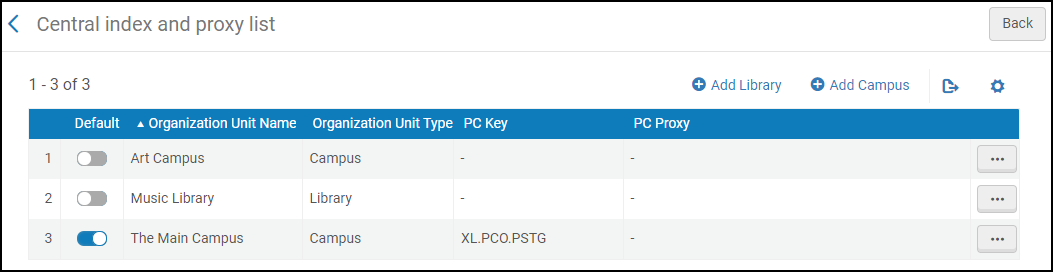 Finestra di dialogo Aggiungi Campus
-
Selezioni la biblioteca/il campus per il quale desidera creare un profilo CDI separato. La biblioteca/il campus deve essere definito prima che Lei possa creare un profilo CDI separato per esso.
 Finestra di dialogo Aggiungi Campus
-
Selezioni Aggiungi e Chiudi per tornare alla pagina Indice Centrale e Lista utente delegato.
-
Modifica il nuovo profilo CDI. Fare riferimento alla tabella Campi di configurazione CDI per compilare il campo.
Ogni profilo CDI deve essere configurato con la propria chiave CDI per consentire la gestione di file di holdings separati per ciascun campus.
-
Salvi le modifiche al profilo.
-
Dopo che avrà aggiunto un profilo CDI per ogni biblioteca/Campus, selezioni un profilo CDI default abilitando il relativo cursore predefinito nella pagina Indice centrale e Lista utente delegato.
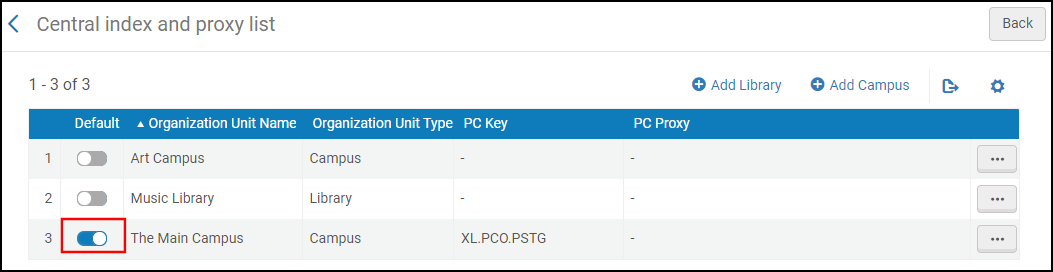 Impostazione del profilo CDI di default
Il sistema utilizza il profilo CDI default se la vista utilizzata dall'utente non è affiliata a una biblioteca/Campus. È possibile definire un solo default per un'istituzione. Ad esempio:
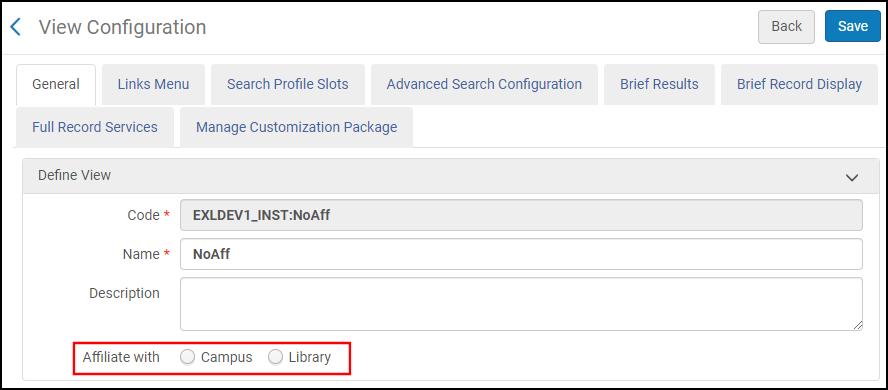 Visualizzazione configurata senza affiliazione
Configurazione di una vista per la ricerca nell'indice centrale
Dopo aver configurato l'Indice Centrale, la vista deve avere uno slot che includa gli Ambiti di ricerca dell'Indice Centrale. Di serie, il CentralIndex Profili di ricerca include solo l'Indice Centrale Ambiti di ricerca.
-
Configura tutti i Profili di ricerca che includono l'Indice Centrale degli Ambiti di ricerca:
-
Apri la pagina Profili di ricerca (Menu di configurazione > Discovery > Search Configuration > Profili di ricerca.), e seleziona la scheda Profili di ricerca. tab. Per maggiori dettagli, vedere Configurazione dei profili di ricerca per Primo VE.
 Profili di ricerca. Pagina
-
Modifica ogni riga profilo di ricerca che include l'ambito Indice centrale per aprire la pagina Definisci un profilo di ricerca personalizzato. Out-of-the-box, il CentralIndex e i MyInst_and_Cl Profili di ricerca includono l'ambito Central Indice.
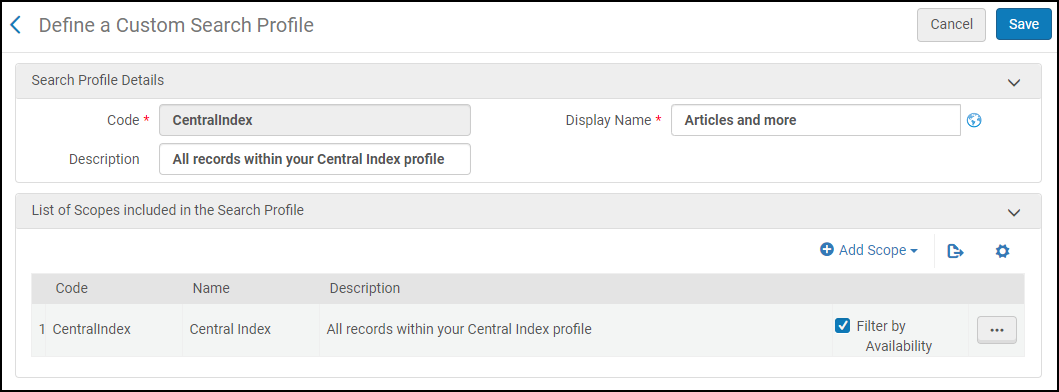 Definire un profilo di ricerca personalizzato. Pagina
-
Selezioni la casella di controllo Filtra per disponibilità se desidera visualizzare solo i record CDI con testo completo. Altrimenti, il sistema mostrerà tutti i record CDI corrispondenti.
-
Se i Profili di ricerca uniscono l'Indice Centrale Ambiti di ricerca e un Ambiti di ricerca locale/altro, consultare Boosting Records in Blended Profili di ricerca per configurare le impostazioni di potenziamento.
-
Selezionare Salva per salvare le modifiche apportate alla pagina Definisci un profilo di ricerca personalizzato.
-
-
Configura la Sua vista per utilizzare un Profilo di ricerca che comprenda l'Indice Centrale degli Ambiti di ricerca.
-
Aprire la pagina Visualizza Lista (Menu di configurazione > Discovery > Configurazione display > Configura viste). Per ulteriori informazioni, vedere Configurazione delle viste del discovery per Primo VE.
-
Modifica la tua vista, quindi seleziona la scheda Profili di ricerca. tab Slot.
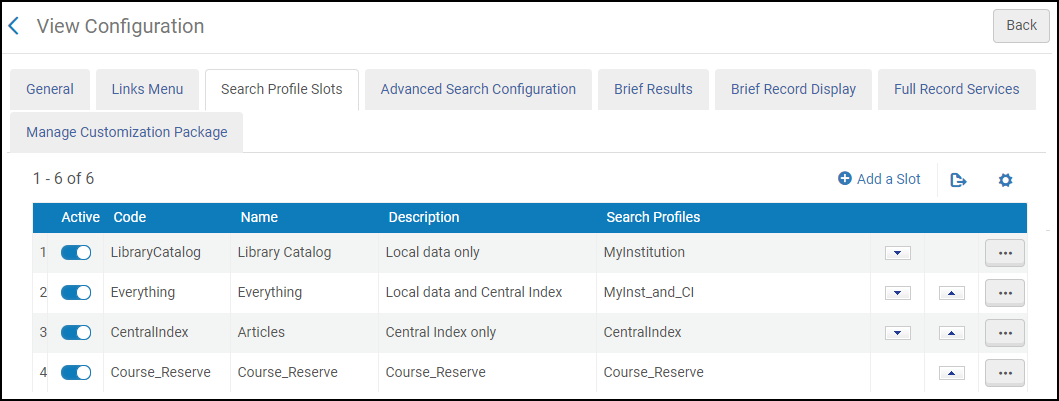 Visualizza pagina di configurazione - Profili di ricerca. Scheda Slot
-
Modifica uno Slot esistente o seleziona Aggiungi uno Slot per creare uno Slot in cui desidera includere l'Indice Centrale degli Ambiti di Ricerca. Di default, il Central Indice Ambiti di ricerca è abilitato negli slot Everything e CentralIndex .
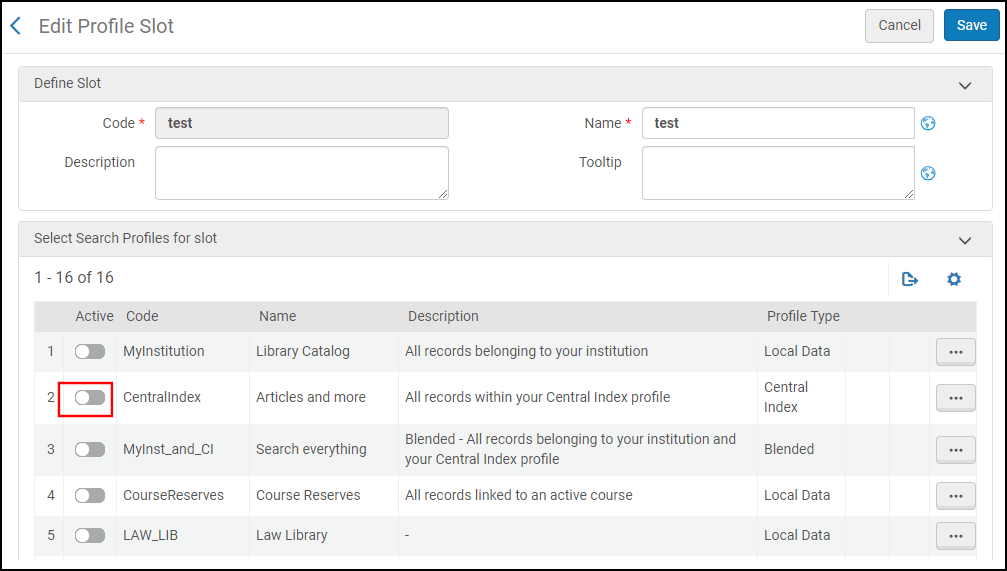 Modifica profilo Slot pagina
-
Dalla lista dei profili di ricerca, attivare un profilo di ricerca che contenga l'ambito dell'indice centrale.
-
Selezionare Salva per salvare le modifiche e tornare alla scheda Profili di ricerca. Slot. tab
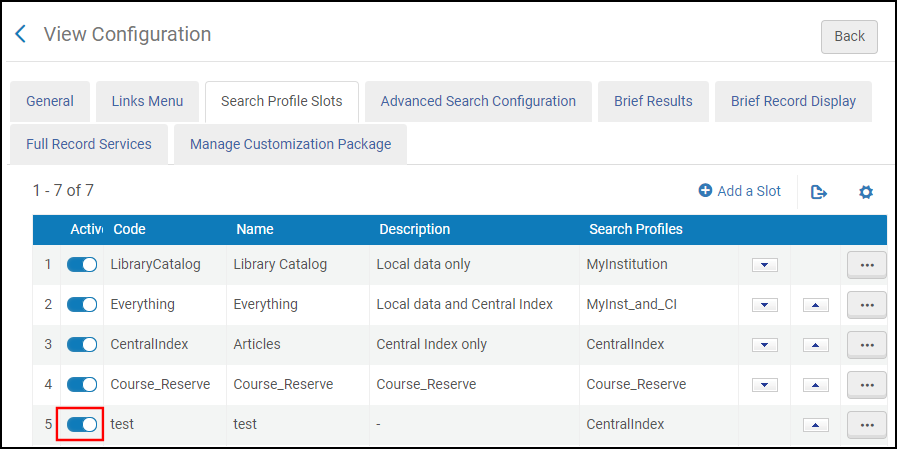 Attiva profilo Slot.
-
Attivi lo slot del profilo.
-