

Configurazione della ricerca approfondita in un'istituzione Primo VE remota
Quando si configurano Ambiti di ricerca profondi, l'istituzione remota deve configurare l'accesso a qualsiasi istituzione a cui desidera fornire l'accesso al proprio catalogo. La tabella di mappatura della configurazione di ricerca approfondita di Primo VE consente all'istituzione remota di Primo VE di configurare quali delle sue viste e profili di ricerca possono essere cercati da altre istituzioni di Primo VE.

Quando si cerca un'istituzione remota, le informazioni sulla disponibilità remota vengono visualizzate nella sottosezione Ottieni da un'altra istituzione, che può apparire nelle sezioni Ottieni o Come ottenerlo nella pagina Visualizzazione completa del record, a seconda della disponibilità del record nell'istituzione locale.
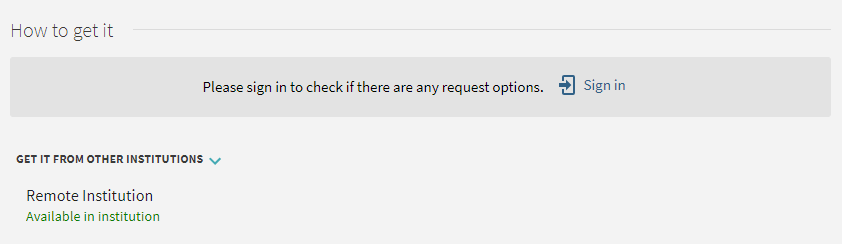
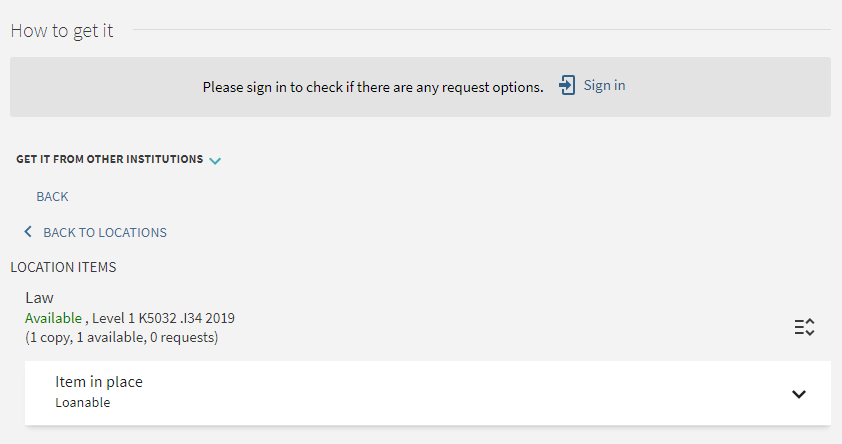
L'utente può selezionare il link di disponibilità per visualizzare la lista di localizzazione della biblioteca che contiene la copia presso l'istituzione remota. Una volta effettuato l'accesso, l'Utente visualizza le opzioni di accesso (come la richiesta ILL) in base alla configurazione della rete di Servizi.
-
La dichiarazione di disponibilità viene visualizzata come Verifica servizi disponibili nella Visualizzazione breve del record per tutti i record trovati in un'istituzione remota.
-
Inoltre, il record visualizzerà le opzioni di accesso rilevanti per la Sua istituzione locale, indipendentemente dalla fonte remota (ad esempio CDI, ricerca approfondita, OCLC, open URL e così via).
Per informazioni su come configurare gli Ambiti di ricerca profondi nell'istituzione locale, vedere Definizione di un ambito per un indice di terze parti.
-
Aprire la tabella di mappatura della configurazione di Primo VE Deep Search (Menu di configurazione > Discovery > Other > Primo VE Deep Search Configuration).
-
Selezionare Aggiungi riga.
-
Nella finestra di dialogo Aggiungi riga, specifichi il seguente campo e quindi selezioni Aggiungi riga per aggiungere una riga per ogni istituzione a cui desidera fornire l'accesso al suo catalogo:
-
Codice istituzione – Specificare il codice dell'altra istituzione a cui desidera fornire l'accesso al Suo catalogo (ad esempio, 01LOCAL_INST).
-
Visualizza – Specifica il codice della tua vista a cui desidera fornire accesso all'altra istituzione (ad esempio, 01MY_INST:MY_VIEW).
-
Profili di ricerca. – Specifica il codice del tuo profilo di ricerca locale al quale desideri fornire accesso all'altra istituzione. Attualmente, questo è limitato ai Profili di ricerca locali (ad esempio, MyInstitution).
-
-
Seleziona Salva.