

Configurazione della lista di esclusione DEI per Primo VE
Per supportare la Diversità, l'Equità e l'Inclusione (DEI), la pagina DEI - Elenco dei termini da escludere dall'intestazione consente di creare un elenco di termini problematici – parole o frasi – che richiedono una gestione speciale se vengono trovati nel campo soggetto delle risorse. La gestione specificata per ciascun termine viene implementata sia nella visualizzazione completa che in quella breve del record della risorsa, sia nelle faccette dei risultati della ricerca. Questa funzionalità si applica sia ai record locali che a quelli CDI.
Per configurare le impostazioni DEI, è necessario avere il seguente ruolo:
- Amministratore Discovery
Opzioni disponibili
Per la gestione dei termini DEI sono disponibili le seguenti opzioni:
- Rimuovi – Rimuova completamente il termine da soggetto e Faccette
-
Sostituisci – Sostituisca il termine con un termine diverso nel record di risorse e, facoltativamente, aggiunga una nota accanto al nuovo termine ogni volta che appare nell'elenco dei soggetti di un record. (Il termine originale non viene rimosso né sostituito nelle Faccette.)
Quando si utilizza l'opzione sostituzione, il nuovo termine del soggetto non è collegabile.
- Nessuno – Aggiungere una nota accanto al termine ogni volta che appare in soggetto o Faccette
I termini specificati non sono sensibili alle maiuscole e alle minuscole, ma devono comunque corrispondere esattamente ai termini trovati nel campo soggetto in Ordine affinché la modifica venga implementata. Tuttavia, per le opzioni Rimuovi e Nessuno , è possibile scegliere l'Ambito della modifica, ovvero se il termine trovato nel campo soggetto deve corrispondere esattamente al termine configurato oppure può essere parte di una frase. Nel caso successivo, se il termine è presente in una frase, l'intera frase viene eliminata o annotata. Ad esempio, se si configura una regola che rimuove la parola immigrazione e si seleziona l'ambito Parte della frase, non solo verrà nascosto il soggetto immigrazione, ma anche il soggetto emigrazione e immigrazione. Tuttavia, le flessioni dei termini specificati non vengono corrisposte. Pertanto, ad esempio, se il termine specificato è immigrant, il termine flesso immigrants non viene trovato, anche quando l'ambito è Part Of Phrase. Per poter procedere con l'elaborazione, sarebbe necessario aggiungere una norma DEI separata per gli immigrati a Ordine.

Nel seguente esempio, queste impostazioni hanno modificato la visualizzazione di diversi termini in un record:
- A causa della prima regola, il termine Immigrati è stato modificato in Cercatori di lavoro internazionali e un'icona informativa (
 ) è stata aggiunta accanto al termine.
- A causa della seconda regola, il termine Immigrati -- New York (Stato) -- New York è stato modificato in Cercatori di lavoro internazionali -- New York (Stato) -- New York e un'icona informativa () è stata aggiunta accanto al termine.
- A causa della terza regola, i termini New York (N.Y.) – Emigrazione e immigrazione e Emigrazione e immigrazione sono stati rimossi.
|
Elenco dei soggetti senza aggiustamenti DEI (Originale UI)
|
Elenco dei soggetti con rettifiche DEI implementate (Originale UI)
|
|
Lista del soggetto senza rettifiche DEI (NDE UI)
|
Elenco dei soggetti con adeguamenti DEI implementati (NDE UI)
|


Annotazione del soggetto
Quando scegli Sostituisci o Nessuno, puoi anche aggiungere informazioni per i clienti sulla modifica. Quando lo fa, un'icona Informazioni ( ) appare accanto al termine nel record. Quando l'utente passa il mouse sopra l'icona o la seleziona, appare un pop-up che mostra il messaggio che hai configurato per il termine. Il messaggio può contenere HTML, inclusi link. Per l'opzione Nessuno, l'annotazione appare anche accanto al termine nelle Faccette.
Le annotazioni sono limitate a 512 caratteri.

Ambito esatto
Nel seguente esempio, la parola nutrizione è esclusa con l'ambito impostato su esatto. i soggetti che contengono solo la parola nutrizione non vengono visualizzati, mentre i soggetti che contengono la parola nutrizione come parte di una frase (ad esempio nutrizione periodico) continuano a essere visualizzati.
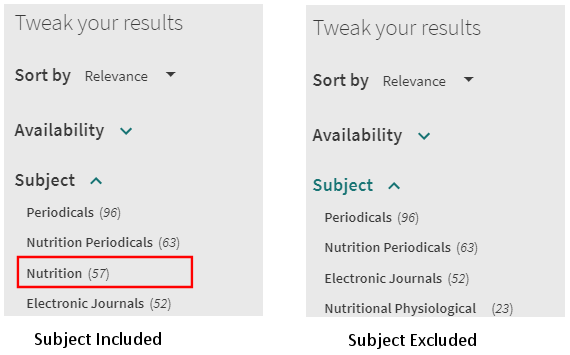
Parole chiave
Quando l'opzione Usa soggetto CDI normalizzato è abilitata per la tua visualizzazione, questi termini vengono omessi anche dal campo Parola chiave nella Visualizzazione breve e nei dettagli del record. Per maggiori informazioni sulla Parola chiave nel record, vedere Utilizzo delle intestazioni soggetto normalizzate da CDI.

Configurazione delle impostazioni DEI
Le impostazioni DEI sono configurate nella pagina DEI - Lista dei termini da escludere dall'intestazione (Menu di configurazione > Discovery > Altro > DEI - Lista dei termini da escludere dall'intestazione).
-
Nella pagina DEI - Lista dei termini da escludere dall'intestazione (Menu di configurazione > Discovery > Altro > DEI - Lista dei termini da escludere dall'intestazione), selezionare Aggiungi riga. La pagina Modifica DEI - Elenco dei termini da escludere dall'intestazione si apre.

-
Sotto Termine, inserisca la parola o la frase di cui desidera configurare le impostazioni DEI. Il termine deve corrispondere esattamente al termine come appare in un soggetto in Ordine affinché la modifica venga implementata, fatta eccezione per il fatto che non è sensibile alle maiuscole e alle minuscole.
-
Sotto Tipo di azione, selezioni l'azione desiderata:
- Rimuovi – Rimuova completamente il termine da soggetto e Faccette
- Sostituisci – Sostituisca il termine con un termine diverso nel soggetto (le Faccette non vengono modificate)
- Nessuno – Aggiungere una nota accanto al termine ogni volta che appare in soggetto o Faccette
-
Se ha selezionato Rimuovi o Nessuno, selezioni l'Ambito. (Per Sostituisci, è supportato solo esatto .)
-
Esatto – Implementa solo la regola per il soggetto che corrisponde esattamente al termine inserito
-
Parte della frase – implementa la regola per qualsiasi soggetto che contenga il termine che avete inserito
-
-
Se hai selezionato Sostituisci o Nessuno, sotto Icona DEI sensibile, inserisci il testo del messaggio che desideri appaia come nota accanto al termine (o accanto alla sua sostituzione) quando appare come soggetto, Faccetta o Parola chiave. (Questo campo è obbligatorio quando il Tipo di azione è Nessuno, e facoltativo quando il Tipo di azione è Sostituisci.)
-
Se ha selezionato Sostituisci, sotto Nuovo termine, inserisca il termine con cui sostituire il termine originale.
-
Selezionare Salva per aggiungere la regola all'Elenco delle regole DEI nella pagina DEI - Elenco dei termini da escludere dall'intestazione. Le modifiche sono efficaci immediatamente.