
Configurazione di Syndetics Unbound in Primo VE
Introduzione
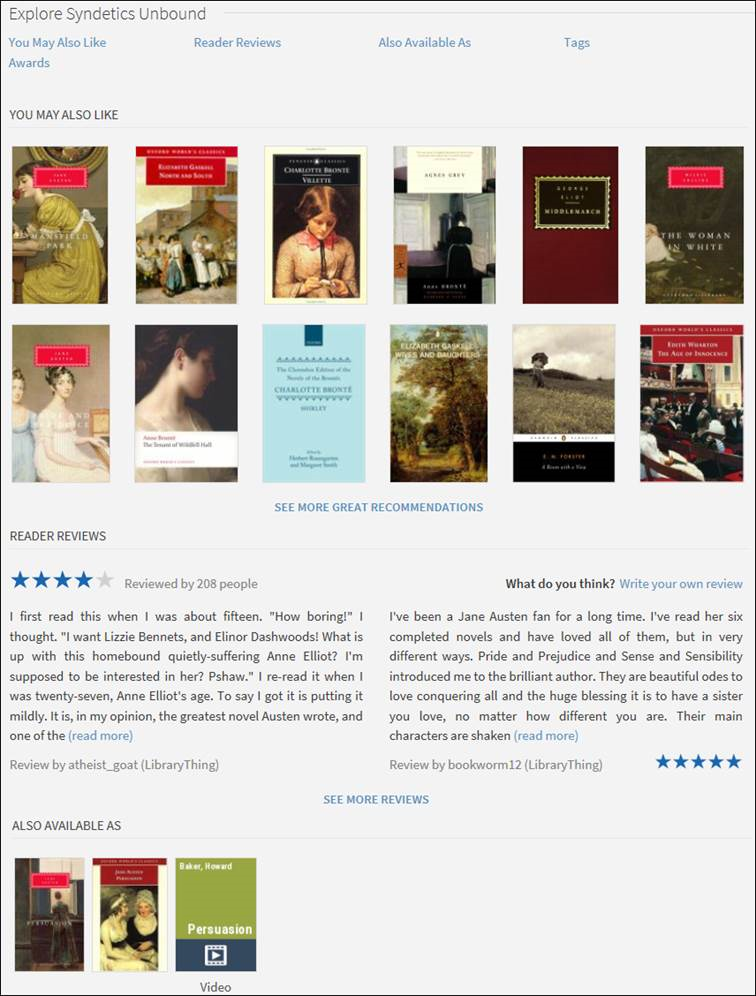
Syndetics Unbound può aggiungere senza problemi informazioni arricchite sulle copie e un'esplorazione interattiva alla tua esperienza Primo. Supportata da dati completi di ProQuest e LibraryThing, l'integrazione di Syndetics Unbound in Primo Abilita gli Utenti a valutare meglio le Risorse (bibliografiche) e crea nuovi percorsi per la Discovery dei contenuti.
Syndetics Unbound include oltre una dozzina di elementi di arricchimento, un sistema di amministrazione completo e Widget di visualizzazione delle Monografie che puoi utilizzare per promuovere i Titoli delle collezioni su qualsiasi sito web.
Per maggiori dettagli sulle funzionalità complete di Syndetics Unbound, ti invitiamo a visitare il seguente link:
-
Articolo di conoscenza - Le Risorse (bibliografiche) Syndetics possono essere incluse in Primo in tre diversi casi d'uso
-
Per l'integrazione con Primo/Primo VE, è necessario un abbonamento a Syndetics Unbound. Per informazioni sui prezzi degli abbonamenti, contattare Doug McMillan, VP Vendite Globali.
-
Primo VE non supporta Syndetics Classic.
Configurazione iniziale di Syndetics Unbound
Dopo esserti iscritto al servizio, riceverai un'email di benvenuto che contiene un nome utente per l'account dell'amministratore principale e un link di attivazione.
-
Seleziona il link di attivazione nell'email di benvenuto e crea una password per il tuo account.
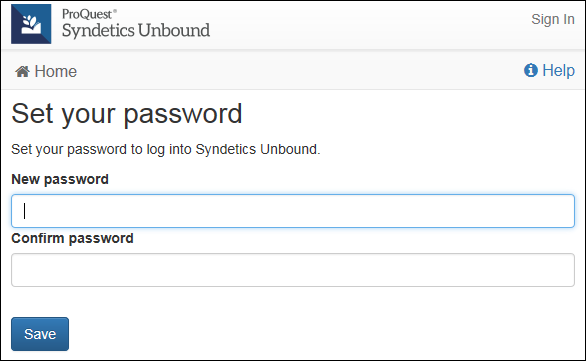 Imposta nuova password
-
Accedi a Syndetics Unbound.
È anche possibile accedere al proprio account inserendo il seguente URL in un browser e quindi selezionando il pulsante Admin nella parte superiore della pagina: https://proquest.syndetics.com/
-
Esegui ciascuna delle seguenti attività selezionando il collegamento associato nell'Elenco di controllo per l'installazione.
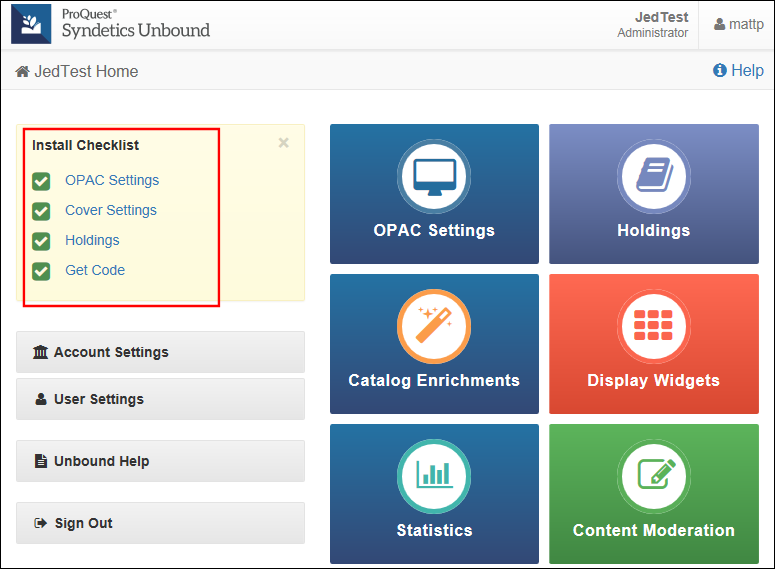 Elenco di controllo installazione
-
Impostazioni OPAC – Per collegare i contenuti di Syndetics Unbound con gli articoli nel tuo Modulo di catalogazione, Syndetics Unbound richiede URL che ricerca gli elementi nella tua vista Primo. Syndetics Unbound tenta prima una ricerca per ISBN. Se non vengono restituiti risultati, tenta una Ricerca per Parola chiave, seguita da una Ricerca per titolo, se necessario. Utilizza i seguenti Formati per i campi URL ISBN, URL Parola chiave e URL Titolo , dove UNBOUNDREPLACE è un segnaposto per il testo della query di ricerca (ad esempio, il codice ISBN, la Parola chiave o il Titolo):
-
Per Primo:
https://<my_primo_domain>/primo-explore/search?query=any,contains,UNBOUNDREPLACE&tab=<tab>&search_scope=<scope>&vid=<view_id>&lang=<lang>&offset=0
-
Per Primo VE (interfaccia utente originale):
https://<my_primo_ve_domain>/discovery/search?query=any,contains,UNBOUNDREPLACE&tab=<tab>&search_scope=<scope>&vid=<inst_id>:<view_id>&lang=<lang>&offset=0
-
Per Primo VE (NDE UI):
https://<my_primo_ve_domain>/nde/search?query=any,contains,UNBOUNDREPLACE&tab=<tab>&search_scope=<scope>&vid=<inst_id>:<view_id>&lang=<lang>&offset=0
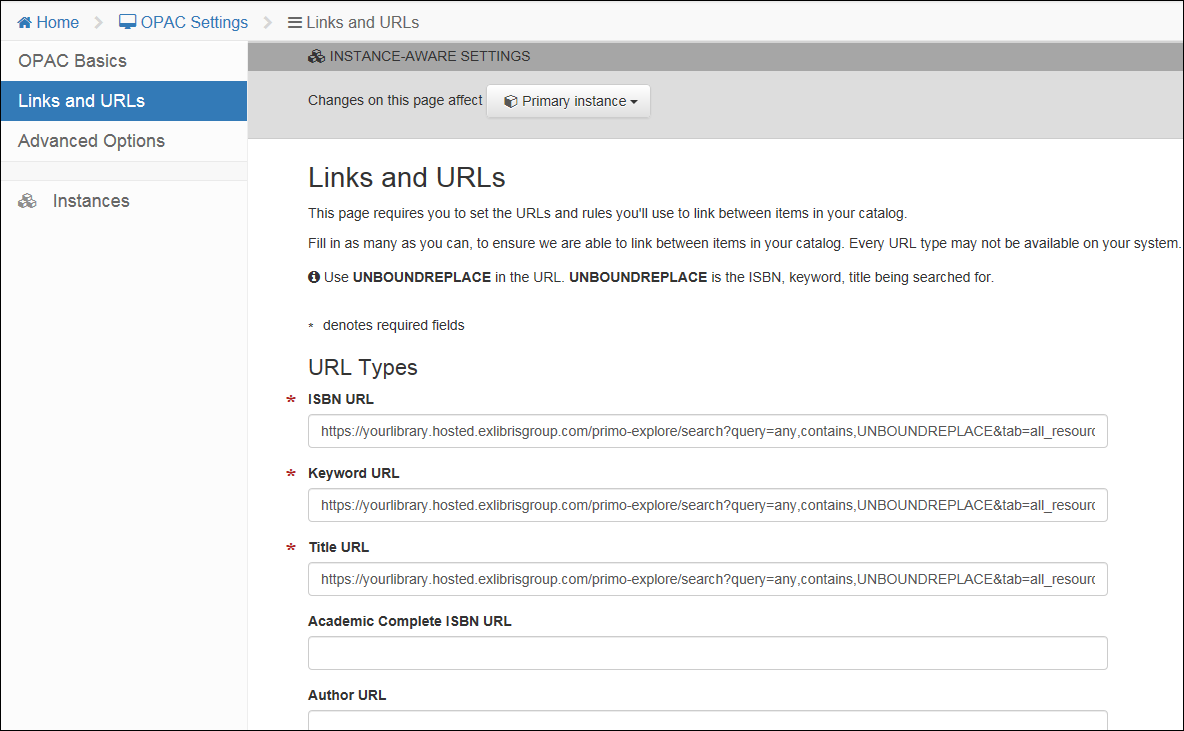 Configurare collegamenti e URL
-
-
Impostazioni copertina – puoi saltare questa attività poiché viene gestita automaticamente in Primo.
-
holdings - Syndetics Unbound ha bisogno di conoscere le tue holdings in modo da potersi collegare alla tua biblioteca e consigliare gli articoli che si trovano nel tuo catalogo. Puoi inviare i tuoi holdings sia come MARC completo che come file delimitato da tabulazioni (TSV) utilizzando il metodo Web (seleziona Carica Holdings via Web) o FTP (seleziona Carica Holdings tramite FTP). Per ulteriori dettagli sul caricamento dei holdings, consulta la Guida introduttiva di Syndetics Unbound.
Dopo aver selezionato il metodo di caricamento, specifica i seguenti campi:
-
Formato file – specificare il formato dei record (ad esempio MARC 21 per il metodo Web). Per il metodo FTP, assicurarsi che i formati di file siano compatibili sia in Syndetics (ad esempio MARCXML (compresso in formato ZIP)) che in Alma (ad esempio XML compresso ).
-
Azione – specificare se si desidera sostituire tutti i record o semplicemente aggiungerne altri. Se stai aggiornando i tuoi record in modo incrementale, seleziona Aggiungi record aggiuntivi.
-
Codifica dei caratteri – specificare il tipo di codifica dei caratteri utilizzato.
-
Tipo di numero di collocazione (solo caricamento Web) – Specificare il tipo di numero di collocazione.
-
Email di Alert di completamento – specifica il tuo Indirizzo email per Ricevere notifiche sui tuoi caricamenti.
Per il metodo di caricamento sul Web, cliccare su Aggiungi file e poi includere tutti i file che si desidera caricare. Se un file supera i 100 MB, devi utilizzare il metodo FTP per caricarlo.
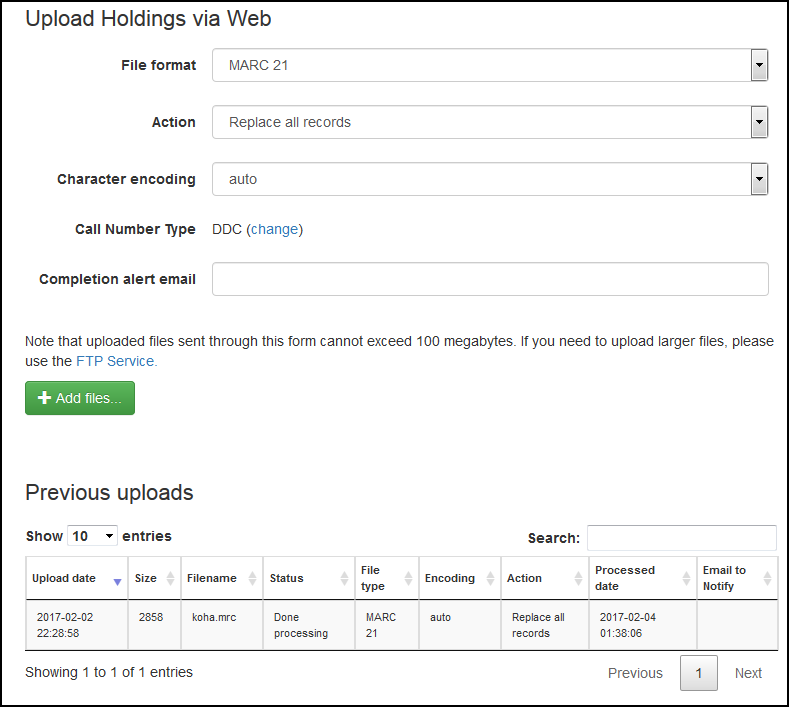 Carica Holdings tramite Web
Per il metodo di caricamento FTP, configura la connessione FTP in Alma. Per ulteriori informazioni, vedere Configurare la connessione FTP in Alma.
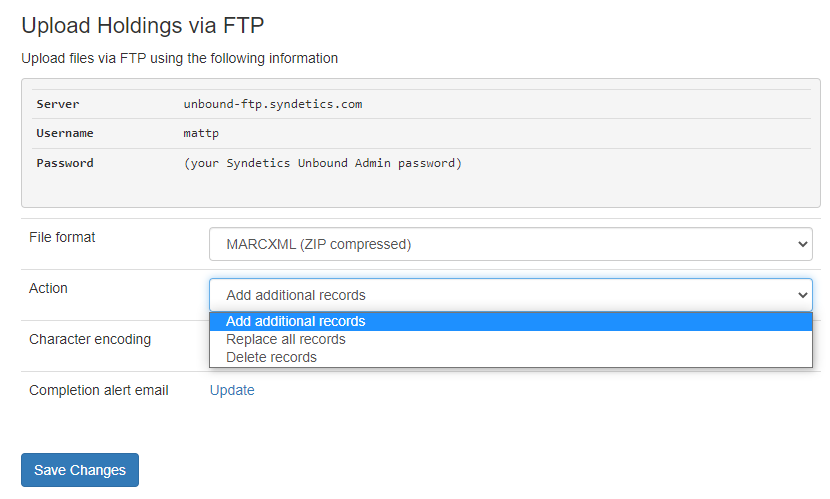 Carica le holdings tramite FTP
-
-
Ottieni codice – recupera le informazioni necessarie per abilitare Syndetics Unbound in Primo.
-
Scrivi il numero di conto. Ti servirà questo numero in seguito per abilitare Syndetics Unbound in Primo (vedi Abilitare Syndetics Unbound in Primo) o in Primo VE (vedi Abilitare Syndetics Unbound in Primo VE).
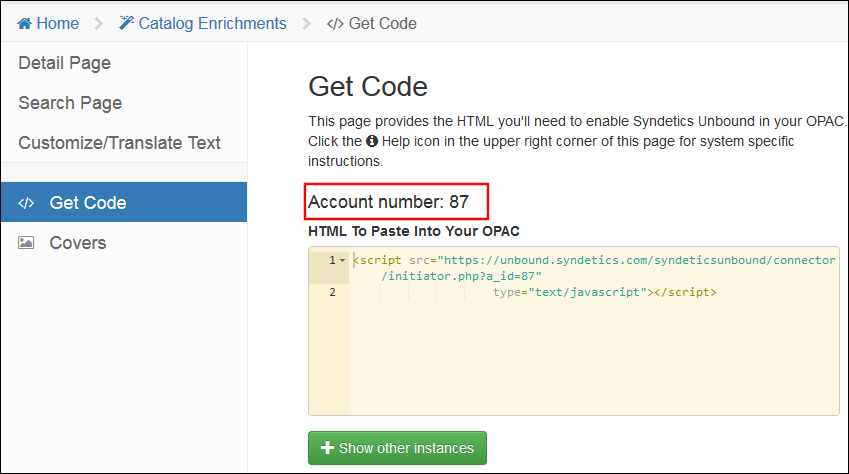 Ottieni il codice account per dopo
-
Copia il testo che appare nel campo HTML da incollare nel tuo OPAC, incollalo in un file HTML di base chiamato unbound.html, e poi salva le modifiche al file. Questo file è ora pronto per essere caricato e utilizzato in Primo (vedi Abilitazione di Syndetics Unbound nella UI classica).
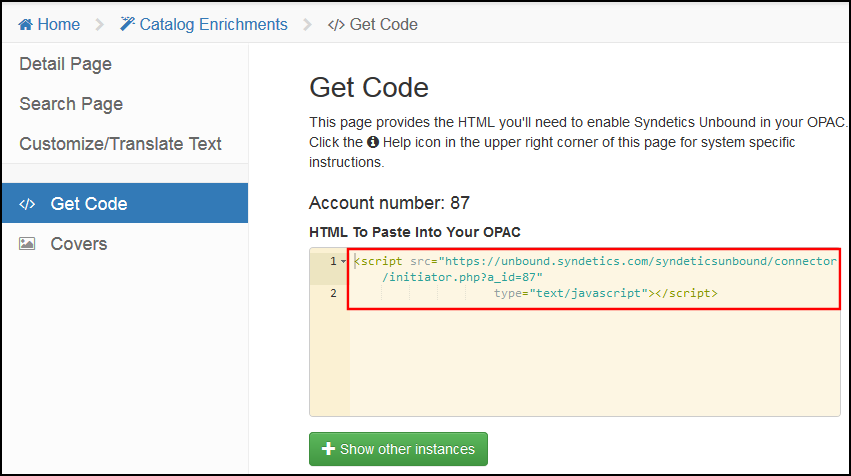 Ottieni testo HTML e crea file Html
-
-
Per effettuare configurazioni aggiuntive per Syndetics Unbound, consulta Configurazioni aggiuntive in Syndetics Unbound.
Integrazione di Alma Holdings con Syndetics Unbound
Syndetics Unbound ha bisogno di conoscere le tue holdings in modo da poterti consigliare gli articoli che sono nel tuo catalogo.
-
Configurazione della connessione FTP a Syndetics Unbound in Alma
-
Definizione del profilo per il Processo di pubblicazione per Syndetics Unbound in Alma
Dopo aver completato le procedure sopra indicate, è necessario abilitare Syndetics Unbound in Primo. Per ulteriori informazioni su come Abilita Syndetics Unbound nel tuo sistema di Discovery, fai riferimento alla sezione pertinente per il tuo ambiente:
Configurazione della connessione FTP a Syndetics Unbound in Alma
Il metodo di caricamento FTP è richiesto quando si caricano file di holdings che superano i 100 MB. In Alma devi creare una connessione FTP e un Processo di pubblicazione per supportare i caricamenti su Syndetics Unbound.
-
Accedi al server Alma.
-
Configura la connessione FTP utilizzata per caricare i file da Alma (Menu di configurazione > Generale > Sistemi esterni > Definizioni S/FTP). Per ulteriori informazioni, vedere Configurare le connessioni S/FTP. Nella pagina di aggiornamento della connessione S/FTP, assicurati di includere le seguenti informazioni:
-
Nome – Syndetics Unbound FTP
-
Server – unbound-ftp.syndetics.com
-
Porta – 21
-
Modalità passiva FTP – assicurarsi che questa opzione sia selezionata.
-
Nome utente e Password – specificare le informazioni di accesso a Syndetics Unbound.
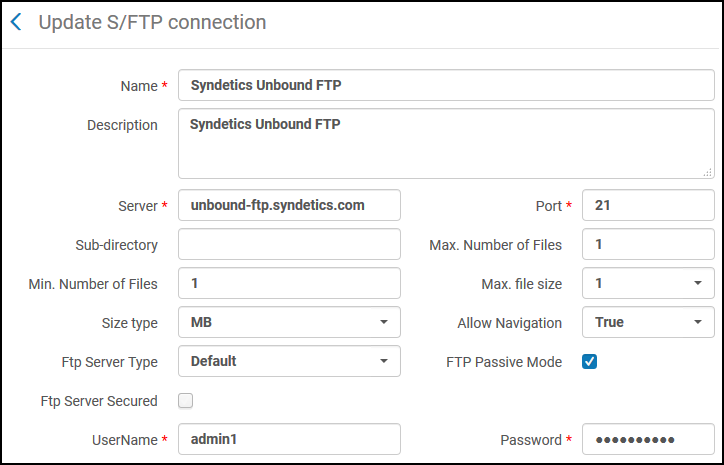 Aggiorna pagina connessione S/FTP
-
-
Seleziona Salva.
Creazione del set di tutti i record pubblicati in Alma
La Ricerca avanzata Abilita a creare un Set di tutti i record che sono stati pubblicati senza essere esclusi dal Discovery.
-
Seleziona Avanzate per aprire la casella di Ricerca Avanzata.
-
Specifica i seguenti Criteri di ricerca e poi seleziona Ricerca.
 Ricerca avanzata per tutti i titoli pubblicati
-
Selezionare salva ricerca e assegnare al Set il nome Syndetics Unbound.
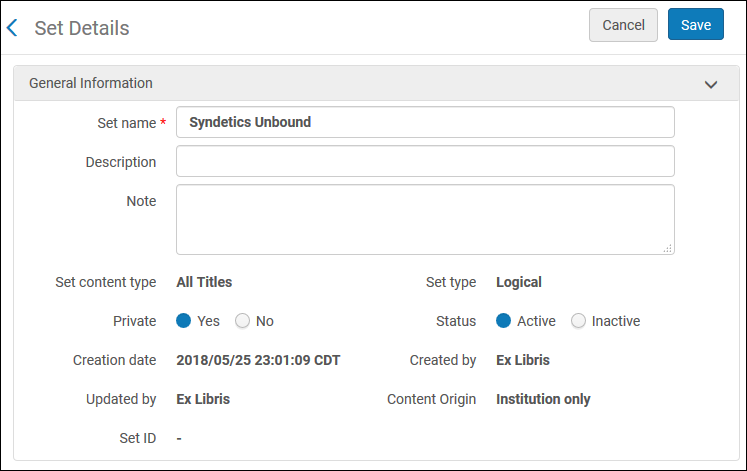 Dettagli set per Syndetics Unbound
-
Seleziona salva per salvare il Set utilizzato dal Processo di pubblicazione.
Definizione del profilo per il Processo di pubblicazione per Syndetics Unbound in Alma
Alma fornisce un Processo di pubblicazione predefinito che puoi copiare per creare un Processo di pubblicazione utilizzato per pubblicare regolarmente le informazioni sugli holdings in Syndetics Unbound.
-
Nella pagina Profili del Processo di pubblicazione (Risorse (bibliografiche) > Processo di pubblicazione > Profili del Processo di pubblicazione), selezionare Community.
-
Ricerca per Syndetics Unbound nel Nome campo.
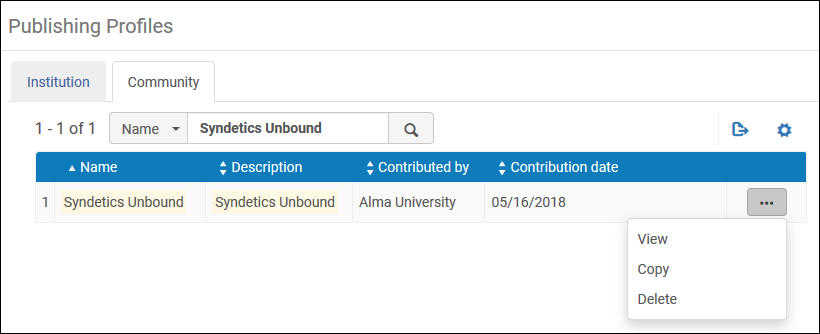 Template di profilo di Processo di pubblicazione per Syndetics Unbound
-
Seleziona Copia per aprire il template del profilo di Processo di pubblicazione.
-
Nella sezione Contenuto, selezionare il set Syndetics Unbound dal campo Nome set.
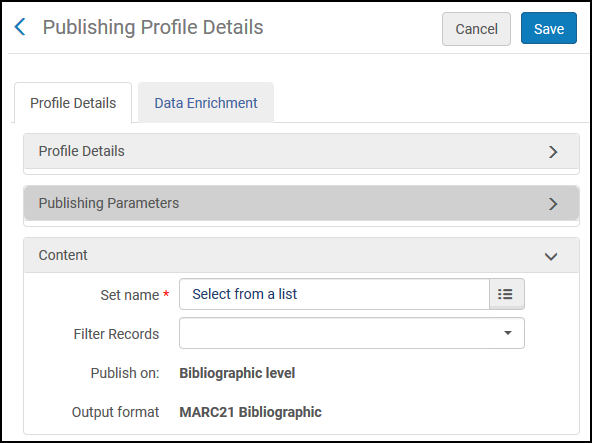 Sezione Contenuti nella pagina Dettagli profilo publishing
-
Nella sezione Processo di pubblicazione Protocollo, selezionare la connessione Syndetics Unbound FTP dal campo configurazione FTP.
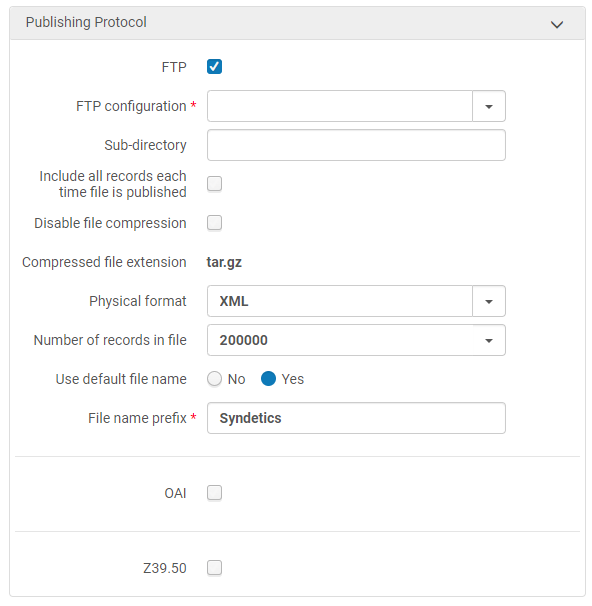 Sezione protocollo del processo di pubblicazione nella pagina dei dettagli del profilo di pubblicazione
-
Si consiglia di Set il numero di record nel file su 200.000 per ridurre il numero di file, le notifiche e il tempo di elaborazione.
-
Assicurati che i formati di file siano compatibili sia in Syndetics (come MARCXML (ZIP compresso)) che in Alma (come XML compresso ).
-
-
Seleziona salva per salvare il tuo nuovo profilo di Processo di pubblicazione.
-
Nella pagina Profili di Processo di pubblicazione, seleziona istituzione, Ricerca il tuo nuovo profilo di Processo di pubblicazione e poi Attiva.
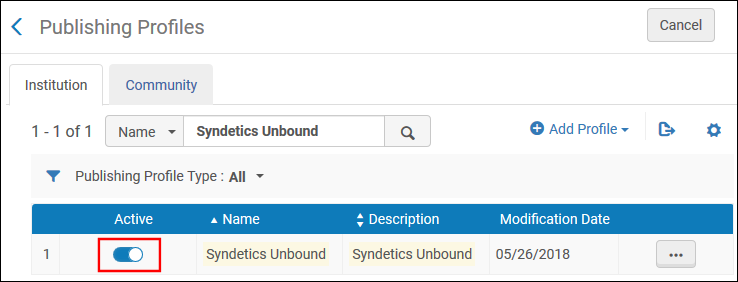 Attivazione del profilo di pubblicazione
Abilitazione di Syndetics Unbound in Primo VE
Questa sezione descrive i passaggi necessari per arricchire i risultati completi della visualizzazione per i clienti di Primo VE che utilizzano la nuova UI di Primo.
-
Accedi ad Alma.
-
Nella pagina Impostazioni cliente Discovery (Menu di configurazione > Discovery > Altro > Impostazioni cliente), modifica il parametro Syndetics_Unbound_Customer_ID e inserisci il codice account Syndetics Unbound nel campo valore del parametro (vedi Ottieni codice per la nuova UI).
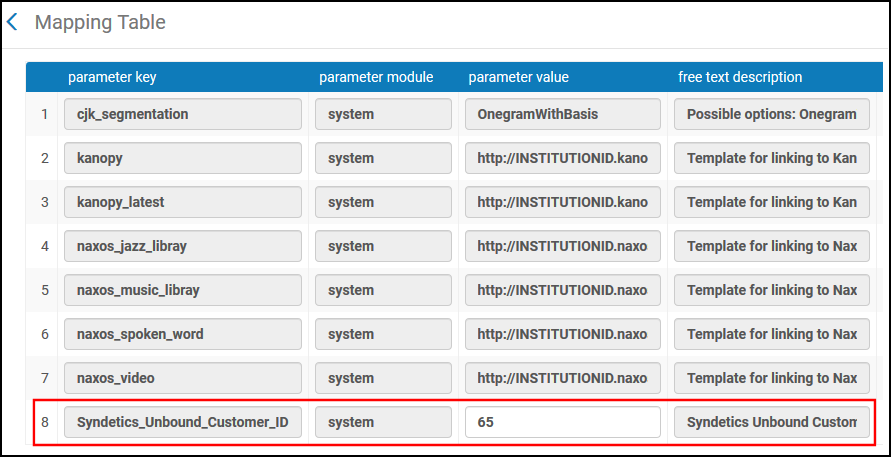 Pagina delle impostazioni cliente Discovery
-
Seleziona Salva.
-
Modifica la tua vista nella pagina Configurazione della vista (Menu di configurazione > Discovery > Configurazione della visualizzazione > Configura viste).
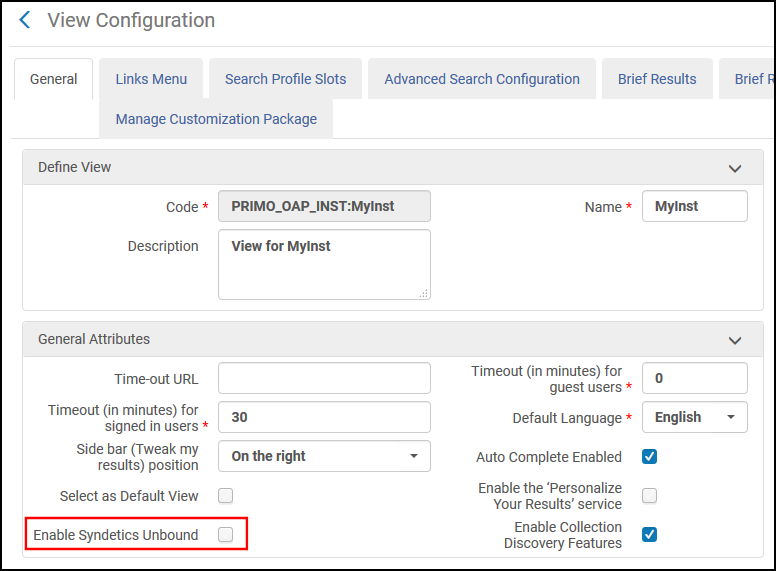 Vista Pagina di configurazione - tab Generale
-
Seleziona la tab generale.
-
In Attributi generali, selezionare la casella di controllo Abilita Syndetics Unbound .
-
Seleziona Salva.
Configurazioni aggiuntive in Syndetics Unbound
Questa sezione descrive le configurazioni aggiuntive che puoi eseguire per personalizzare il contenuto visualizzato in Syndetics Unbound.
Selezione elemento
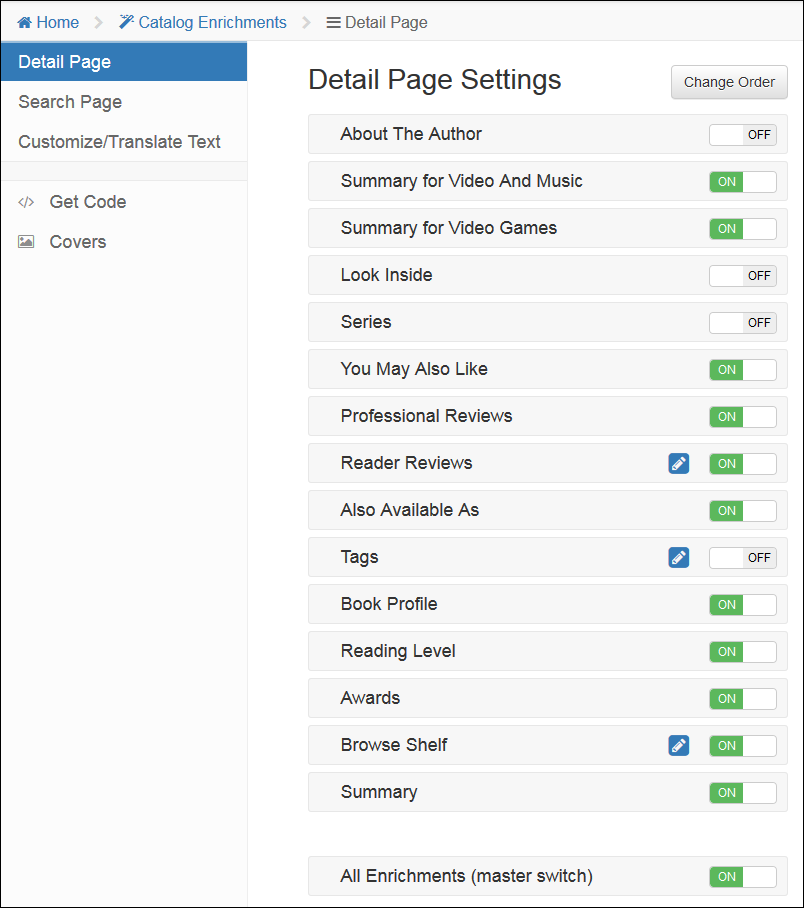
La tab Impostazioni della Pagina Dettagli (home > Arricchimenti del Catalogo > Pagina Dettagli) consente di specificare quali elementi si desidera visualizzare nella pagina Visualizzazione Completa in Primo attivando o disattivando i relativi pulsanti ON/OFF. Poiché Primo dispone già di un'opzione di navigazione dello scaffale virtuale, potresti voler disattivare l'opzione Ricerca scorrimento scaffale in questo tab.
Inoltre, è possibile selezionare Cambia Ordine per personalizzare l'ordine in cui gli elementi vengono visualizzati in Primo.
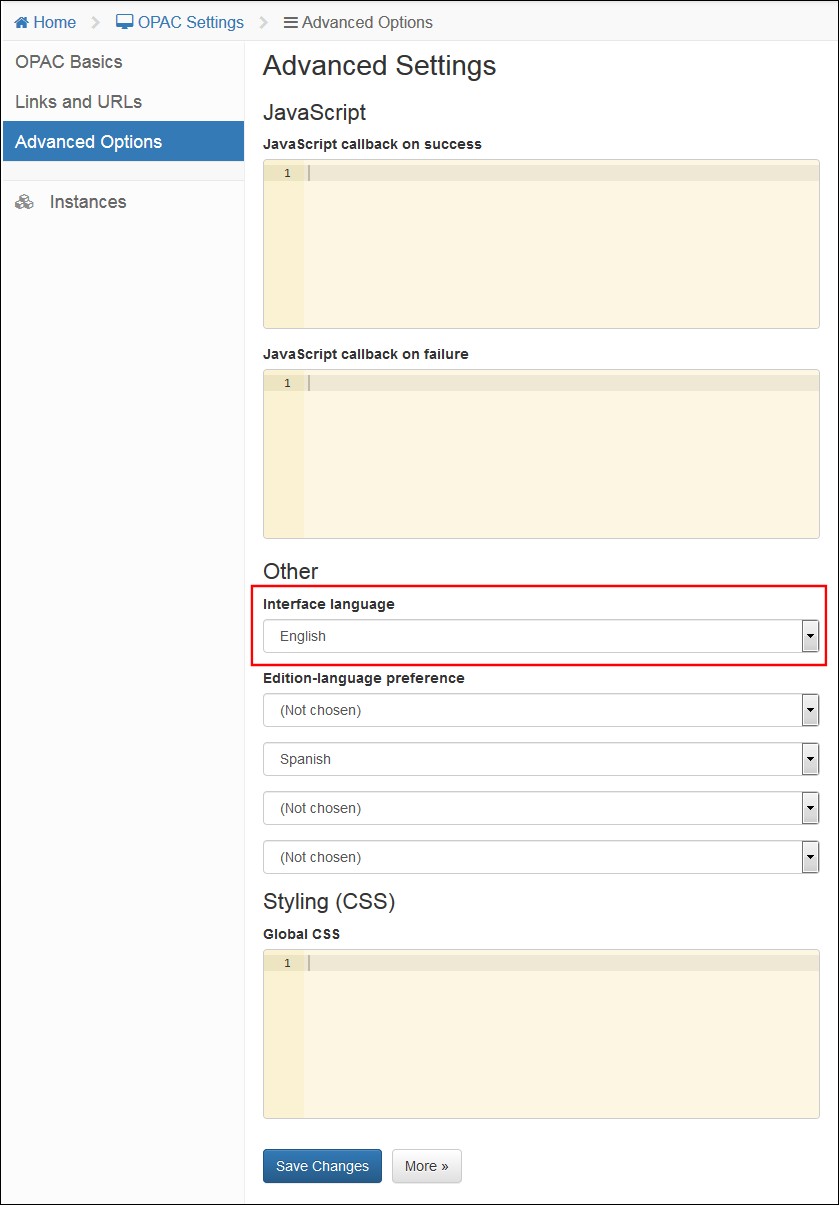
Lingua interfaccia
La tab Opzioni Avanzate (home > Impostazioni OPAC > Opzioni Avanzate) consente di Set la lingua dell'interfaccia. Questa impostazione traduce il testo dell'interfaccia di Syndetics Unbound nella lingua selezionata. Non traduce il contenuto (ad esempio, il testo del riepilogo, delle revisioni professionali e così via).
Se gli utenti selezionano una lingua in Primo, la loro selezione ignora questa impostazione.
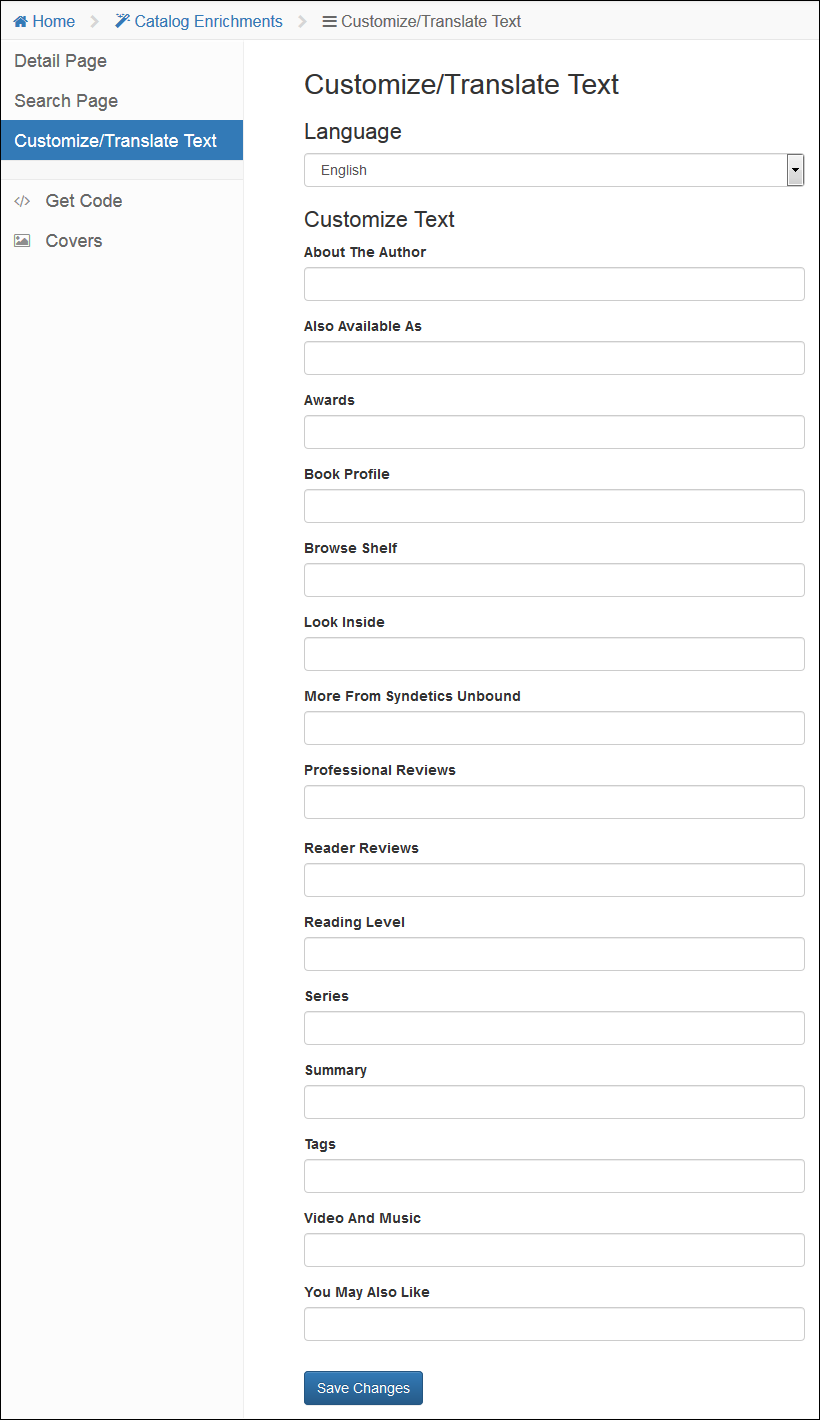
Personalizza/traduci testo
La tab Personalizza/Traduci Testo (home > Arricchimenti Catalogo > Personalizza/Traduci Testo) consente di personalizzare qualsiasi stringa di traduzione o di modificare il testo (ad esempio, per rinominare l'intestazione tag in Sfoglia per Tag).
Traduzione tag
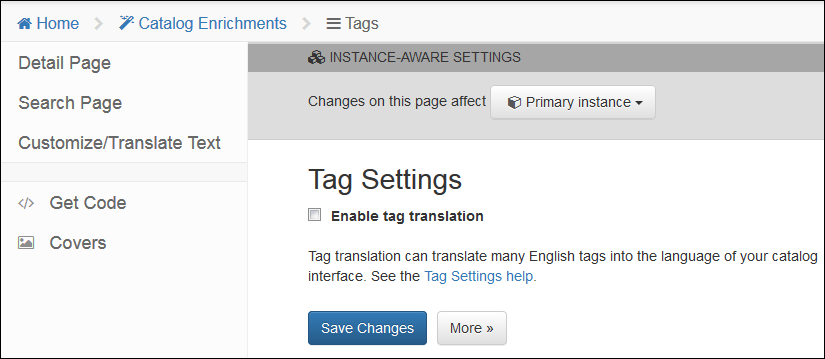
La tab Tag (Home > Arricchimenti catalogo > Pagina dettagli > Modifica tag) consente di tradurre numerosi tag nella lingua dell'interfaccia del catalogo se si Abilita la traduzione dei tag.
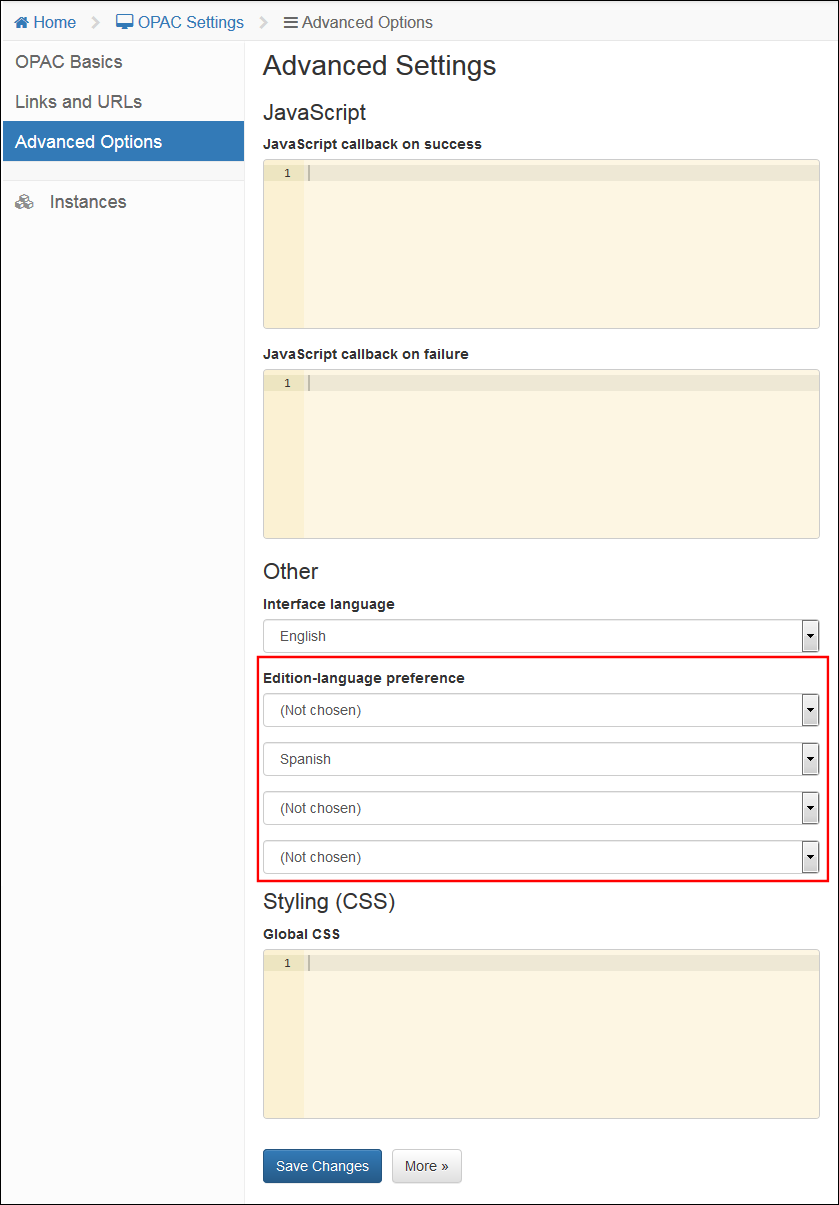
Preferenza lingua edizione
La tab Opzioni Avanzate (home > Impostazioni OPAC > Opzioni Avanzate) consente di configurare le preferenze della lingua di edizione. Quando sono disponibili più edizioni di un'opera nella tua biblioteca, mostreremo l'edizione più popolare. Per dare preferenza a determinate lingue—ad esempio, scegliere un'edizione tedesca meno popolare rispetto a un'edizione inglese più popolare—selezionale dalle Liste a discesa nell'Ordine che preferisci.