Esecuzione di ricerche di base nell'interfaccia utente NDE
Introduzione
Puoi facilmente fare una Ricerca in Primo. Digita una o più parole che stai cercando e seleziona il pulsante Ricerca. Se inserisci più parole, Primo restituisce risultati che contengono tutti i termini specificati.
Una volta che hai acquisito familiarità con la ricerca di base di Primo, puoi fare di più con il pannello di ricerca o utilizzare l'opzione di Ricerca Avanzata (vedi Esecuzione di ricerche avanzate). Entrambe le opzioni offrono numerose funzionalità per rendere le tue Ricerca più precise e ti Abilita di ottenere risultati più utili.
-
Per le ricerche che includono risultati dall'Indice Centrale, i risultati e la classificazione dei record dall'Indice Centrale possono essere gestiti in modo diverso rispetto ad altri record. Per ulteriori dettagli, vedere Ricerca e Ranking in CDI.
-
È possibile Ricerca i Titolo utilizzando ISBN e ISSN con o senza trattini. Se non ricevi i risultati attesi con i trattini, prova a fare di nuovo la ricerca senza trattini.
-
Le espansioni di Ricerca (come per i sinonimi) sono Disattiva quando gli Operatore booleano e i caratteri jolly sono inclusi nelle query di ricerca.
-
Le limitazioni di Ricerca sono dinamiche e potrebbero non dare alcun risultato a causa di lunghezze/espansioni delle ricerca estremamente elevate e timeout.
Primo VE Essentials: Discovery e accesso (9 min)
Come posso ottenere di più dal pannello di ricerca?
È possibile fare più di una Ricerca semplice con il pannello di Ricerca inserendo i seguenti operatori tra parole o frasi: AND, OR e NOT. Le Ricerche con più operatori vengono elaborate nell'Ordine seguente, da sinistra a destra:
-
( ) – Le parentesi Abilita di raggruppare i termini di Ricerca e modificare l''Ordine di precedenza. Per ulteriori informazioni, vedere Raggruppamento di termini all''interno di una ricerca.
-
AND e NOT – la precedenza da sinistra a destra viene utilizzata in caso di più operatori.
-
OR – la precedenza da sinistra a destra viene utilizzata in caso di più operatori.
Sebbene gli operatori offrano un maggiore controllo sulla Ricerca, la stringa di Ricerca completa non è più trattata come una frase e i miglioramenti della Ricerca, come l'inflessione di una frase basata su statistiche di correlazione, non vengono applicati alla ricerca. Ad esempio, le seguenti ricerche vengono trattate in modo diverso anche se sembrano identiche:
-
Comunicazione delle api mellifere – Primo tratta l''intera ricerca come una frase e restituzione risultati in cui tutte le parole possono essere più vicine tra loro.
-
ape mellifera E comunicazione – Primo tratta ape mellifera e comunicazione come frasi separate e restituzione risultati in cui entrambe le frasi potrebbero non essere così vicine tra loro. Si nota che questo viene gestito in modo diverso per i record dell'Indice Centrale (vedi Ricerca e classificazione nel CDI).
Per informazioni su come specificare frasi esatte, vedere Ricerca di una frase.
-
Primo presuppone che tu stia cercando tutte le parole a meno che non digiti OR o NOT tra parole e frasi.
-
Per le lingue che si leggono da destra a sinistra (come l'ebraico), la precedenza è da destra a sinistra.
-
Le ricerche non sono sensibili alle maiuscole.
Per familiarizzare con gli operatori e ottenere i migliori risultati dalle tue Ricerche, fai riferimento alle sezioni seguenti:
Ricerca di una frase
Per Ricerca una frase esatta, digita le virgolette attorno alla frase. Puoi combinare sia parole che frasi nella tua ricerca.
-
Se non racchiudi la frase tra virgolette, il sistema Localizza copie che contengono le singole parole della frase, indipendentemente dal fatto che queste parole siano adiacenti nell'Ordine specificato.
-
Se una virgola separa le parole in una Lista, la virgola deve essere seguita da uno spazio. Altrimenti, il sistema considera la virgola come parte della parola e la restituzione meno risultati del previsto.
-
L'uso di un carattere jolly non è preciso e non dovrebbe essere incluso in una frase esatta.
Ad esempio, per Ricerca il riscaldamento globale come un unico termine, digita quanto segue nella casella di Ricerca racchiusa tra virgolette: "riscaldamento globale"
Ricerca di parole o frasi specifiche
È possibile Ricerca elementi che contengono almeno una delle parole o frasi digitate nella casella di Ricerca. Per farlo, digita OR tra le parole o le frasi.
Se Ricerca parole o frasi senza specificare OR o NOT, Primo presume che tu stia cercando tutte le parole o frasi specificate.
Ad esempio, per Ricerca copie con la parola irlandese o la parola celtica, digitare quanto segue nella casella di ricerca: irish OR celtic
Per utilizzare gli Operatori booleani (AND, OR, NOT) all'interno delle frasi di Ricerca, è necessario digitarli in comunicazioni maiuscole. Altrimenti, Primo li rimuove ed esegue una ricerca semplice che include tutte le frasi di ricerca.
Esclusione di parole o frasi
È possibile escludere le copie che contengono parole o frasi specifiche. Per farlo, digita NOT e poi digita la parola o la frase da escludere.
Se Ricerca parole o frasi senza specificare OR o NOT, Primo presuppone che tu stia cercando tutte le parole o frasi specificate.
Ad esempio, per Ricerca copie con la parola Celtic ed escludere quelle con la parola Irish, digitare quanto segue nella casella di ricerca: celtic NOT irish
Se le parentesi non vengono utilizzate per una ricerca che contiene più operatori, si consiglia di utilizzare l'operatore NOT per ultimo per assicurarsi che i risultati vengano esclusi dall'intera ricerca. Ad esempio: ciclismo E sicurezza NON casco. Se è necessario posizionare l'operatore NOT altrove, assicurati di racchiudere l'operazione tra parentesi. Ad esempio: (ciclismo NOT sicurezza) OR casco.
Ricerca utilizzando caratteri jolly
È possibile includere i seguenti caratteri jolly nelle tue ricerche:
-
? – Inserire un punto interrogativo per eseguire una ricerca con carattere jolly singolo. Ad esempio, digitare wom?n per Ricerca i record che contengono le stringhe woman, women e così via.
Per le Ricerche in cui la ricerca di ricerca termina con un punto interrogativo, i risultati non includeranno il termine di Ricerca (ad esempio warm se la ricerca era warm?).
-
* – Inserisci un asterisco per effettuare una ricerca con caratteri jolly multipli. Ad esempio, digitare cultur* per Ricerca i record che contengono stringhe, come cultura, culturale e culturalmente.
Le espansioni di Ricerca (come per i sinonimi) sono disattivate quando le query di ricerca contengono caratteri jolly.
Raggruppamento di termini all'interno di una ricerca
È possibile utilizzare le parentesi per raggruppare i termini e chiarire l'Ordine di più operatori specificati in una ricerca.
Esempio 1: La seguente ricerca cerca i record che contengono Shakespeare e tragedia o sonetto: Shakespeare AND (tragedia OR sonetto)
Quando si utilizzano più operatori, è fortemente consigliato usare le parentesi per chiarire la precedenza. Ad esempio, se nella ricerca sopra non sono specificate parentesi, Primo applicherà le regole di precedenza (vedi regole di precedenza) e raggrupperà le parole Shakespeare e tragedia come segue: (Shakespeare E tragedia) O sonetto
Esempio 2: La ricerca seguente cerca i record che contengono irlandese o celtico e non contengono gaelico: (irlandese OR celtico) NOT gaelico
Se non vengono specificate parentesi nella ricerca sopra, Primo applicherà le regole di precedenza e raggrupperà invece le parole celtico e gaelico come segue: irlandese O (celtico NON gaelico)
Selezione dell'ambito di ricerca
L'ambito di ricerca definisce dove il sistema deve eseguire la ricerca. Un ambito di Ricerca default è determinato in base al tuo accesso, di solito corrispondente al tuo campo di studio principale o ad altri criteri Set dall'istituzione. Tuttavia, come mostrato nel seguente esempio, puoi modificare l'ambito di Ricerca selezionando un ambito dall'elenco a discesa.

Modifica di una ricerca di base
Dopo aver eseguito una Ricerca di base, la ricerca appare sopra l'elenco dei risultati. Gli utenti possono modificarlo rapidamente, selezionare un ambito di ricerca diverso o creare una ricerca più dettagliata con l'opzione Ricerca Avanzata.

Utilizzo di caratteri speciali
Per le Ricerche per titolo che includono un simbolo di e commerciale (&) tra i termini (come Ostetricia & Ginecologia), la Ricerca viene trattata come se avessi inserito la parola e. Questo ti abilita di trovare risultati che includono anche la parola e (come Ostetricia e Ginecologia).
Per le Ricerca esatte (come «Ostetricia & Ginecologia»), è possibile ottenere risultati diversi perché il sistema rimuove l'ampersand dalla ricerca. Inoltre, i seguenti caratteri speciali vengono rimossi dalle ricerche esatte dei titoli e non saranno inclusi nella Ricerca:
! # $ % & " ( ) * + , . / : ; < = > ? @ [ \ ] ^ _ ` { | } ~ - ‐ ‑ ־
Utilizzo dell'ambito di ricerca dell'Indice Centrale
CDI (Central Discovery Indice) è un Indice di ricerca centralizzato che include decine di milioni di record di importanza globale o regionale raccolti da editori e aggregatori primario e secondari. Per effettuare una Ricerca in queste Risorse (bibliografiche), selezionare un ambito di Ricerca che includa articoli da vari database.
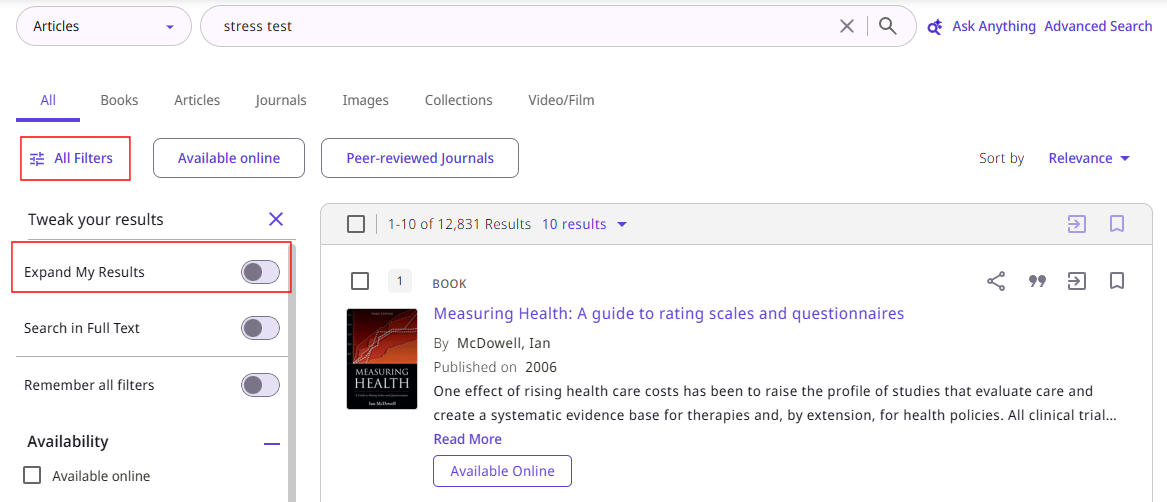
Se desideri Ricevere risultati per le copie CDI che non contengono testo completo, seleziona Filtri e la casella di controllo Espandi i miei risultati.
Servizio Vocabolario Controllato
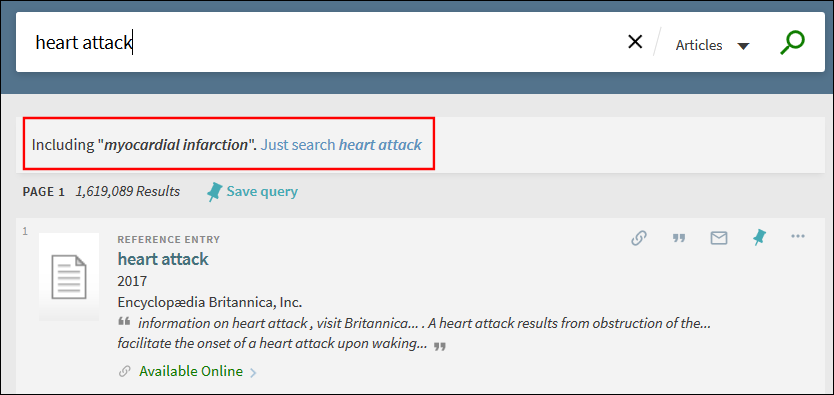
Il servizio di vocabolario controllato (simile all'AutoComplete) amplia le ricerche degli utenti con parole e frasi che costituiscono variazioni del termine di ricerca con lo stesso significato, aumentando così la precisione delle ricerche degli utenti. Le espansioni sono visibili sullo schermo e aggiungono, ad esempio, variazioni del termine di ricerca con lo stesso significato (ad esempio, ADHD e disturbo da deficit di attenzione, oppure variazioni di nome come assata shakur e asata shakur).
Agli utenti viene data la possibilità di tornare a utilizzare solo il loro termine di ricerca originale. Ad esempio, se l'Utente inserisce attacco di cuore nella ricerca, Primo restituisce anche risultati che includono infarto miocardico. Se l'utente è interessato solo ai risultati che includono attacco di cuore, l'utente può selezionare il link a destra della raccomandazione.