

Personalizzazione dei risultati di ricerca in Primo VE
Introduzione
Le impostazioni personalizzate Abilita agli Utente di aumentare il posizionamento dei record elettronici che corrispondono alle loro discipline preferite. Questo tipo di classificazione è particolarmente utile per le Ricerche ambigue, dove i risultati provengono da una varietà di discipline o includono un ampio Set di articoli. Non sostituisce le sfaccettature degli argomenti né funge da filtro. Regola semplicemente l'algoritmo di classificazione in base alla disciplina generale dell'utente.
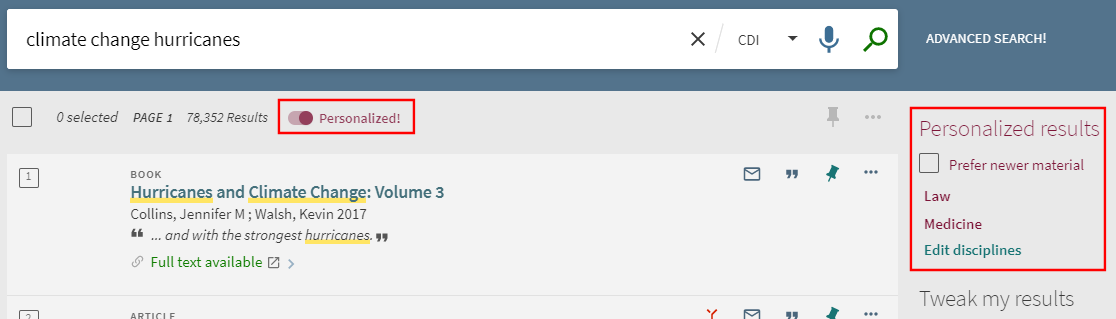
Risultati personalizzati abilitati nella nuova UI
La sezione Risultati personalizzati elenca le preferenze attive e permette agli Utenti di rimuovere le discipline selezionate, modificare le discipline selezionate e dare priorità al materiale più recente.
Impostazione delle Preferenze dei Risultati Personalizzati
La finestra di dialogo Personalizza i risultati Abilita agli Utenti di Set le preferenze di disciplina, che vengono mantenute durante la sessione per gli Utenti ospiti e non registrati e tra le sessioni per gli Utenti registrati.
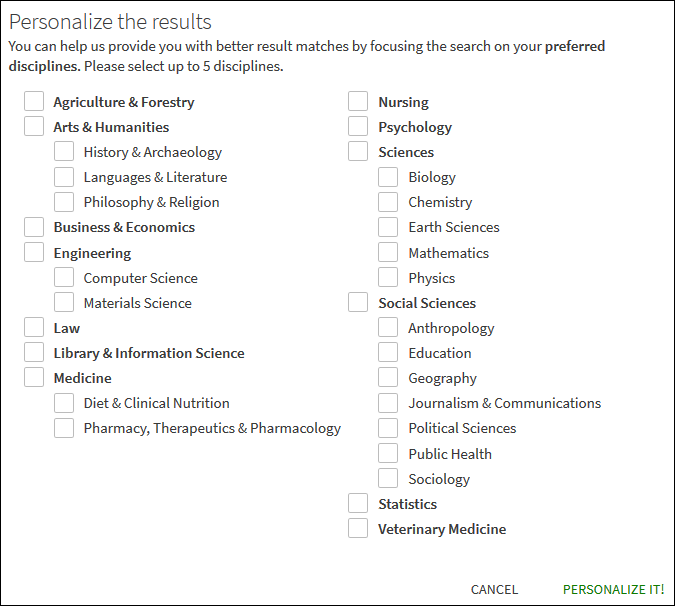
Personalizza la finestra di dialogo dei risultati
Per abilitare le impostazioni personalizzate:
-
Esegui una ricerca all'interno di un ambito di ricerca che include i record dell'Indice Centrale.
-
Seleziona il pulsante Personalizza che appare sopra la lista dei risultati.
 Abilita risultati personalizzati
-
Nella finestra di dialogo Personalizza i risultati, seleziona fino a cinque discipline.
-
Seleziona PERSONALIZZA.
Per modificare le impostazioni personalizzate nella nuova UI:
-
Per visualizzare la sezione Risultati personalizzati, eseguire una ricerca all'interno di un ambito di ricerca che includa i record dell'Indice Centrale.
-
Se desideri dare la preferenza ai record più recenti, seleziona la casella di controllo Preferisci nuovo materiale.
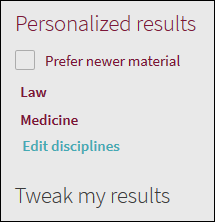 Sezione risultati personalizzati
-
Seleziona Modifica nella sezione Personalizza i risultati per aprire la finestra di dialogo Personalizza i risultati.
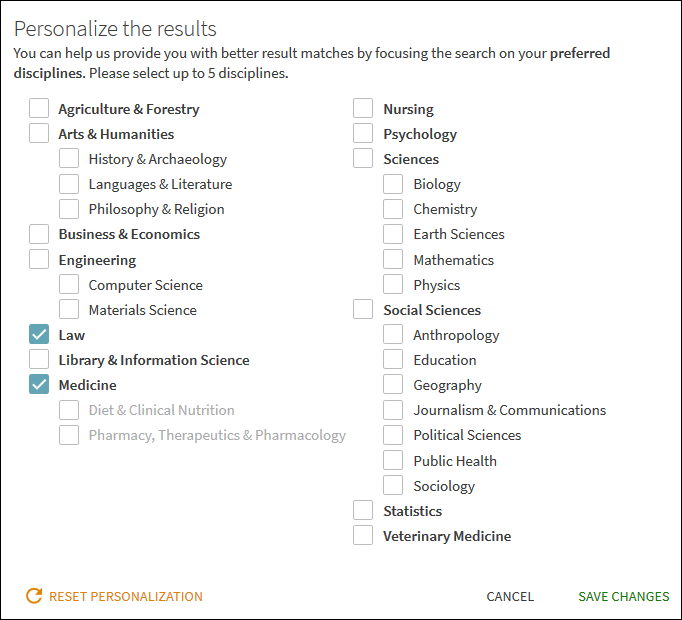 Personalizza la finestra di dialogo dei risultati
-
Nella finestra di dialogo Personalizza i risultati, seleziona fino a cinque discipline.
-
Seleziona SALVA MODIFICHE.
Disabilitazione dei risultati personalizzati
Dopo che gli utenti abilitano la personalizzazione, il nome del pulsante Personalizza cambia in Personalizzato. Se nessuno dei due pulsanti appare, l'ambito di Ricerca selezionato non supporta la personalizzazione oppure questa funzionalità è stata Disattivata dall'istituzione. Se questa funzionalità è stata disattivata dall'istituzione, rimarrà attiva per gli utenti che la stanno attualmente utilizzando.
Per disabilitare le impostazioni personalizzate:
-
Esegui una ricerca all'interno di un ambito di ricerca che include i record dell'Indice Centrale.
-
Seleziona il pulsante Personalizzato che appare sopra la lista dei risultati.
Se la sezione Risultati personalizzati appare ma manca il pulsante Personalizzato, devi modificare e rimuovere tutte le discipline selezionate per disattivare questa funzionalità.