

Filtraggio dei risultati della ricerca in Primo VE
La sezione Modifica i risultati, che può apparire sul lato destro o sinistro della pagina dei Risultati brevi, contiene una lista di categorie, denominate faccette. Includendo ed escludendo queste faccette (come data, autore, tipo di record e così via), puoi restringere i risultati della ricerca per ottenere quelli che stai cercando.
Inclusione ed esclusione di più faccette
Quando le Faccette vengono aggiunte una alla volta, il sistema restituisce i risultati rimanenti che corrispondono al valore di Faccetta selezionato. È possibile specificare filtri più complessi se si selezionano più faccette e quindi le si applicano contemporaneamente ai risultati. Ad esempio, se selezioni i valori della Faccetta soggetto Agricoltura e Botanica e i valori della Faccetta Tipo di risorsa Monografia e Altro, il sistema restituisce risultati che includono tutti i record che soddisfano i seguenti criteri:
-
I record devono contenere Agricoltura o Botanica.
-
E i record devono essere di tipo Monografia o Altro tipo di risorsa.
Se avessi selezionato questi valori di faccetta separatamente, i record risultanti avrebbero dovuto contenere tutti questi valori di faccetta.
Per includere/escludere più faccette contemporaneamente:
-
Esegui una ricerca.
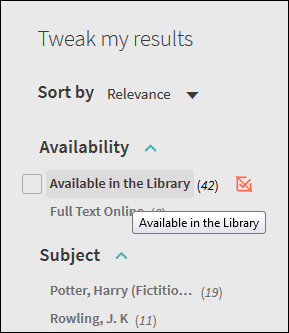 Modifica la sezione I miei risultati nella pagina dei risultati brevi
-
Per ogni Faccetta che si desidera includere o escludere, passare il puntatore del mouse sulla Faccetta nella sezione Modifica i miei risultati dell'UI e quindi eseguire una delle seguenti azioni:
-
Includi faccetta – Seleziona la casella di controllo sul lato sinistro della faccetta. Se si desidera includere una faccetta che è già stata contrassegnata per l'esclusione, selezionare il pulsante
 sul lato destro della faccetta.
-
Escludi faccetta: se hai già incluso una faccetta, seleziona il pulsante
 sul lato destro della faccetta per contrassegnarla per l'esclusione. Se non hai già contrassegnato una faccetta per l'esclusione o l'inclusione, devi prima selezionare la casella di controllo della faccetta e fare clic sul pulsante sul lato destro della faccetta. In caso contrario, una singola faccetta viene esclusa immediatamente.
-
-
Seleziona APPLICA FILTRI per filtrare i tuoi risultati. Le faccette selezionate appaiono nella sezione Filtri attivi.
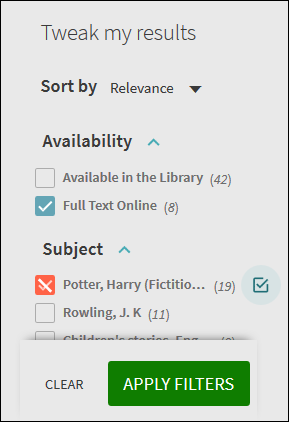 Sezione filtri attivi
Aggiunta di faccette persistenti
Quando si eseguono molti tipi di ricerche simili, potresti voler mantenere i filtri per le ricerche successive all'interno di una sessione di ricerca.
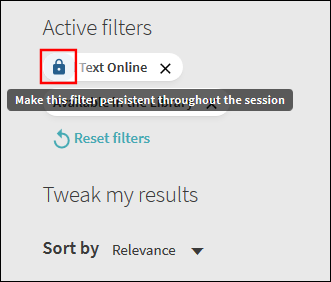
Per rendere persistente una faccetta, passare il cursore sulla faccetta nella sezione Filtri attivi e quindi selezionare il lucchetto della faccetta  .
.
Aggiungi un singolo filtro alla Lista di persistenza
Per rendere permanenti tutti i filtri attivi, selezionare Ricorda tutti i filtri.

Aggiungi tutti i filtri attivi all'Lista di persistenza
Per rimuovere la persistenza di una faccetta, selezionare il lucchetto  della faccetta o eliminare la faccetta.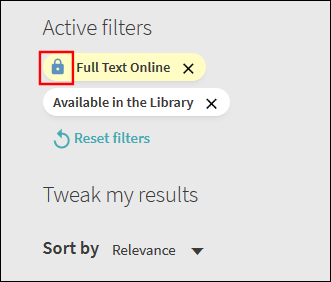
Rimuovi un filtro dalla Lista di persistenza