

Creazione di un feed RSS in Primo VE
Utilizzo di Preferiti
La pagina I miei preferiti, a cui si accede facendo clic sul pulsante I miei preferiti  nella parte superiore di ogni pagina, contiene i seguenti tab:
-
Record salvati – Questa tab visualizza tutti i tuoi record salvati e ti consente di gestirli. Per maggiori informazioni, vedere .
-
Ricerche salvate – Questo tab visualizza tutte le tue ricerche salvate e ti consente di gestirle. Inoltre, consente di Set Alert e feed RSS, che informano quando i risultati cambiano per le ricerche salve. Per maggiori informazioni, vedere .
-
Storico Ricerche – Questa tab visualizza tutte le tue ricerche per la sessione corrente e ti consente di gestirle. Per maggiori informazioni, vedere .
Aggiungi immagine
Pagina I Miei Preferiti -
Salvataggio e gestione dei record
Primo consente agli Utenti autenticati di salva i record trovati per le sessioni successive. Dopo che un record è stato salvato, la pagina I miei preferiti > Record salvati consente agli Utenti di eseguire le seguenti operazioni sui record salvati: vista, eliminare ed etichetta. Le etichette permettono di raggruppare e gestire record simili.
Per gli utenti ospiti, i record utente vengono salvati nella memoria locale e non vengono mantenuti tra le sessioni del browser.
Salvataggio di un record individuale
-
Esegui una ricerca.
-
Fare clic sul pulsante
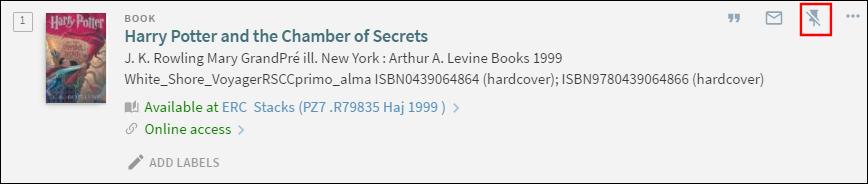
 Fissa accanto all'copia che si desidera salva nei risultati della Ricerca.

Il sistema evidenzia la copia, cambia l'icona in l'icona Pinned
 e aggiunge la copia alla pagina I miei Preferiti.
Devi effettuare l'accesso per salva le copie per le sessioni future.
Salvataggio di record in blocco
Nella pagina dei Risultati Brevi, gli Utenti possono selezionare più copie per salvarli in blocco in I miei preferiti > Record salvati.
Selezione di copie
Nella pagina dei Risultati brevi, puoi utilizzare i seguenti metodi per selezionare le copie da salvare in blocco nei Preferiti:
-
Selezione individuale – selezionare la casella di controllo che appare accanto a ciascuna copia della Lista. Man mano che i record vengono aggiunti alla pagina, il numero di record selezionati appare sopra i risultati. È possibile selezionare più di 50 copie. Spostandosi su un'altra pagina dei risultati, le selezioni vengono annullate.
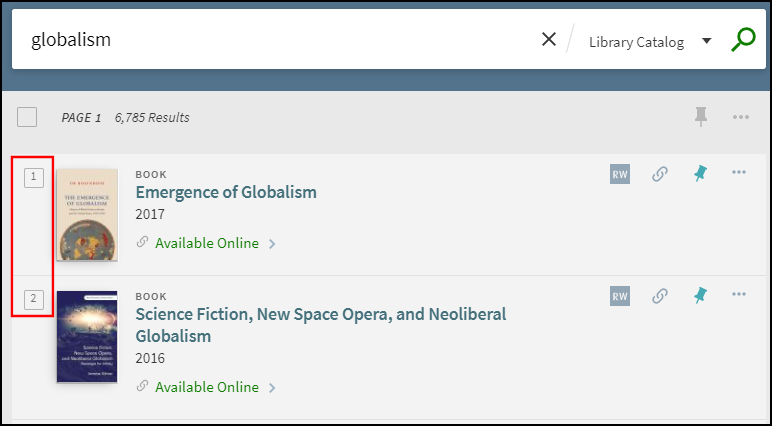 Aggiunta di selezioni di copia singolarmente
-
Selezione pagina – selezionare la casella di controllo visualizzata sopra l'intera Lista per selezionare tutte le copie della pagina. Il numero di record selezionati si basa sul valore del campo Risultati per pagina nella parte inferiore della Lista dei risultati.
 Seleziona tutte le caselle di controllo
-
Selezione Top 50 – Seleziona una copia o tutte le copie, quindi seleziona Scegli i Top 50 Risultati per selezionare i primi 50 record nella Lista dei risultati. Nota che questa opzione appare solo nella prima pagina dei risultati di ricerca e, se ci sono meno di 50 risultati in tutte le pagine, questa opzione indicherà tale numero.
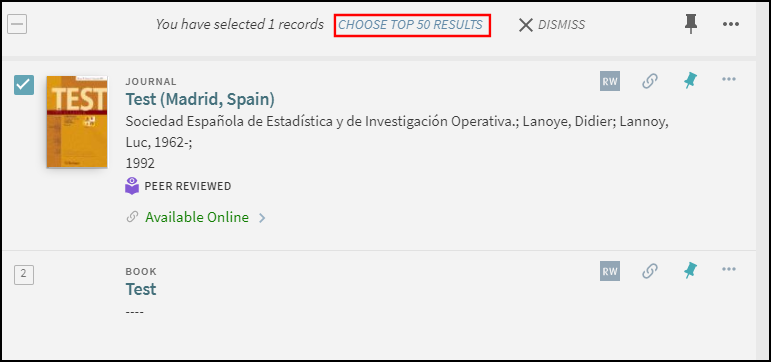 Selezione dei migliori 50
Salvataggio in Preferiti
Dopo aver selezionato una o più copie, selezionare l'icona Pin visualizzata sopra la Lista dei risultati per salva tutte le copie selezionate nei Preferiti.
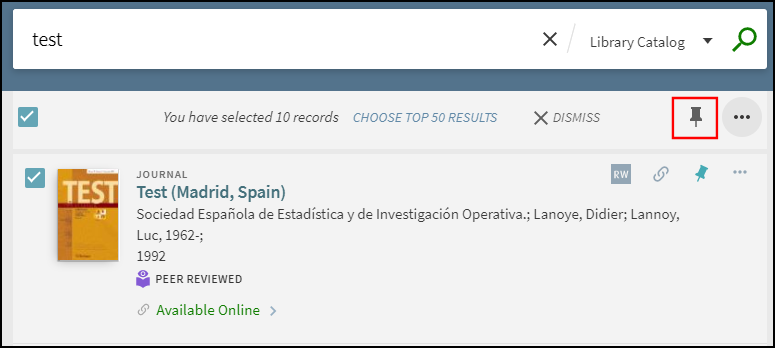
Per gli utenti che hanno effettuato l'accesso, verrà visualizzata la finestra di dialogo Salva nei Preferiti per consentire agli utenti di applicare nessuna etichetta, un'etichetta esistente o una nuova etichetta a tutti i record selezionati.
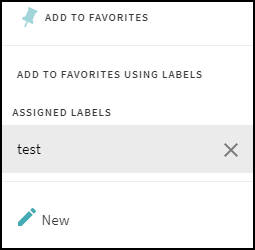
Rimozione di un record
Puoi fare clic sul pulsante Sblocca accanto alla copia nei risultati della Ricerca o nella tab I miei preferiti > Record salvati.

Etichettare un record
Le etichette consentono di raggruppare i record in Liste private per poter accedere a questi record in futuro secondo necessità. È possibile assegnare più etichette a un record salvato se si desidera includere quel record in più Liste.
-
Fai clic sul pulsante I miei preferiti
che appare nella parte superiore di ogni pagina. -
Seleziona il tab Record salva (se non è già selezionata).
-
Fare clic sul pulsante Aggiungi etichetta
 .
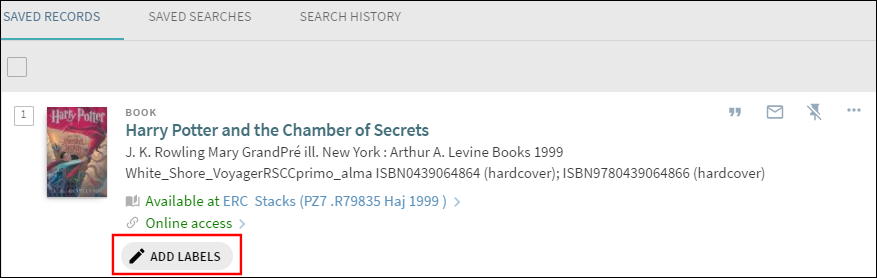 Pulsante Aggiungi etichetta
-
Inserisci il nome dell'etichetta.
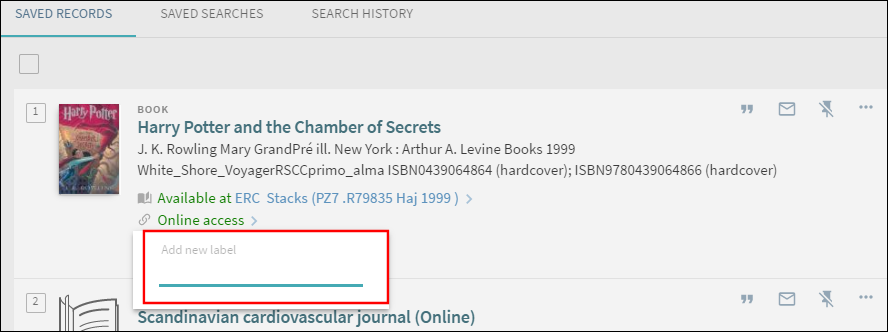 Inserisci etichetta
La figura seguente mostra un esempio di etichetta.
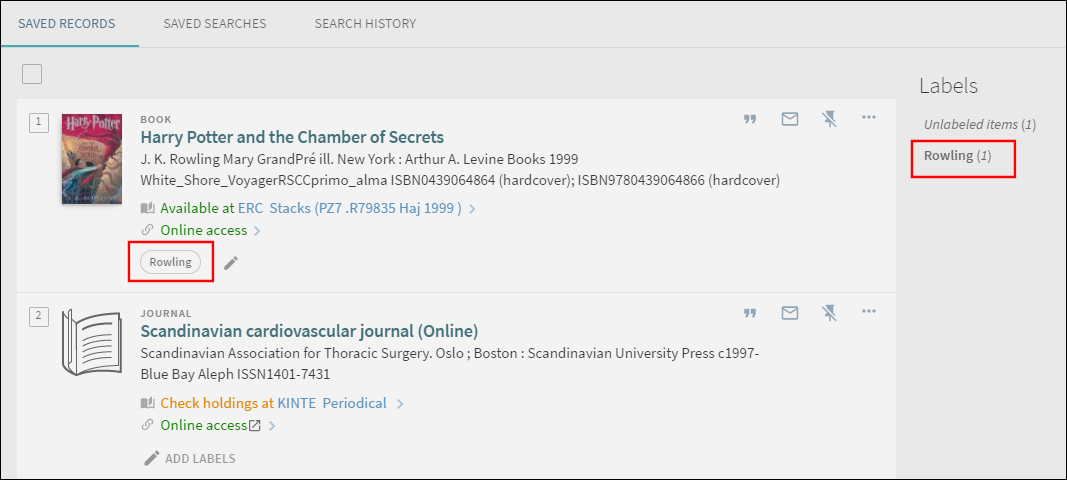 Esempio di etichetta
Rimozione di un'etichetta
-
Fai clic sul pulsante I miei preferiti
che appare nella parte superiore di ogni pagina. -
Seleziona la tab Record salvati.
-
Fai clic sul pulsante
Aggiungi etichetta del record . -
Fare clic sul pulsante Elimina etichetta
 per rimuovere l'etichetta.
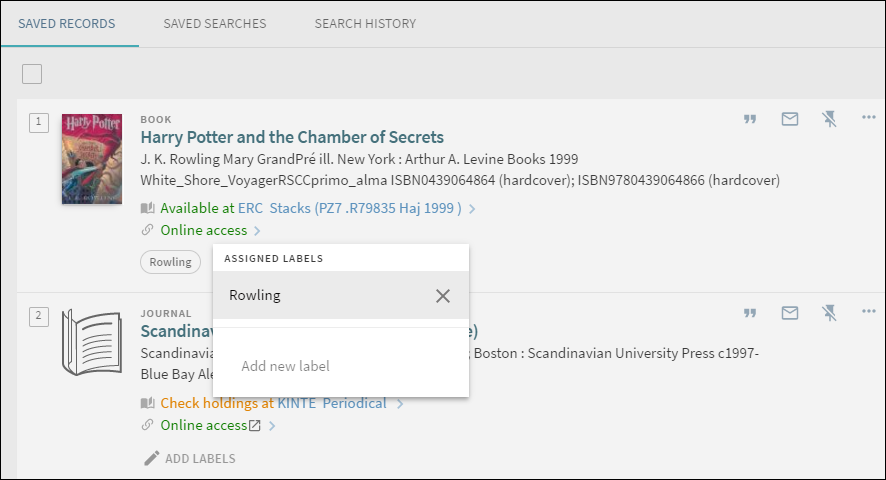 Pulsante elimina etichetta
Visualizzazione di record raggruppati
-
Fai clic sul pulsante I miei preferiti
che appare nella parte superiore di ogni pagina. -
Seleziona la tab Record salvati.
-
Nella sezione Etichette, fai clic sul link dell'etichetta per vista i record a cui è stata assegnata quell'etichetta.
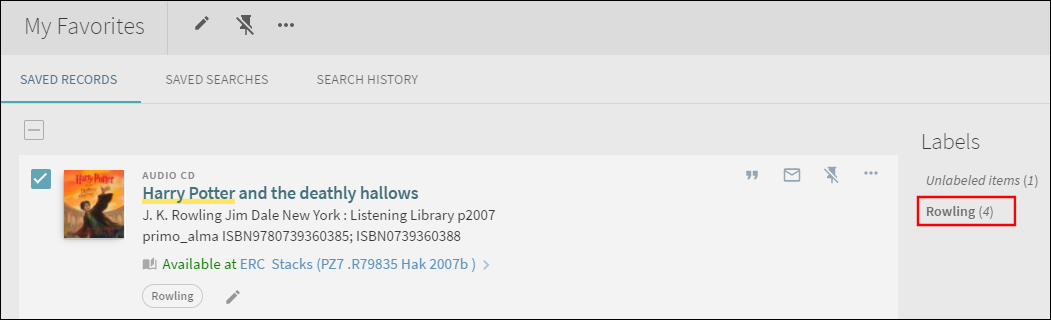 Selezionare il collegamento dell'etichetta
Il seguente esempio mostra l'etichetta selezionata e la Lista delle copie a cui è stata assegnata tale etichetta.
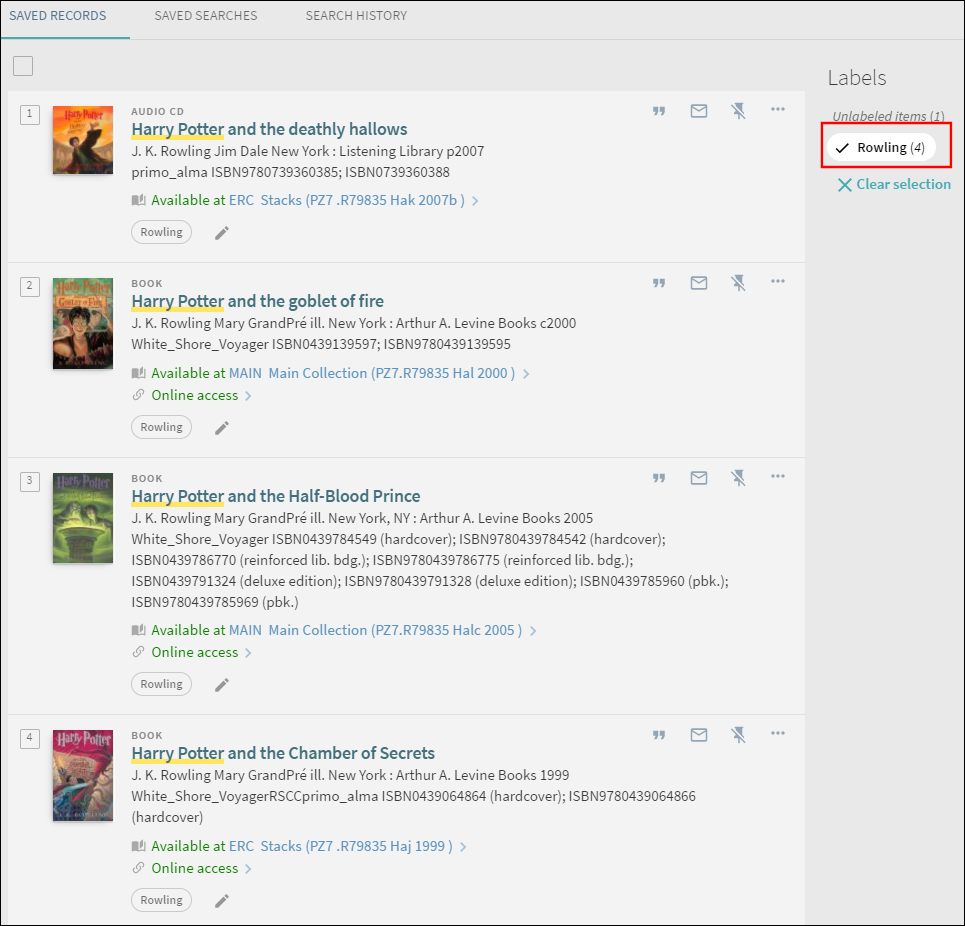 Raggruppamento di esempio di record salvati
Visualizzazione di un record salvato
-
Fai clic sul pulsante I miei preferiti
che appare nella parte superiore di ogni pagina. -
Seleziona il tab Record salva (se non è già selezionata).
-
Nell'Lista dei record salvati, fai clic sul record che desideri visualizzare.
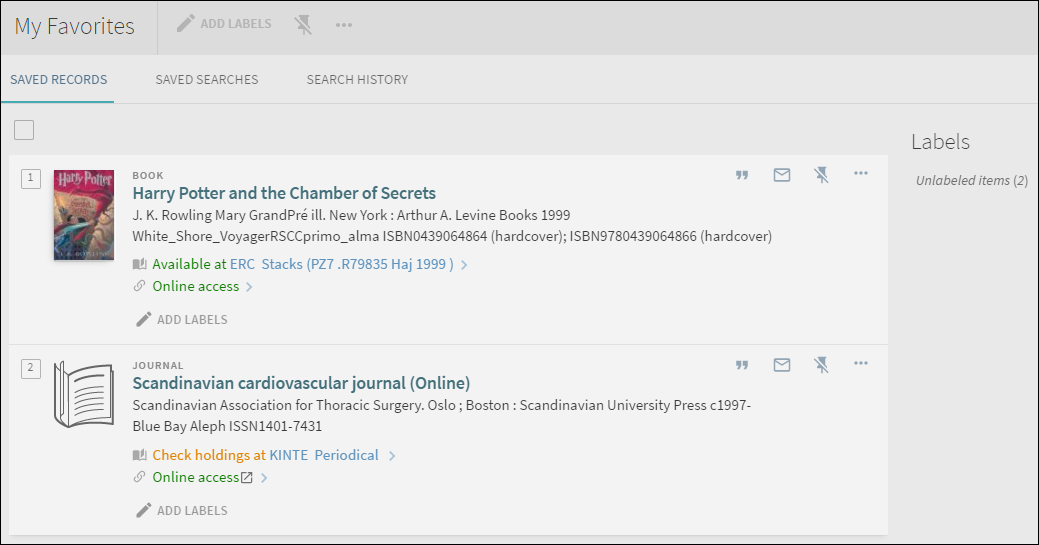 Scheda Record salvati
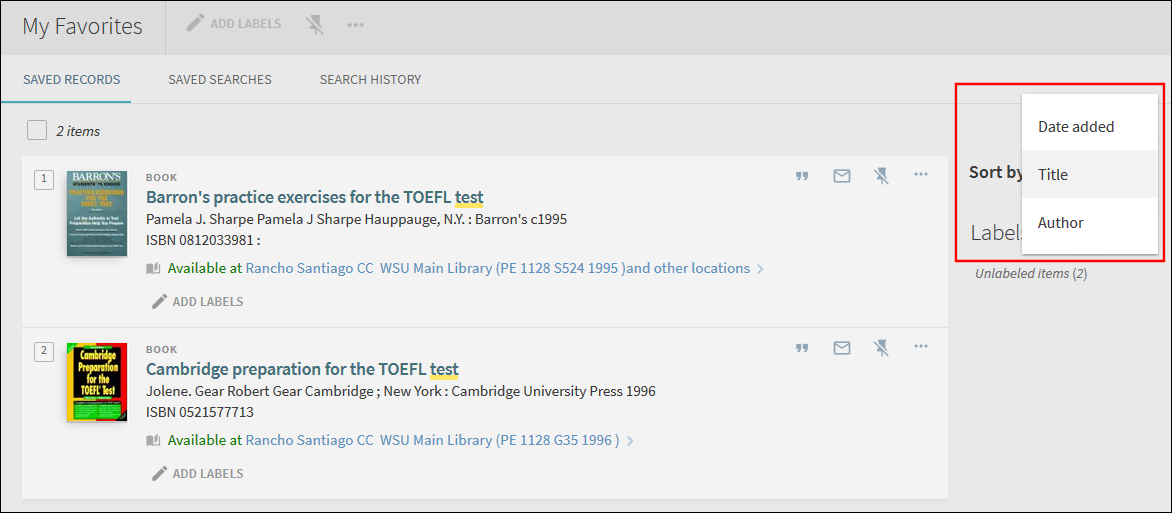
Salvataggio e gestione delle ricerche
Primo consente agli Utenti autenticati di salva le Ricerca tra le sessioni e di Ricevere Alert via email quando c'è un aggiornamento della ricerca di Ricerca salvata. Dopo che una ricerca è stata salvata, la pagina I miei preferiti > Ricerche salvate consente agli Utenti di eseguire le seguenti operazioni sulle ricerche salvate: vista, eliminare, creare un feed RSS e Set/cancellare un Alert.

Gli alert email vengono inviati settimanalmente per Primo. Il giorno in cui viene inviato il report si basa sulla Data di creazione della Ricerca salvata (vedere Configurazione degli Alert).
Salvataggio di una ricerca dalla Lista dei risultati
-
Esegui una Ricerca che vuoi salva.
-
Fare clic su Salva ricerca, che appare sopra i risultati della Ricerca.
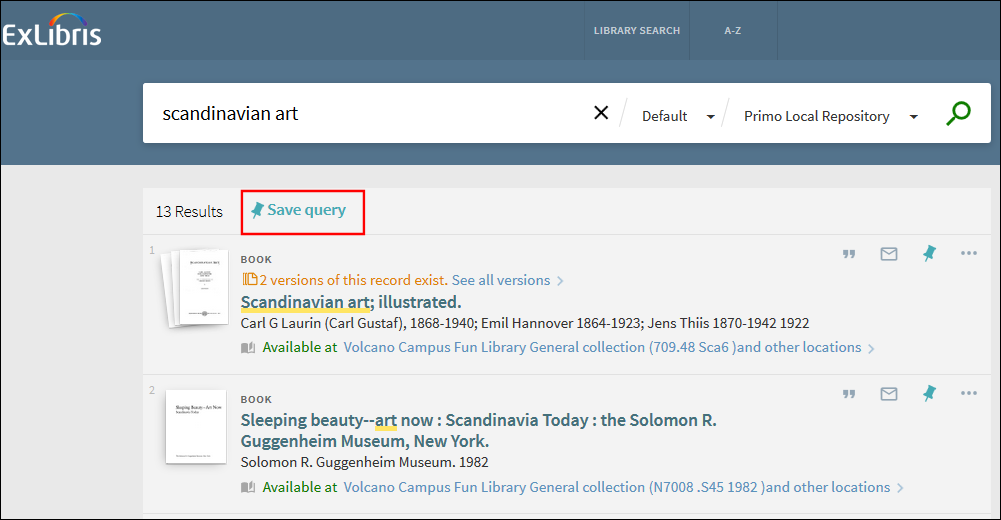 Salva collegamento query
Inoltre, avrai l'opportunità di impostare un Alert per questa ricerca cliccando sul link di notifica che appare sopra la casella di Ricerca (vedi Impostazione di un Alert per ulteriori dettagli):
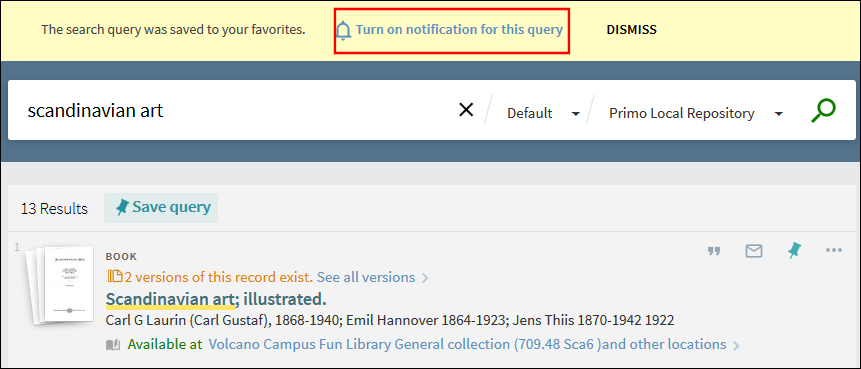 Set collegamento di notifica Alert
Salvare una ricerca dallo storico delle ricerche
Per gli ospiti o Utente non autenticati, lo storico delle Ricerca viene tracciato per sessione e non viene salva tra le sessioni nello storico delle Ricerca. Per gli Utenti connessi, Primo/VE memorizza le ultime 100 Ricerche nello storico delle Ricerche e consente di copiare queste ricerche nelle Ricerche salvate. Anche se la stessa Ricerca può apparire nella Cronologia delle ricerche più di una volta, non sarà possibile aggiungere la stessa Ricerca alle Ricerche salvate più di una volta.

Durante una sessione, le ricerche effettuate prima dell'accesso non vengono mantenute dopo l'accesso. Dopo l'accesso, lo storico delle Ricerche includerà le ricerche delle sessioni precedenti e le nuove ricerche eseguite dopo l'accesso.
-
Fai clic sul pulsante I miei Preferiti in cima alla pagina.
-
Seleziona la scheda Cronologia delle ricerche per visualizzare la cronologia delle ricerche.
-
Solo per gli Utenti connessi, selezionare il pulsante Pin che appare accanto alla ricerca che si desidera salvare. Il record dovrebbe ora apparire anche sotto Ricerche salvate.
Eliminazione di una query salvata
-
Fai clic sul pulsante I miei Preferiti in cima alla pagina.
-
Seleziona la tab Ricerche salvate per visualizzare tutte le tue ricerche salvate.
-
Fare clic sul pulsante Sblocca visualizzato accanto alla ricerca che si desidera rimuovere dalla Lista.
 Eliminazione di una query
Eliminazione di un gruppo di ricerche salvate
-
Fai clic sul pulsante I miei Preferiti in cima alla pagina.
-
Seleziona la tab Ricerche salvate per visualizzare tutte le tue ricerche salvate.
-
Seleziona le caselle di controllo delle ricerche che desideri eliminare.
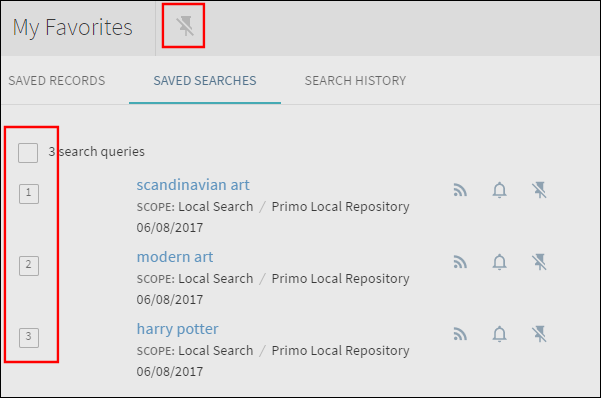 Seleziona le ricerche da rimuoverePer selezionare tutte le ricerche, cliccare sulla casella di controllo sopra la Lista.
-
Fai clic sul pulsante Rimuovi che appare sopra la Lista.
Eliminazione delle ricerca dalla storico delle Ricerca
-
Fai clic sul pulsante I miei Preferiti in cima alla pagina.
-
Seleziona la scheda Cronologia ricerche per visualizzare tutte le ricerche salvate.
-
Seleziona una o più copie, quindi fai clic sull'icona Elimina.
 Eliminazione di ricerche in blocco
Selezionando l'icona Elimina nella riga di una Ricerca, viene rimossa solo quella Ricerca dallo storico delle ricerche.
Salvataggio e gestione degli avvisi
Impostare un Alert
-
Seleziona il pulsante I miei Preferiti nella parte superiore della pagina.
-
Seleziona la tab RICERCHE SALVATE per visualizzare tutte le tue ricerche salvate.
-
Selezionare il pulsante Set Alert
 che appare accanto alla ricerca per impostare l'Alert.
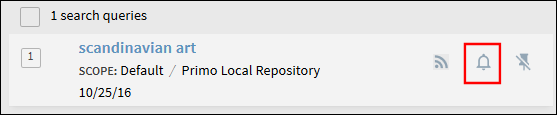 Pulsante Imposta avviso
Per gli ambienti Primo VE, l'opzione per Set un Alert non è fornita per gli ambiti che includono solo origini WorldCat o EBSCO.
-
Se necessario, aggiornare l'indirizzo email a cui viene inviato l'Alert. Se l'Alert non era stato precedentemente Set, l'Indirizzo viene impostato di default sul valore memorizzato nelle impostazioni personali dell'Utente.
-
Seleziona il link Cambia impostazioni di notifica sopra la casella di ricerca.
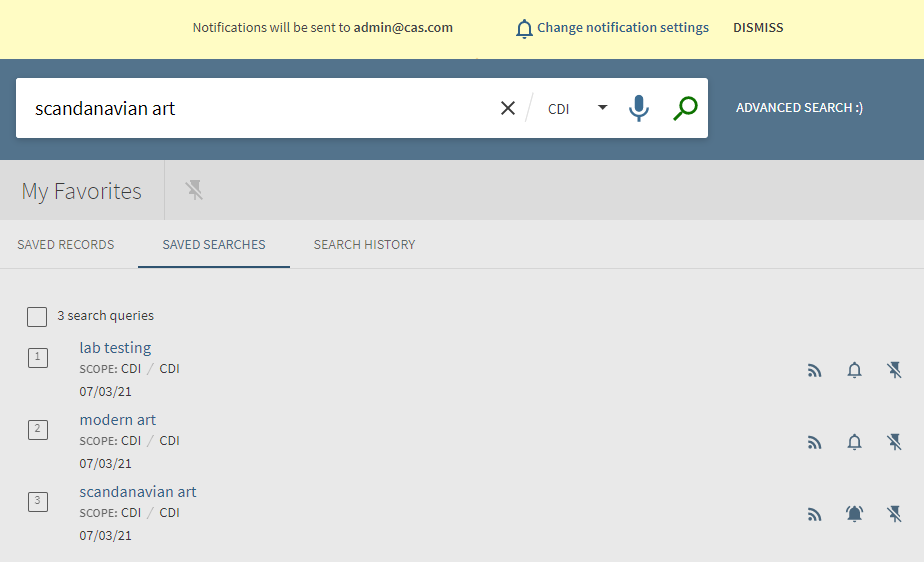 Modifica link indirizzo email
-
Modifica l'email Indirizzo, se necessario.
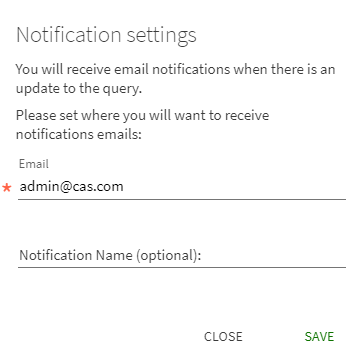 Finestra di dialogo Impostazioni notifiche
-
Facoltativamente, aggiungi testo al campo Nome notifica. Queste informazioni compaiono nella riga del soggetto dell'email di Alert.
-
Seleziona SALVA.
-
Annullamento di un Alert
-
Fai clic sul pulsante I miei Preferiti in cima alla pagina.
-
Seleziona la tab Ricerche salvate per visualizzare tutte le tue ricerche salvate.
-
Fare clic sul pulsante Cancella Alert
 che appare accanto alla ricerca per Cancella l'Alert.
 Pulsante Annulla avviso
Creazione di un feed RSS
La funzionalità Rich Site Summary (RSS) abilita gli utenti di Primo a ricevere notifiche sulle modifiche ai risultati delle loro ricerche salvate.
Poiché i record restituiti dalle Ricerche approfondite di EBSCO e WorldCat non hanno un ID univoco, non sarà possibile la vista dei dettagli per questi record nei feed RSS.
-
Apri la pagina dei Preferiti selezionando il pulsante Preferiti
nel menu superiore di qualsiasi pagina. -
Nella pagina I miei Preferiti, seleziona la tab RICERCHE SALVATE.
 Selezione RSS nella tab Ricerche salvate
-
Seleziona il pulsante RSS
 per la Ricerca salvata che desideri monitorare.
-
Iscriviti al feed se il tuo browser ha un lettore RSS.