

Salvataggio e gestione dell'Avviso in Primo VE
Primo VE consente all'Utente registrato di ricevere un Avviso via email quando c'è un aggiornamento alla ricerca salvata. Dopo che un Avviso è stato impostato, la pagina Preferiti > Ricerche Salvate consente all'Utente di eseguire le seguenti operazioni su Avviso: impostare/cancellare un Avviso e aggiornare l'indirizzo email.
-
La frequenza delle email di avviso dipende dal fatto che i risultati della ricerca siano cambiati e dalle seguenti impostazioni di sistema:
-
La frequenza con cui vengono inviate le email, che potrebbe essere settimanale.
-
L'ora del giorno e i giorni in cui il sistema controlla le modifiche. Se si crea un avviso dopo questo orario, verrà controllato il giorno successivo in cui il sistema verifica le modifiche.
-
Per le ricerche salvate che includono record dal CDI, il numero di risultati può variare quando è in corso un aggiornamento dell'Indice.
-
-
Un avviso che non è stato attivato negli ultimi 90 giorni verrà disattivato nell'interfaccia UI e non verrà più controllato dal sistema.
-
Gli avvisi sono inviati solo agli utenti Alma attivi. se un account Utente è scaduto, è stato eliminato o cancellato, gli avvisi non vengono inviati all'indirizzo email.
Per gli account Utente che sono scaduti o sono stati eliminati, le loro ricerche salvate vengono conservate.
Per informazioni sul Formato e la configurazione dell'email di Alert, vedere Formato migliorato dell'email di di ricerca salvata.
Impostazione di un Alert
-
Selezioni il pulsante Preferiti nella parte superiore della pagina.
-
Selezioni la scheda RICERCHE SALVATE tab per visualizzare tutte le tue ricerche salvate.
-
Selezioni il pulsante Set Alert
 che appare accanto alla ricerca per impostare l'avviso.
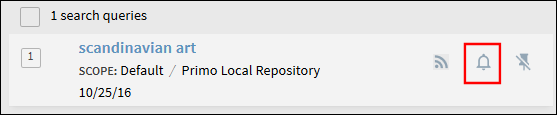 Set pulsante Alert
L'opzione per impostare un avviso non è fornita per gli ambiti che includono solo fonti WorldCat o EBSCO.
-
Se necessario, aggiornare l'indirizzo email a cui viene inviato l'Alert. Se l'Alert non fosse stato impostato in precedenza, l'Indirizzo predefinito assume il valore memorizzato nelle impostazioni personali dell'Utente.
-
Selezioni il link Modifica impostazioni di notifica sopra la casella di ricerca.
 Cambia indirizzo email link
-
Modifica l'indirizzo email, se necessario.
 Finestra di dialogo Impostazioni di notifica
-
Seleziona SALVA ricerca.
-
Annullare un Alert
-
Fare clic sul pulsante I Miei Preferiti nella parte superiore della pagina.
-
Selezioni la tab Ricerche salvate per visualizzare tutte le tue ricerche salvate.
-
Fare clic sul pulsante Annulla Alert
 che appare accanto alla ricerca per annullare l'Alert.
 Pulsante Annulla Alert