Salvataggio e gestione dei record in Primo VE
Primo VE consente all'Utente autenticato di salvare il record trovato per le sessioni successive. Dopo che un record è stato salvato, la pagina Preferiti > Record salvati consente all'Utente di eseguire le seguenti operazioni sul record salvato: visualizzare, eliminare, esportare ed etichettare. Le etichette consentono di raggruppare e gestire i record simili.
Per gli ospiti, i record utente vengono salvati nella memoria locale e non vengono conservati tra le sessioni del browser.
Salvataggio di un record individuale
-
Effettui una ricerca.
-
Selezioni il pulsante Pin
 accanto alla copia che desidera salvare nei risultati della ricerca.

Il sistema evidenzia la copia, cambia l'icona in icona Pinned
 e aggiunge la copia alla pagina Preferiti.
È necessario effettuare l'accesso per salvare una copia per le sessioni future.
Salvataggio di record in blocco
L'utente può selezionare più copie nella pagina Risultati brevi per salvarle in blocco in Preferiti > Record salvati.
Selezionando copia
Nella pagina Risultati brevi, può utilizzare i seguenti metodi per selezionare la copia per i salvataggi in blocco nei Preferiti:
-
Selezione individuale – selezioni la casella di controllo che appare accanto a ciascuna copia nell'Elenco. Man mano che vengono aggiunti record alla pagina, il numero di record selezionati appare sopra i risultati. È possibile caricare più risultati nella pagina per consentire la selezione di ulteriori record.
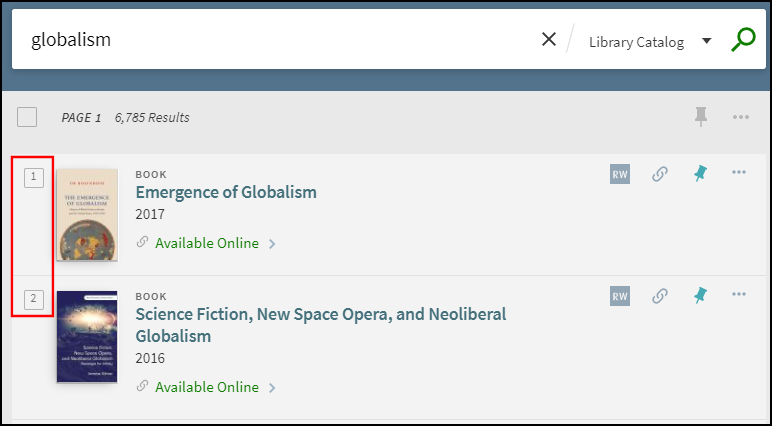 Aggiunta delle selezioni di copia individualmente
-
Selezione pagina – Selezioni la casella di controllo che appare sopra l'intera lista per selezionare tutte le copie sulla pagina. È possibile caricare più risultati nella pagina per consentire la selezione di più record.
 Seleziona tutte le caselle di controllo
-
Selezione Top 50 – Selezioni una copia o tutte le copie, quindi selezioni Scegli i primi 50 risultati per selezionare i primi 50 record nell'elenco dei risultati. Si noti che questa opzione appare solo nella prima pagina dei risultati di ricerca e, se ci sono meno di 50 risultati in tutte le pagine, questa opzione indicherà tale quantità.
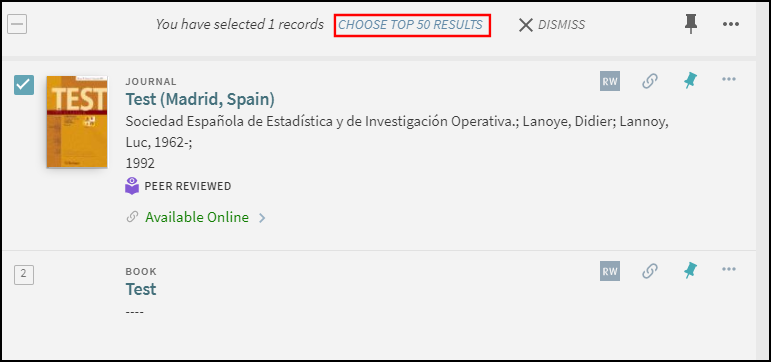 Selezione top 50
Salvataggio nei Preferiti
Dopo aver selezionato una o più copie, selezioni l'icona Pin che appare sopra l'elenco dei risultati per salvare tutte le copie selezionate nei Preferiti.
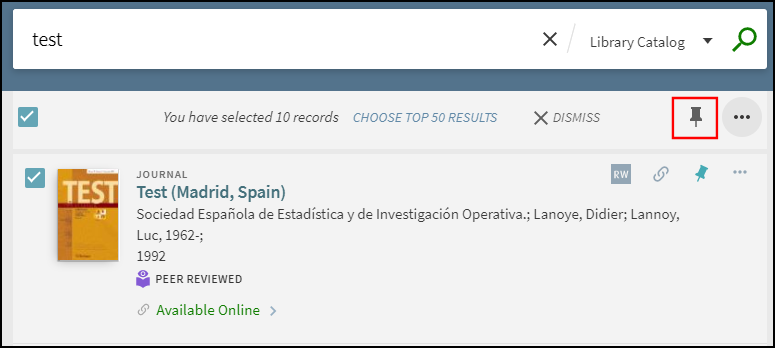
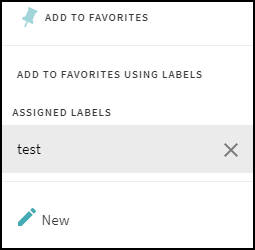
Per l'Utente che ha effettuato l'accesso, si apre la finestra di dialogo Salva nei Preferiti, in cui l'Utente può scegliere di non applicare alcuna etichetta, aggiungere un'etichetta esistente o crearne una nuova per tutti i record selezionati.
Rimozione di un record
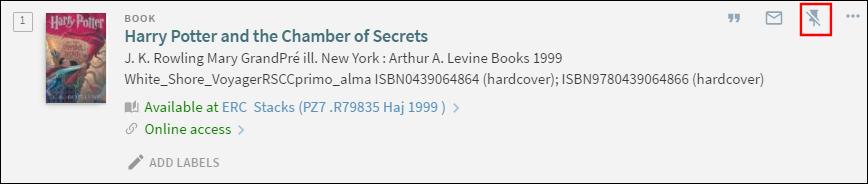
Può selezionare il pulsante Rimuovi accanto alla copia nei risultati della ricerca o nella Preferiti > Record salvati tab.

Etichettare un record
Le etichette consentono di raggruppare i record in una lista privata, in modo da potervi accedere quando necessario in futuro. È possibile assegnare più etichette a un record salvato se si desidera includere tale record in più liste.
-
Selezioni il pulsante Preferiti
 che appare in cima a ogni pagina.
-
Selezionare la scheda Record salvati tab (se non è già selezionata).
-
Selezionare il pulsante AGGIUNGI ETICHETTE
 .
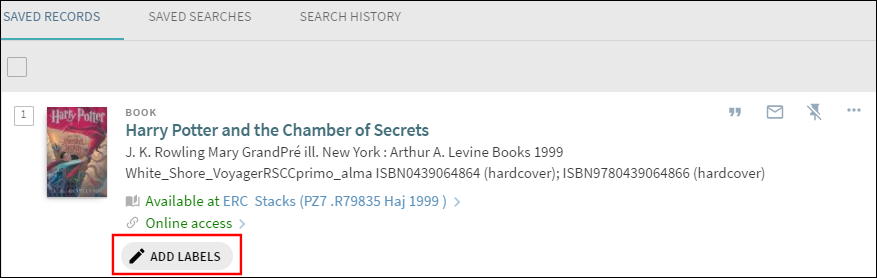 Pulsante aggiungi etichetta
-
Inserisca il nome dell'etichetta.
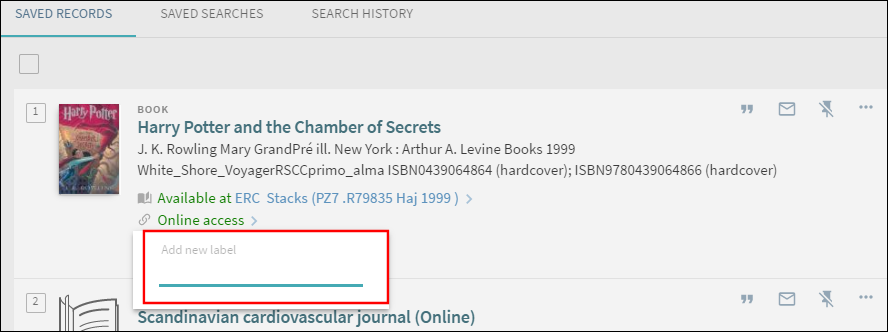 Inserisci etichetta
La figura seguente mostra un esempio di un'etichetta.
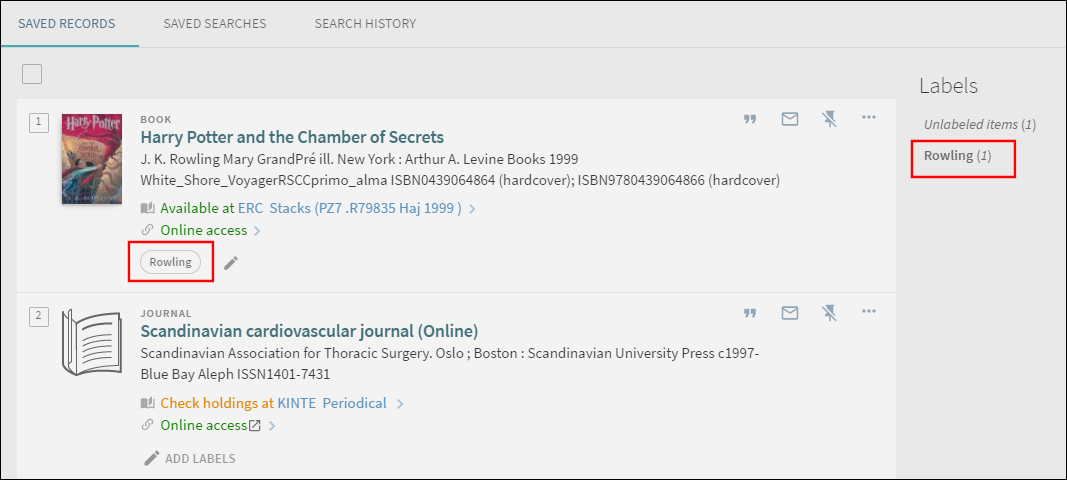 Esempio di etichetta
Rimozione di un'etichetta
-
Selezioni il pulsante Preferiti
che appare in cima a ogni pagina. -
Selezionare la scheda Record tab salvati.
-
Selezionare il pulsante AGGIUNGI ETICHETTE del record
. -
Selezioni il pulsante Elimina etichetta
 per rimuovere l’etichetta.
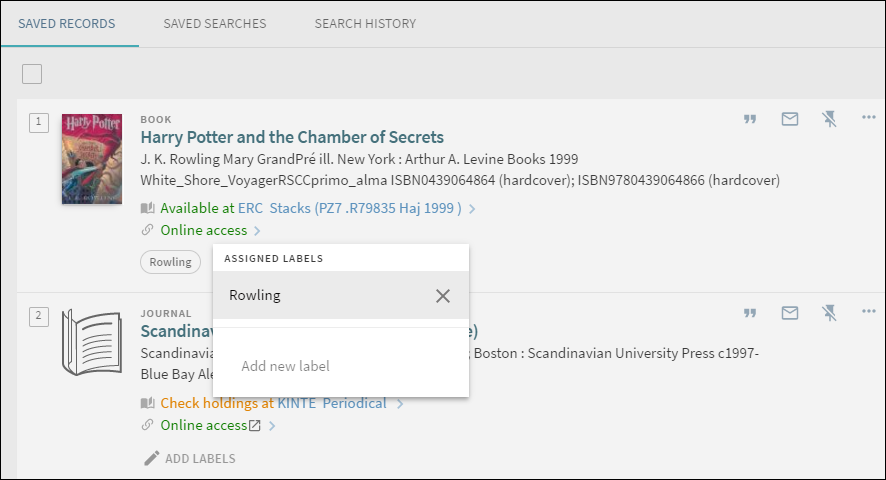 Pulsante elimina etichetta
Visualizzazione dei Record Raggruppati
-
Selezioni il pulsante Preferiti
che appare in cima a ogni pagina. -
Selezionare la scheda Record tab salvati.
-
Nella sezione Etichette, selezioni il collegamento dell'etichetta per visualizzare i record a cui è stata assegnata tale etichetta.
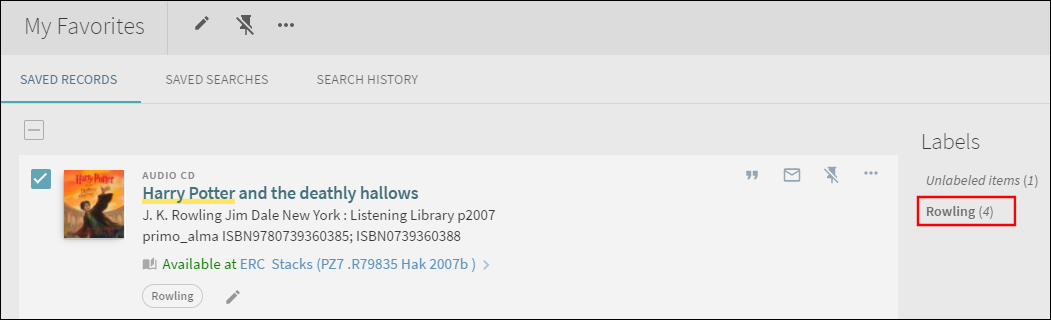 Selezionare il collegamento dell'etichetta
Il seguente esempio mostra l'etichetta selezionata e la lista delle copie assegnate a tale etichetta.
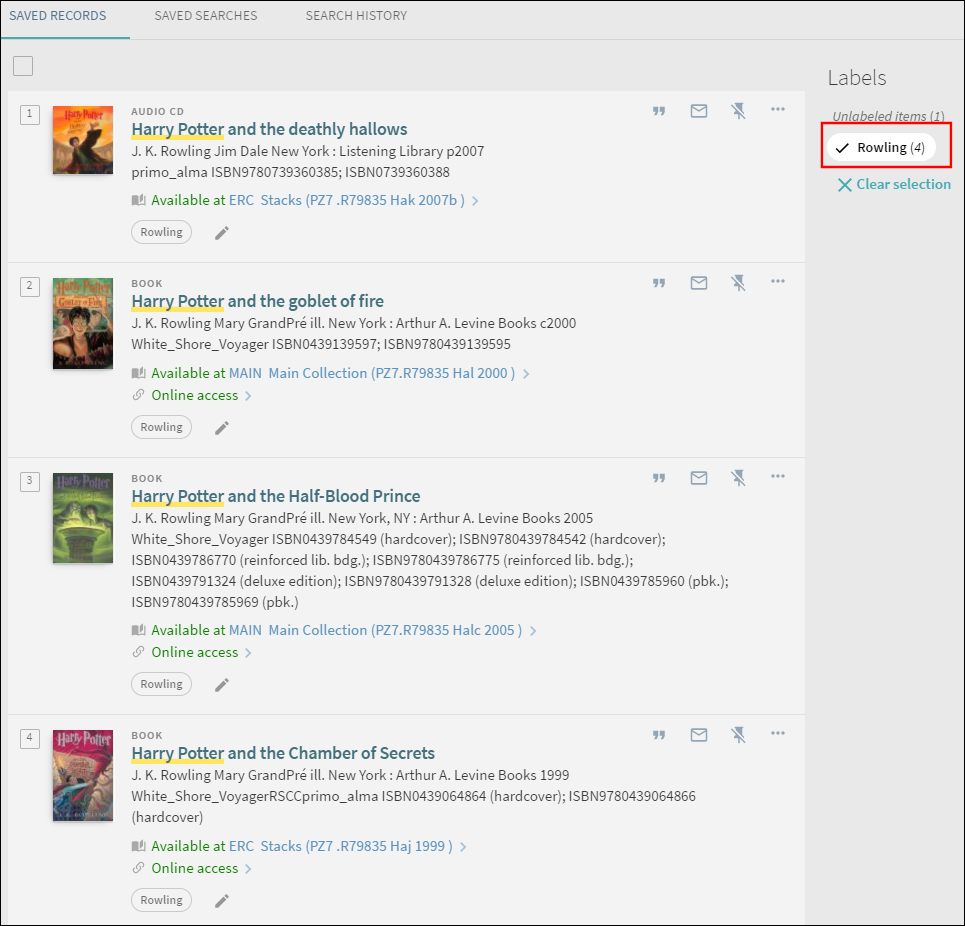 Esempio di raggruppamento di record salvati
Visualizzazione di un record salvato
-
Selezioni il pulsante Preferiti
che appare in cima a ogni pagina. -
Selezionare la scheda Record salvati tab (se non è già selezionata).
-
Nell'elenco dei record salvati, selezioni il record che desidera visualizzare.
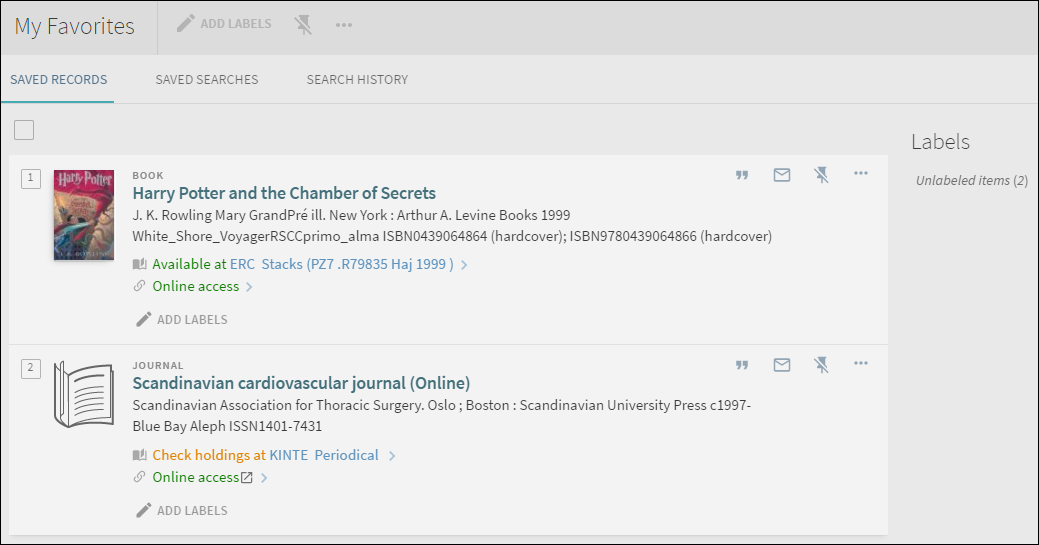 Scheda record salvati
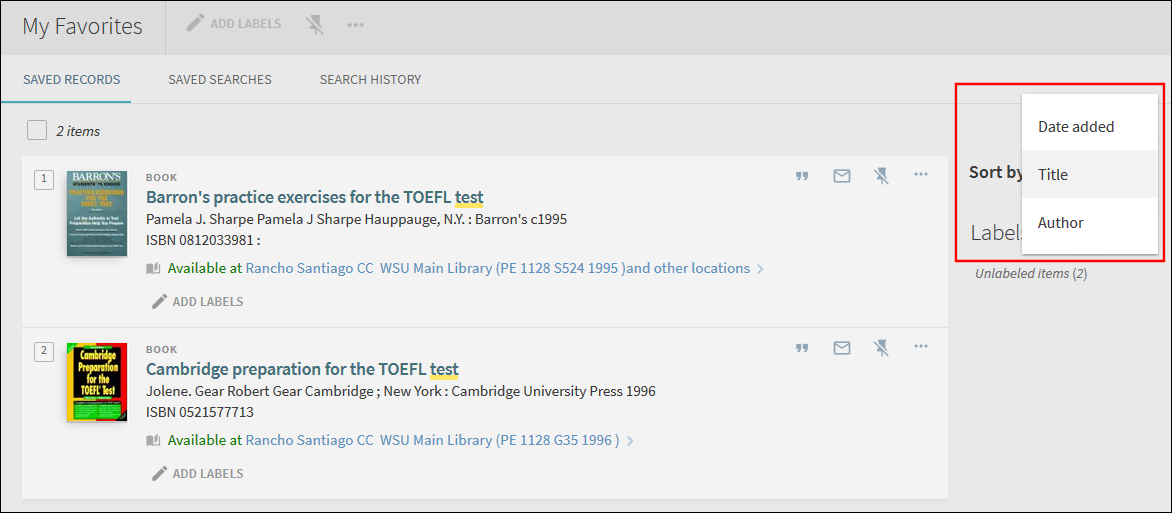
Ordinamento dell'elenco dei record salvati
Le seguenti opzioni Ordina per consentono all'Utente di ordinare il proprio elenco di record salvati per individuare record specifici: Titolo, autore e Data di aggiunta.