

Salvataggio e gestione delle query di ricerca in Primo VE
Primo VE consente agli Utenti autenticati di salva le Ricerca tra le sessioni e di Ricevere notifiche via email quando c'è un aggiornamento della ricerca salvata. Dopo che una ricerca è stata salvata, la pagina I miei preferiti > Ricerche salvate consente agli Utenti di eseguire le seguenti operazioni sulle ricerche salvate: vista, eliminare, creare un feed RSS e Set/cancellare un Alert.

- Gli alert email vengono inviati settimanalmente per Primo VE. Il processo Alert Ricerche Salvate viene eseguito ogni venerdì alle 11 p.m. (vedere Visualizzazione dei lavori programmati).
- Sia la Cronologia delle ricerche che le Ricerche salvate sono filtrate per vista. In questo modo, gli Utenti visualizzano in questi tab solo le Ricerche effettuate nella vista corrente. Record salvati, d'altra parte, vengono salvati per Utente, indipendentemente dalla vista in cui sono stati salvati, quindi sono visibili in tutte le viste quando l\'Utente ha effettuato l\'accesso.
Salvataggio di una ricerca dalla Lista dei risultati
-
Esegui una Ricerca che vuoi salva.
-
Seleziona salva ricerca, che appare sopra i risultati della Ricerca.
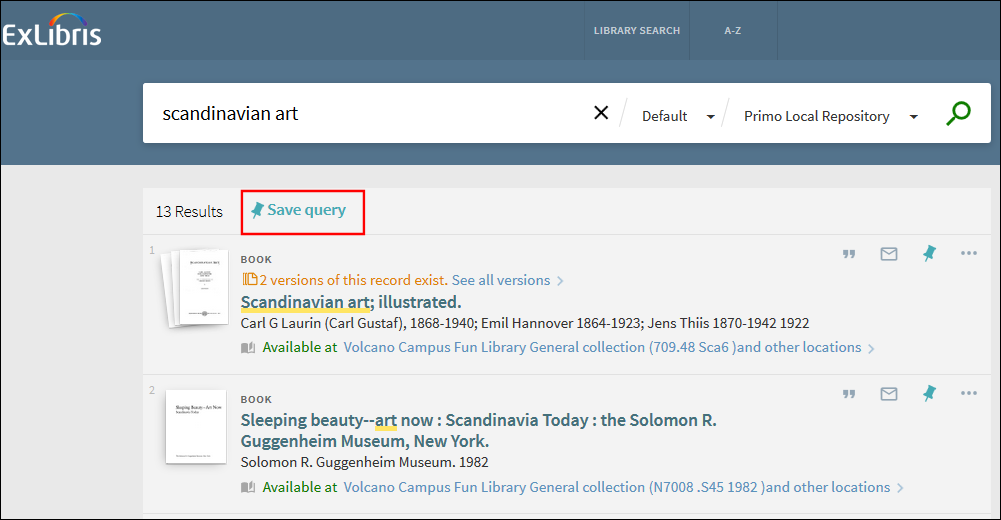 Salva collegamento query
Inoltre, puoi Set un Alert per questa ricerca selezionando il link di notifica che appare sopra la casella di Ricerca (vedi Impostazione di un Alert per maggiori dettagli):
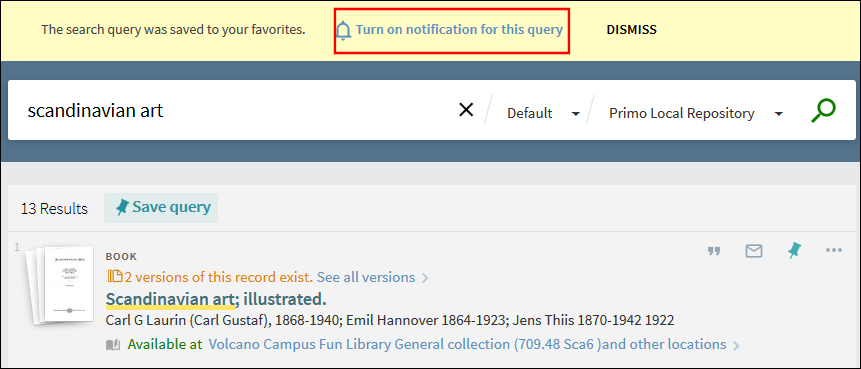 Set collegamento di notifica Alert
Salvare una ricerca dallo storico delle ricerche
Per gli ospiti o Utente non autenticati, la storico delle Ricerca viene tracciata per sessione e non viene salva tra le sessioni in STORICO DELLE RICERCA. Per gli Utenti che hanno effettuato l'accesso, Primo/VE memorizza le ultime 100 Ricerche nella STORICO DELLE RICERCHE e Abilita di copiare queste ricerche nelle Ricerche salvate. Sebbene la stessa Ricerca possa apparire nella STORICO DELLE RICERCHE più di una volta, non puoi aggiungere la stessa Ricerca alle RICERCHE SALVATE più di una volta.

Durante una sessione, le ricerche effettuate prima dell'accesso non vengono mantenute dopo l'accesso. Dopo l'accesso, STORICO RICERCA include le ricerche delle sessioni precedenti e le nuove ricerche eseguite dopo l'accesso.
-
Seleziona I Miei Preferiti nella parte superiore della pagina.
-
Seleziona la tab STORICO RICERCHE per visualizzare la tua storico ricerche.
-
Solo per gli Utenti connessi, selezionare il pulsante Pin che appare accanto alla ricerca che si desidera salvare. Il record dovrebbe ora apparire anche sotto RICERCHE SALVATE.
Eliminazione di una query salvata
-
Seleziona il pulsante I miei Preferiti nella parte superiore della pagina.
-
Seleziona la tab RICERCHE SALVATE per visualizzare tutte le tue ricerche salvate.
-
Seleziona il pulsante Sblocca che appare accanto alla ricerca che vuoi rimuovere dalla Lista.
 Eliminazione di una query
Eliminazione di un gruppo di ricerche salvate
-
Seleziona il pulsante I miei preferiti nella parte superiore della pagina.
-
Seleziona la tab RICERCHE SALVATE per visualizzare tutte le tue ricerche salvate.
-
Seleziona le caselle di controllo delle ricerche che desideri eliminare.
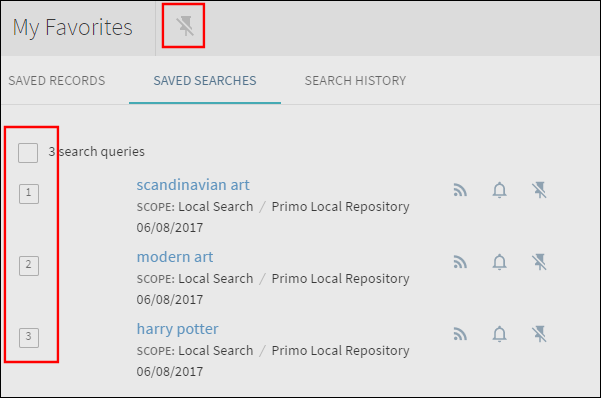 Seleziona le ricerche da rimuoverePer selezionare tutte le ricerche, seleziona la casella di controllo sopra la Lista.
-
Seleziona il pulsante Sblocca che appare sopra la Lista.
Eliminazione delle ricerca dalla storico delle Ricerca
-
Seleziona il pulsante I miei preferiti nella parte superiore della pagina.
-
Seleziona la tab STORICO RICERCA per visualizzare tutte le ricerche salvate.
-
Seleziona una o più copie, quindi fai clic sull'icona Elimina.
 Eliminazione di ricerche in blocco
Selezionando l'icona Elimina nella riga di una Ricerca, si rimuove solo quella Ricerca dallo STORICO DELLE RICERCHE.