

Esportazione di record da Primo VE
Introduzione
Primo VE consente di esportare uno o più record verso altre applicazioni (come la stampa, email e i gestori di citazioni) dalle pagine Risultati brevi, Visualizzazione completa, Preferiti > Record salvati e La mia tessera della biblioteca > Richiesta di prestito.

Oltre alle azioni di esportazione, l'opzione Esportazione Tutti i Risultati consente all'Utente di esportare tutti i risultati dalla pagina Risultati brevi. Per ulteriori informazioni, vedere Utilizzo dell'opzione Esportazione di tutti i risultati.
Esportazione dei record
Primo VE consente di esportare record da vari punti nell'UI: Preferiti > Record salvati tab, La mia tessera della biblioteca > Richiesta/Prestiti tab, pagina dei risultati brevi e pagina di visualizzazione completa.
I record soppressi da Discovery non vengono esportati con alcuna azione di esportazione (come esportazione in Excel, stampa ed e-mail).
Solo per esportazione all'ingrosso:
-
Sui Risultati brevi. e nella pagina La mia tessera della biblioteca > tab richiesta/Prestiti è possibile registrare contemporaneamente esportazione 50.
-
Dalla Preferiti > Record salvati tab, può esportare circa 150 record alla volta. Il sistema tenta di esportare tutti i tuoi record entro un tempo di caricamento ragionevole, il che si traduce in circa 150 record. In futuro prevediamo di migliorare il meccanismo per supportare il caricamento di tutti i record.
-
I seguenti tipi di esportazione non sono supportati: QR, citazione e permalink.
-
A meno che non si trovi nella pagina Visualizzazione completa, selezioni tutti i record che desidera esportare. Per maggiori dettagli sulla selezione del record, vedere Selezione di record in Primo VE.
Dopo aver selezionato i record, potrebbe essere necessario selezionare i puntini di sospensione per visualizzare tutte le azioni di esportazione supportate.
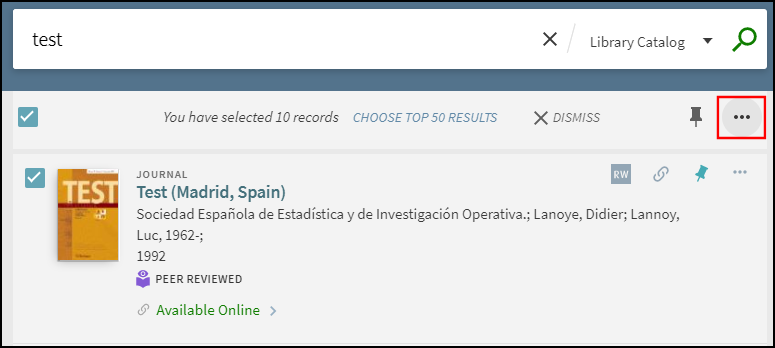 Puntini di sospensione per visualizzare tutte le azioni di esportazione (esempio di esportazione in blocco)
Se desidera visualizzare tutte le azioni di esportazione per un singolo record, selezioni i puntini di sospensione associati a quel record.
-
Selezioni una delle seguenti azioni di esportazione, se fornite:
-
esportazione BibTex – esportare il record in formato BibTex e salvarlo in un file. Per esportare in formato BibTex, scelga una codifica del file e poi selezioni SCARICA.
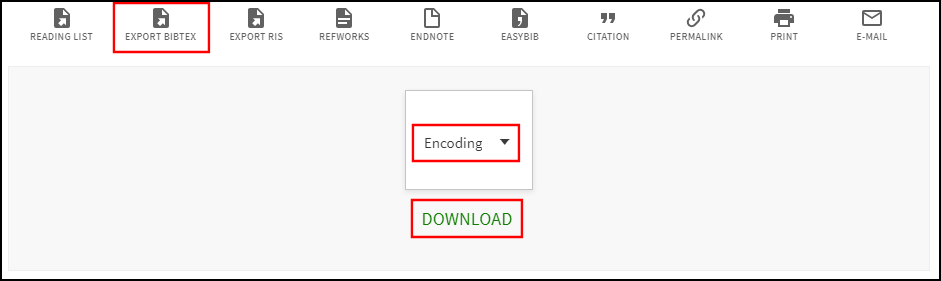 Esportazione in formato BibTeX
-
esportazione RIS – esportare il record nel formato RIS e salvarlo in un file. Per esportare nel formato RIS, scelga una codifica del file e poi selezioni SCARICA.
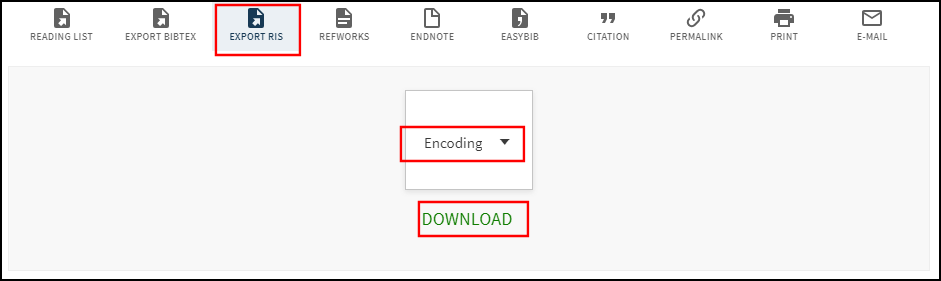 esportazione in formato RIS
-
EasyBib, RefWorks e EndNote – esportare il record nel formato RIS e salvarlo direttamente in uno qualsiasi di questi gestori di citazioni.
-
citazione – Creare una citazione in un formato specifico per il record. Per creare una citazione, specifichi uno stile di citazione nel riquadro a sinistra e poi selezioni COPIA LA CITAZIONE NEGLI APPUNTI.
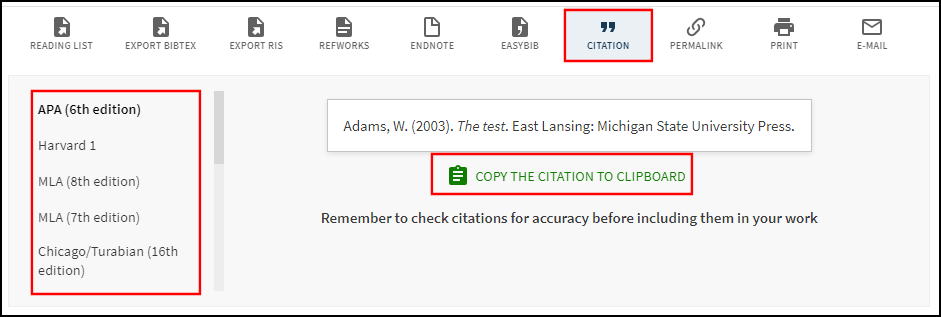 Crea una citazione per il recordQuando si sceglie questa azione, l'ultimo stile di citazione selezionato viene ricordato e selezionato come default . La selezione è memorizzata come parte dello storagelocale del browser/storico e pertanto non viene aggiornata dopo il timeout della sessione.
-
Permalink – Crei un permalink per il record.
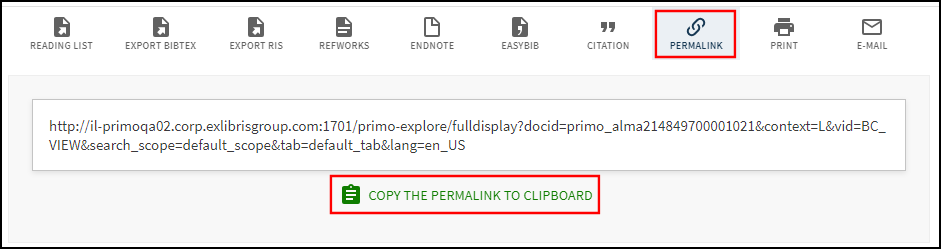 Crea permalink per il record
-
stampa – Invia i dettagli del record, la localizzazione della biblioteca e le informazioni sulla disponibilità a una stampante specificata.
-
email – Invia i dettagli del record, la localizzazione della biblioteca e le informazioni sulla disponibilità a un indirizzo email specificato. Per inviare tramite email, specificare un indirizzo email e quindi selezionare INVIA. Se ha effettuato l'accesso, viene visualizzato il campo nota, che Le consente di includere una nota facoltativa con l'email. Per email informazioni sulla configurazione, consultare il template dei record di comunicazione email template in Configurazione delle comunicazioni di Alma.
Quando il parametro enable_email_client (Configurazione > Discovery > Altro > Impostazioni cliente Discovery ) è impostato su true, Primo VE utilizza il client email default del dispositivo (ad esempio Outlook, Gmail, ecc.). Se non è presente alcun client email default, si apre una finestra vuota e non viene eseguito nulla.
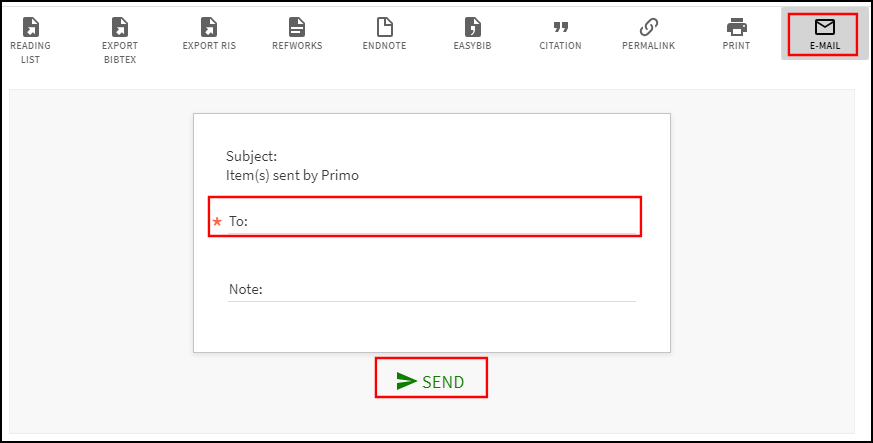 Invia all'indirizzo email specificato
-
esportazione in Excel – Scarica i dettagli di un record e il collegamento a un file Excel o CSV. Per esportare il record in un file, scelga un tipo di file e poi selezioni SCARICA.
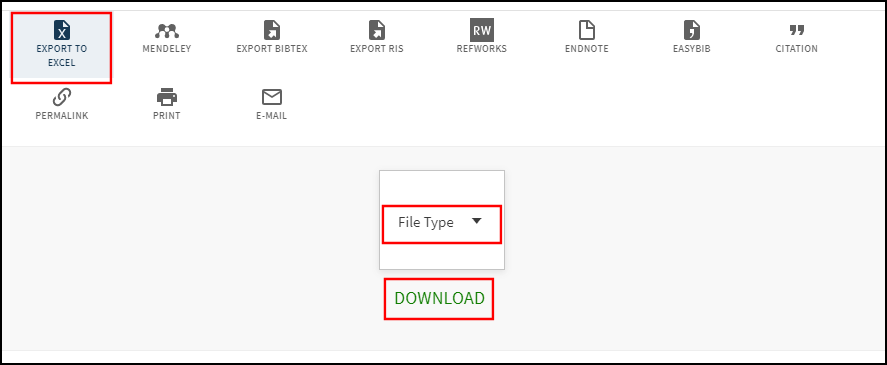 Esporta in Excel
Quando si utilizza il tipo di file CSV per lingue non latine, consigliamo di utilizzare Blocco note per aprire il file, ma se si preferisce utilizzare Excel, assicurarsi di utilizzare la codifica UTF-8.
-
Mendeley – esporti il record sul Suo account Mendeley personale.
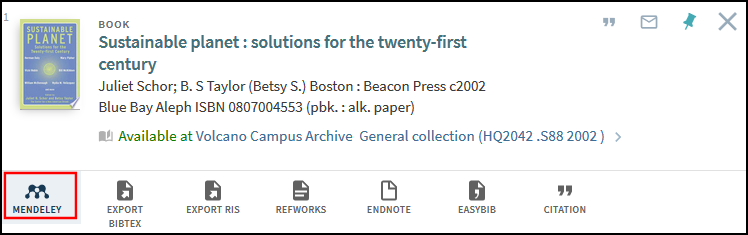 Mendeley esportazione Azioni in Visualizzazione breve.
Dopo aver selezionato l'opzione Mendeley, Primo invita l'Utente a connettersi al proprio account Mendeley. Una volta connesso, Primo esporta automaticamente il record. Se l'esportazione ha esito positivo, nella parte superiore della pagina appare il seguente messaggio:
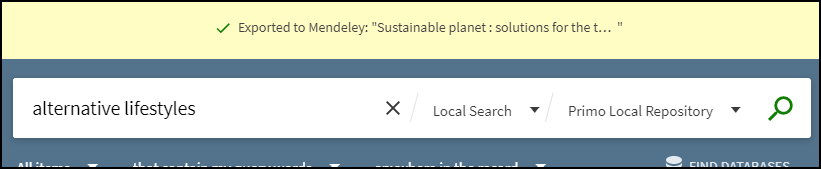 Mendeley di successo esportazione messaggio
-
Reading List – esportazione citazione da Primo alla tua Reading List in Leganto. A seconda del tipo di Utente, esegua le seguenti operazioni:
-
Per gli studenti, selezionare AGGIUNGI ALLA LISTA LETTURE nella finestra di dialogo Azione per esportare la citazione del record nella lista di lettura personale dell'utente nella pagina Raccolta in Leganto:
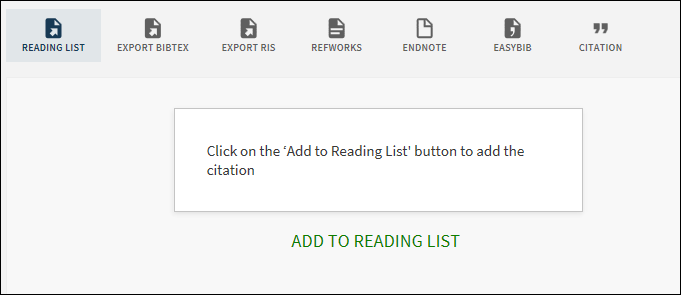 Finestra di dialogo di Lista Azione per gli studenti
-
Per il docente, specificare il seguente campo e poi selezionare AGGIUNGI ALLA LISTA DI LETTURA per esportare la citazione del record.
-
Aggiungi a - Selezioni Raccolta (Lista di lettura personale) oppure Lista (Lista di lettura di classe).
-
Seleziona Lista - Se ha selezionato l'opzione Lista , selezioni una delle letture della sua classe dalla lista a discesa.
-
Seleziona sezione - Se la lista di lettura selezionata ha delle sezioni, selezioni una sezione dal menu a discesa lista.
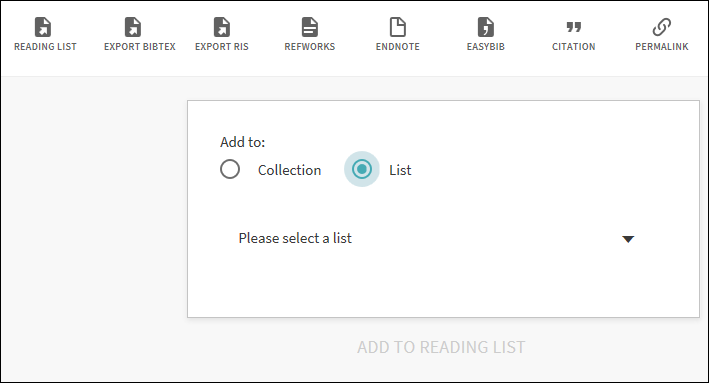 Finestra di dialogo di azione di lettura lista per docente
-
-
Condividi – Condivida il permalink del record con altri utenti utilizzando le seguenti applicazioni di social media: WhatsApp, Facebook, Twitter e LinkedIn. Inoltre, l'Utente può salvare il permalink del record negli appunti selezionando COPIA.
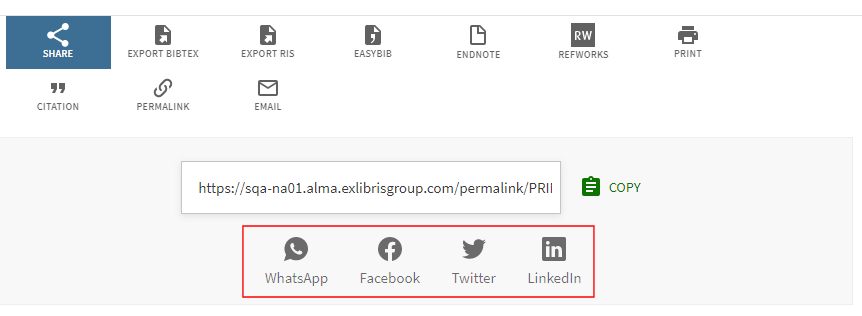 Opzioni di condivisione dell'azione
-
-
Selezionare copia in Primo VE
È possibile utilizzare i seguenti metodi per selezionare la copia per l'applicazione in blocco delle azioni:
Sulle pagine Risultati brevi e La mia tessera della biblioteca > richiesta/Prestiti, può esportare un massimo di 50 copie per volta. Se questo limite viene raggiunto solo nei Risultati brevi, l'Utente è invitato a modificare le proprie selezioni.
-
Selezione individuale – selezioni la casella di controllo che appare accanto a ciascuna copia nell'Elenco.
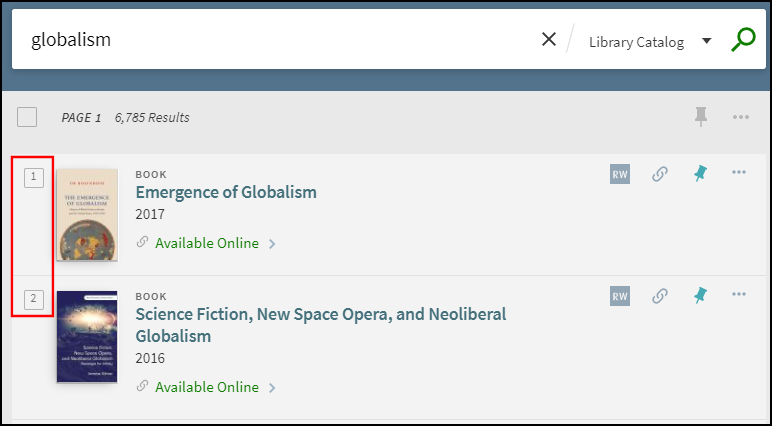 Aggiunta delle selezioni di copia individualmente
-
Selezione pagina – Solo nella pagina Risultati brevi, selezioni la casella di controllo che appare sopra i risultati per selezionare tutte le copie presenti nella pagina. Dopo aver caricato un'altra pagina di risultati, può selezionare nuovamente questa casella per includere la copia di quella pagina nell'esportazione.
 Seleziona tutte le caselle di controllo
-
Selezione dei primi 50 – Solo nella pagina Risultati brevi, selezioni una copia o tutte le copie, quindi selezioni SCEGLI I PRINCIPALI 50 RISULTATI per selezionare un massimo di 50 record nella Lista.
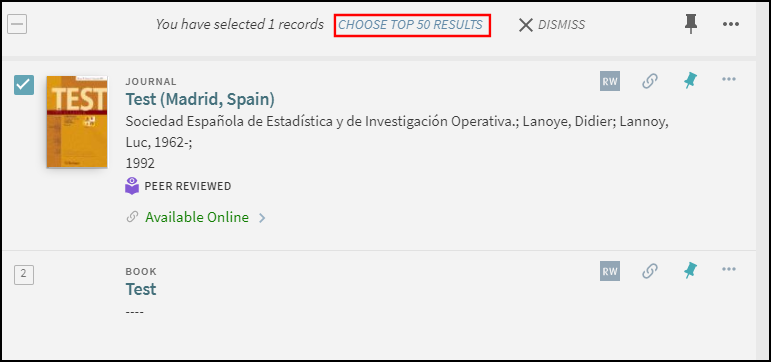 Selezione Top 50 su Risultati brevi. Solo pagina
-
Selezione di tutti i record salvati – Solo nelle pagine Preferiti > Record salvati e La mia tessera della biblioteca > richiesta/Prestiti, selezioni la casella di controllo che appare sopra la Lista per selezionare tutti i record salvati.
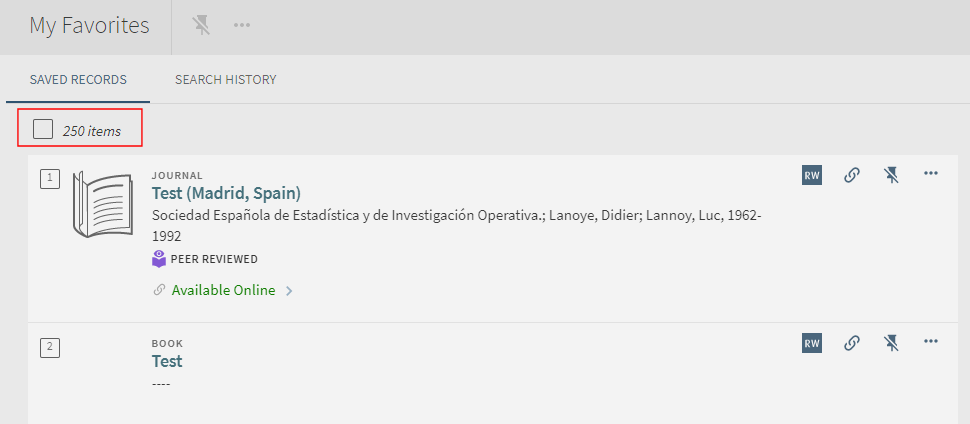 Seleziona tutte le caselle di controllo per i record salvati
Utilizzo dell'opzione Esportazione tutti i risultati
L'opzione Esportazione Tutti i Risultati consente all'Utente di esportare tutti i risultati della ricerca, che vengono inseriti in un file del formato selezionato (Excel/CSV, RIS o BIBTEX) e inviati all'indirizzo email specificato.
-
Il numero massimo di risultati di esportazione è limitato a 5000 record per ciascuno dei risultati di ricerca del catalogo locale e CDI.
-
L'ordinamento dei risultati della ricerca potrebbe differire da quello dei record restituiti nel file di esportazione.
-
Questa funzionalità non è supportata sui dispositivi mobili.
-
Solo con l'esportazione in Excel, i collegamenti vengono visualizzati come collegamenti completi anziché come permalink.
-
I record soppressi da Discovery non vengono esportati con alcuna azione di esportazione (come esportazione in Excel, stampa ed e-mail).
-
L'utente deve effettuare l'accesso e selezionare almeno una copia per visualizzare l'opzione Esportazione tutti i risultati, che appare sopra la lista dei risultati:
 Opzione di esportazione di tutti i risultati
-
Selezioni uno dei seguenti formati supportati: Excel/CSV, RIS o BibTeX.
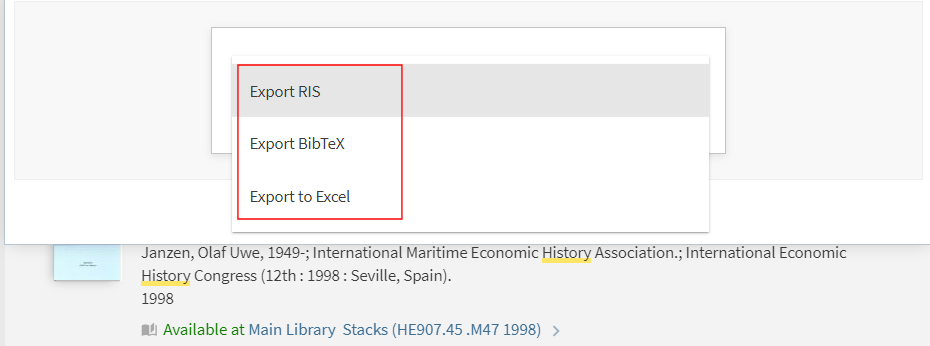 Formato di esportazione supportato
-
Selezioni Invia per eseguire l'esportazione.
Se si tenta di esportare un numero di record superiore al massimo consentito, prima di inviare l'esportazione viene visualizzato il seguente messaggio. Avete la possibilità di chiudere la richiesta senza inviare l'esportazione. Nell'esempio seguente, viene esportato un massimo di 10.000 record (5.000 locali e 5.000 record CDI).
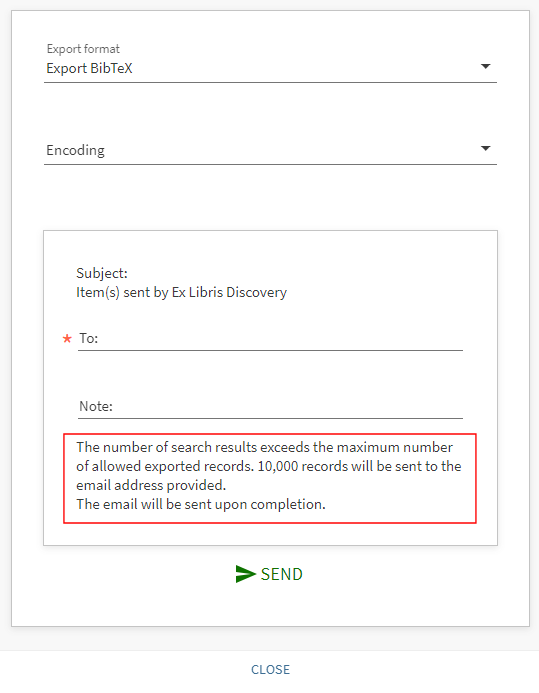 Messaggio: numero massimo di record raggiunto