

Tag dei risultati di ricerca in Primo VE
I tag sono parole o frasi che può assegnare a copia per aiutarla a organizzarle e ricordarle. Poiché i tag sono condivisi con la comunità, l'utente può vedere i tag assegnati alla copia da altri utenti. È possibile assegnare a una copia quanti tag si desidera. Inoltre, il tag che Lei crea e assegna a copia apparirà a tutti gli utenti nella pagina dei tag.
-
Poiché la funzionalità di tag non è supportata negli ambienti consortili, si consiglia di disattivare il codice del tag nella tab Menu Collegamenti nella pagina Configurazione visualizzazione (Configurazione > Discovery > Configurazione visualizzazione > Configura visualizzazioni). Per ulteriori informazioni, vedere Attivare o disattivare un collegamento nel menu Collegamenti.
-
I tag non sono supportati per il record CDI e non appariranno nei risultati tag.
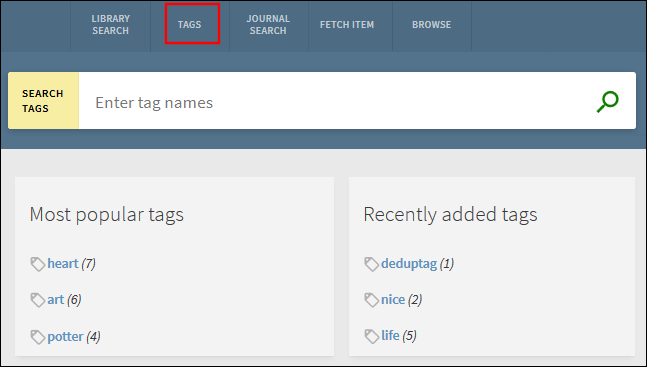
Da questa pagina, l'Utente può cercare un tag, visualizzare i tag più popolari e aggiunti di recente e mostrare l'elenco dei record che sono stati taggati. I numeri tra parentesi accanto ai nomi dei tag indicano quanti record sono stati contrassegnati con il tag.
Quando si utilizza la ricerca per tag in Primo VE si applicano le seguenti restrizioni:
-
I caratteri jolly (come l'asterisco *) non sono supportati. Invece di un carattere jolly, può semplicemente cercare un termine (ad esempio man) per trovare tag che includono tali comunicazioni in qualsiasi punto del tag (ad esempio human, humanitarian e mantle).
-
Se un tag contiene caratteri speciali (come una comunicazione con un segno diacritico), non è possibile sostituire il carattere con il suo carattere normalizzato. Ad esempio, se desidera cercare il termine poesía, non può utilizzare il termine di ricerca poesia.
-
Gli operatori booleani (AND, OR e NOT) non sono supportati.
Selezionando il nome tag nei risultati del tag si apre la pagina dei risultati, che mostra una casella Ricerca avanzata compilata e la Lista dei tag copia. L'utente può quindi modificare la ricerca per trovare ulteriori record. Nel seguente esempio, solo un singolo record è stato taggato:

Aggiungere un tag a una copia
Tutti gli utenti possono visualizzare i tag e la loro lista, ma solo gli utenti registrati possono creare i tag.
Dopo che una copia è stata contrassegnata con un tag, sarà possibile cercarla utilizzando il in circa 10 minuti.
-
Effettui una ricerca per un record.
-
Apri la pagina Visualizzazione completa del record.
-
Nella sezione tag, selezioni AGGIUNGI IL TUO tag.
 Sezione tag nella pagina Visualizzazione completa
-
Digitare il nome del tag sulla riga e premere [INVIO].
 Inserisca il nome del tag
Il nuovo tag è stato aggiunto.
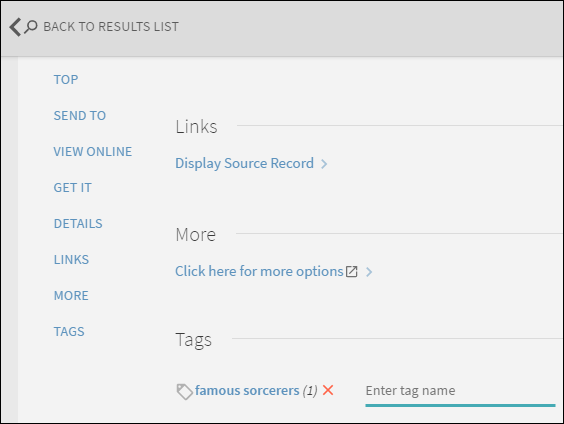 Nuovo tag aggiunto
Eliminazione di un tag da una copia
L'utente può eliminare solo il proprio tag.
-
Nella pagina dei tag, selezioni il tag che desidera modificare.
 Trovi il tag da eliminare
-
Nella pagina dei risultati, aprire la Visualizzazione completa del record.
 Elimina il tag del record
-
Nella sezione tag, selezioni la X accanto al tag che desidera rimuovere.