

Coda dei printout
|
Per accedere alla coda di stampa, devi avere uno dei seguenti ruoli:
- Gestore della coda di stampa
- Stampe della coda dell'operatore
Per configurare le stampe coda, è necessario disporre di uno dei seguenti ruoli:
- Amministratore di Sistema Generale
- Amministratore Servizi
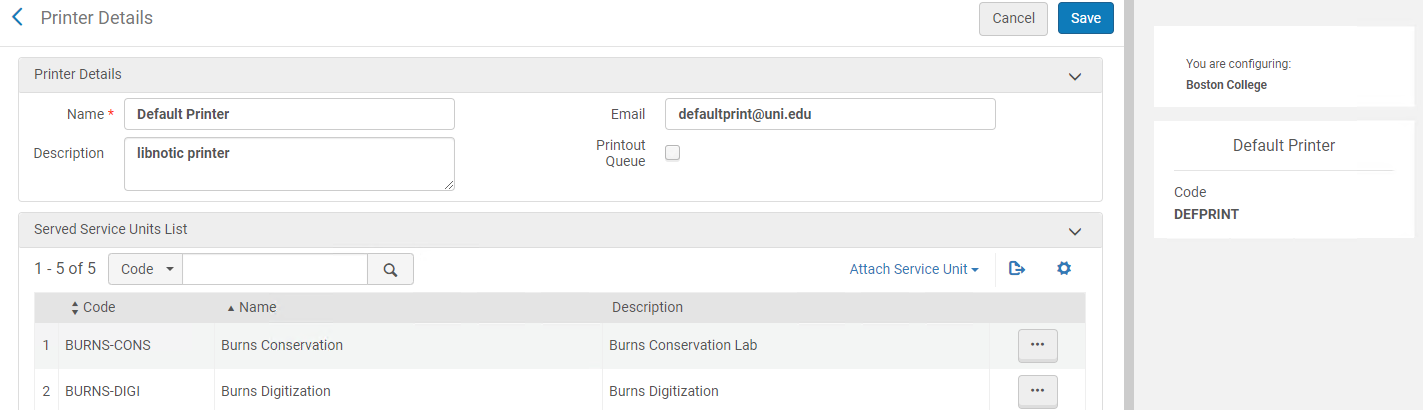
Questa opzione è definita su una stampante individuale. Una stampante deve essere definita come "Coda di stampa" nella pagina Dettagli stampante.
- Aprire la pagina Dettagli stampante (Menu di configurazione > Servizi > generale > stampante).
- Quando si aggiunge o si modifica una stampante, selezionare l'opzione Coda di stampa.
nota: È possibile avere una stampante definita sia come stampante basata su emailsia come stampante con coda di stampa. In questi casi, l'invio automatico del printout via email avverrà, e una copia del printout sarà anche salvata nella coda dei printout.
Stati della coda di stampa
| Configurazione stampante | Esito | Stato del documento stampato |
|---|---|---|
| Solo stampante email | I documenti stampati vengono inviati all'indirizzo email della stampante | Non applicabile |
| Solo la coda di stampa della stampante | Le stampe vengono inviate alla stampante della coda di stampa. | Pending |
| Coda sia di posta elettronica che di stampa | I documenti stampati vengono inviati all'indirizzo email della stampante. Inoltre, vengono accumulati nella coda di stampa per la ristampa. | Stampato |
Comunicazioni che puoi inviare alla coda di stampa
- Puoi inviare la comunicazione “Richiesta di risorse Slip comunicazione” alla coda, perché questa comunicazione è progettata per essere stampata su carta e quindi allegata alla Risorse (bibliografiche) mentre la Risorse (bibliografiche) attende sullo scaffale prenotazioni.
- Non è possibile inviare la comunicazione “Ordine Claim comunicazione” alla coda delle stampe, perché questa comunicazione è progettata per essere inviata a un Fornitore tramite email e non su carta.
Gestione della coda di stampa
Per accedere al menu Stampato da, devi avere il seguente ruolo:
- Gestore coda di stampa
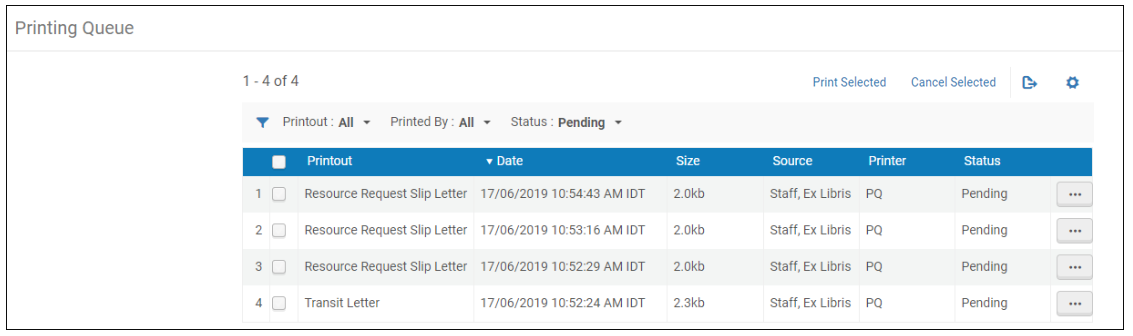
Le azioni disponibili per ogni stampa sono:
- Anteprima - viene visualizzato un rendering HTML della comunicazione. È possibile selezionare stampa dal riquadro Anteprima.
- Stampa - l'opzione di stampa consente di stampare solo dalle funzionalità di stampa del browser. Le opzioni di stampa di terze parti non sono accessibili.
- Annulla
Quando si seleziona Anteprima e poi Stampa o Stampa come azione di riga, lo stato della stampa cambia in Stampato non appena viene selezionata l'opzione di stampa (anche se la comunicazione non viene effettivamente stampata).
È possibile aggregare più stampe in un unico file PDF selezionando più stampe e selezionando stampa selezionati.
È possibile cancellare più stampe selezionando tutte le stampe che si desidera cancellare e selezionando Cancella selezionate.
Le stampe vengono conservate nella Coda di stampa per 30 giorni, dopodiché il processo di pulizia di Alma le elimina dalla Coda. I clienti non possono controllare questo periodo di conservazione.
Stampa rapida automatica
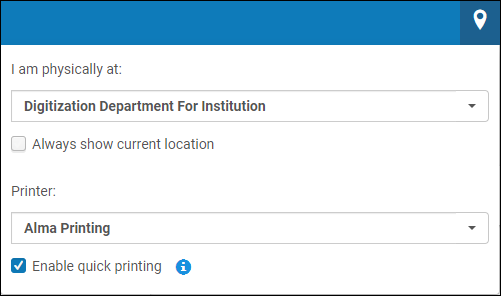
Stampa rapida consente di impostare che tutte le stampe create come parte di un flusso tramite l’interfaccia utente (ad esempio, la stampa di una ricevuta tramite un’azione in una lista) destinate a una stampante specifica vengano stampate automaticamente. Quando si utilizza la stampa rapida, la finestra di stampa si apre immediatamente quando la comunicazione viene genera.
Se desideri che tutte le comunicazioni utilizzino l'opzione di stampa rapida, seleziona Abilita stampa rapida nella casella a discesa Attualmente in.
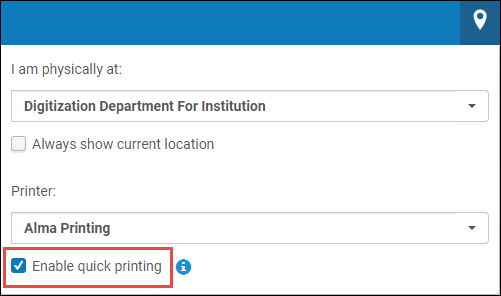
Se un Utente seleziona più record da una Lista e sceglie Stampa Ricevuta, viene stampata solo la prima ricevuta.
Stampa rapida selettiva
