

Utilizzo di scansione in
|
La funzione Scansione in Alma Mobile consente di inserire le informazioni del codice a barre in uno dei seguenti modi:
- Utilizzi la funzione fotocamera sul Suo dispositivo mobile
- Utilizzi uno scanner portatile abilitato al Bluetooth che ha associato al Suo dispositivo mobile
- Inserisca manualmente il codice a barre
Dopo aver configurato le impostazioni di Scansione in, è possibile:
- Consenta al sistema di generare automaticamente le ricevute di stampa per la copia nella Sua Lista Ritiro da Scaffale (vedi Utilizzo del Ritiro da Scaffale per ulteriori informazioni)
- Identificare la copia utilizzata in-house
- Visualizza ulteriori informazioni sulla copia scansionata
- Ripristini una copia nella sua localizzazione di biblioteca permanente da una localizzazione di biblioteca temporanea e controlli la richiesta
Le impostazioni di configurazione possono essere facilmente modificate per soddisfare dinamicamente i requisiti della copia che si sta elaborando.
Configurazione delle impostazioni di scansione
Le impostazioni di scansione offrono le seguenti opzioni:
-
Scansione in copia
- Stampa automatica dello slip: quando si esegue la scansione del codice a barre, Alma crea automaticamente uno slip. Questa funzione è comunemente utilizzata con la funzionalità Ritiro dallo scaffale sul Suo dispositivo mobile.
- Registra uso in sede - Utilizzi questa impostazione per identificare le copie che sono state consultate all'interno della biblioteca quando si esegue la scansione del codice a barre della copia.
- Ulteriori informazioni: selezioni questa impostazione per visualizzare le informazioni sulla richiesta della copia scansionata che appaiono nella pagina Elenco di scansione.
-
Ripristina
- Controlla richiesta - Utilizzi questa opzione per verificare la richiesta quando ripristina una copia nella sua localizzazione di biblioteca permanente.
Per configurare le impostazioni di scansione in entrata:
- Dopo aver effettuato l'accesso all'app Alma Mobile, tocchi l'icona Scansione in. Viene visualizzata la pagina Scansione In.
-
Tocchi l'icona dell'ingranaggio. Viene visualizzato il riquadro Impostazioni Scansione.
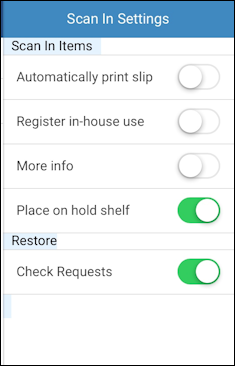 Scansione nel riquadro impostazioni
 -
Scorri per attivare una o più delle seguenti:
- Stampa automaticamente la ricevuta
- Registra uso in-house
- Maggiori informazioni
-
Metti sullo scaffale in attesaSimilmente alle opzioni Sì/No per Metti direttamente sullo scaffale in attesa nella versione web di Alma, attivando l'opzione Metti sullo scaffale in attesa in Alma Mobile, la copia viene posizionata sullo scaffale in attesa quando viene scansionata e viene inviata una comunicazione all'utente per indicare che la copia è pronta per il ritiro.Disattivando l'opzione Scaffale prenotazioni in Alma Mobile, la copia viene identificata per l'elaborazione dello scaffale prenotazioni. Dopo che l'elaborazione dello scaffale di attesa è completata, la copia deve essere nuovamente scansionata per essere posizionata sullo scaffale di attesa (con le opzioni appropriate selezionate).L'opzione Metti sullo scaffale delle prenotazioni in Alma Mobile viene presentata solo quando il Banco di circolazione da cui si sta elaborando la copia è configurato nella versione web per elaborazione scaffale prenotazioni. L'opzione Scaffale prenotazioni si applica sia alla funzionalità Scansione in copia che a quella Ripristina.
- Verifica Richieste
- Al termine, tocchi l'icona dell'ingranaggio o un punto qualsiasi al di fuori del riquadro Impostazioni scansione per tornare alla pagina Scansione in.
Lavorare con Scan In
Con la funzione Alma Mobile Scan In, è possibile scansionare (o inserire) i codici a barre delle copie ed eseguire azioni sulle copie che sono state scansionate nell'elenco Scan In.
Per lavorare con la funzione Scansione in:
-
Selezionare la Scan In tab.
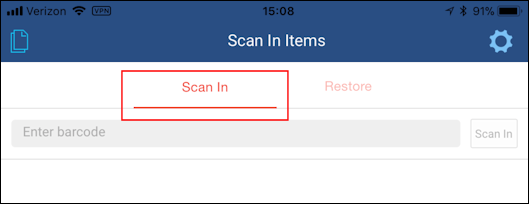 Nella scheda Scansione in
 -
Scansioni un codice a barre.Quando si esegue la scansione di un codice a barre, il sistema controlla automaticamente il database per il codice a barre e visualizza i dettagli della copia che trova oppure identifica il codice a barre come non trovato.Se inserisce manualmente un codice a barre, deve toccare Cerca affinché il sistema controlli il codice a barre nel database.
- Renda il campo del codice a barre il punto focale.
- Utilizzi uno scanner portatile dotato di Bluetooth associato al Suo dispositivo mobile oppure tocchi l'icona della fotocamera per utilizzare la fotocamera del Suo dispositivo mobile per scansionare il codice a barre.
-
Eseguire azioni di copia.
- In una riga di copia, scorrere il dito sul bordo destro da destra a sinistra per visualizzare le azioni che si possono eseguire sulle singole copie.
 copia Azione
 - Selezionare Cancella o Più (per visualizzare azioni aggiuntive). Altre azioni vengono visualizzate dalle opzioni di Impostazioni scansione che potrebbe non aver ancora selezionato come azione default.
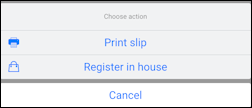 Più azioni
 - Tocchi l'azione che desidera eseguire per la riga copia.
- Se Lei sceglie di non intraprendere alcuna azione, scorra la riga da sinistra a destra per rimuovere i pulsanti di azione.
- In una riga di copia, scorrere il dito sul bordo destro da destra a sinistra per visualizzare le azioni che si possono eseguire sulle singole copie.
Gestione della tua scansione in lista
Con l'icona Pagine, è possibile eliminare selettivamente le copie dalla lista Scansioni in arrivo oppure scegliere di eliminare tutte le copie dalla lista Scansioni in arrivo.
Per gestire la Sua Scansione in Lista:
-
Tocchi l'icona Pagine.
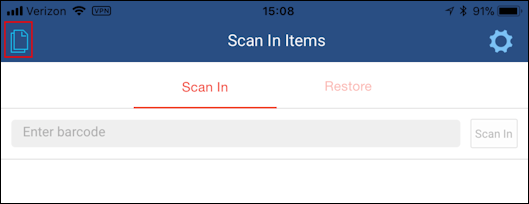 Icona Pagine
 -
Tocchi una delle seguenti opzioni:
- Eliminazione Selettiva
- Cancella tutto
- Annulla
Quando si tocca Cancellazione selettiva, accanto a ogni copia nell'Elenco vengono visualizzate delle icone di eliminazione.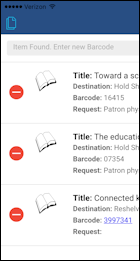 Eliminazione SelettivaPer rimuovere le icone di eliminazione dal display, toccare nuovamente Cancellazione selettiva.
 - Eliminare la copia se necessario.
Lavorare con Ripristina
Per le copie che desidera ripristinare nella localizzazione di biblioteca permanente, utilizzi la funzione Ripristina.
Per ripristinare la copia:
-
Selezionare la scheda tab Ripristina.
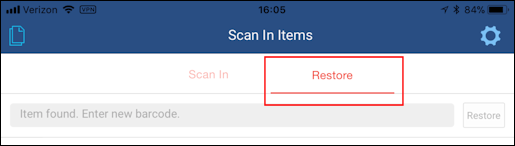 Ripristina scheda
 -
Scansioni un codice a barre.
-
Se ha abilitato l'impostazione Controlla richiesta, il sistema verifica la presenza di una richiesta; e se ne trova una, risponde con il seguente messaggio.
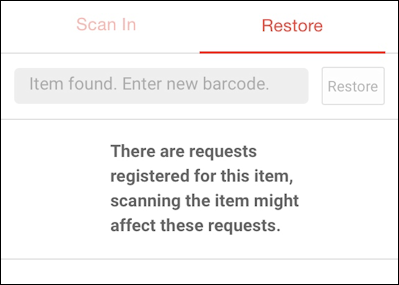 messaggio di richiesta trovatoSe decide di continuare con il ripristino della copia nella sua Localizzazione di biblioteca permanente, scorri verso sinistra sulla copia, tocca Conferma ripristino e seleziona OK.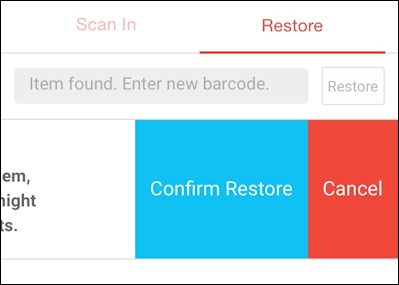
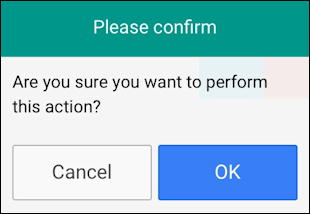 Conferma l'elaborazione del ripristino
 -
Se l'impostazione Verifica richiesta non è abilitata o si sceglie di Confermare il ripristino indipendentemente da qualsiasi richiesta, la copia viene ripristinata nella sua localizzazione di biblioteca permanente. I dettagli della copia restaurata sono forniti nella lista Scan In copia.
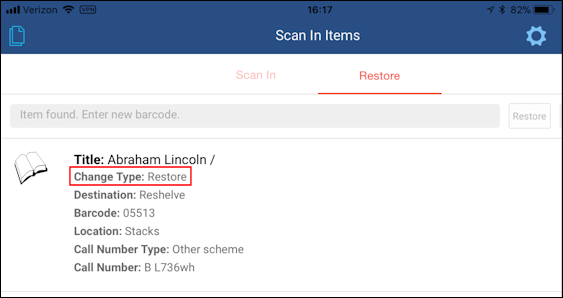 Dettagli della copia ripristinata
-
- Ripeta questi passaggi per ripristinare ulteriori copie.
Lavorare con il prelievo dallo scaffale
Vedere Lavorare con il Ritiro dallo Scaffale per ulteriori informazioni.
Lavorare con le impostazioni di Alma Mobile
Per informazioni sulla personalizzazione delle impostazioni di Alma Mobile, consultare Utilizzo delle impostazioni .