

Scansione della copia
|
Questa pagina descrive come eseguire la scansione in copia, incluse le notifiche per la condivisione delle risorse in copia, la configurazione di Avviso sulla pagina di scansione, ecc. Per il flusso di richieste, a partire dai diversi modi in cui una richiesta può entrare nel sistema Alma fino alla scansione e all'elaborazione finale, vedere Risorsa flusso di richieste.
Per i collegamenti a tutte le principali pagine della documentazione sui servizi, consulta Servizi.
- Operatore banco circolazione
- Operatore banco circolazione - Limitato
Dopo che una copia è stata scansionata, il suo stato cambia. Ad esempio, se una copia fisica viene scansionata nella sua localizzazione di biblioteca permanente, lo stato viene aggiornato a In Place.
Dopo che una copia è stata scansionata, le informazioni sulla consultazione in sede/utilizzo appaiono nei seguenti modi:
- Report di analisi
- Nella storico tab della pagina Editor copia fisica, selezioni attività Servizi (vedi Pagina Editor copia fisica - scheda storico)
- Nella finestra pop-up delle informazioni della copia (dai risultati della Ricerca di un Archivio)
Scansione di una copia
Nella pagina Scansione in copia (Acquisizioni > Elaborazione post ricezione > Scansione in copia o Servizi > Richiesta risorsa > Scansione in copia), immettere il codice a barre con una bacchetta o manualmente inserendolo nel campo Scansione copia codice a barre o selezionando l'icona Sfoglia  per cercare un codice a barre. (Novità di febbraio) Se la copia non ha un codice a barre, è possibile selezionarla dalla lista di ritiro.
Di seguito sono descritti i campi della pagina Scansione della copia:
| Campo | Descrizione |
|---|---|
| Riponi direttamente sullo scaffale prenotazioni | Selezioni tra le seguenti opzioni:
Questo campo appare solo quando l'opzione Ha elaborazione scaffale in attesa è selezionata durante la configurazione di un Banco di circolazione (vedere Configurazione del Banco di circolazione).
Gli articoli designati per l'elaborazione dello scaffale delle prenotazioni vengono comunque visualizzati come Scaffale delle prenotazioni nella Lista delle copie (vedere Gestione delle richieste e dei work order).
Per modificare lo stato di una lavorazione su scaffale prenotazioni o di una copia su scaffale prenotazioni, scansionare la copia una seconda volta e modificare il valore di questo campo, come richiesto.
|
| Stampa automaticamente la ricevuta | Il metodo per stampare la ricevuta:
Questo controlla la stampa della ricevuta di richiesta delle risorse, non della ricevuta di transito. Se la copia scansionata ha più di una richiesta, impostando questo attributo su Sì, Alma seleziona automaticamente la richiesta soddisfatta dalla copia, in base alla priorità della richiesta e all'ora in cui è stata inviata. Se questo attributo è impostato su No, il sistema risponde con il messaggio: Sono state trovate più richieste per la copia inserita, inserire l’ID richiesta. Alma ricorda l'ultima selezione effettuata per questo campo durante questa sessione. La ricevuta di Richiesta di risorse viene stampata automaticamente solo per le richieste di prenotazione. Se la ricevuta è necessaria per una richiesta di digitalizzazione, c'è l'opzione di stampare manualmente la ricevuta.
|
| Registra uso in-house | Se registrare un nuovo uso nell'indicazione della sede durante la scansione di una copia. Quando la casella è selezionata, il valore Numero di uso in sede nella finestra pop-up Ulteriori informazioni si aggiorna dopo la scansione di una copia. (La finestra pop-up Ulteriori informazioni appare quando si seleziona Ulteriori informazioni nella pagina di ricerca dell'Archivio.)
Quando si esegue la scansione da Acquisizioni > Elaborazione post-ricezione > Scansione in copia, viene registrato un uso in sede. Tuttavia, quando si esegue la scansione da Servizi > Risorsa richiesta > Scansione in copia, questo non registra un uso in sede. Se c'è una richiesta pendente per una copia o una copia in prestito, non viene registrato alcun uso in sede quando si seleziona questa casella di controllo. Deselezioni la casella di controllo per garantire che la scansione di una copia non crei una nuova indicazione di uso in sede. Quando questa casella è deselezionata, il valore Numero di usi in sede nella finestra pop-up Ulteriori informazioni rimane invariato dopo la scansione di una copia. Questo campo appare solo quando il campo Imposta stato su non appare nella pagina. Il valore della casella di controllo 'Register uso in sede' nella pagina 'Scan In copia' viene salvato da una sessione all'altra.
|
| Tipo di ordine di lavoro | Tipo di work order per la copia in fase di scansione. Questo campo appare solo quando si configura un Banco di circolazione associato agli work order (un Banco di circolazione associato ai tipi di work order è selezionato nel campo Attualmente a: nella parte superiore della pagina).
Alma ti abilita a Scansione della copia da altre biblioteche. Ad esempio, se ti trovi attualmente presso la biblioteca A, puoi scansione una copia dalla biblioteca B per l'elaborazione presso un Servizio che serve specificamente la biblioteca A. |
| Identificativo Esterno | Se un identificativo esterno possa essere utilizzato al posto del codice a barre copia (Selezionare No o Sì). Visualizzato solo quando si lavora in una biblioteca di Condivisione Risorse. |
| Imposta stato su | Lo stato del materiale (da una Lista predefinita dall'amministratore).
Nota quanto segue:
|
| Fatto | Salva il valore inserito nel campo Imposta stato su.
Questo campo appare solo quando la scrivania/reparto corrente è impostata su un dipartimento work order o su un banco di circolazione definito come dipartimento work order. |
| Scansiona il codice a barre della copia (Obbligatorio) | Il codice a barre della copia. È possibile inserire una parte del codice a barre e premere la freccia giù sulla tastiera per selezionare da un elenco di opzioni che corrispondono alla voce immessa. Quando seleziona l'icona Sfoglia , si apre la pagina Ricerca Archivio. Effettua una ricerca nell'Archivio, seleziona la copia che desideri e seleziona Seleziona. (Novità di febbraio) Se la copia non ha un codice a barre, può essere inviata selezionandola dalla lista di ritiro. È possibile aggiungere la colonna ID copia alla lista delle copie scansionate selezionando ID copia nel menu di personalizzazione (vedere Nuovo layout). La ricezione di più copie tramite l'interfaccia di scansione non è attualmente supportata quando si usano codici a barre condivisi. Per ulteriori informazioni sui barcode condivisi, vedere Parametri ISO.
Non è possibile scansionare e Ricevere più copie utilizzando uno scanner. È possibile ricevere più copie contemporaneamente se si inseriscono manualmente i codici a barre. |
| Crea copia | Consente di creare una nuova copia, che viene immessa nell'Archivio e può quindi essere cercata dal campo Scansiona codice a barre della copia.
Quando si seleziona questa opzione, si apre la finestra pop-up Scegli tipo di holdings. Seleziona il tipo di holdings e, se pertinente, il tipo di citazione, quindi seleziona Scegli. Si apre la pagina Catalogazione rapida, dove configuri le informazioni sulle Risorse (bibliografiche) e sulle copie e selezioni salva. Dopo aver completato questo processo, viene creato un work order di Servizi Tecnici di Acquisizione per la copia (il tipo work order default). Per una panoramica approfondita degli work order, consulta Fisico Inventory - Definizione e gestione degli work order in Alma. |
| Inserisci ID richiesta | Se ci sono più richieste che possono essere soddisfatte dalla copia e l'opzione Stampa ricevuta automaticamente non è stata selezionata, inserire il numero di identificazione della richiesta creato al momento della presentazione della richiesta e selezionare OK.
Se solo una copia soddisfa la richiesta, puoi scansione il numero di identificazione della richiesta e non è necessario il codice a barre della copia. Se ci sono più copie dell'articolo, devi inserire sia il codice a barre che l'ID della richiesta di scansione. |
Seleziona OK. I dettagli della copia appaiono nella tabella Scansione della copia.
Di seguito è riportato un esempio della pagina Scansione in copia dopo aver scansionato un codice a barre o un ID richiesta.
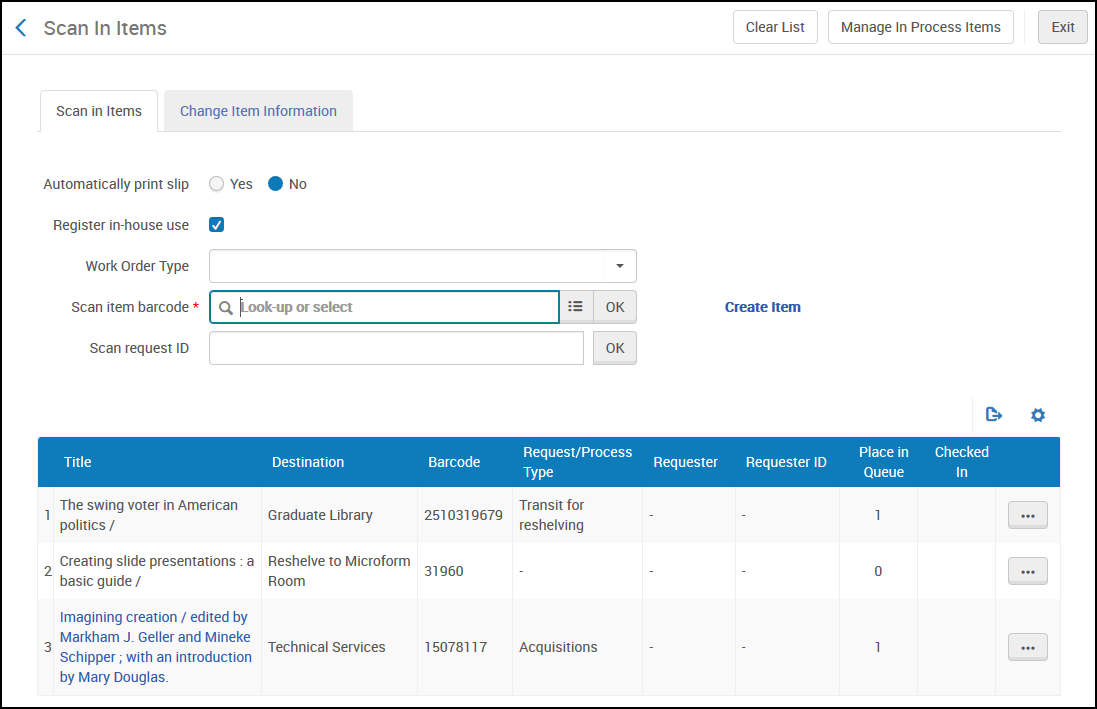
Nella tabella seguente è fornita una descrizione delle colonne Scanned In copia.
| Colonna | Descrizione |
|---|---|
| titolo | Il Titolo della risorsa identificata. |
| Destinazione | La biblioteca o localizzazione di biblioteca a cui inviare la copia. I valori possibili sono:
|
| Codice a barre | Il codice a barre della risorsa identificata. |
| copia ID (Novità di febbraio) |
L'ID della copia inviata (utilizzato quando la copia non ha un codice a barre). È possibile aggiungere la colonna ID copia alla lista delle copie scansionate selezionando ID copia nel menu di personalizzazione (vedere Nuovo layout). |
| Tipo di richiesta | Il motivo per cui la copia viene spedita. |
| Richiedente | Il nome del richiedente. |
|
ID richiedente
|
L'identificativo utente preferito, come definito nella Configurazione della gestione degli utenti (vedere Configurazione di altre impostazioni). Questa colonna visualizza un valore solo per le richieste guidate dall'utente.
Se non è stato configurato alcun valore per questo campo per una richiesta gestita dall'utente, viene visualizzato il nome dell'utente.
|
| Posizione in coda | Un numero che è un collegamento alla coda di richiesta per la copia scansionata. |
| Checked In | Il cursore indica se la copia scansionata ha un prestito associato. |
- Per eliminare tutte le copie nella tabella, selezionare Cancella Lista.
- Un'icona gialla viene aggiunta alla lista delle copie scansionate per richieste utente dei tipi Richiesta di prenotazione, Richiesta di risorsa fisica e Digitalizzazione richiesta dall'utente per attirare l'attenzione dell'operatore di scansione sul fatto che alcune copie hanno una richiesta utente associata.
- Servizi tecnici di acquisizione – La copia deve essere elaborata dopo il completamento del processo di ricezione (Copia Modulo di catalogazione, Elaborazione fisica, Deposito temporaneo storage).
- Sposta permanentemente o Sposta temporaneamente – La copia è inviata a una diversa localizzazione di biblioteca nell'istituzione (vedi Spostamento copia).
- Richiesta copia fisica utente – La copia viene inviata allo Scaffale prenotazioni attive presso un Banco di circolazione (vedi Gestione dello scaffale prenotazioni). Viene inviata un'email all'utente per ritirare la copia richiesta al banco di ritiro della circolazione.
- Digitalizzazione richiesta dall\'utente – La copia viene inviata al Servizio di digitalizzazione (vedi Elaborazione della digitalizzazione).
- Ripristino – La copia viene ripristinata dalla sua localizzazione di biblioteca temporanea alla sua localizzazione di biblioteca permanente. (Questa azione cambia il pulsante di opzione Localizzazione temporanea di biblioteca della copia da Sì a No. Non rimuove il valore nel campo Localizzazione temporanea di biblioteca della copia.
-
Selezioni un'opzione dalla lista delle azioni della riga:
- stampa slip – stampa una ricevuta della richiesta per la copia che può successivamente essere allegata alla copia dall'operatore della richiesta.
- work order – creare una richiesta (vedere Creazione di una richiesta dall''istituzione).
- Annulla richiesta – Apri la pagina Conferma richiesta di annullamento, dove può selezionare un motivo per l'annullamento dalla casella a discesa Motivo annullamento e selezionare Conferma.
- Selezionare Esci per tornare alla home page di Alma, oppure selezionare Vai a Gestisci copia del Dipartimento per aprire la copia nella pagina Dipartimento (vedere Gestione delle attività di Servizio ricezione).
Puoi anche aprire la pagina Elementi nel reparto premendo Alt + Ctrl + M sulla tastiera.
Notifiche per la condivisione delle risorse copia
- Lo stato di Richiesta di prestito in uscita viene aggiornato a Ricevuto dalla biblioteca.
- Viene inviato il messaggio Ricevi ISO.
- La copia temporanea viene aggiornata come se la schermata di ricezione fosse stata utilizzata senza la data di scadenza.
- Le tariffe sono calcolate.
Modifica delle informazioni della copia
- Nella pagina Scansione della copia (servizi > Richiesta di risorse > Scansione della copia), selezionare la tab Modifica informazioni copia.
- Modifica le informazioni in base alle esigenze. I campi di questa pagina sono descritti nella tabella seguente.
Modifica i campi informazione copia Campo Descrizione Riponi direttamente sullo scaffale prenotazioni Selezioni tra le seguenti opzioni: - Sì – La copia deve essere posizionata direttamente sullo scaffale prenotazioni. All'utente viene inviata una comunicazione Scaffale delle prenotazioni che indica che la copia è pronta per il ritiro presso lo scaffale prenotazioni (vedi Configurazione di Alma Letters).
- No – La copia non è ancora pronta per lo scaffale prenotazioni e deve essere designata per l'elaborazione dello scaffale prenotazioni. Dopo che l'elaborazione dello scaffale di attesa è completata, scansionare la copia nel relativo Banco di circolazione. La copia è posizionata sullo scaffale prenotazioni del Banco di circolazione e viene inviata una comunicazione di scaffale prenotazioni all'utente, indicando che la copia è pronta per il ritiro (vedere Configurazione della comunicazione di Alma).
Questo campo appare solo quando l'opzione Ha elaborazione scaffale in attesa è selezionata durante la configurazione di un Banco di circolazione (vedere Configurazione del Banco di circolazione).
Gli articoli designati per l'elaborazione dello scaffale delle prenotazioni vengono comunque visualizzati come Scaffale delle prenotazioni nella lista delle copie (vedere Gestione delle richieste e dei work order).
Per cambiare lo stato di un'elaborazione Scaffale prenotazioni o di una copia Scaffale prenotazioni, scansionare la copia una seconda volta e modificare il valore di questo campo, come richiesto.
Modifica tipo Selezioni un tipo diverso di richiesta (da una lista predefinita da un amministratore). Puoi scegliere tra: - Modifica temporanea
- Cambiamento permanente
- Ripristina - Imposta il pulsante di opzione copia è in Localizzazione temporanea di biblioteca da Sì a No (vedi Ripristina), e il valore nel campo Localizzazione temporanea di biblioteca viene rimosso. L'aggiornamento del campo Localizzazione temporanea di biblioteca per più copie in blocco può essere effettuato utilizzando il processo Modifica informazioni copia fisica ; vedere Lavori manuali.
Localizzazione Selezioni un'altra biblioteca Localizzazione di biblioteca (dalla Lista di Localizzazione di biblioteca della biblioteca del Banco di circolazione attualmente attiva) in cui desidera posizionare la copia. La copia della localizzazione della biblioteca può essere cambiata con una copia in prestito. La modifica della localizzazione della biblioteca di una copia influisce sulla policy dei TOU calcolata in futuro, ma non sulla policy utilizzata prima che la modifica fosse apportata. Ad esempio, mentre la data di scadenza determinata al momento del prestito rimane invariata, le penali calcolate al momento del check-in utilizzano le informazioni aggiornate della copia.tipo di numero di collocazione Selezioni un tipo di numero di collocazione diverso per la localizzazione di biblioteca. Un numero di collocazione è un insieme di numeri e/o comunicazioni che indica dove si trova in biblioteca un libro specifico. Puoi selezionare da una Lista definita dall'amministratore. Le opzioni disponibili includono:
- Classificazione Library of Congress
- Classificazione Decimale Dewey
- National Library of Medicine classification
- Altro schema
Reading list Selezionare Sfoglia  per aprire la pagina lista delle attività Reading list e selezionare un altro Reading list predefinito con cui associare la copia (vedere Gestione degli Reading list).
Nuovo Barcode Inserisca un nuovo codice a barre per la copia. Scansiona la copia del codice a barre (Obbligatorio) Inserisci un codice a barre della copia diverso. Quando si inserisce una parte del codice a barre e si seleziona Sfoglia , il sistema suggerisce le copie che corrispondono all'inserimento. Seleziona la copia desiderata e premi OK.Verifica Richieste Selezioni per indicare che le modifiche apportate al campo Localizzazione di biblioteca e al campo Policy di copia generano un messaggio di conferma durante la sessione corrente. Quando la casella di controllo è selezionata e una copia ha richieste, appare un messaggio di conferma quando questi campi vengono modificati.
Quando la casella di controllo non è selezionata, non appare alcun messaggio di conferma quando questi campi vengono modificati.
Aggiorna RFID Questa casella di controllo viene visualizzata quando la tecnologia RFID è abilitata e attiva. Seleziona questa casella di controllo per scrivere le informazioni presenti in questa pagina sul chip RFID della copia. Le copie aggiornate sono Localizzazione di biblioteca, numero di collocazione, Policy di copia e Barcode. Se l'aggiornamento RFID non riesce, viene visualizzato un pop-up che invita a riprovare.
L'impostazione di questa casella di controllo viene memorizzata per il prossimo utilizzo.
Per ulteriori informazioni, vedere Supporto RFID.
Da restituire Seleziona nel campo per aprire la finestra di dialogo del calendario e specificare una data diversa per la copia da restituzione. Quando arriva una data di restituzione, un processo automatico preleva le copie archiviate nella localizzazione temporanea della biblioteca e pone su di esse una richiesta di ripristino. Questo avvia un processo che riporta la copia alla loro Localizzazione di biblioteca permanente. (Si noti che in questa fase il record descrittivo potrebbe essere escluso dal processo di pubblicazione o eliminato.) Per maggiori dettagli su questo lavoro, vedere Visualizzazione dei lavori di richiesta di ripristino.
Policy Copia Selezioni un altro tipo di policy di biblioteca che la copia utilizza (da una lista predefinita da un amministratore). Selezioni Nessuno per rimuovere il valore selezionato in precedenza. numero di collocazione Inserisci un altro numero di classificazione della biblioteca che identifichi la copia. - Nell'area Scansione della copia, selezionare OK. Nell'area Scansione della copia viene visualizzato il tipo di richiesta nel campo Tipo di modifica.
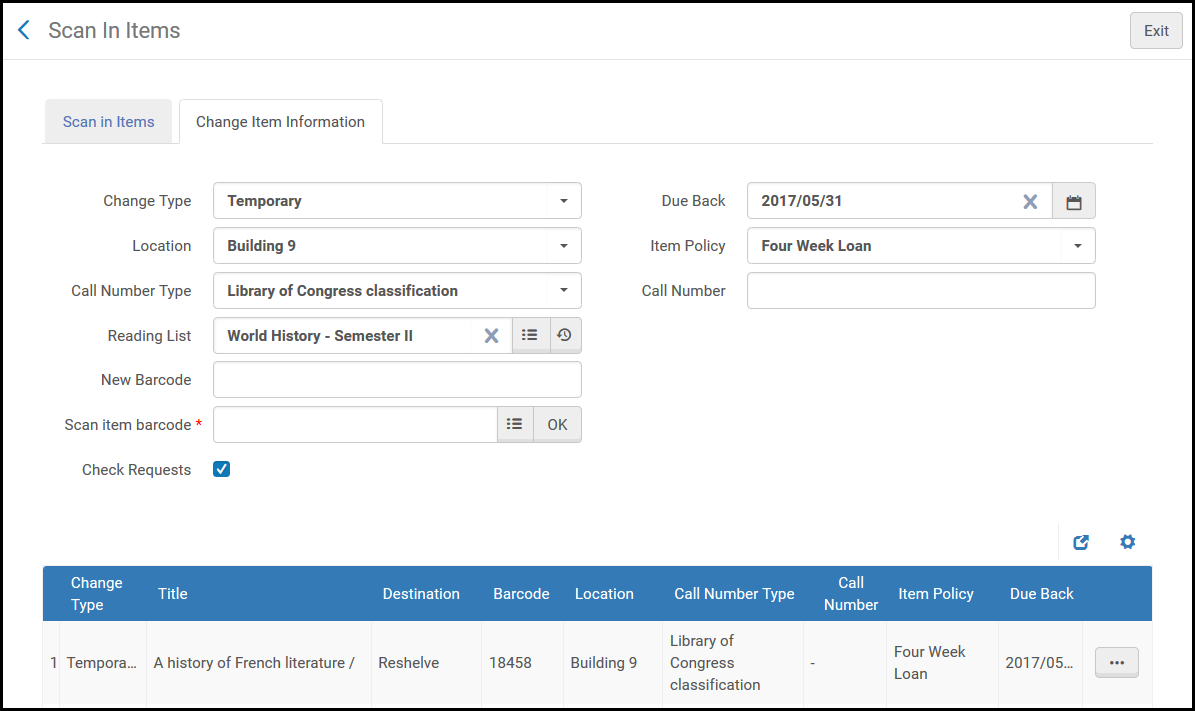 Pagina di Scansione della copia – Informazioni modificate
Per una descrizione dei valori della colonna Destinazione, vedere la voce Destinazione in Colonne scansionate in copia.
Per creare una stampa ricevuta per la copia che può essere successivamente allegata alla copia dall'operatore delle richieste, selezionare Stampa ricevuta dalla Lista delle azioni di riga.
Per creare una richiesta per la copia, seleziona work order dalla Lista delle azioni della riga (vedi Creazione di una richiesta).
Quando si cambia la Localizzazione di biblioteca permanente di una copia, la modifica viene gestita nel modo seguente:
- Se il campo della collocazione è vuoto
- Quando non ci sono altri elementi in questo holdings, viene creato un nuovo holdings che sostituisce quello vecchio, e il nuovo holdings copia l'holdings originale (senza modifiche).
- Quando ci sono altri elementi in questo portafoglio, viene creato un nuovo portafoglio in aggiunta a quello vecchio e il nuovo portafoglio copia il portafoglio originale (senza alcuna modifica).
- Se il campo del numero di collocazione non è vuoto
- Quando un nuovo numero di collocazione non corrisponde a nessuna collocazione esistente e:
Se si desidera forzare la creazione di un nuovo holdings con il numero di collocazione precedente, specificare il numero di collocazione nella tab Modifica informazioni della copia. Se lo fai, viene creato un nuovo record di holdings, mantenendo il numero di collocazione precedente.
- Quando non ci sono altre copie in questo holdings, viene creato un nuovo holdings che sostituisce quello vecchio, e il nuovo holdings genera la Localizzazione di biblioteca (852) dal nuovo numero di collocazione (normalizzato o grezzo).
- quando ci sono altre copie sotto questo fondo, viene creato un nuovo fondo in aggiunta a quello vecchio, e il nuovo fondo genera la Localizzazione di biblioteca (852) dal nuovo numero di collocazione (normalizzato o grezzo).
- Quando un nuovo numero di collocazione corrisponde a un holdings esistente e:
- Quando non ci sono altre copie in questo holdings, la copia viene spostata nel holdings corrispondente. Il record di holdings della copia originale è stato eliminato e non è stato creato alcun nuovo record.
- quando ci sono altri copie in questo holdings, la copia viene spostata nel holdings corrispondente. Le holdings della copia originale rimangono invariate. Nessuna nuova holding è stata creata.
- Quando un nuovo numero di collocazione non corrisponde a nessuna collocazione esistente e:
Configurazione di Avviso nella pagina di scansione in
L'istituzione può configurare come i diversi avvisi di copia vengono visualizzati nell'interfaccia Scan In. Tutti gli avvisi possono essere configurati per apparire come messaggio pop-up, messaggio di feedback o per non apparire affatto. Per i dettagli, vedere Configurare la scansione in Avviso.