
Elaborazione della digitalizzazione
|
Questa pagina descrive come gestire i file digitali, compreso il flusso di lavoro di base, la consegna degli oggetti digitalizzati agli utenti, l'invio degli oggetti digitalizzati a un utente, ecc. Descrive inoltre la gestione della digitalizzazione utilizzando il menu Azione per annullare le richieste, modificare le Richiesta di risorsa fisica in elettronico e viceversa, utilizzando View It per l'Alma Link Resolver, ecc. Per una panoramica completa del flusso di lavoro delle richieste, a partire dai diversi modi in cui una richiesta può essere inserita nel sistema Alma fino alla scansione e all'elaborazione finale, consulta Flusso di lavoro delle richieste di risorse.
Per i collegamenti a tutte le principali pagine della documentazione sui servizi, consulta Servizi.
- Operatore ordine lavoro
- Gestore attività Servizi
- Istituzione: il file digitale è di proprietà e gestito dall'istituzione come parte dell’Archivio. L'accesso al file è regolato dai diritti di accesso.
- Utente – L'utente riceve il file digitale o un link al file digitale tramite email.
Digitalizzazione del flusso del Dipartimento per una copia fisica
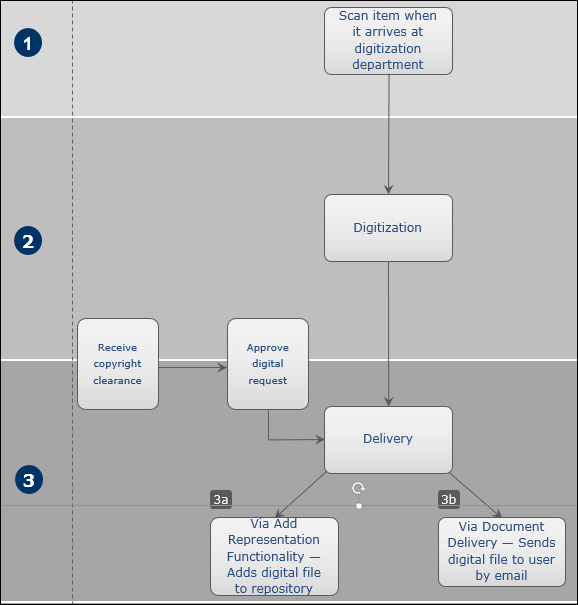
- Il flusso inizia quando la copia fisica richiesta arriva al Servizio di digitalizzazione e il suo codice a barre viene scansionato (vedi Scansione delle copie). La copia acquisisce lo stato digitalizzazione. Per informazioni sulle richieste di digitalizzazione di copie fisiche, consultare Creazione di una richiesta.
All'arrivo della copia fisica, la richiesta di digitalizzazione viene inviata per la revisione per determinare se ci sono elementi che richiedono un'attenzione particolare in base alle regole di revisione preconfigurate da un amministratore (vedere Regole di Digitalizzazione e Copyright). Questi includono:
- Copyright clearance – Se necessario, la biblioteca Riceve una licenza di copyright (ad esempio, dai Servizi del Copyright Clearance Center) per riutilizzare contenuti protetti da copyright.
- Approvare: la richiesta è approvata e il processo di digitalizzazione continua.
- Rifiutare – La richiesta è stata respinta. Viene specificato il motivo del rifiuto.
- L'approvazione di una richiesta di digitalizzazione può avvenire in qualsiasi momento del flusso di lavoro di digitalizzazione, ma deve avvenire prima della fase di accesso. Per i dettagli sull'approvazione o il rifiuto di una richiesta, vedere Approvazione o Rifiuta di una richiesta di digitalizzazione.
- La notifica al richiedente viene trattenuta fino a quando la richiesta non viene approvata.
- La copia è digitalizzata (vedi Digitalizzazione della copia).
- La richiesta procede alla fase di accesso (vedi Accesso degli articoli digitalizzati). L'accesso viene gestito in uno dei seguenti modi:
- Tramite la funzionalità Aggiungi Rappresentazione digitale (vedi Aggiunta di una Rappresentazione). Il file digitale può essere cercato nell'applicazione Primo.
- Tramite la fornitura documenti – allegato – viene inviata un'email all'utente richiedente con il file digitale come allegato (vedi Allegare copie digitalizzate da inviare a un utente).
- Tramite l'accesso al documento – Link – viene inviata un'email all'utente che ha effettuato la richiesta con un link per scaricare il file digitale (vedere Allegare una copia digitalizzata da inviare a un utente).
Il metodo di accesso è definito da regole preimpostate (vedi Configurazione delle regole di digitalizzazione e copyright).
Approvazione o Rifiuto di una richiesta di digitalizzazione
- Gestore attività Servizi

-
Filtra la richiesta - Oltre ai filtri Stato e Associato al corso, puoi selezionare Filtra per questo record dalle azioni di riga Lista in una riga richiesta per visualizzare solo la richiesta per quel record, incluse tutte le altre richieste per lo stesso ID MMS, ISBN (vengono restituiti sia ISBN/10 che ISBN/13) o ISSN/Volume/fascicolo. In quest'ultimo caso, vengono restituite anche le copie senza fascicolo ma con lo stesso ISSN e volume, oppure senza volume e senza fascicolo ma con lo stesso ISSN.
Quando si accede a questa pagina dopo aver selezionato salva e gestisci approvazione nella pagina Modifica citazione della Reading list, Filtra in base a questo record è selezionato per default.
- Aggiorna la data di scadenza della richiesta - seleziona Aggiorna scadenza dalla Lista delle azioni della riga per aprire la finestra di dialogo Aggiorna data di scadenza. Modifica la data di scadenza della richiesta e seleziona Salva. Questa azione è possibile solo se la richiesta ha già una data di scadenza.
- Approvi o rifiuti la richiesta - Veda sotto.
-
Visualizza la regola pertinente di digitalizzazione e copyright - Per visualizzare la regola di digitalizzazione e copyright che ha portato questa richiesta a richiedere un'approvazione manuale (invece di essere approvata o rifiutata automaticamente), selezioni Visualizza regola dalla lista delle azioni di riga. Viene visualizzata una versione di sola lettura della pagina di configurazione del flusso di lavoro di digitalizzazione, contenente informazioni sulla regola che ha attivato l'approvazione manuale per questa richiesta.
Per un video su come trovare e monitorare le richieste, nonché su come soddisfarle, consulta la Gestione delle richieste di digitalizzazione. (4:24 minuti)
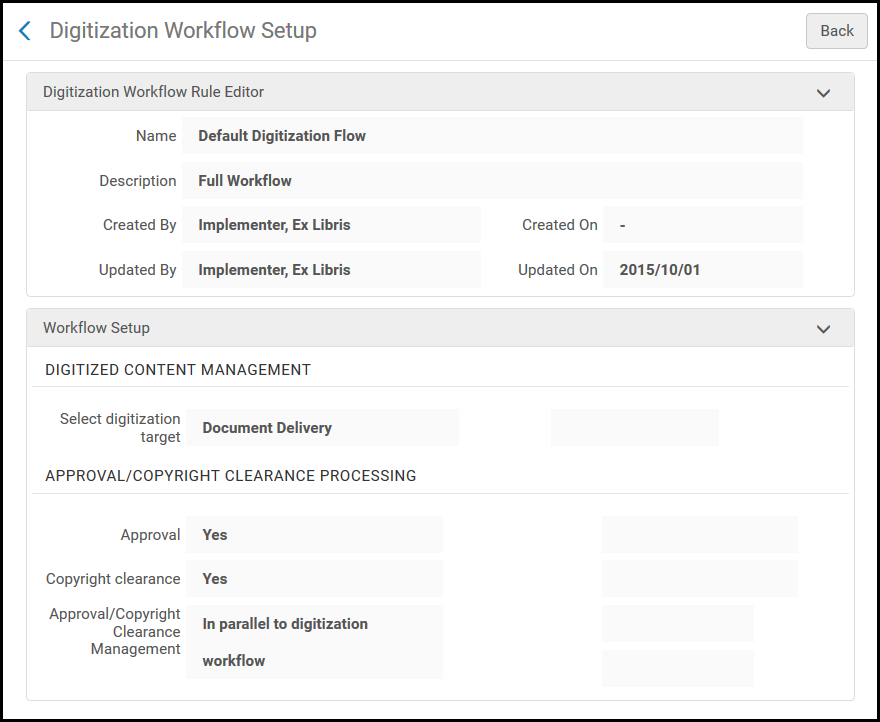 Pagina di impostazione del flusso di lavoro di digitalizzazione (sola lettura)
- Nella pagina Approvazione richiesta Lista, selezioni Visualizza o Lavora sulla riga azioni Lista della copia che desidera approvare. Viene visualizzata la pagina Richiesta di approvazione, che mostra i dettagli della copia.
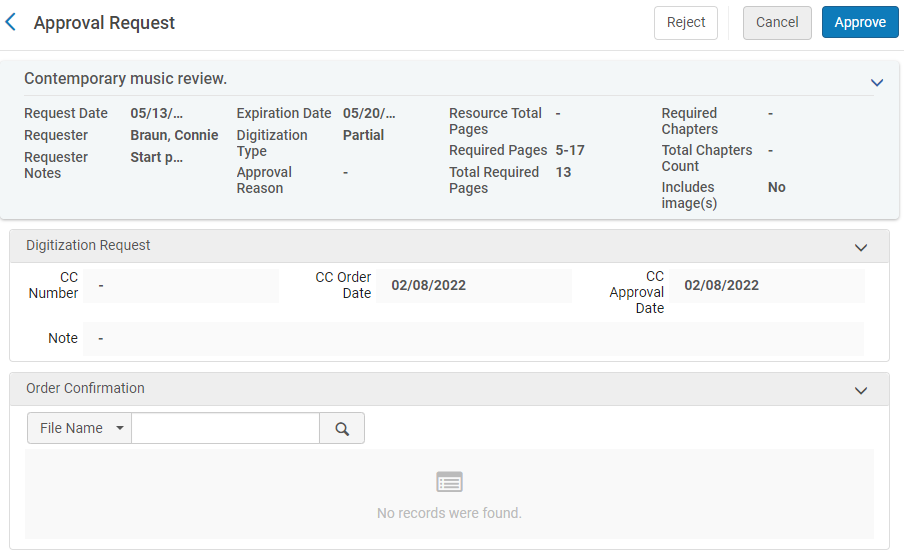 Pagina Elenco richieste di approvazione - In lavorazione
 - Se hai selezionato In lavorazione, puoi modificare i campi necessari, come descritto nella tabella seguente:
Campi Richiesta di approvazione Sezione Nome Descrizione Richiesta di Digitalizzazione Questi campi sono obbligatori se la richiesta richiede l'autorizzazione del copyright.Numero CC Il numero del Copyright Clearance Center. Il numero indica che la biblioteca ha una licenza per utilizzare contenuti protetti da copyright. CC Ordine date La data in cui è stata ordinata l'autorizzazione del copyright Data di approvazione CC La data in cui è stata approvata l'autorizzazione al copyright nota Note utente Conferma dell'ordine
(non obbligatorio)Facoltativamente, la biblioteca può allegare una conferma di copyright (ad esempio Conferma CCC) nella sezione Conferma Ordine. Nota che se selezioni Cancella dopo aver aggiunto un allegato, l'allegato rimane e può essere lavorato in un secondo momento. Dopo che l'allegato è stato caricato, puoi selezionare Azioni nella riga di un allegato per:- Modifica – Modifica l'allegato, incluso il caricamento di un file diverso
- Elimina – elimina l'allegato
- Scarica – Scarichi il file
- Approva o rifiuta la richiesta di digitalizzazione:
- Seleziona Approva per approvare la richiesta di digitalizzazione. Nella pagina Approva la richiesta, seleziona un motivo dall'elenco a discesa Motivo, inserisci eventuali note nel campo nota e seleziona Sottomettere. La Lista dei motivi è:
- Automatico
- Coperto da Licenza
- Creative Commons
- Permesso Diretto Ottenuto
- Eccezione Legale
- Open Access
- Other
- Fuori stampa
- Preprint
- Licenza Primaria
- Auto-Dichiarato
- Seleziona Rifiuta per rifiutare la richiesta. Nella pagina Richiesta di rifiuto, selezionare un motivo dall'elenco a discesa Motivo, immettere eventuali note nel campo nota e selezionare Sottomettere. Le decisioni dell'approvatore vengono salva nel file digitale. La Lista dei motivi è:
- Other
- Respinto dal responsabile
- Rifiutato da CCC
Se la richiesta viene respinta, il file digitale non viene creato e il richiedente viene notificato che la richiesta è stata respinta. L'email di rifiuto invia solo 254 caratteri nel corpo dell'email, ma puoi inserirne manualmente di più.
- Seleziona Approva per approvare la richiesta di digitalizzazione. Nella pagina Approva la richiesta, seleziona un motivo dall'elenco a discesa Motivo, inserisci eventuali note nel campo nota e seleziona Sottomettere. La Lista dei motivi è:
Digitalizzazione della copia
- Copie - deposito
- Copie - digitalizzazione
- Copie - document delivery
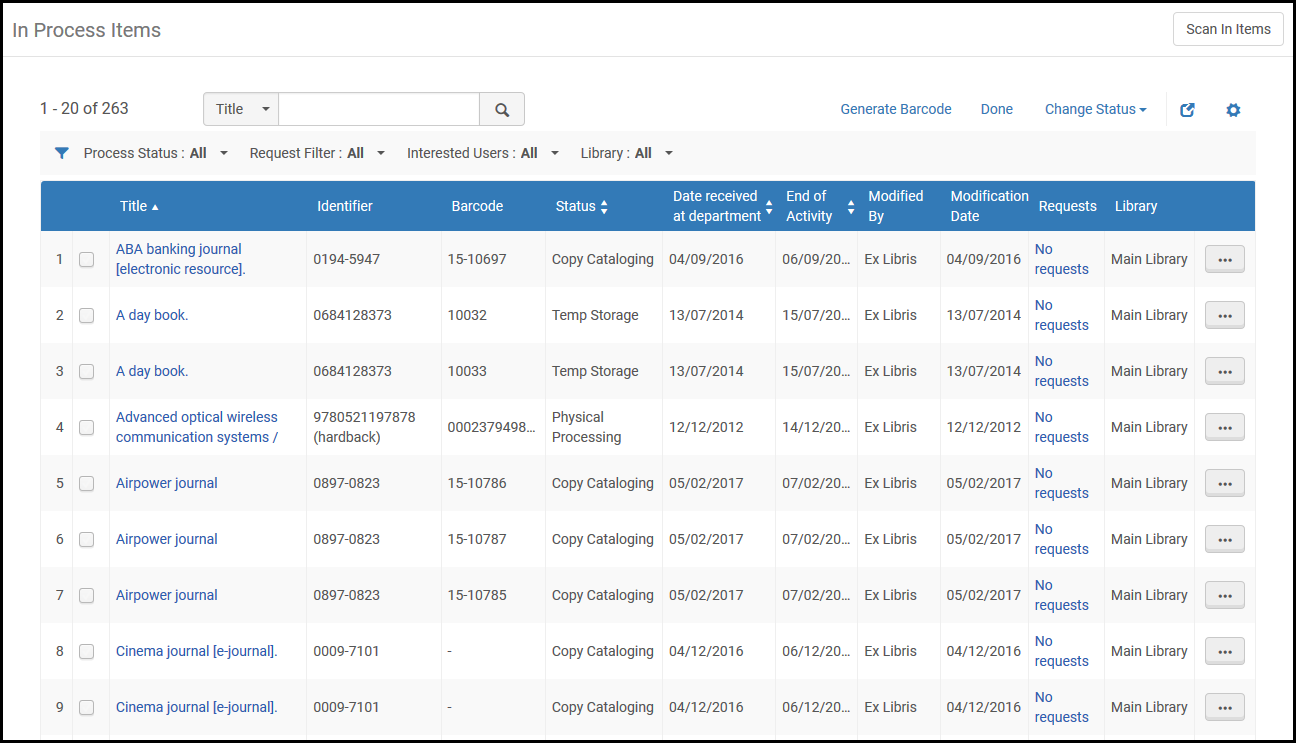
- Dalla pagina Articoli in corso di processo, localizza una copia con lo stato digitalizzazione.
Una copia assume questo stato dopo: a) che ha una richiesta di digitalizzazione allegata e b) che viene poi scansione nel Servizio di digitalizzazione.
- Seleziona Passaggio successivo dalle azioni di riga per la copia. Lo stato cambia in Digital Inventory o fornitura documenti a seconda della configurazione della digitalizzazione (vedere Configurazione delle regole di digitalizzazione e copyright).
Non è necessario creare una copia quando si gestisce una digitalizzazione o si digitalizza un altro fascicolo di richiesta. Tuttavia, se una copia non viene creata e allegata alla richiesta, i termini di utilizzo, come le tariffe di digitalizzazione (che vengono applicate in base alla copia), non si applicheranno.
Le commissioni vengono applicate come segue:
- Se la richiesta è associata a una copia, utilizzare i Termini d'uso della copia, come attualmente avviene nella lista delle attività di digitalizzazione.
- Se la richiesta è allegata a un holdings con copie, utilizzare la prima copia che ha una policy digitalizzabile = vero. Se non è possibile digitalizzare alcuna copia, i Termini d'uso della digitalizzazione, inclusa la tariffa, sono irrilevanti.
- Per le richieste di digitalizzazione generali in cui non esistono copie, le tariffe di digitalizzazione non vengono applicate a meno che l'operatore non crei una copia e la associ alla richiesta.
Consegna di copie digitalizzate all''utente
Dopo aver digitalizzato le copie (vedi Digitalizzazione degli articoli), invii il file digitale al richiedente o lo aggiungi all'Inventory dell'istituzione. Prima di eseguire l'accesso della digitalizzazione, assicurati di trovarti in un Servizio di digitalizzazione; consulta il Selettore biblioteca/Scrivania nel menu persistente.
Ci sono due modi per consegnare gli articoli digitalizzati all'utente, come descritto di seguito. Nota che il secondo modo di utilizzare la pagina di fornitura documenti è un flusso alternativo semplificato.
Consegna di articoli digitalizzati utilizzando la lista delle attività
L'accesso alla copia digitalizzata è configurato nella pagina In Process copia (Servizi > Richiesta risorse > Gestisci In Process copia).
-
Per l'accesso a una copia in attesa di un documento basato su allegato, selezionare Allega documenti dal menu azioni della riga per aprire la pagina Allegati e allegare una copia digitalizzata da inviare come allegato al richiedente (vedere Allegare una copia digitalizzata da inviare a un richiedente).
-
Per la copia in attesa di un accesso al documento basato su link, selezioni Carica documenti dalla lista delle azioni di riga per caricare la copia digitalizzata da inviare come link al cliente richiesto (vedere Allegare una copia digitalizzata da inviare a un cliente).
Allega i documenti da inviare all'utente richiedente nella pagina Allegati. La pagina Allegati è visibile quando si seleziona Allega Documenti dalle azioni di riga per una copia nella pagina Copie in processo.
- Per aggiungere un allegato, seleziona Sfoglia nel campo Nome file e seleziona un file. Aggiungi un URL e/o una nota, se necessario, e seleziona Aggiungi Allegato. L'allegato appare nell'elenco degli allegati nella tab Allegati.
- Per modificare un allegato, selezioni Modifica dalla lista delle azioni di riga per l'allegato che desidera aggiornare, modifichi il Nome file, l' URL e il campo nota come richiesto e selezioni Salva allegato.
- Per eliminare un allegato, seleziona Elimina dalla Lista delle azioni di riga per l'allegato che desideri eliminare e seleziona Conferma nella finestra popup del messaggio di conferma.
- Per scaricare un file, seleziona Scarica dalla Lista delle azioni di riga per il file che desideri scaricare, specifica la cartella in cui vuoi salvare il file e seleziona OK.
- Faccia clic su Aggiorna per visualizzare lo stato di caricamento del Suo file.
- Fare clic su Fine per completare il processo di digitalizzazione.
- Se il metodo di accesso è Allega documenti - Allegato, l'utente riceve il file digitale come allegato email. Di seguito è riportato un esempio di lettera di notifica di digitalizzazione completa.
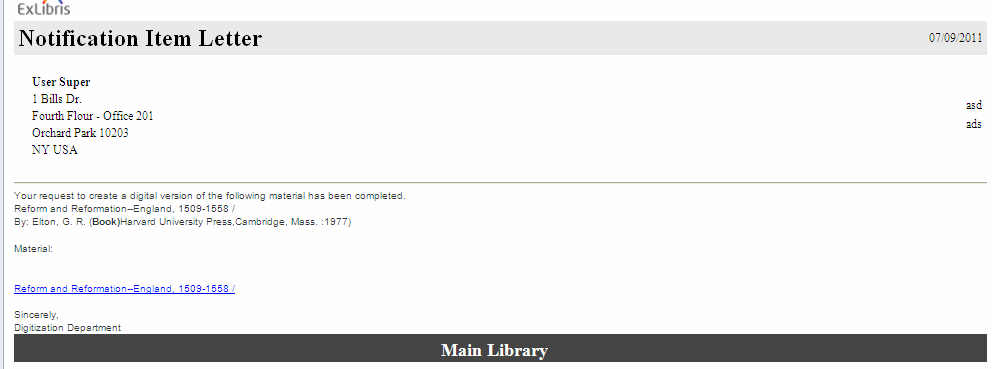 Lettera di notifica copia per file digitale
 - Se il metodo di accesso è Allega documenti - Link, l'utente Riceve un link per scaricare il file tramite email. Utilizzando questo metodo, si ridurranno le dimensioni dell'email e si Abilita la gestione di più Risorse digitali in un'unica richiesta. Di seguito è riportato un esempio di Lettera di notifica di consegna documenti.
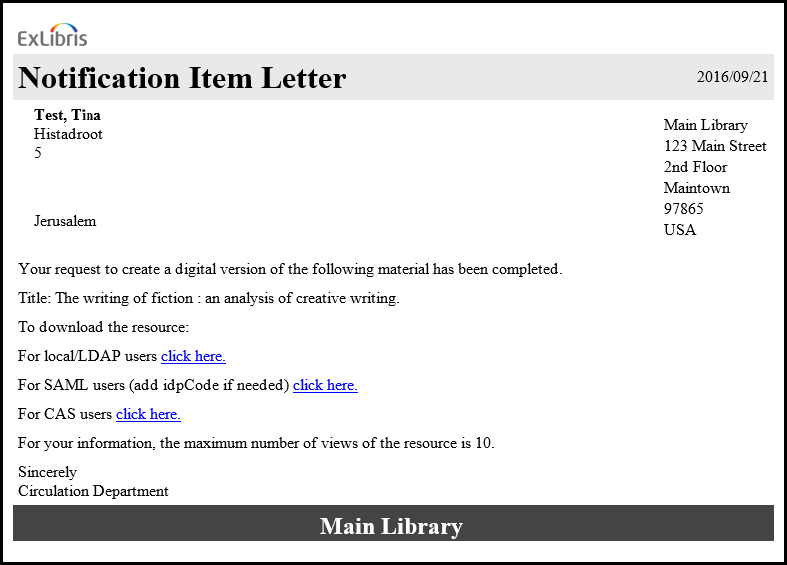 Notifica di comunicazione - Link al documentoL'amministratore della biblioteca deve configurare l'email per includere solo l'opzione di accesso pertinente per la tua istituzione (locale/LDAP, SAML o CAS). Quando si seleziona il relativo link seleziona qui, all'utente verrà richiesto di effettuare l'accesso utilizzando le credenziali standard di Alma/Primo. Dopo un accesso riuscito, l'utente avrà accesso ai file digitalizzati archiviati nella cartella di storage dei documenti. Nota che l'accesso sarà limitato al numero di volte configurato nella regola di digitalizzazione e copyright, e i file verranno automaticamente rimossi dallo storage dopo il numero di giorni configurato. Questo valore è definito nel parametro document_delivery_cleanup_days. Vedere Configurazione di altre impostazioni.
 -
La biblioteca può includere un collegamento nella comunicazione di notifica di accesso al documento email che non richiede autenticazione. Le richieste in formato digitale che non sono soggette a restrizioni di copyright possono essere accessibili senza autenticazione preliminare. Questo collegamento può fornire accesso sia alle risorse gestite localmente (lato mutuatario) sia a quelle gestite da remoto (lato prestatore).
Quando il parametro rs_no_authentication_document_delivery (Configurazione > Servizi > generale > Altre impostazioni) è impostato su true (default false) e l'etichetta without_authentication (Configurazione > generale > comunicazione > Configurazione comunicazione > Documento accesso Notifica comunicazione) è abilitata, il collegamento Senza autenticazione è incluso nel Documento accesso Notifica comunicazione e non richiede l'autenticazione Utente all'apertura del collegamento.
 Notifica di accesso al documento - Senza autenticazione
 - Se il metodo di accesso è Inventory Digitale Inventory (rappresentazione), il file digitale viene reso disponibile nell'Archivio con lo stesso Titolo (copia allegata allo stesso BIB (recordrecord bibliografico)) della copia fisica e può quindi essere richiesto da un utente.
Il limite della dimensione del file è di 25 MB sia per il link che per l'allegato nella richiesta di digitalizzazione. Se è stato raggiunto il limite massimo delle dimensioni totali del file digitale, viene visualizzato un messaggio. Ulteriori vincoli relativi all'emailpotrebbero essere rilevanti se il materiale digitalizzato viene inviato come allegato email.
Consegna di copie digitalizzate utilizzando la pagina di accesso ai documenti
- Servizi dell'operatore
- Gestore attività Servizi
- Operatore richieste
- Responsabile del banco di circolazione
- Operatore banco circolazione
- Banco di circolazione operatore – limited
- Operatore ordine lavoro
Se i Termini di utilizzo della spedizione sono stati configurati per la biblioteca, allora può selezionare l'opzione pertinente dal menu a discesa Termini di utilizzo della spedizione (vedere Configurazione dei Termini di utilizzo della spedizione). I termini di utilizzo saranno inclusi nel messaggio Invia se si utilizza la comunicazione peer-to-peer basata su ISO, oppure nell'email se il tipo di partner è email.
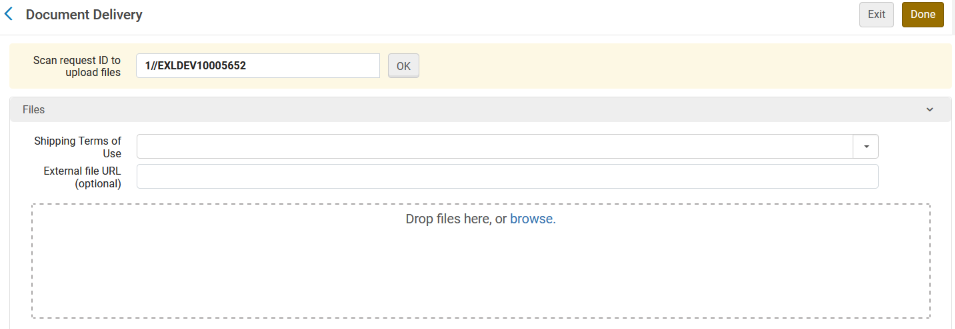.png?revision=1)
Un utente Alma che riceve il messaggio 'Spedito' con i Termini d'uso comunicati noterà una nota sui Termini d'uso allegata alla richiesta dell'utente. I contenuti digitali, anche se condivisi tramite Rapid ILL o come link tramite Alma, non verranno automaticamente inoltrati all'utente. Anzi, sarà necessaria la mediazione del personale per rendere il file accessibile all'utente.
Per configurare i Termini d'uso della spedizione digitale, vedere Configurazione dei Termini d'uso della spedizione digitale. Per ricevere richieste inviate digitalmente nella condivisione di risorse peer-to-peer, vedere Condivisione di risorse peer-to-peer.
Gestione delle richieste di digitalizzazione per azioni
-
Modifica – viene visualizzata la pagina Copie in lavorazione: Gestione richiesta.
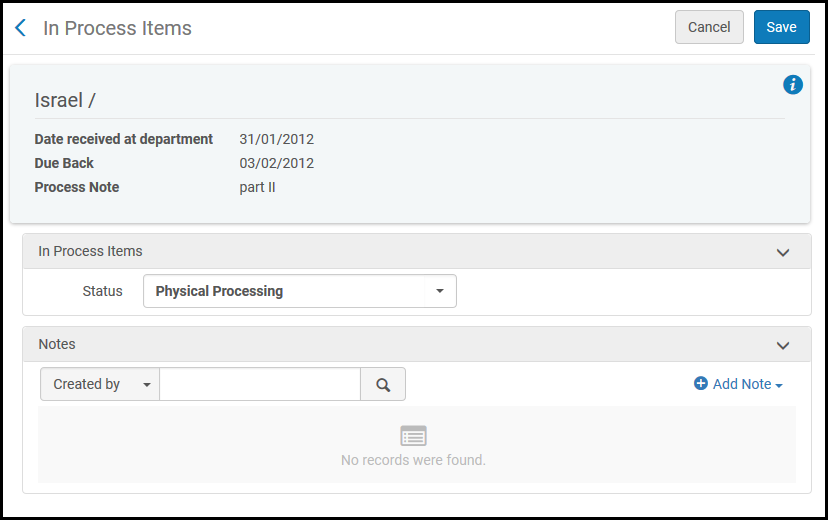 Copia in processo: pagina Gestione richiesta
- Facoltativamente, nel campo Stato, selezioni uno stato dal menu a discesa. Può anche visualizzare o aggiungere una nota.
- Per aggiungere una nota, selezioni Aggiungi nota e digiti la Sua nota. La nota è visualizzata nell'Elenco delle note sulla pagina.
- Per modificare una nota, selezioni Modifica dall'elenco delle azioni di riga per la nota che desidera aggiornare, modifichi la nota nella pagina Modifica nota e selezioni Salva.
- Per eliminare una nota, selezioni Elimina dalla lista delle azioni di riga per la nota che desidera eliminare e selezioni Conferma nella finestra pop-up del messaggio di conferma.
- Per individuare una nota nell'Elenco delle note, inserisca il testo che desidera cercare nella casella Trova e selezioni il campo — Creato da, Aggiornato da o nota — in cui desidera cercare questo testo.
-
Annulla richiesta – Viene visualizzata la pagina di conferma annullamento richiesta.
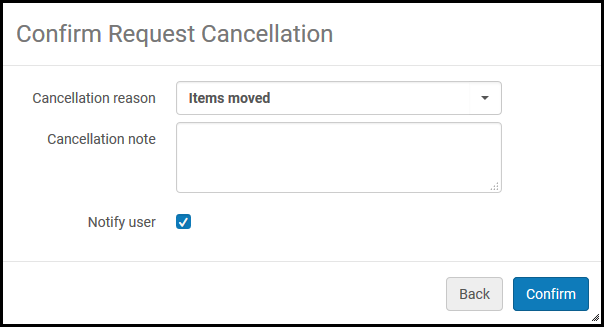 Pagina di conferma della richiesta di annullamento
- Nel campo Motivo dell'annullamento, selezioni un motivo per l'annullamento dal menu a discesa. Per personalizzare i motivi di cancellazione, contattare il Supporto Ex Libris.
- Nel campo Nota di annullamento, aggiungi una nota sull'annullamento secondo necessità.
- Selezionare la casella di controllo Notifica Utente per ricevere una notifica dell'annullamento inviata all'Utente.
- Seleziona Conferma.
- Passa alla digitalizzazione elettronica – Modifica la richiesta da una richiesta di digitalizzazione di una Risorse (bibliografiche) Fisico a una richiesta di digitalizzazione di una risorsa elettronica. Può essere modificato solo quando nell'inventario è presente una copia elettronica che possa soddisfare la richiesta.
- Modifica a digitalizzazione fisica : cambia la richiesta da una di digitalizzazione di una risorsa elettronica a una di digitalizzazione di una risorsa fisica. Può essere modificato solo quando c'è una copia fisica nell'Inventory che può soddisfare la richiesta.
- View It – viene visualizzata la pagina UResolver Screen (Alma Link Resolver), che mostra le Risorse (bibliografiche) per la copia. Questa opzione appare solo se la copia è configurata per la digitalizzazione elettronica.
Allegare copie digitalizzate da inviare a un utente
Allega i documenti da inviare all'utente richiedente nella pagina Allegati. La pagina Allegati è visibile quando si seleziona Allega Documenti dalle azioni di riga per una copia nella pagina Copie in corso.
- Per aggiungere un allegato, seleziona Sfoglia nel campo Nome file e seleziona un file. Aggiungi un URL e/o una nota, se necessario, e seleziona Aggiungi allegato. L'allegato appare nell'elenco degli allegati nella tab Allegati.
- Per modificare un allegato, seleziona Modifica dalla lista delle azioni di riga per l'allegato che desideri aggiornare, modifica i campi Nome file, URL e nota secondo necessità e seleziona salva allegato.
- Per eliminare un allegato, seleziona Elimina dalla Lista delle azioni di riga per l'allegato che desideri eliminare e seleziona Conferma nella finestra popup del messaggio di conferma.
- Per scaricare un file, selezioni Scarica dal menu azioni della riga per il file che desidera scaricare, specifichi la cartella in cui desidera salvare il file e selezioni OK.
- Fai clic su Aggiorna per vedere lo stato di caricamento del tuo file.
- Fare clic su Fine per completare il processo di digitalizzazione.
Se la richiesta di digitalizzazione richiede l'approvazione, l'e-mail di notifica descritta di seguito verrà inviata solo una volta che la richiesta è stata approvata.
- Se il metodo di accesso è Allega documenti - Allegato, l'utente Riceve il file digitale come allegato email. Di seguito è riportato un esempio di lettera di notifica di digitalizzazione completa.
Lettera di notifica copia per file digitale
- Se il metodo di accesso è Allega documenti - Link, l'utente Riceve un link per scaricare il file tramite email. Utilizzando questo metodo, si ridurranno le dimensioni dell'email e si Abilita la gestione di più Risorse digitali in un'unica richiesta. Di seguito è riportato un esempio di Lettera di notifica di consegna documenti.
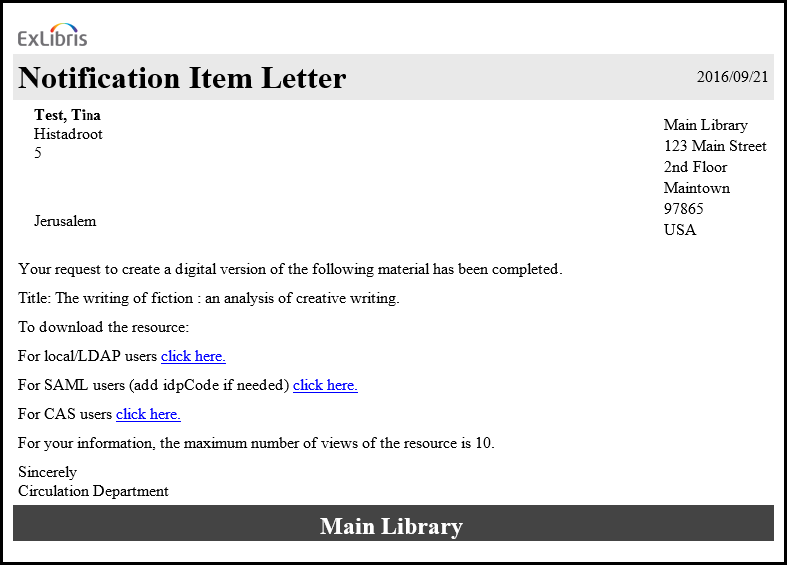 Notifica di comunicazione - Link al documento
L'amministratore della biblioteca deve configurare l'email in modo da includere solo l'opzione di accesso pertinente per la Sua istituzione (locale/LDAP, SAML o CAS).
Quando si seleziona il link seleziona qui, all'utente verrà prima richiesto di accedere utilizzando le credenziali standard di Alma/Primo. Dopo un accesso riuscito, il patron avrà accesso ai file digitalizzati che sono memorizzati nella cartella di storage dei documenti. Nota che l'accesso sarà limitato al numero di volte configurato nella regola di digitalizzazione e copyright, e i file verranno automaticamente rimossi dallo storage dopo il numero di giorni configurato. Questo valore è definito nel parametro document_delivery_cleanup_days. Vedere Configurazione di altre impostazioni.
- Se il metodo di accesso è Digital Inventory (rappresentazione), il file digitale viene reso disponibile nell'Archivio con lo stesso Titolo (copia allegata allo stesso BIB (record bibliografico)) della copia fisica e può quindi essere richiesto da un utente.
Sia per il collegamento 'richiesta di digitalizzazione' che per l'allegato 'richiesta di digitalizzazione', il limite della dimensione del file è di 25 MB. Se è stato raggiunto il limite della dimensione totale del file digitale, viene visualizzato un messaggio. Ulteriori vincoli relativi all'email potrebbero essere rilevanti se il materiale digitalizzato viene inviato come allegato email.