

Configurazione dei corsi
|
Per i collegamenti a tutte le principali pagine della documentazione di Servizi, vedere Servizi.
Configurazione dei Dipartimenti di Elaborazione
- Amministratore di Sistema Generale
- Amministratore Servizi
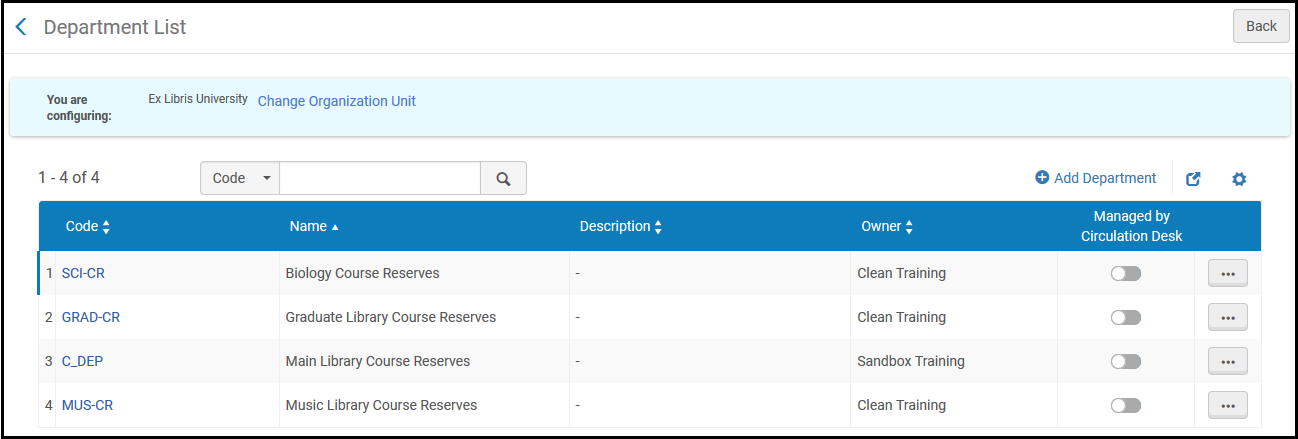
Configurazione dei Dipartimenti Accademici
- Amministratore di Sistema Generale
- Amministratore Servizi
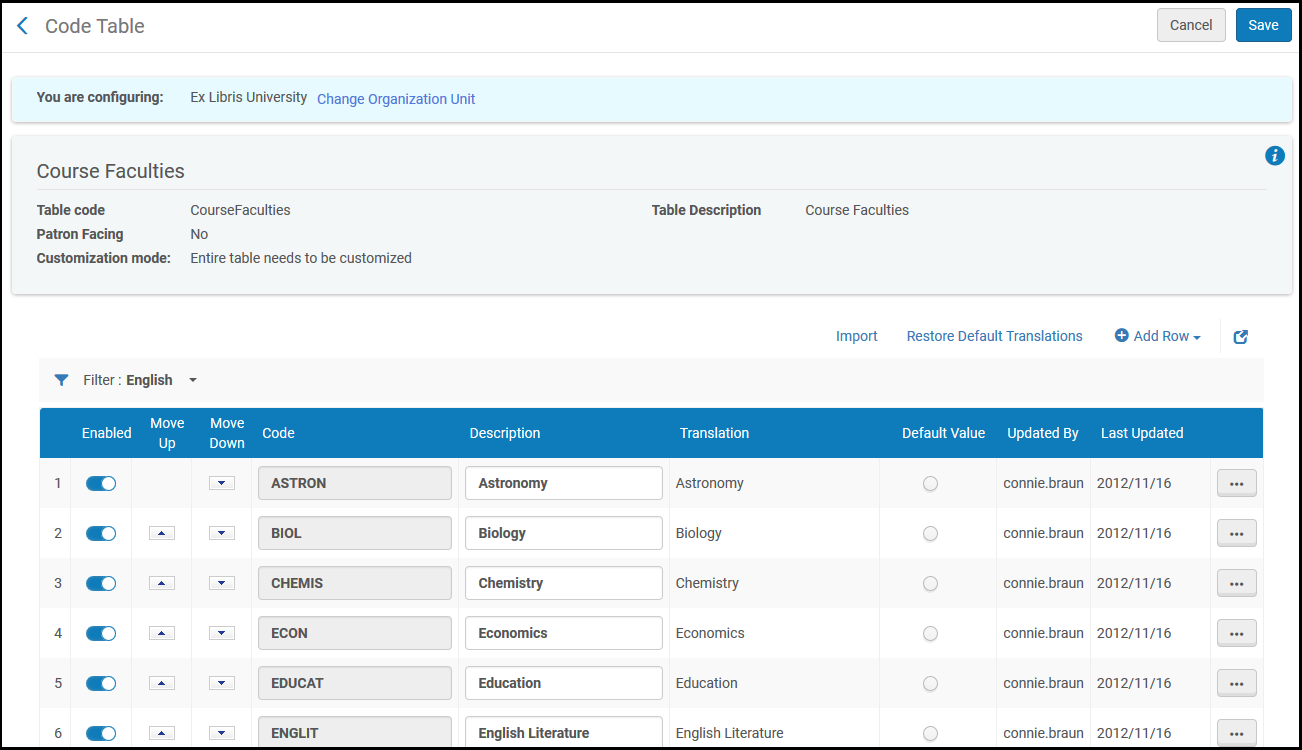
- esportare il file utilizzando esportazione > Excel (vedi esportazione in Excel).
- Apporti le modifiche e salvi il file. Si noti che non devono esserci righe duplicate nel file Excel.
- Selezionare Importazione nella pagina pertinente.
- Nel campo File, selezioni Sfoglia per individuare il file sul Suo computer.
- Selezioni il file che desidera caricare, quindi selezioni Apri.
- Quando il documento è caricato, selezioni Carica file.
Configurazione degli stati aggiuntivi per le liste di lettura e citazioni
- Amministratore di Sistema Generale
- Amministratore Servizi

Configurazione dell'Acquisto Automatico richiesta da citazione

- Esiste già una Richiesta d'acquisto per la risorsa della citazione
- La reading list non è associata a un corso
- Nessuna regola corrisponde ai criteri.
- Nella pagina Elenco regole flusso di acquisto, selezioni Aggiungi regola. Viene visualizzata la pagina di configurazione del flusso di lavoro di acquisto.
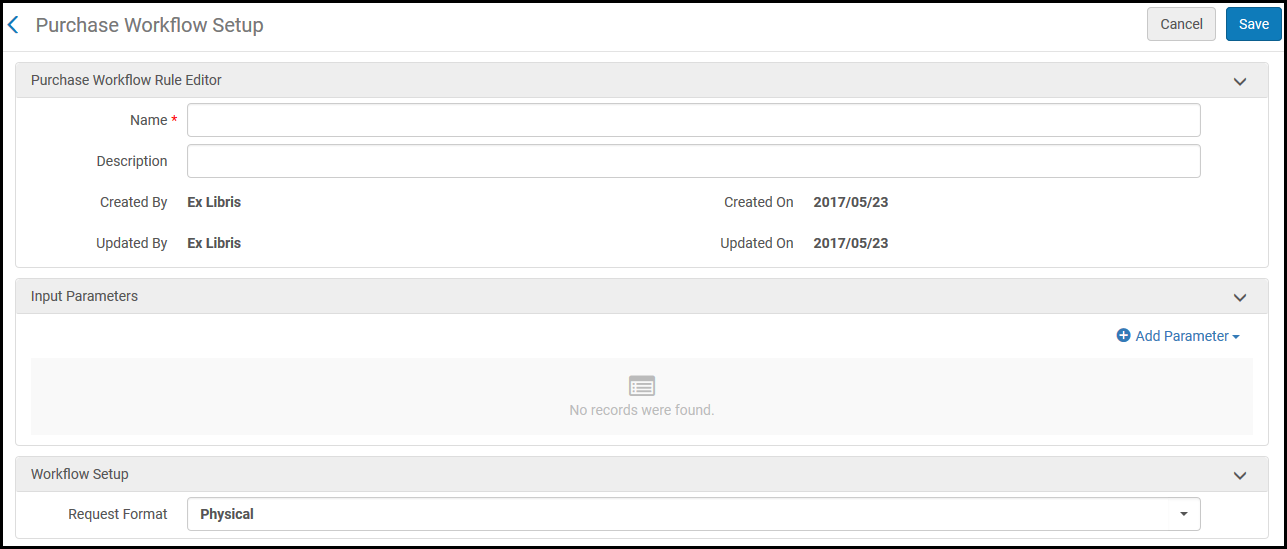 Acquista la pagina Editor delle regole del flusso
 - Inserisca un nome (obbligatorio) e una descrizione per la regola.
- Inserisca i criteri per la regola e selezioni Aggiungi parametro (ripeta se necessario; tutti i criteri devono corrispondere affinché la regola venga attivata). I criteri sono composti dai seguenti elementi:
- Nome - Selezioni uno dei seguenti:
- Dipartimento accademico: se il corso ha uno o nessuno dei dipartimenti accademici selezionati
- Disponibile in formato elettronico: se la risorsa della citazione è già disponibile in formato elettronico
- Stato della citazione: se lo stato della citazione corrisponde a uno o a nessuno degli stati selezionati.
Lo stato di una citazione può attivare una regola solo quando la citazione viene creata; la regola non si attiverà se lo stato della citazione viene modificato manualmente.
- Tag citazione - Se il tag della citazione corrisponde a uno o nessuno dei tipi selezionati. Per utilizzare queste opzioni, i tag devono essere definiti.
- Tipo di citazione - Se il tipo di materiale della citazione corrisponde a uno o nessuno dei tipi selezionati
- In Archivio - Se la risorsa della citazione è già nell'Archivio di Alma
- Rapporto tra copie e studenti: se la percentuale di copie richieste/numero di partecipanti è superiore, inferiore, uguale o non uguale a un certo valore. Il valore deve essere compreso tra 0 e 1. Ad esempio, 0.1 significa 1 copia per 10 studenti.
- Numero di studenti: se il numero di studenti è superiore, inferiore, uguale o non uguale a un certo valore
- Status della Lista di lettura: se lo status della Lista di lettura corrisponde a uno o a nessuno degli stati selezionati
- Copie totali: se il numero totale di copie richieste è superiore, inferiore, uguale o non uguale a un determinato valore
- operatore - Selezioni l'operatore di confronto pertinente, a seconda dei criteri selezionati per Nome.
- Valore - Selezioni uno o più valori, oppure immetta un valore, per i criteri, a seconda dei criteri selezionati per Nome.
- Nome - Selezioni uno dei seguenti:
- Dopo aver inserito uno o più criteri, selezioni in Formato richiesta se l'acquisto richiesto deve essere fisico o elettronico.
- Quando ha finito, selezioni Salva.
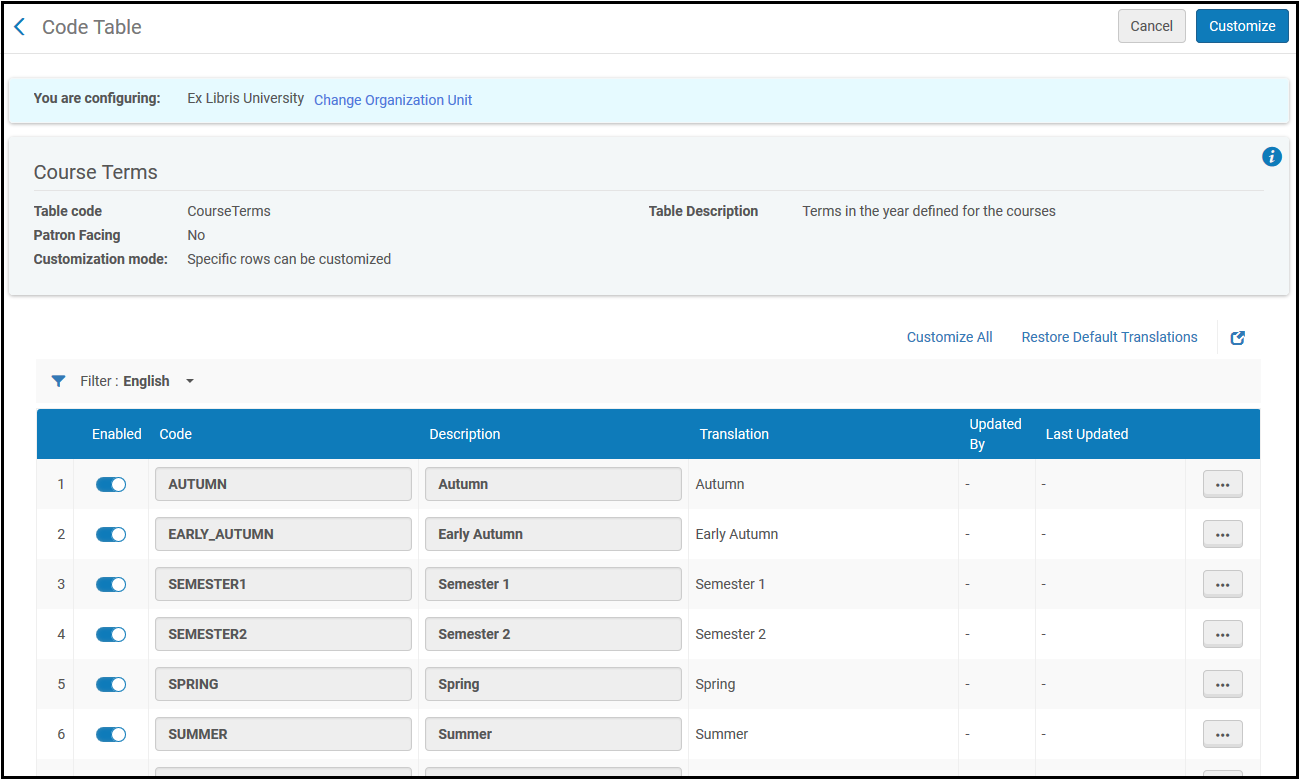
Configurazione dei termini del corso
- Amministratore di Sistema Generale
- Amministratore Servizi
Configurazione dei tipi di attributo di citazione
- Amministratore di Sistema Generale
- Amministratore Servizi
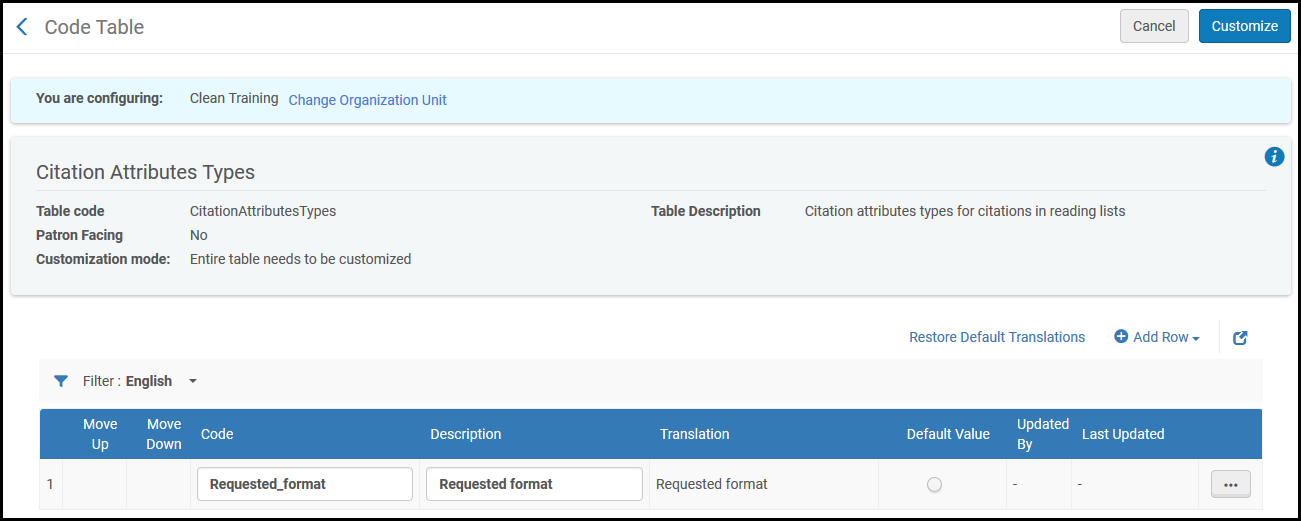
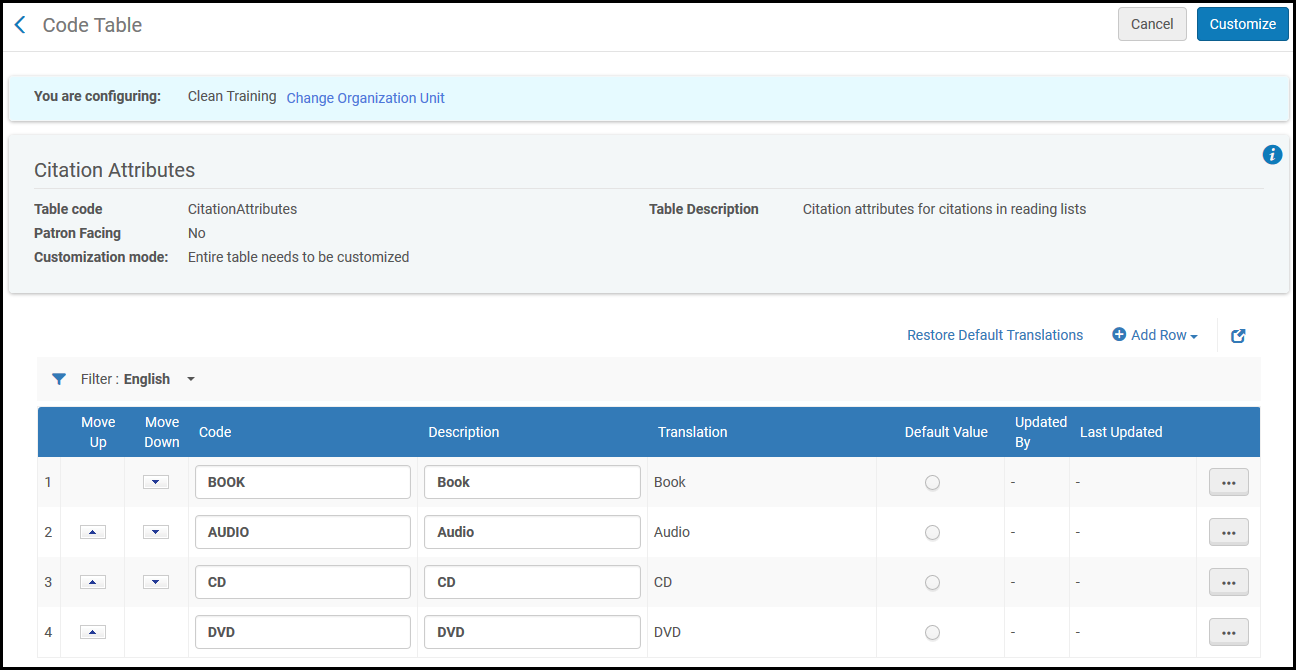
Configurazione degli attributi di citazione
- Amministratore di Sistema Generale
- Amministratore Servizi
mappatura degli attributi di citazione ai tipi di attributi di citazione
- Amministratore di Sistema Generale
- Amministratore Servizi
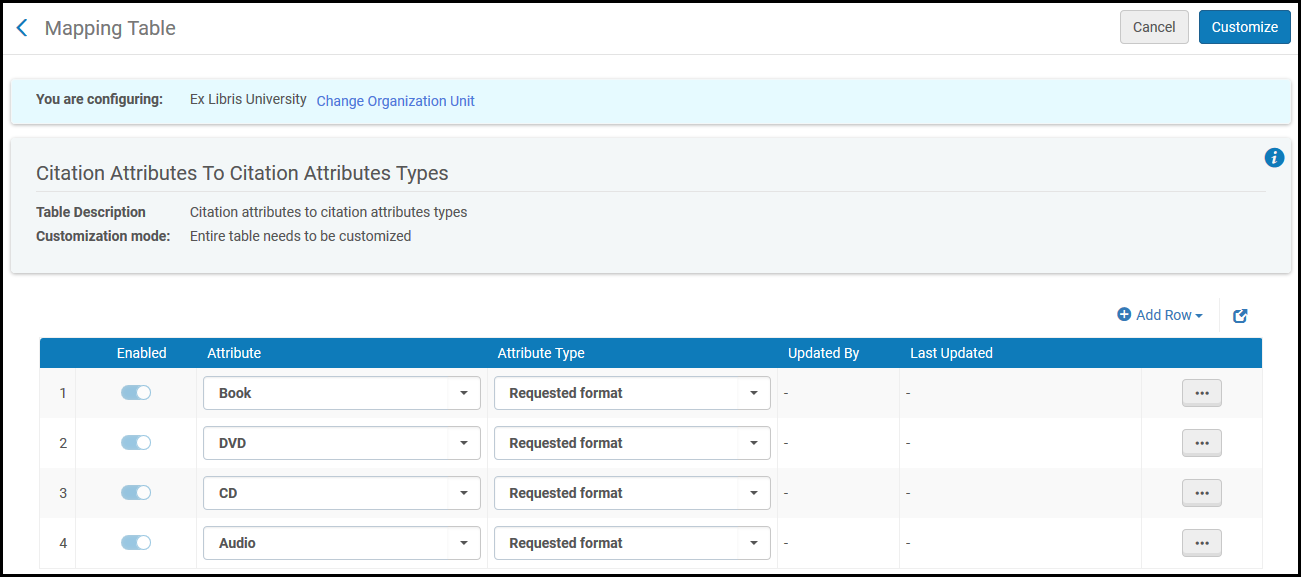
- Nella pagina della tabella di mappatura Attributi di citazione a Tipi di attributi di citazione, selezioni Aggiungi riga.
- Nel campo Attributo, selezioni un attributo di citazione.
- Nel campo Tipo attributo, selezioni un tipo di attributo di citazione a cui desidera assegnare l'attributo selezionato.
- Selezionare Aggiungi riga. I valori mappati appaiono nella tabella delle righe di mappatura. L'attributo è mappato al tipo di attributo indicato.
- Quando ha finito, selezioni Personalizza.
Configurazione dei criteri di corrispondenza della citazione

Configurazione dei tag di citazione e di sezione
- I bibliotecari possono configurare un numero qualsiasi di tag sia per le citazioni che per le sezioni in Alma.
- La citazione pubblica e il tag di sezione appaiono agli utenti in Leganto. I docenti e i bibliotecari possono visualizzare il tag docente-biblioteca in Leganto e Alma. Solo i bibliotecari possono visualizzare il tag biblioteca-Internal in Leganto e Alma. Il docente può visualizzare il tag biblioteca-External in Leganto e Alma, ma non può aggiungerlo né rimuoverlo.
Un quarto tipo di tag, Interno, viene creato da Ex Libris e non può essere gestito dai clienti. Questi tag vengono solitamente aggiunti a una sezione o a una citazione come risultato di una funzionalità di Leganto o Alma e sono utilizzati per indicare un certo tipo di stato del processo per quella funzionalità. Sono visibili ai docenti in Leganto e ai bibliotecari in Leganto e Alma. I clienti non possono aggiungere, modificare, gestire o rimuovere questi tag.
- I bibliotecari possono visualizzare e rimuovere il tag di citazione da/verso la citazione in Alma. Il tag assegnato alla citazione compare in ogni sezione citazione della pagina Modifica Lista Lettura (vedi Gestione citazione).
- Le descrizioni dei tag devono essere lunghe almeno tre caratteri.
- I tag che non sono mappati a un tipo tag specifico possono essere aggiunti a citazione utilizzando la funzione Domande, ma non possono essere aggiunti manualmente (vedere Aggiunta del tag citazione).
- Definire i tag è un processo in due fasi:
- Definisca il tag nella tabella dei tag.
- Configura il tag come citazione/sezione e come public/docente-biblioteca/biblioteca-internal/biblioteca-external nella tabella di mappatura dei tag.
- Per definire un tag pubblico, aprire la tabella dei codici tag (Menu di configurazione > Servizi > Corsi > tag). Per ulteriori informazioni sulle tabelle dei codici, vedere Tabelle dei codici.
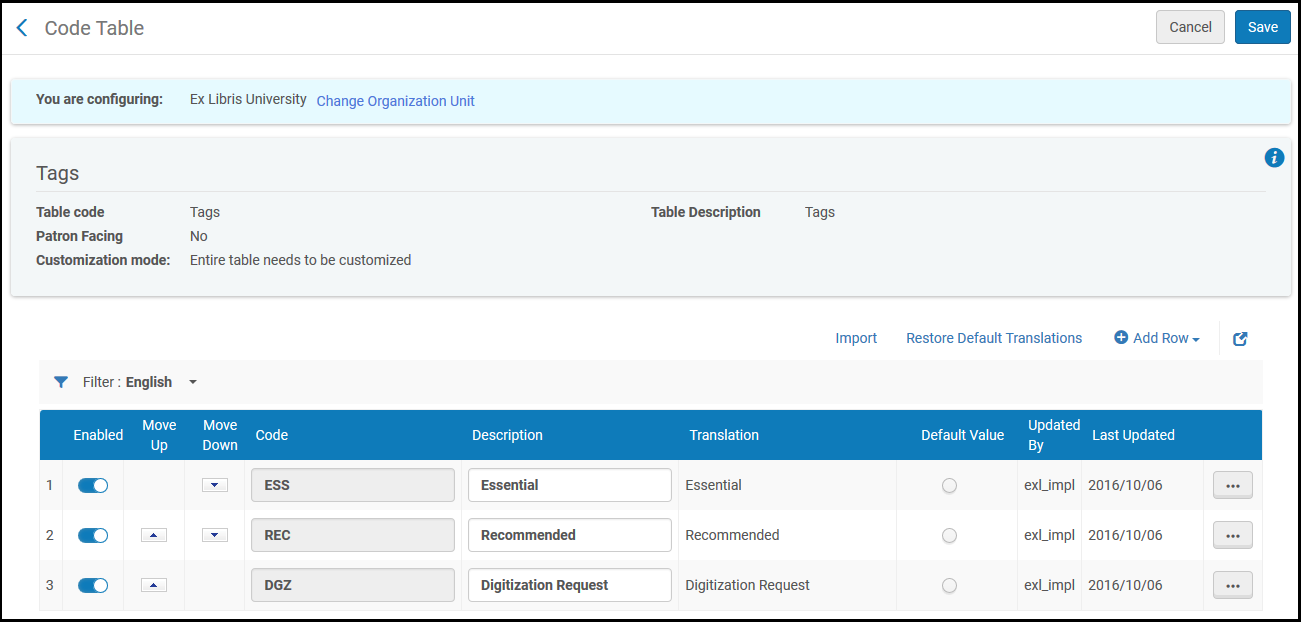 Pagina del tag pubblico
Apporti le modifiche necessarie. Si noti che il campo Valore di default al momento non ha alcun effetto. Quando ha finito, selezioni Personalizza per salvare le modifiche.
- Aprire la tabella di mappatura dei tag (Menu di configurazione > Servizi > Corsi > tag mappatura). Per ulteriori informazioni sull'utilizzo delle tabelle di mappatura, vedere tabelle di mappatura.
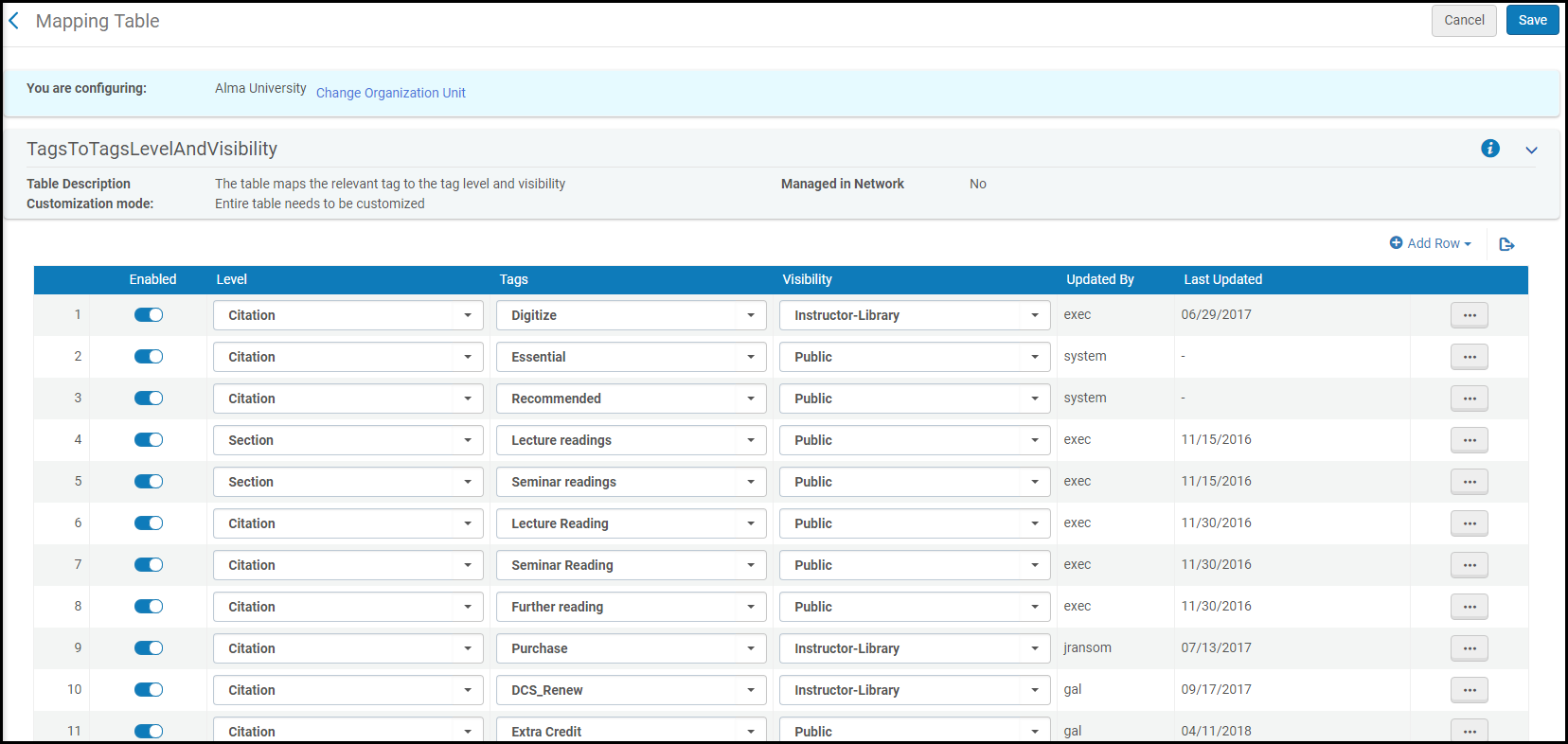 Tag per livello e visibilità della pagina
Apporti le modifiche necessarie. Quando ha finito, selezioni Salva per salvare le modifiche.
- La modifica di questa tabella non influisce su alcun tag già associato a citazione.
- (Solo Leganto) L'ordine in cui il tag appare nella lista a discesa in Leganto è determinato dal parametro cliente tag_sorting di Leganto (Menu di configurazione > Leganto > generale > Impostazioni). Le opzioni sono:
- gruppo (default) – Ordinamento nel seguente Ordine: tutti i tag pubblici, seguiti da (solo bibliotecari) tutti i tag biblioteca-interni, seguiti da tutti i tag biblioteca-docente. All'interno di ciascun gruppo, l'Ordine è determinato dall'Ordine nella tabella dei codici tag.
- table – Ordinamento solo per Ordine nella tabella del codice tag.
Configurazione della lista di lettura soggetto
È possibile visualizzare il soggetto predefinito disponibile per la lettura della Lista nella tabella codici tag soggetto Reading Lista (Menu di configurazione > Servizi > Corsi > Lista soggetto). È possibile aggiungere un nuovo soggetto nella tabella codici tag Lista soggetto Lettura Aggiuntiva (Menu di configurazione > Servizi > Corsi > Lista soggetto Aggiuntiva). Per ulteriori informazioni sulle tabelle dei codici, vedere Tabelle dei codici.
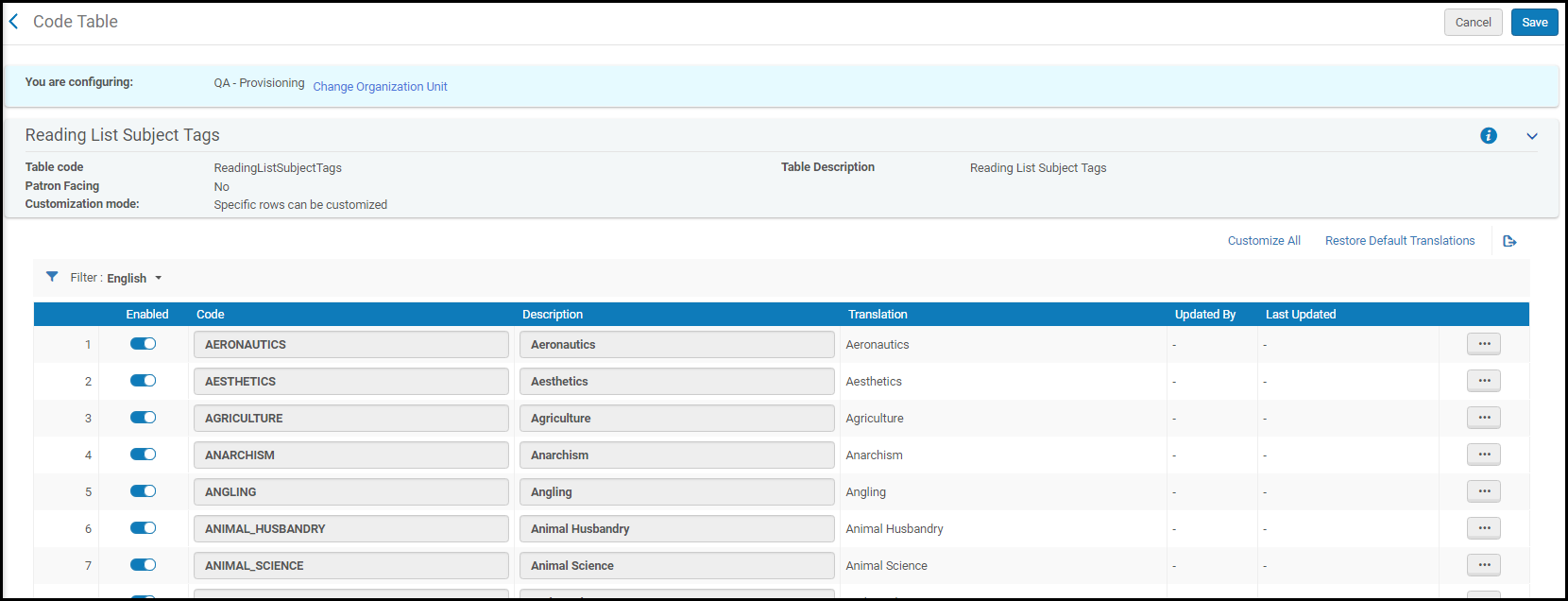
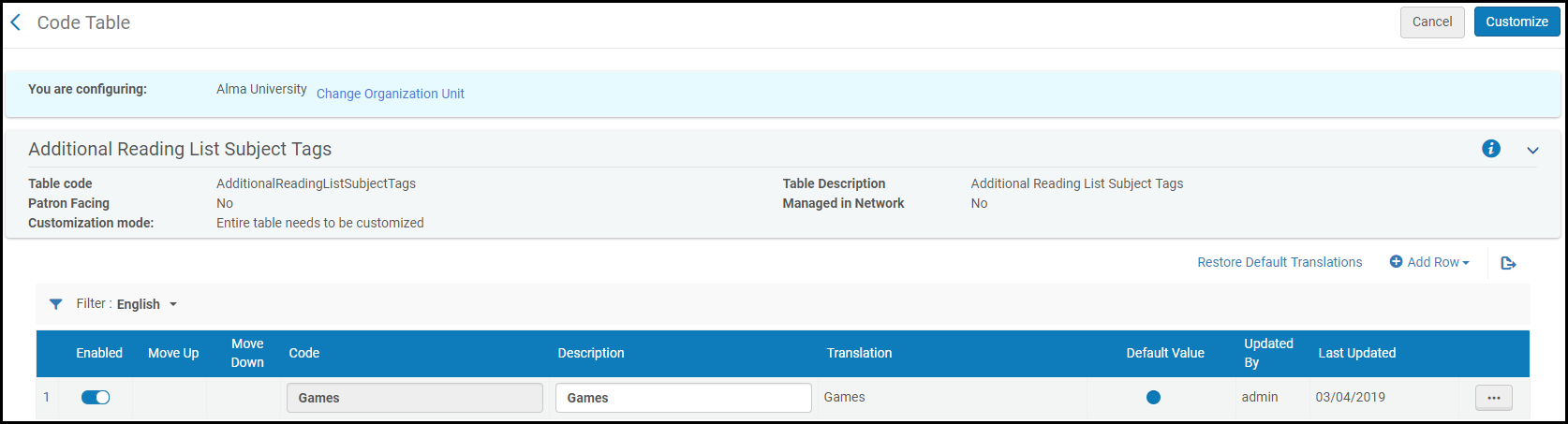
Nella tabella dei codici tag soggetto della Reading Lista, è possibile abilitare, disabilitare o modificare i nomi del soggetto. I soggetti disponibili sono i seguenti:
| Aeronautica | Estetica | Agricoltura | Anarchismo | Pesca |
| Zootecnia | Scienze animali | Antropologia | Acquacoltura | Arboricoltura |
| Archeologia | Architettura | Archivi | Arte | Astronautica |
| Astronomia | Atlas | Bahaismo | Bibbia | Bibliografia |
| Biografia | Biologia | Libri | Botanico | Botanica |
| Ponti | Buddismo | Costruzione di Edifici | Diritto canonico | Cartografia |
| Tecnologia chimica | Chimica | Cristianesimo | Ingegneria civile | Studi classici |
| Colonizzazione | Commercio | Comunicazione | Comunismo | Area della Community |
| Criminologia | Arti decorative | Demografia | Dentistica | Dermatologia |
| Design | Diplomazia | Teologia dogmatica | Disegnare | Medicina eclettica |
| Storia economica | Teoria economica | Educazione | Teoria dell'educazione | Ingegneria elettrica |
| Elettronico | Emigrazione | Ingegneria | Scienza ambientale | Tecnologia ambientale |
| Epigrafia | Etica | Famiglia | Finanza | Industria ittica |
| Folclore | Scienze forestali | Genealogia | Geografia | Geologia |
| Ginecologia e Ostetrica | Araldica | Ingegneria stradale | Storico | Storia della civilizzazione |
| Storia dell'educazione | Omeopatia | Orticoltura | Anatomia umana | Ecologia umana |
| Caccia | Ingegneria idraulica | Illustrazioni | Industria | Risorse informazioni |
| Iscrizioni | Diritto internazionale | Migrazione internazionale | Relazioni internazionali | Islam |
| Giudaismo | Lavoro | Legale | Tempo libero | Biblioteche |
| Linguistica | Letteratura | Letteratura musicale | Governo locale | Logica |
| Usi e costumi | Mappa | Matrimonio | Geografia matematica | Matematica |
| Medicina | Metallurgia | Microbiologia | Ingegneria mineraria | Lingue moderne |
| Veicoli a motore | Governo municipale | Musica | Mitologia | Storia naturale |
| Ingegneria nucleare | Numismatica | Infermieristica | Ingegneria degli oceani | Oceanografia |
| Oftalmologia | Otorinolaringologia | Pittura | Paleografia | Patologia |
| Pediatria | Farmacologia | Filologia | Filosofia | Geografia fisica |
| Fisica | Fisiologia | Miglioramento genetico delle piante | Propagazione delle piante | Scienze politiche |
| Teoria politica | Teologia pratica | Media di stampa | Psicologia | Welfare pubblico |
| Razza | Razionalismo | Ricreazione | Religioni | Legge religiosa |
| Ingegneria sanitaria | Scienza | Scultura | Sigilli | Silvicoltura |
| Classe sociale | Storia sociale | Socialismo | Patologia sociale | Problema sociale |
| Riforma sociale | Scienze sociali | Società | Sociologia | Statistiche |
| Chirurgia | Cronologia tecnica | Tecnologia | Teosofia | Terapeutica |
| Trasporti | Arti visive | Donne e sessualità | Scrittura | Zoologia |
Nella tabella dei codici tag soggetto della Lista di lettura aggiuntiva, è possibile aggiungere, eliminare, abilitare, disabilitare o modificare i nomi dei nuovi soggetto.
- Alma non verifica se i codici immessi nella tabella dei codici tag soggetto della Lista di lettura aggiuntiva siano univoci, sia all'interno della tabella che rispetto ai codici nella tabella dei codici tag soggetto della Lista di lettura. Se inserisce un codice duplicato, i risultati potrebbero essere inaspettati.
- Se si rimuove un soggetto dalla tabella dei codici tag soggetto della Lista di lettura aggiuntiva a cui era stato assegnato, il soggetto rimane assegnato alla Lista di lettura finché non lo si rimuove dalla Lista di lettura.
Configurazione della citazione del tipo di materiale
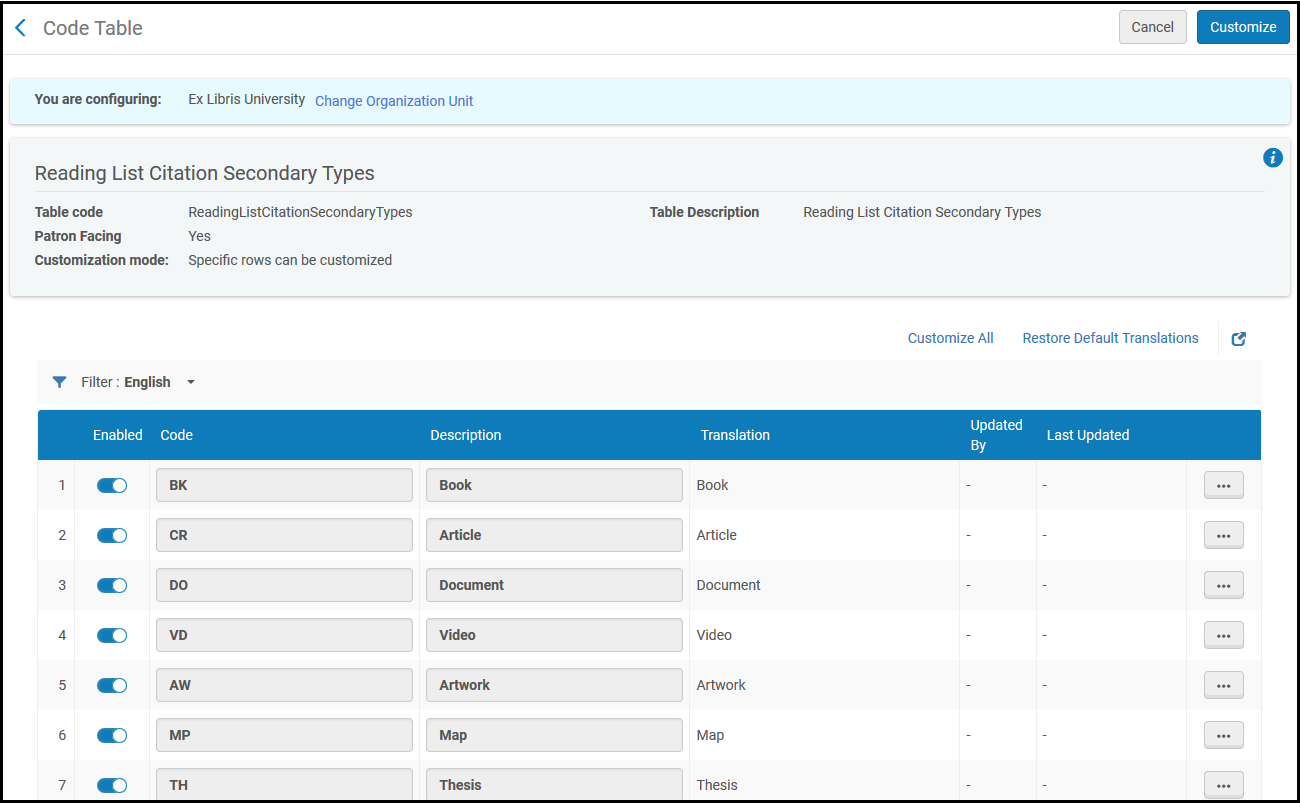
| Abstract | Antologia | Archivio | Articolo | Artwork | Registrazione audio |
| Blog | Libro | Capitolo libro | Estratto libro | Case | Case Study |
| CD | Programma per computer | Conferenza | Documento conferenza | Database | Dissertazione |
| Documento | DVD | E-book | Articolo elettronico | Eoffprint | Documento governativo |
| Concedere | Immagine | Intervista | Rivista | Documento legale | Legislazione |
| Letter | LibGuides | Manoscritti | Mappa | Musica | Giornale |
| Articolo di giornale | nota * | Altro | Opuscolo | Brevetto | Poema |
| Presentazione | Voce di riferimento | Dataset di ricerca | Revisiona | Partitura | Serie |
| Standard | Set di dati statistiche | Rapporto tecnico | Risorsa testo | Tesi | Trascrizione |
| Video | Sito Web | Documento di lavoro |
Configurazione degli stati della Reading List
- Amministratore di Sistema Generale
- Amministratore Servizi

- Alma non verifica se i codici immessi nella tabella dei codici degli stati dell'elenco di lettura aggiuntivo siano univoci, sia all'interno della tabella stessa che rispetto ai codici nella tabella dei codici degli stati dell'elenco di lettura. Se inserisce un codice duplicato, i risultati potrebbero essere inaspettati.
- Se si rimuove un soggetto dalla tabella dei codici degli stati della Lista di lettura aggiuntiva a cui era stato assegnato, lo stato rimane assegnato alla Lista di lettura finché non lo si rimuove dalla Lista di lettura.
mappatura dei campi del record bibliografico ai campi della citazione
I campi in una citazione vengono copiati dal record bibliografico quando a) si crea una citazione da un record Archivio oppure b) viene eseguita correttamente (manualmente o automaticamente) una ricerca di risorse sulla citazione, collegando così la citazione a un record Archivio.
La funzionalità di normalizzazione da BIB a citazione ora supporta sia il formato MARC 21 che il formato UNIMARC.
La mappatura del campo viene effettuata utilizzando le Regole di normalizzazione, che contengono una condizione e una o più azioni da applicare al record. La sintassi di queste regole è descritta in Regole di normalizzazione Sintassi. Per una rapida visualizzazione della mappatura default, vedere Archivio campi utilizzati per sovrascrivere i campi di citazione.
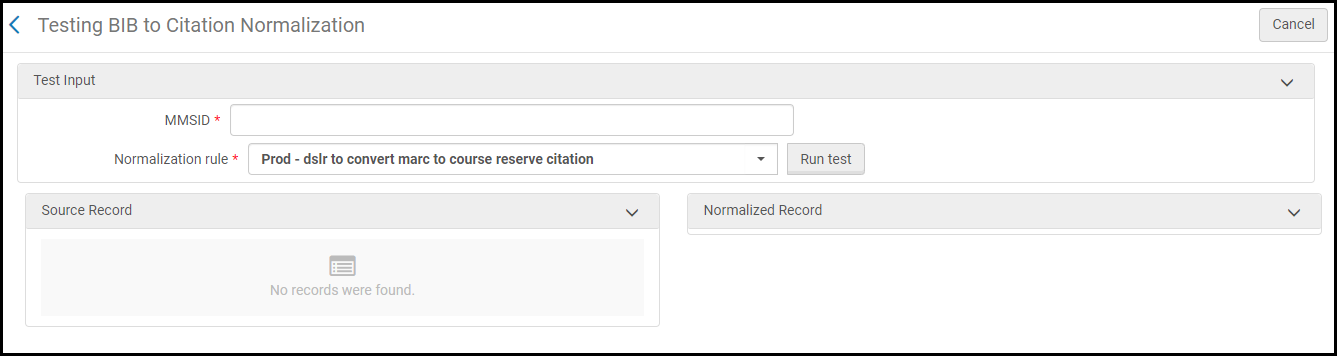
Nella pagina Regole di mappatura bibliografica (Menu di configurazione > Servizi > Corsi > Regole di mappatura bibliografica), può scegliere di modificare un set di regole di test che può poi testare nella pagina Test BIB con normalizzazione citazione (Menu di configurazione > Servizi > Corsi > Test BIB con normalizzazione citazione). Quando è soddisfatto dei risultati, copi le modifiche alle regole di produzione nella pagina delle Regole di mappatura bibliografica (e facoltativamente le testi di nuovo nella pagina Test BIB a normalizzazione citazione).
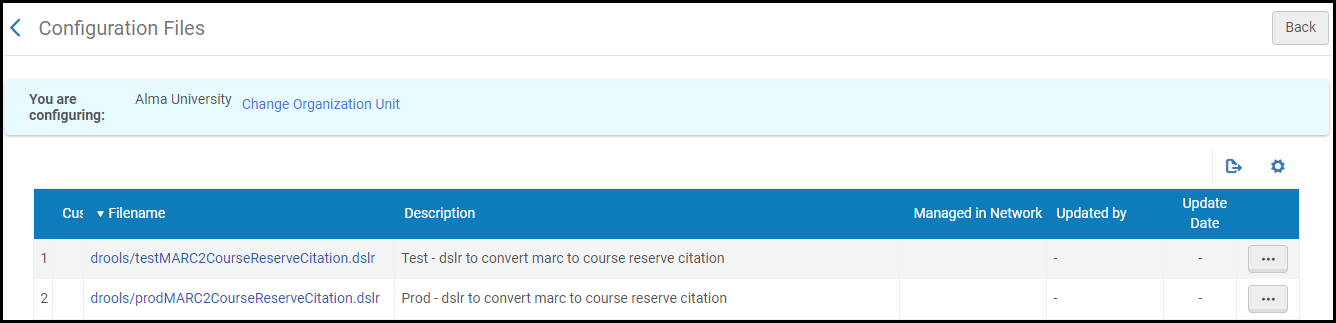
- Nella pagina delle regole di mappatura bibliografica, selezionare Personalizza nelle azioni della riga Lista per le regole di test (Test - dslr per convertire marc in citazione di riserva del corso / Test - dslr per convertire UNIMARC in citazione di riserva del corso). Viene visualizzata una pagina di modifica.
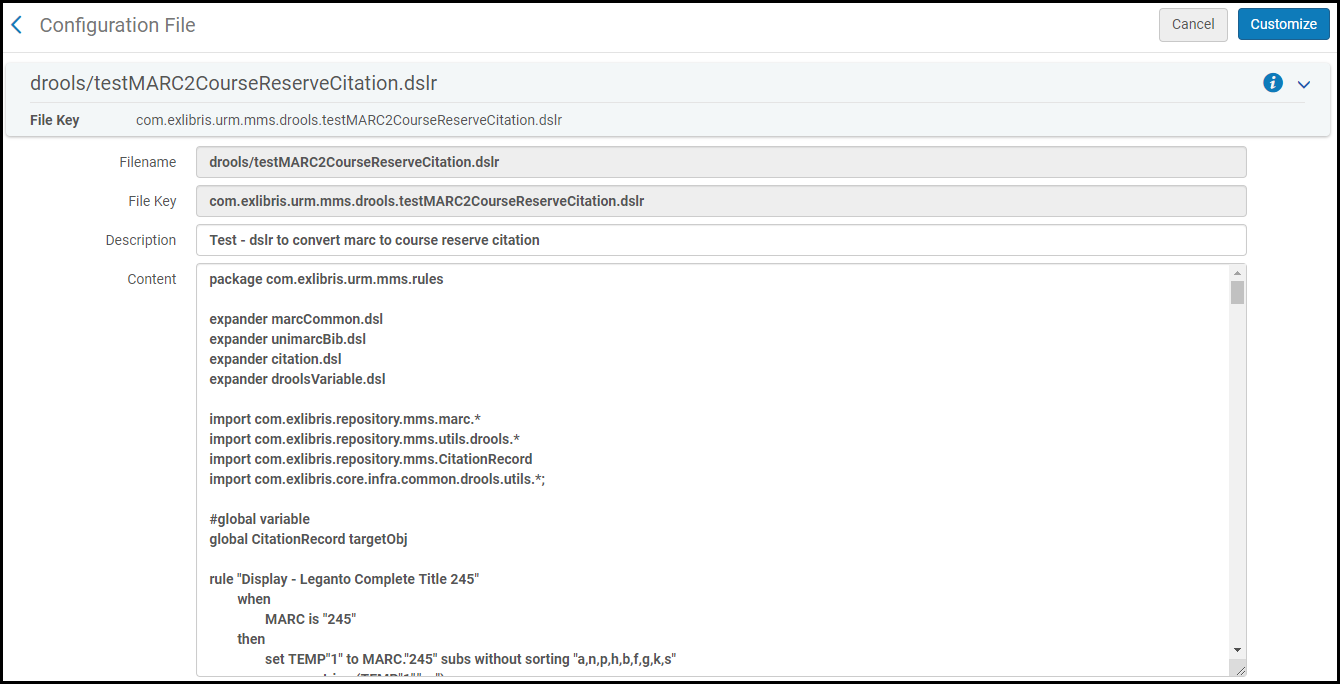 Regole di mappatura bibliografica Modifica paginaIn questa pagina, non modifichi il nome del file o la chiave del file. Nel contenuto, non modifichi alcuna riga nel file sopra la regola del file (dalla prima riga fino alla riga global CitationRecord targetObj).
 - Aggiunga, modifichi o elimini le regole nel contenuto come richiesto. Per assistenza, vedere Regole di normalizzazione della sintassi. Quando ha finito, selezioni Personalizza.
- Nella pagina di normalizzazione delle citazioni Test BIB:
- Inserisca l'ID MMS di un record da testare.
- Selezionare il test Regole di normalizzazione Test - dslr per convertire marc in citazione di riserva di corso / Test - dslr per convertire UNIMARC in citazione di riserva di corso.
- Selezionare Esegui test. Il campo sorgente del record bibliografico appare nel riquadro Record originario, e il campo citazione derivato dal record appare nel riquadro Record normalizzato.
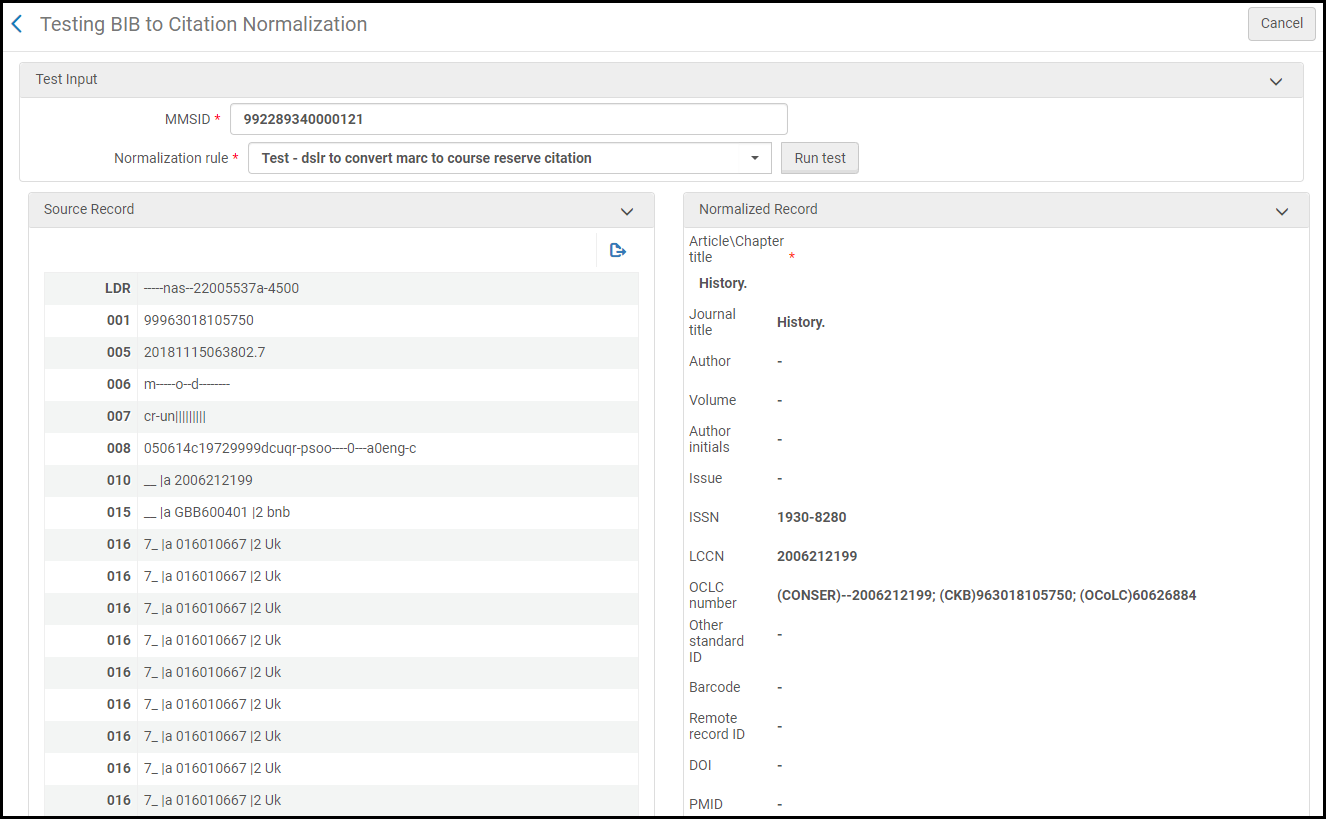 Test BIB per la pagina di normalizzazione delle citazioni, dopo l'esecuzione
- Se tutto appare correttamente, torni alla pagina delle Regole di mappatura bibliografica, copi le modifiche dalle regole di test a quelle di produzione (Prod - dslr per convertire marc in citazione di riserva del corso / Prod - dslr per convertire UNIMARC in citazione di riserva del corso) e salvi le modifiche.
- Facoltativamente, assicurarsi che le regole funzionino correttamente testando le regole di produzione sulla pagina di normalizzazione delle citazioni Test BIB.