

Configurazione della richiesta
|
Questa pagina tratta la configurazione della richiesta, comprese le regole di ritiro della richiesta, le priorità dei tipi di richiesta, luoghi di destinazione personali aggiuntivi, ecc.
Per i collegamenti a tutte le principali pagine della documentazione di Servizi, vedere Servizi.
Configurazione dei nomi delle attività di richiesta
- Amministratore di Sistema Generale
- Amministratore Servizi
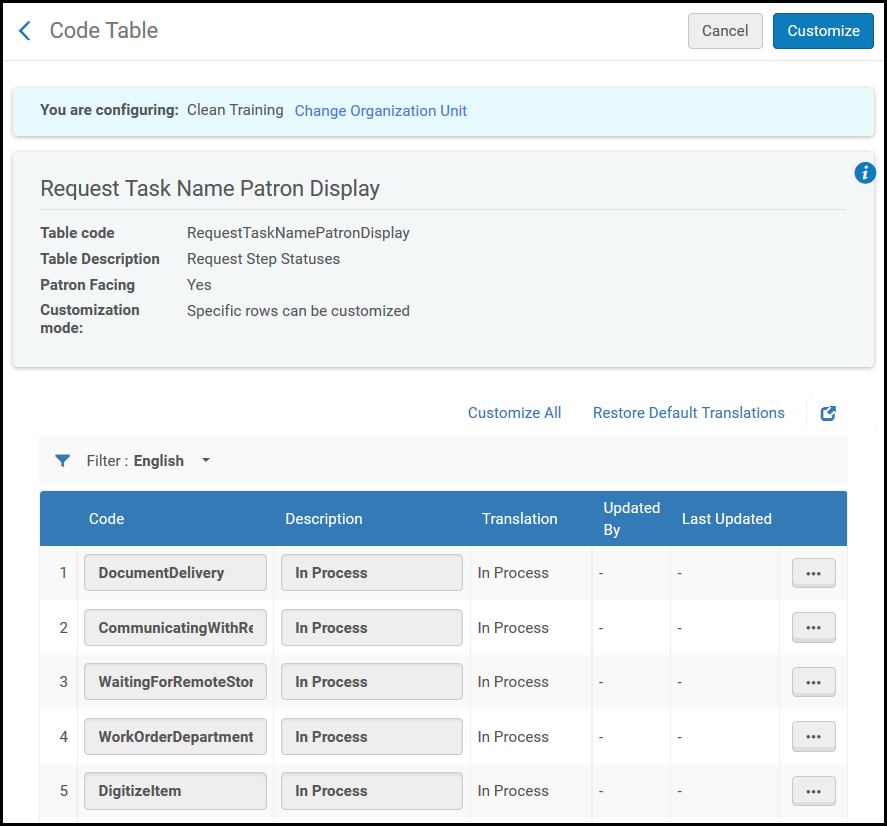
- Nella pagina Tabella codici di visualizzazione nome attività richiesta (Menu di configurazione > Servizi > Servizi fisici > Nome attività richiesta), modificate i valori nei campi Codice e Descrizione per lo stato pertinente nella tabella Stati dei passaggi della richiesta.
- Selezionare Personalizza.
Configurazione delle regole di ritiro richiesta
- Amministratore di Sistema Generale
- Amministratore Servizi
- Nella pagina Configurazione ritiro richiesta (Menu di configurazione > Servizi > Servizi fisici > Configurazione ritiro richiesta), selezionare Aggiungi regola. Viene visualizzata la pagina Configurazione richiesta di ritiro.
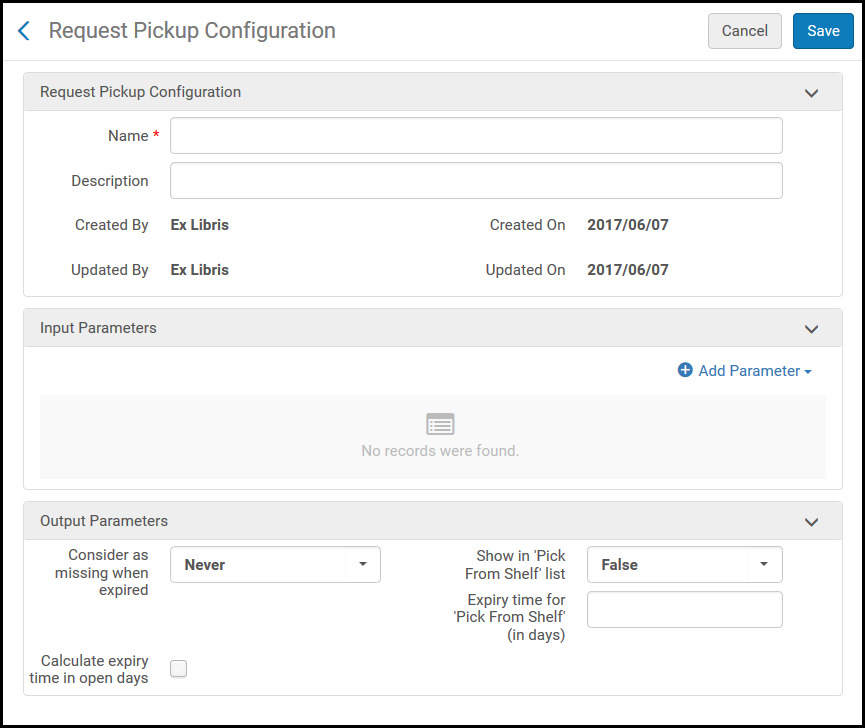 Pagina di configurazione della richiesta di ritiro
 - Nel campo Nome, inserisca un nome per la regola di configurazione del ritiro della richiesta.
- Nella sezione Parametri di input, specificare i componenti del parametro di input (Nome, operatore e Valore). Un set di parametri di input potrebbe apparire così: Gruppo Utente = Studente universitario.
I parametri di input Name disponibili sono:
- Localizzazione
- Tipo di richiesta
- Gruppo utenti
- Nella sezione Parametro Output, specificare i seguenti parametri da applicare alla Localizzazione di biblioteca, al Tipo richiesta o al Gruppo Utente indicati:
-
Considera mancante alla scadenza - Indica se la copia richiesta è considerata mancante se non viene soddisfatta entro un numero di giorni specificato.
-
Solo quando scaduto non a causa della data necessaria - Rilevante se la regola è impostata in modo che la scadenza della richiesta attivi anche la marcatura della copia come persa. La scadenza della richiesta può avvenire sia perché è trascorso il periodo di tempo definito (default è una settimana) sia perché è giunto l'ultimo termine degli interessi, ovvero il più breve dei due. Nel primo caso, significa che la biblioteca ha tentato di soddisfare la richiesta per un certo periodo, ma non è riuscita a trovarla. In quest'ultimo caso, significa che la richiesta è scaduta semplicemente perché l'utente non è più interessato, ma potrebbe essere che la biblioteca possa soddisfare la richiesta.
L'opzione Solo quando scaduto non a causa della data richiesta può essere utilizzata per indicare che una copia deve essere considerata persa solo nel primo caso (che indica che la biblioteca non è riuscita a trovare la copia), ma non nel secondo.
-
Solo quando scaduto non a causa della data necessaria - Rilevante se la regola è impostata in modo che la scadenza della richiesta attivi anche la marcatura della copia come persa. La scadenza della richiesta può avvenire sia perché è trascorso il periodo di tempo definito (default è una settimana) sia perché è giunto l'ultimo termine degli interessi, ovvero il più breve dei due. Nel primo caso, significa che la biblioteca ha tentato di soddisfare la richiesta per un certo periodo, ma non è riuscita a trovarla. In quest'ultimo caso, significa che la richiesta è scaduta semplicemente perché l'utente non è più interessato, ma potrebbe essere che la biblioteca possa soddisfare la richiesta.
- Mostra nella lista 'Ritira dallo scaffale' - Se la copia richiesta appare nella lista 'Ritira dallo scaffale'.
- Tempo di scadenza per “Ritira dallo scaffale” (in giorni) - Il numero di giorni dopo i quali la richiesta è considerata scaduta. Ad esempio, se si specifica 5 in questo campo, una volta che una copia richiesta non viene ritirata entro 5 giorni, la richiesta è considerata scaduta. Se non si specifica il tempo di scadenza, il default è di 7 giorni.
- Calcolare il tempo di scadenza in giorni di apertura - consente di calcolare il numero di giorni prima della scadenza di una richiesta solo per i giorni di apertura. Ad esempio, se la regola è di 7 giorni ma la data calcolata è un giorno di chiusura e la casella di controllo è selezionata, l'attività Ritira dallo scaffale scadrà il giorno di apertura successivo. Se la casella di controllo è deselezionata (che è l'impostazione default), l'attività Ritira dallo scaffale scadrà il giorno di chiusura.
Quando arriva il momento di scadenza della copia, il processo richiesta – Gestione della fase di scadenza annulla la richiesta (vedere Visualizzazione di tutti i processi pianificati). -
Considera mancante alla scadenza - Indica se la copia richiesta è considerata mancante se non viene soddisfatta entro un numero di giorni specificato.
- Seleziona Salva. La regola appare nella pagina Configurazione richiesta ritiro.
-
Se ha definito più di una regola, usi le frecce Sposta su e Sposta giù per impostare l'ordine delle regole. L'ordine delle regole è importante, poiché Alma applica la prima (e solo la prima) regola appropriata e abilitata.
-
Le regole possono essere abilitate o disabilitate nella colonna Abilitato.
- Seleziona Calcola richiesta esistente retroattivamente. Alma applica retroattivamente le regole alle richieste esistenti. Altrimenti, le regole vengono applicate solo alle richieste create dopo che la regola è stata abilitata.
Se non è configurata alcuna regola, la copia è sempre considerata mancante quando è scaduta.
Configurazione delle priorità dei tipi di richiesta
- Amministratore di Sistema Generale
- Amministratore Servizi
La tabella di mappatura delle priorità delle richieste consente di configurare le priorità per ciascuno dei diversi tipi di richieste di biblioteca. Si accede a Menu di configurazione > Servizi > Servizi fisici > Richiesta priorità.
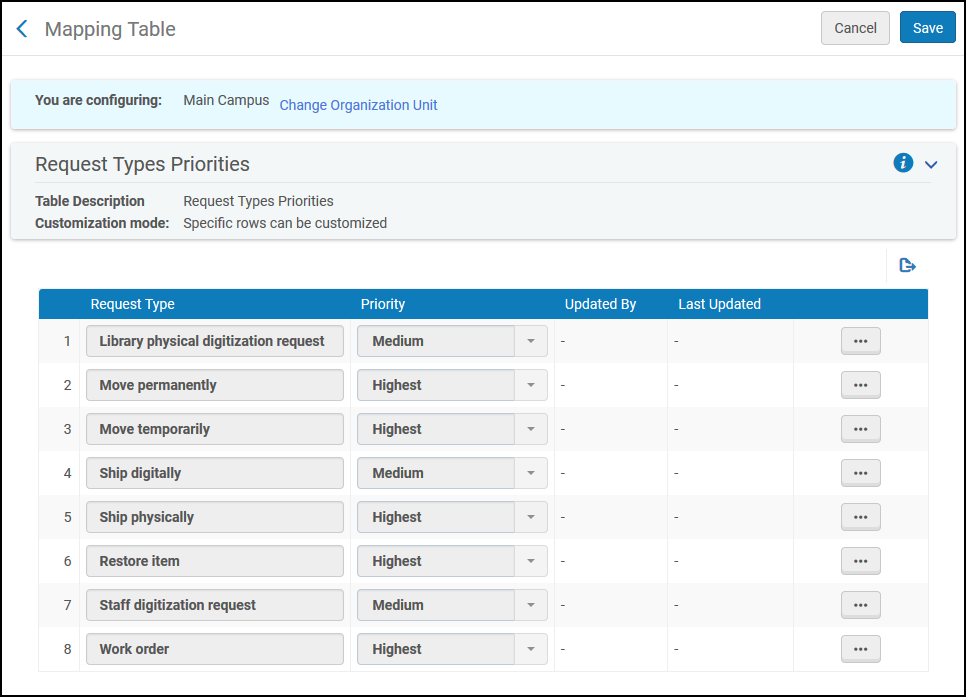
- Nella pagina Priorità richiesta, selezioni Personalizza dalla lista delle azioni di riga del messaggio che desidera configurare.
- Selezionare la nuova priorità nel campo Priorità. Ripeta questi due passaggi per tutti i messaggi che desidera configurare.
- Quando ha finito, selezioni Salva per salvare le modifiche.
I tipi di richiesta disponibili sono:
|
Tipo richiesta |
Senso |
|---|---|
|
Richiesta di digitalizzazione cartacea biblioteca |
Una richiesta di digitalizzazione effettuata da una lista di lettura |
|
Sposta in modo permanente |
richiesta di spostare una copia fisica in una nuova localizzazione di biblioteca |
|
Sposta in modo temporaneo |
richiesta di spostamento temporaneo di una copia fisica in una nuova localizzazione di biblioteca |
|
Invia digitalmente |
Una richiesta interna di digitalizzazione effettuata dallo staff di condivisione delle risorse |
|
Spedisci fisicamente |
Una richiesta interna di copia fisica effettuata dal personale di condivisione delle risorse |
|
Ripristinare copia |
Ripristina una copia da una localizzazione di biblioteca temporanea |
|
Digitalizzazione richiesta dallo staff |
Digitalizzazione richiesta dallo staff |
|
Ordine di lavoro |
Richiesta ordine di lavoro |
Configurazione di un luogo di destinazione personale aggiuntivo
- Amministratore di Sistema Generale
- Amministratore Servizi
Gli utenti che hanno diritto all'accesso personale possono richiedere di ritirare le risorse presso un indirizzo diverso da quello della propria home/ufficio registrato. Questo consente di utilizzare il servizio di accesso personale anche quando non è stato caricato nel sistema alcun indirizzo home/ufficio noto.
- Navigare a Configurazione > Servizi > Configurazioni Patron > Tipi di indirizzo di accesso personale aggiuntivo.
- Abiliti il relativo luogo di destinazione e aggiorni la descrizione.

- Il nuovo luogo di destinazione appare nel campo Ritiro presso nella pagina Crea richiesta (vedi Supporto della richiesta di accesso personale) se l'utente è idoneo per l'accesso personale.
.png?revision=1)
È anche possibile per i clienti cambiare facilmente l'indirizzo home/ufficio registrato in PrimoVE quando viene richiesto l'accesso personale.
Veda Impostazione personale del luogo di destinazione dal modulo di richiesta di prenotazione per ulteriori informazioni.