Processi programmati
|
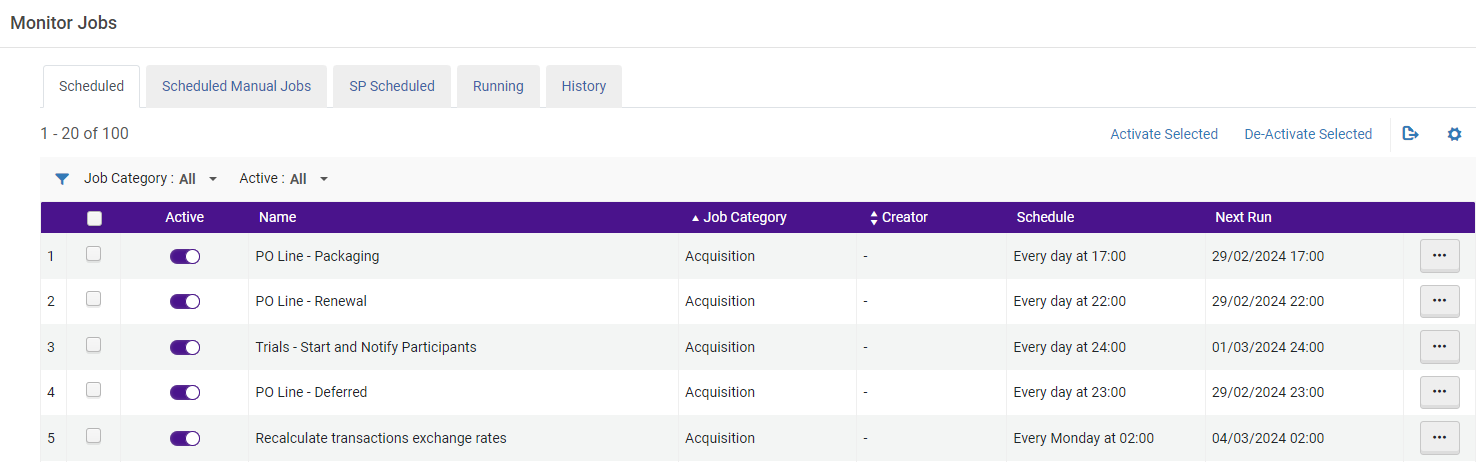
Visualizzazione di tutti i processi programmati
Questa pagina descrive come visualizzare i processi pianificati in Alma. Per una pagina con collegamenti a informazioni sulla gestione dei lavori, inclusi lavori manuali e visualizzazione dei lavori in esecuzione, ecc., vedere Gestione dei lavori in Alma.
Visualizzazione dei processi manuali programmati
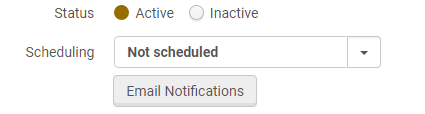
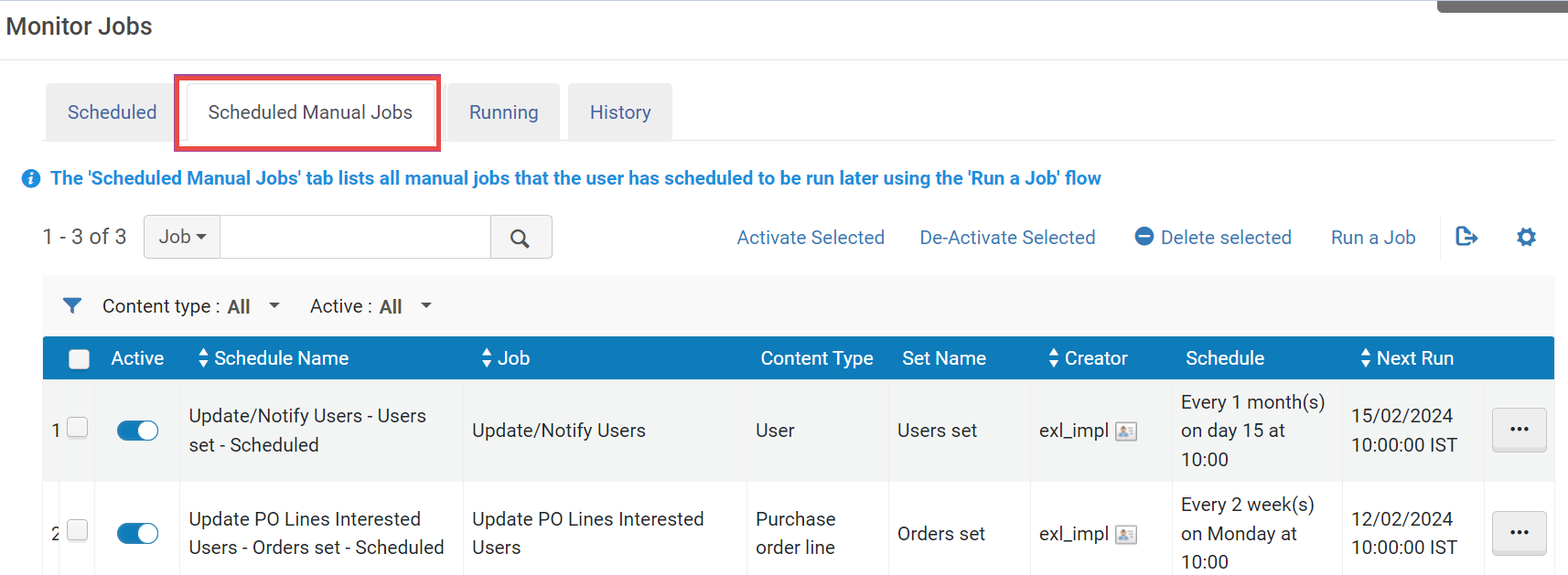
I lavori manuali pianificati sono visualizzati nella tab Lavori manuali pianificati (Amministrazione > Gestisci lavori e Imposta > Monitora lavori > Lavori manuali pianificati). Questa lista consente all'utente di gestire i processi manuali programmati, modificare la pianificazione, eliminare la pianificazione e così via. Questo miglioramento della pianificazione viene applicato a tutti i lavori manuali che possono essere eseguiti tramite Admin > Gestisci lavori e Set > Esegui un processo. Il modulo pianifica è stato aggiunto all'ultimo passaggio della procedura guidata “Esegui un processo”. Per ulteriori informazioni, vedere Lavori manuali.
Quando si pianifica un lavoro manuale, l'orario pianificato è l'orario in cui viene attivata l'esecuzione del lavoro, mentre l'esecuzione effettiva potrebbe iniziare in un secondo momento (a seconda delle risorse di sistema).
La funzionalità nella tab Processi manuali pianificati è identica a quella della tab Pianificati , con l'eccezione che i processi elencati possono essere  eliminati o eseguiti direttamente dalla tab.
| Nome Colonna | Descrizione |
|---|---|
 (Checkbox) (Checkbox) |
Consente di selezionare uno o più lavori (selezione multipla abilitata) per l'attivazione o la disattivazione in blocco dei lavori. Se per un'azione in blocco, dopo aver selezionato le caselle di controllo dei lavori desiderati, selezionate Attiva selezionati o Disattiva selezionati. |
| Ricercabile | Se il lavoro è attivo o inattivo. I lavori possono essere attivati/disattivati solo dal personale di Ex Libris (anche se alcuni lavori possono essere programmati dal personale della biblioteca). |
| Nome | Il nome del lavoro. |
| Categoria Processo | Una categoria di lavoro. |
| Creatore | L'Utente che ha programmato il processo. I lavori pianificati da Alma sono indicati con un trattino (-). |
| Programma | Con quale frequenza e quando è programmata l'esecuzione del processo (ad esempio, ogni giorno alle ore X). |
| Prossima esecuzione | La data e l'ora della prossima esecuzione di questo lavoro.
L'ora è impostata in base al fuso orario del Data Center Alma più vicino alla Sua istituzione.
|
Per motivi tecnici, gli orari di inizio dei seguenti lavori potrebbero variare rispetto all'orario previsto:
- CDI_PUBLISHING_JOB
- MANUTENZIONE_LAVORO
- Configura le notifiche email che vengono inviate dopo l'esecuzione del processo (Notifiche email). Per ulteriori informazioni, vedere Configurazione delle notifiche email per i lavori pianificati.
- Visualizza le esecuzioni completate del processo (Storico processo). Nota che i processi pianificati nello storico sono raggruppati per tipo. Per ulteriori informazioni, vedere Visualizzazione dei lavori completati.
Per esaminare lo storico e i report dei processi "Caricamento di holdings elettronici", si consiglia di visualizzare le informazioni nel profilo d'integrazione.
- Rialto - I lavori correlati a Rialto sono etichettati "Rialto [nome del lavoro]", ad esempio Rialto Titolo Avviso.
- Esploro - I lavori relativi a Esploro sono descritti con "Solo clienti Esploro" e nella sezione Lavori pianificati della documentazione di Esploro.
- Leganto - I lavori relativi a Leganto rientrano nella categoria "Adempimento" e non sono etichettati specificamente come "Leganto", poiché sia Alma che Leganto utilizzano questi lavori.
Processi programmati
| Nome | Utente | Categoria | Descrizione |
|---|---|---|---|
| Linea PO - Creazione pacchetto | Sì | Acquisizione | Pacchetto Linee d'ordine (POL) in attesa di Creazione del pacchetto automatica in Ordine (PO) che possono essere inviati al Fornitore. Per dettagli sulla Creazione del pacchetto delle Linee d'ordine (POL), vedere Creazione del pacchetto delle Linee d'ordine (POL) in un ordine.
Questo processo è rilevante solo per la Creazione del pacchetto della Linea d'ordine (POL) automatica. Ex Libris deve abilitare questo processo affinché le Linee d'ordine (POL) vengano automaticamente impacchettate negli Ordini.
Per ulteriori informazioni e opzioni di pianificazione, vedere Configurazione dei lavori di acquisizione.L'e-mail generata dalla "Linea d'ordine (POL) - Creazione del pacchetto processo" non verrà inviata all'operatore se non ci sono Linee d'ordine (POL) da pacchetto. Se una Linea d'ordine (POL) è assegnata a un Utente, il processo non sarà in grado di elaborarla. In tal caso, dovrebbe rilasciare l'Incarico. |
| Linea PO - Rinnovo | No | Acquisizione | Rinnova gli abbonamenti per materiali sia elettronici che fisici, come riviste, giornali o periodici. Per ulteriori informazioni sul flusso di lavoro di rinnovo, consulta Flusso di lavoro di rinnovo.
Ex Libris deve Abilita questo processo per consentire il rinnovo delle Linea d'ordine (POL).
Ogni giorno il sistema controlla tutte le linee PO il cui stato è Rinnovo ricorrente e la cui data di rinnovo è uguale alla data corrente. La data di rinnovo viene calcolata come la data di rinnovo (secondo la riga della linea d'ordine) meno il periodo di notifica del rinnovo.
I rinnovi vengono elaborati come segue:
|
| Linea PO - Reclamo - Automazione processo | No | Acquisizione | Genera solleciti per le Linee d'ordine (POL) le cui Risorse (bibliografiche) associate non sono ancora state Ricevute o Attivate. Per maggiori informazioni sui solleciti, vedere Elaborazione dei solleciti.
Ex Libris deve abilitare questo lavoro in Ordine affinché le richieste possano essere generate.
|
| EDI - Caricamento file <vendor name> | Sì | Acquisizione | I dati del file devono essere in formato EDI e, in caso contrario, il file non verrà caricato, ma sarà comunque allegato al record del fornitore. Per ulteriori informazioni, vedere Electronic Data Interchange (EDI).
È possibile eseguire questa operazione manualmente su un singolo file EDI Fattura; vedere Creazione di una Fattura da un file.
|
| Trial - Avvia e Notifica Partecipanti | No | Acquisizione | Avvia una trial e avvisa i partecipanti che la trial è iniziata. Per i dettagli, vedere valutazione flusso. La notifica inviata ai partecipanti è la comunicazione di trial. Per maggiori informazioni sulla comunicazione, vedere Configurazione della comunicazione di Alma.
Ex Libris deve abilitare questo processo in Ordine affinché i partecipanti al trial possano ricevere notifiche.
|
| Linea d'ordine (POL) – Differita | No | Acquisizione | Aggiunge un Alert alle Linee d'ordine (POL) che sono Differito. "L'Alert si basa sulla data di promemoria del Differimento che è stata Set quando la Linea d'ordine (POL) è stata Differito." Vedere Differimento delle Linee d’Ordine. |
| Ricalcola i tassi di cambio delle transazioni | No | Acquisizione | Quando questo processo viene eseguito, le transazioni create negli ultimi 30 giorni vengono aggiornate in base al tasso di cambio applicabile al momento della transazione.
Quando per una Transazione è Set il Rapporto Esplicito, la tariffa utilizzata viene Definita al momento della Fattura; queste Transazioni non sono incluse in questo processo.
Per default, questo processo aggiorna i tassi di cambio e gli importi delle transazioni delle linee di ordine di acquisto la cui data di transazione rientra negli ultimi 30 giorni. Il processo aggiorna il tasso di cambio e gli importi delle Transazioni per tutte le Transazioni attive (sia Impegno che Spesa) se la data del tasso di cambio è successiva alla data della Transazione.
Questo processo aggiorna solo le transazioni con tassi di cambio errati e non è correlato al Ricalcolo dell'impegno delle linee d'ordine (vedi Configurazione dei tassi di cambio espliciti).
|
| PDA - Alert Soglia PDA raggiunta | Sì | Acquisizione | Invia notifiche quando i fondi per un programma di acquisizione richiesta da utente sono completamente esauriti; i clienti possono sospendere l'acquisizione richiesta da utente finché i fondi del programma non vengono ripristinati. La notifica inviata è la soglia di comunicazione del PDA. Per ulteriori informazioni sulla comunicazione delle notifiche, vedere Configurazione della comunicazione di Alma.
Per ulteriori informazioni sulla sospensione del programma di acquisizione guidato dagli utenti, consulta Sospendere un programma PDA.
|
| Ricalcola gli impegni della Linea PO in base ai tassi di cambio correnti | No | Acquisizione |
Aggiorna i saldi di Impegno e Fondo in base ai tassi di cambio correnti. Questo è rilevante solo per gli Impegni aperti (non ancora completamente abbinati a svincoli di valore uguale o superiore) e quando la Valuta dell'Impegno non è la stessa della Valuta del Fondo. Veda Gestione di Fondo e Registro.
Questo processo è influenzato dal parametro cliente recalculate_fund_transaction_with_explicit_exchange_rate (vedere Configurazione di altre impostazioni).
Questo lavoro è disattivato per impostazione predefinita. Per attivare il processo, contatta il supporto.
Questo lavoro non è correlato al lavoro Ricalcola tassi di cambio delle transazioni; se questo lavoro viene eseguito correttamente, non ci saranno transazioni problematiche che il lavoro Ricalcola tassi di cambio delle transazioni dovrà correggere. Inoltre, non aggiorna alcuna Transazione in cui il parametro Explicit Ratio = "Yes". |
| Richieste - Inviare al Magazzino Remoto | No | Servizi | esportazione richiesta che sono state inserite nel magazzino remoto copia nel sistema magazzino remoto. |
| Notifica attività di E-Attivazione in scadenza | No | Acquisizione | Invia una notifica, Comunicazione di scadenza Attivazione elettronica, all'operatore assegnato quando la data di scadenza di un'attività di Attivazione elettronica è passata. Per ulteriori informazioni su questa data di scadenza, consulta Gestione dell'attivazione delle risorse elettroniche.
Per configurare la notifica, vedere Configurazione delle comunicazioni di Alma.
|
| Esportazione ERP utilizzando il profilo <integration profile> | Sì | Acquisizione | Quando definito come profilo, invia la Fattura a un sistema di pianificazione delle risorse aziendali (ERP). Per ulteriori informazioni, inclusa la pianifica, vedere Sistema di gestione contabile. |
| Importazione ERP utilizzando il profilo <integration profile> | Sì | Acquisizione | Quando definito come profilo, riceve conferme di pagamento da un sistema di pianificazione delle Risorse aziendali (ERP). Per ulteriori informazioni, inclusa la pianifica, vedere Sistema di gestione contabile. |
| Procedura Aggiorna transazioni Fondo | Sì | Acquisizione | Carica le allocazioni dei Fondi per un sistema di pianificazione delle Risorse aziendali (ERP). Per ulteriori informazioni, inclusa la pianifica, vedere Sistema di gestione contabile. |
| Processo di sushi harvesting | No | Acquisizione | Raccoglie tutti i dati COUNTER da tutti gli account SUSHI attivi. Visualizza Gestione dell'harvesting SUSHI. |
| Importa approvazioni PO | Sì | Acquisizione | Carica gli ordini di acquisto dopo che un sistema di pianificazione delle Risorse aziendali (ERP) vi ha aggiunto i numeri ERP. Per ulteriori informazioni, inclusa la pianifica, vedere Sistema di gestione contabile. |
| Aggiornamento richiesta lavoro Inn-Reach | No | Servizi | Utilizzato per ottenere aggiornamenti delle richieste da un sistema centrale Inn-Reach dove è stata implementata la versione 3 delle API D2IR. |
| Distribute network Acquisition changes to members | Sì | Acquisizione | Distribuisce le nuove informazioni sul fornitore e/o le licenze gestite centralmente che sono state aggiunte a una Network Zone all'istituzione membro a partire dalla data indicata nel parametro acq_distribute_changes_last_run. Per ulteriori informazioni, vedere Lavori per la gestione centralizzata delle configurazioni e dei profili nella Network Zone. |
| Linea PO - Cancella utenti interessati | No | Acquisizione |
Viene eseguito settimanalmente per eliminare gli Utenti interessati collegati a righe PO chiuse o annullate. Il lavoro verifica che una comunicazione di interesse sia stata inviata all'Utente interessato prima di rimuoverlo dalla riga PO. L'utente interessato non verrà rimosso da una linea di ordine di acquisto chiusa o annullata se non è stata inviata loro una comunicazione. Vedere Creazione manuale di una riga di ordine di acquisto. Questo processo è inattivo per impostazione predefinita. Per attivare il processo, contatta il supporto. |
| Configurazione - Esegui i test di HealthCheck sul sistema | Sì | Amministrazione | Consente agli amministratori di Alma di identificare se esistono fascicoli con la loro configurazione. Consultare lo strumento HealthCheck per ulteriori informazioni. |
| Processo di Suggerimenti Istituzione | No | Amministrazione | Genera raccomandazioni generali non prodotte da altri processi |
| Processo di Riflessione consigliati ottimali | No | Amministrazione | Pulisce le raccomandazioni irrilevanti |
| Funzionalità procedura di raccomandazione | No | Amministrazione | Genera raccomandazioni affinché i clienti utilizzino le nuove funzionalità di Alma |
| Genera Consigliati in base ai report analitici | No | Amministrazione | Genera raccomandazioni basate su un report analitico. |
| Suggerimenti sui Processi | No | Amministrazione | Monitora i processi del Sistema Informativo Studenti (SIS) e i processi di Importazione Metadati (MD Import) per le raccomandazioni Nessuna Istanza di Processo, Errore di Processo e Nessun Dato Elaborato.
Nel report del processo, vengono visualizzate le seguenti informazioni:
|
| No | Analitica | Processa tutti i report e le dashboard programmati e li distribuisce agli utenti che li hanno sottoscritti. Vedere Utilizzo degli oggetti analitici.
Ci sono due processi ciascuno per l'elaborazione giornaliera, settimanale e mensile. Questo abilita gli utenti staff a pianificare l'esecuzione di dashboard e report in un momento che coincide con il completamento del processo ETL.
|
|
| Tracciamento utilizzo di Report e statistiche | No | Analitica | Raccoglie l'uso di Alma Analytics nell'istituzione. Questo si riflette poi nell'area soggetto Monitoraggio dell'utilizzo di Analytics. Per ulteriori informazioni, vedere Monitoraggio dell'utilizzo di Analytics. |
| Genera Consigliati in base ai report analitici | No | Analitica | Genera i consigli DARA basati sui report analitici di Alma. Per ulteriori informazioni, consulta DARA – Assistente per le raccomandazioni sull'analisi dei dati. |
| Raccomandazioni Indice Globale Lavoro | No | Analitica | Alcune raccomandazioni Dara si basano su indici globali, ad esempio le raccomandazioni SUSHI per la raccolta. Questo processo costruisce gli Indice pertinenti. |
| Importa dati da Springshare | No | Analitica | Importazione dati da Springshare in Alma Analytics. Per ulteriori informazioni, vedere Integrazione di Springshare. |
| Processo Esporta Context object a BX | No | Servizi Dati | Questo lavoro condivide le statistiche dei dati di Alma Link Resolver con la comunità bX per arricchire il servizio di raccomandazione di bX.
Vedere Condivisione delle statistiche dei dati dell’Alma Link Resolver con bX per ulteriori informazioni.
|
| Sincronizza Modifiche da CZ | No | Servizi dati + Amministrazione | Questo processo sincronizza le modifiche effettuate nella CZ con la tua istituzione, ad esempio gli aggiornamenti dell'URL di raccolta per i fornitori SUSHI, il portafoglio, il record bibliografico e le informazioni sulle autorità, ecc.
Qualsiasi modifica a un record bibliografico della Community Zone viene automaticamente riflessa in ogni istituzione che utilizza il record bibliografico della Community Zone. Per le istituzioni che utilizzano record collegati al record aggiornato della Community Zone, la modifica si riflette nel record istituzionale dopo che il processo Sincronizza modifiche dalla CZ ha terminato l'esecuzione. Per ulteriori informazioni, vedere Ultimo aggiornamento dalla Community Zone.
|
| Memorizza record CZ nella cache in NZ | No | Servizi dati + Amministrazione | Sincronizza i dati CZ con i record NZ collegati alla CZ. |
| Fornitori CDI aggiornamento CZ | Discovery |
Questo processo garantisce che la Lista dei fornitori nella configurazione CDI Ordine di preferenza dei fornitori per il Collegamento CDI sia mantenuta aggiornata. |
|
|
No |
Discovery |
Per Primo e Primo VE, questo processo viene eseguito una volta al giorno per creare/aggiornare l'albero delle categorie del database, che contiene fino a tre livelli di categoria e appare nella pagina di ricerca del database. Questo processo elabora tutti i Record in formato MARC collegati a una collezione elettronica per cui valgono le seguenti condizioni:
Per ulteriori informazioni sulla configurazione di Ricerca database, vedere la pagina pertinente per il tuo ambiente: Se sta utilizzando categorie DB e questo lavoro non è attivo, apra un ticket di supporto per attivarlo. |
|
| Crea File delle Categorie Rivista | No | Discovery | Per Primo e Primo VE, il processo Crea file categorie di Rivista viene eseguito una volta al giorno per creare/aggiornare le categorie/sottocategorie visualizzate nella Ricerca Rivista. Il sistema crea un massimo di tre livelli di categoria.
Per ulteriori informazioni, vedere Configurare la Ricerca di Riviste per Primo VE. Se sta utilizzando le categorie Rivista e questo lavoro non è attivo, apra un ticket di supporto per attivarlo. |
| Avviso ricerche salvate | No | Discovery | I patron di Primo VE possono creare ricerche e richiedere Alert email settimanali quando la loro Ricerca salvata include nuovi risultati. Questo processo verifica queste ricerche e invia i risultati utilizzando la comunicazione di Ricerche Salvate.
Questi avvisi includono tutti i record, compresi quelli caricati direttamente in Primo VE.
|
| Richieste - Gestisci Fasi Scadenza | No | Servizi | Esegue le azioni definite nella Configurazione prelievo richiesta, come scadere una richiesta, contrassegnare gli elementi richiesti come mancanti o convertire la richiesta in una richiesta di Servizi interbibliotecari. Per ulteriori informazioni sulla configurazione delle regole, vedere Configurazione delle regole di richiesta di prelievo. Se non sono configurate regole, gli elementi richiesti vengono contrassegnati come mancanti.
Per informazioni sulla configurazione di questo processo, consulta Configurazione dei processi di servizi.
|
| Prestiti - Correzione della data di scadenza dopo il cambiamento del calendario | No | Servizi | Modifica la data di scadenza del prestito la cui data di scadenza cade in un giorno di chiusura (quando la policy indica che non dovrebbe) a causa di modifiche al calendario. Questo è necessario se, ad esempio, un giorno di chiusura viene aggiunto come eccezione al calendario. I prestiti la cui data di scadenza originaria cade in un giorno di chiusura vengono aggiornati secondo la policy nelle relative Termini d'uso. Quando la policy di Data di scadenza include parametri di ora/minuto, il processo mantiene la data di scadenza invariata e ignora la policy di gestione della data di scadenza della biblioteca chiusa.
Affinché questo lavoro possa essere eseguito correttamente, è necessario che lo Stato del prestito avviso comunicazione sia abilitato. Altrimenti, il lavoro verrà completato con errori.
Per informazioni sulla configurazione di questo processo, consulta Configurazione dei processi di servizi.
|
| Notifiche - Invio di una lettera di cortesia e gestione del rinnovo del prestito | Sì | Servizi | Gestisce i prestiti la cui data di scadenza meno il valore del parametro auto_renew_loan_days è minore o uguale alla data corrente. Per ulteriori informazioni ed esempi, vedere Configurazione dei processi Servizi.
Questo processo esegue una delle seguenti operazioni, a seconda delle regole di rinnovo automatico del prestito, dei Termini d'uso e dei richiami esistenti:
Per i prestiti a breve termine, consulta Configurare i prestiti a breve termine.
Quando si esegue questo processo per la prima volta, o dopo un periodo di inattività, un parametro interno che memorizza la data dell'ultima esecuzione del processo deve essere aggiornato manualmente al giorno precedente alla data di esecuzione prevista per evitare lettere di cortesia per prestiti con data di scadenza nel passato. Se ha bisogno di aggiornare il parametro, La preghiamo di contattare l'assistenza Ex Libris.
Per informazioni sulla configurazione di questo processo, vedere Configurazione dei servizi processo. Per informazioni sulla configurazione delle notifiche, vedere Configurazione delle comunicazioni di Alma. Per ulteriori informazioni sui parametri, vedere Configurazione di altre impostazioni.
|
| Notifiche - Invia promemoria per il lavoro di promemoria scaffale | Sì | Servizi | Consente di inviare una notifica di promemoria al patrono dopo un numero di giorni impostato. Questo processo pianificato invia la comunicazione promemoria 'Scaffale in attesa', ed è possibile configurare quanti giorni dopo essere stato inserito nello scaffale in attesa il promemoria verrà inviato, e se il promemoria continuerà a essere inviato all'intervallo configurato fino alla scadenza dello scaffale in attesa.
Per informazioni sulla configurazione di questo processo, consulta Configurazione dei processi di servizi. |
| Servizi - Gestione dell'Archiviazione Storica | No | Servizi | Appare solo quando è programmato. Archivia prestiti completati, multe e commissioni, richiesta di prenotazione e richiesta di condivisione delle risorse.
Le sanzioni attive mantengono ancora collegamenti alle informazioni su copia e prestito.
Per informazioni sulla configurazione di questo processo, vedere la voce Processo di anonimizzazione in Configurazione dei processi di servizi. |
| Notifiche - Invia Reportperiodico delle attività di Servizi | Sì | Servizi | Invia periodicamente un report sulle attività dei Servizi ai clienti con prestiti e/o commissioni attivi. Il rapporto include informazioni sia sui prestiti che sulle commissioni. Il rapporto include un massimo di 100 prestiti attivi. Per informazioni sulla configurazione di questo processo, vedere Configurazione dei servizi processo. Per informazioni sulla configurazione di questa notifica, la comunicazione dell'attività di prestito, vedere Configurazione della comunicazione di Alma.
Se questo processo si completa con errori, potrebbe essere dovuto al fatto che gli utenti non ricevono l'email inviata, anche se il processo è stato eseguito correttamente.
|
| Notifiche - Invia Promemoria della Data di Scadenza | Sì | Servizi | Invia la comunicazione di Notifica per prestiti scaduti agli utenti per indicare che le copie in prestito sono dovute alla data corrente. Nota che questa comunicazione non include i prestiti brevi: copie che hanno una durata del prestito definita in ore e che sono state prestate e devono essere restituite lo stesso giorno in cui viene inviata la comunicazione. Per dettagli su questo tipo di prestiti e per configurare il promemoria, vedere Configurazione dei prestiti a breve termine.
La comunicazione di cortesia viene inviata prima di questo avviso. Per informazioni sulla configurazione di questo processo, consultare il processo Overdue avviso in Configurazione processi Servizi.
Questo lavoro può essere configurato per inviare promemoria giornalieri dal campo Gestione prestiti. Per ulteriori informazioni, vedere Configurazione dei lavori Servizi.
|
| richiesta - Ripristina copia temporaneamente archiviata | No | Servizi | Crea una copia di ripristino richiesta su tutte le copie temporaneamente archiviate la cui data di restituzione è il giorno corrente o precedente. Si informa l'operatore del banco di circolazione presso queste localizzazioni di biblioteca di ripristinare la copia nella loro localizzazione di biblioteca permanente. Per ulteriori informazioni su questo lavoro, vedere Visualizzazione dei lavori di richiesta di ripristino. Per informazioni sulla configurazione di questo job, vedere Configurazione dei job Servizi.
Questi elementi possono includere:
|
| Richieste - Ricalcola dopo l'Aggiornamento dell'Inventario | No | Servizi |
Ricalcola la richiesta dopo che sono state apportate modifiche all'inventario. Di conseguenza, la richiesta potrebbe essere annullata, convertita in richiesta ILL (Condivisione risorse) o potrebbe essere allegata una copia diversa. Ad esempio, se la policy di una copia cambia o una richiesta per la copia non può più essere soddisfatta perché la copia è stata aggiunta all'Archivio, eliminata da esso, contrassegnata come mancante o spostata in una diversa biblioteca proprietaria/Localizzazione di biblioteca, e nessun'altra copia può soddisfare questa richiesta, il sistema annulla la richiesta. Se è disponibile una seconda copia secondo la sua policy, la richiesta viene collegata alla seconda copia. Se si determina che una copia è andata persa o dichiarata restituita e la policy per un prestito perso o dichiarato restituito è Non richiedibile, questo processo stacca la richiesta dalla copia e annulla la richiesta.
Se dopo la creazione della richiesta diventano disponibili altre copie, la policy richiesta copie a policy scaffale viene ignorata e la richiesta non viene annullata.
Il sistema consente di eliminare l'Inventory e quindi di Cancellare o trasferire qualsiasi richiesta associata a un'altra copia fino al momento in cui la richiesta raggiunge lo scaffale prenotazioni. A questo punto, la richiesta e l'Inventory associato non possono essere Cancellati o eliminati.
Questo processo elabora le modifiche all'Inventory solo per gli ultimi sette giorni.
Questo lavoro può essere attivato e pianificato nella pagina Configurazione lavori di Servizi. Vedere Configurazione dei processi Servizi.
|
| Manutenzione del sistema | No | Amministrazione |
Questo processo in background esegue attività di manutenzione di routine del sistema per garantire prestazioni ottimali e coerenza dei dati. |
| Prestiti - Copie in ritardo e Perse | Sì | Servizi | Invia notifiche agli utenti sui prestiti in ritardo e/o modifica lo stato di un prestito in smarrito in base alla configurazione dei profili di prestito smarrito. Può essere configurato per inviare una singola notifica di copia in ritardo o smarrita all'utente, elencando tutti i prestiti in ritardo o smarriti dell'utente. Configurato in questo modo, l'utente riceve una singola notifica per ogni tipo di notifica.
Per informazioni sulla configurazione dei profili di prestito smarriti, vedere Configurazione dei profili di prestito in ritardo e smarriti. Per informazioni sulla gestione dei prestiti smarriti, vedere Gestione dei prestiti smarriti. Per informazioni sulla configurazione di questo job, vedere Configurazione dei job Servizi.
Per configurare le notifiche Ful Overdue e Lost Loan comunicazione e Ful Overdue e Lost Loan Notification comunicazione, vedere Configurazione di Alma comunicazione.
|
| Notifiche multe/commissioni | Sì | Servizi | Genera notifiche email e/o SMS ai clienti riguardo a multe e spese in sospeso. Per informazioni sulle notifiche di multe/tariffe, vedere Invio di notifiche agli utenti per multe e tariffe. La comunicazione si basa sulla Notifica multe/commissioni Ful. Per informazioni sulla configurazione della comunicazione, vedere Configurazione delle comunicazioni di Alma. Per informazioni sulla configurazione di questo job, vedere Configurazione dei job Servizi. |
| Richiesta e cancellazione della condivisione delle risorse | Servizi |
Attiva una comunicazione automatica di reclamo (RSBorrowerClaimEmailLetter) quando viene raggiunto il periodo di tempo configurato nel record del partner. Ad esempio, quando la casella di controllo Richiesta automatica è selezionata nel record del partner e il campo Tempo per la richiesta (giorni) è impostato su 7, se una richiesta è stata inviata 7 giorni fa e il suo stato è ancora Inviato, viene automaticamente attivata una comunicazione di richiesta e lo stato della richiesta è impostato su Richiesta. È anche possibile configurare un'opzione per inviare un messaggio di annullamento e proseguire con la rotazione. Nel caso di un partner email/SLNP, la comunicazione viene inviata tramite email. |
|
| Invia messaggio di ritardo all'utente | No | Servizi |
Etichetta la richiesta di prestito come Scaduta quando arriva la data di scadenza di una richiesta e lo stato della richiesta non è uno dei seguenti: Eliminata, Annullata, Rifiutata, Scaduta, Restituita dal Partner. Il lavoro consiste nel collaborare con i partner di posta elettronica, ISO, SLNP e NcipP2P. Il processo invia automaticamente un avviso alla biblioteca di prestito quando una richiesta di prestito viene contrassegnata come scaduta. Quando si collabora con un partner ISO o ISO18626, il sistema aggiorna l'istituzione richiedente con lo stato In ritardo della richiesta. Se il Partner ha definito un "Intervallo di giorni per il reinvio dei messaggi In ritardo" nella tab Parametri, i messaggi In ritardo verranno reinviati ogni numero di giorni configurato (per il parametro, vedere Parametri ISO). Se non si trova una Richiesta di prestito in uscita attiva, il messaggio In ritardo viene inviato solo una volta, invece di ogni volta che il processo viene eseguito.
La comunicazione che viene inviata all'istituzione mutuataria è la comunicazione In ritardo email dell'utente. Questa comunicazione deve essere attiva affinché i messaggi in ritardo vengano inviati con successo ai Partner NcipP2P. Nota che questa comunicazione viene inviata solo ai Partner email. I partner ISO ricevono esclusivamente un messaggio ISO. Per informazioni sulla configurazione di questo processo, consulta Configurazione dei processi di servizi.
|
| Attiva/Disattiva Corsi | No | Servizi | Modifica gli stati dei corsi affinché siano allineati alle loro date di inizio e fine. Quando si attivano i corsi, questo processo ripubblica tutti i dati bibliografici insieme ai dati del corso. Quando si disattivano i corsi, questo processo ripubblica tutti i dati bibliografici senza includere i dati del corso.
Automatizza lo stato della Reading list per un corso mentre è attivo o inattivo. Quando più corsi utilizzano la stessa Reading list, questo processo viene eseguito sulla Reading list come segue:
Questo lavoro aggiorna anche i BIB (record bibliografico) che vengono aggiunti dopo l'inizio del corso. Per informazioni dettagliate sui corsi, consultare Gestione dei corsi. |
| Utente - Rimuovere blocchi | No | Servizi | Rimuove i blocchi scaduti dai record utente.
Questo processo determina se gli utenti sospesi hanno completato il periodo di sospensione e, in tal caso, il blocco utente viene revocato. Per i blocchi di demerito, il processo verifica se gli utenti hanno superato la soglia di demerito configurata durante la sospensione, prima di rimuovere il blocco. Per ulteriori informazioni, vedere Configurazione dei demeriti. Per informazioni sulla configurazione di questo job, vedere Configurazione dei job Servizi.
|
| Richieste di prestito ILL (Condivisione Risorse) scadute | Sì | Servizi | Controlla le richieste di condivisione delle risorse scadute. La data di scadenza è stata comunicata automaticamente dall’utente nella Richiesta di prestito in uscita e pertanto non dipende dalla configurazione della Biblioteca fornitrice. La richiesta scade dal lato della Biblioteca fornitrice e l'utente viene automaticamente notificato della scadenza. In risposta, l'utente attiva il Partner successivo nella Rota.
Questo processo viene eseguito su richieste che hanno una data di scadenza nel passato e che contengono uno dei seguenti stati:
Quando il processo viene eseguito e rileva richieste scadute:
Quando il mutuatario riceve il messaggio ISO scaduto, attiva il partner successivo nel turno. Se non è presente alcun partner aggiuntivo nella lista, la richiesta è scaduta.
Per informazioni sulla configurazione di questo processo, consulta Configurazione dei processi di servizi.
|
| Distribuisci Configurazione Condivisione Risorse Centrale | Sì | Servizi | Distribuisce quanto segue tra tutte le istituzioni in una Network Zone:
Per ulteriori informazioni, vedere Lavori per la gestione centralizzata delle configurazioni e dei profili nella Network Zone.
|
| Distribuisca le modifiche di Network Servizi ai membri | Sì | Servizi | Distribuisce le policy, i Termini d'uso e le unità di servizi configurate in una Network Zone a tutte le istituzioni membro della rete. Per ulteriori informazioni, vedere Processi per la gestione centralizzata delle configurazioni e dei profili nella Network Zone. |
| inviare Leganto notifiche all'utente | Sì | Servizi | Appare solo se Leganto è abilitato per la Sua istituzione. Invia email ai docenti con un link a Leganto quando ci sono notifiche in attesa. L'email è la Lettera di Notifiche Leganto. Per informazioni sulla configurazione delle comunicazioni, vedere Configurazione delle comunicazioni di Alma.
Per configurare questo lavoro, vedere Configurazione dei lavori Servizi.
|
| richiesta - Invia Report | Sì | Servizi | Genera una comunicazione per ogni utente che dettaglia tutte le richieste per stato: Non attivo, In corso e Scaffale delle prenotazioni. La lettera è Lettera di richieste report. Per informazioni sulla configurazione di questo processo, vedere Configurazione dei servizi processo. Per informazioni sulla configurazione delle comunicazioni, vedere Configurazione delle comunicazioni di Alma. |
| Aggiornamento richiesta BLDSS | No | Servizi |
Attiva per ricevere aggiornamenti sullo stato dalla British biblioteca. Il processo recupera gli aggiornamenti pubblicati dalla British biblioteca sul loro server. Il processo viene visualizzato due volte nel Pianificatore. Se entrambi sono attivati, il recupero dello stato viene eseguito due volte al giorno. Per ulteriori informazioni, vedere British biblioteca Document Supply Servizio (BLDSS). Per informazioni sull'attivazione/disattivazione o sull'esecuzione manuale di questo processo, vedere Configurazione dei Servizi Jobs.
|
| Pulizia dei file di Document Delivery | No | Servizi | Rimuove i file consegnati digitalmente dopo che l'utente vi ha avuto accesso, come determinato dal parametro Visualizzazioni massime. Veda Aggiunta di una regola sulla digitalizzazione e sul copyright.
Il processo di pulizia dei file di fornitura documenti non è visibile agli Utenti, incluso nello storico del processo. |
| CCC Synchronize (solo Leganto) | No | Servizi | Appare solo se Leganto è abilitato per la Sua istituzione. Sincronizza i dati con il CCC. Vedere l'autorizzazione dei diritti d'autore attraverso il Copyright Clearance Center (CCC). |
| UPDATE_READING_LIST_SCORE (solo Leganto) | No | Servizi | Appare solo se Leganto è abilitato per la Sua istituzione. Aggiorna i punteggi per il Reading Lista Advisor. Consultare Gestione del consulente della lista di lettura. |
| Sì | Servizi |
Considera tutte le Richieste di booking scadute che non sono negli stati Non riuscito, Rifiutato o Completato. Per default, il lavoro viene eseguito quotidianamente. Ciascuna richiesta che soddisfa i criteri sarà annullata e resa anonima secondo la configurazione di anonimizzazione delle richieste dell'istituzione. Se è stata configurata una tariffa per una richiesta eliminata, il processo applica la tariffa.
Per informazioni sulla configurazione di questo processo, consulta Configurazione dei processi di servizi.
|
|
| Sincronizza DCS | Sì | Servizi | Aggiorna lo stato delle richieste DCS per le citazioni ogni sei ore. Consulta Allegare una citazione all'archivio di contenuti digitali CLA.
Per configurare questo lavoro, vedere Configurazione dei lavori Servizi.
|
| Completata richiesta pulizia ILL (Condivisione Risorse) | Sì | Servizi | Abilita a rimuovere le richieste dalla lista delle attività dei Servizi interbibliotecari in base allo stato della richiesta e al numero di giorni trascorsi da quando la richiesta ha raggiunto uno stato finale.
Gli stati finali per la Richiesta di prestito in uscita sono:
Gli stati finali per la richiesta di prestito sono:
Qualsiasi richiesta che si trovi in uno degli stati sopra indicati e che rientri nell'intervallo di età della richiesta (in base alla data di modifica della richiesta) vedrà il suo stato modificato in Eliminato. Non selezionare il “numero di giorni” significa che tutte le richieste che corrispondono agli stati selezionati verranno rimosse, indipendentemente da quando la richiesta è stata completata. La richiesta eliminata non apparirà nella lista delle attività attive e completate. Dopo che la richiesta è stata eliminata, sarà visibile solo in Analytics. Per informazioni sulla configurazione di questo processo, consulta Configurazione dei processi di servizi.
|
| Aggiornamento disponibilità dei portfolio elettronici | Sì | Repository | Attiva o disattiva i portafogli in base al campo "Data di attivazione".
Alma attenderà la fine della giornata del calendario per attivare o disattivare il portafoglio. |
| Processo di pulizia liste logiche eliminate | Sì | Servizi | Il processo di pulizia degli elenchi logici eliminati è un'operazione di sistema progettata per gestire e ottimizzare liste o set di dati che contengono record eliminati logicamente o contrassegnati come eliminati. |
| Modifica Copyright Corso | No | Servizi | La funzionalità Course Copyright Change in Alma è progettata per semplificare il processo di aggiornamento e gestione delle informazioni sul copyright associate ai materiali del corso all'interno del database della biblioteca. Per ulteriori informazioni, vedere Configurazione della gestione del Copyright. |
| Sincronizza Bolk | No | Servizi | Questo lavoro può essere abilitato per controllare lo stato di Bolk (servizio a supporto delle richieste di copyright norvegesi - vedere Integrazione con Bolk) e aggiornare di conseguenza lo stato in Leganto. L'impostazione default per questo lavoro è disabilitata. Per abilitare questo lavoro, contatti l'assistenza. |
| Aggiornamenti del lavoro di ReShare | No | Servizi | Solo per utenti di Rapido. Rapido crea un ID ReShare affinché sia Rapido che ReShare rimangano sincronizzati. Quando si configurano le credenziali di ReShare, il processo viene eseguito ogni quattro ore ed è Abilitato automaticamente al momento della configurazione di ReShare. |
| Processo di invio automatico delle richieste digitali Rapido | Sì | Servizi | Solo per utenti di Rapido. Consulta Automazione delle Richieste in formato digitale. |
| Invia fattura al partner | Sì | Servizi | Solo per utenti di Rapido. Veda Invia Fattura al Lavoro del Partner. |
| Importazione metadati con <import profile> | Sì | Importazione |
Importazione record bibliografico per profilo di importazione che utilizza FTP. Per ulteriori informazioni, vedere Configurazione del nuovo profilo di importazione. Quando il profilo di importazione OAI fallisce a causa di un'eccezione di timeout del socket, il sistema carica in Alma il numero di record che è stato in grado di importare fino al momento dell'eccezione. Se i tentativi di riconnessione non hanno successo, il sistema salva il token di ripresa e tenta di utilizzarlo nella sessione successiva del processo, riprendendo l'importazione dal token di ripresa. |
| Sì | Pubblicazione | Pubblica i record dell'istituzione o della Network Zone su Primo, Primo Central o CDI. Per ulteriori informazioni, inclusa la pianifica, vedere Processo di pubblicazione su Primo, Processo di pubblicazione di record bibliografici su Primo quando si lavora con una Network Zone e Processo di pubblicazione di record elettronici su Central Discovery Indice. | |
| Processo di pubblicazione del feed RSS <profile name> | Sì | Pubblicazione | Pubblica i feed RSS. Per maggiori informazioni, compresa la pianificazione, vedere RSS Processo di pubblicazione. |
| Processo Publishing Platform <profile name> | Sì | Pubblicazione |
Pubblica il record secondo la configurazione del profilo generale. Per ulteriori informazioni, compresa la pianificazione, vedere Processo di pubblicazione e Inventory Enrichment. Si nota che se il processo di pubblicazione fallisce, tutti i record che non sono stati pubblicati verranno pubblicati dal processo di pubblicazione successivo. |
| Processo di pubblicazione su Google Scholar | Sì | Pubblicazione | Pubblica i record su Google Scholar. Per maggiori informazioni, compresa la pianificazione, vedere Processo di pubblicazione delle holdings elettroniche su Google Scholar. |
| Sì | Pubblicazione | Pubblica record bibliografici/di holdings e le holdings incorporate in OCLC. Per ulteriori informazioni, vedere Processo di pubblicazione su OCLC. | |
| Pubblica record su PubMed | Sì | Pubblicazione | Pubblica il record bibliografico su PubMed. Per maggiori informazioni, vedere Processo di pubblicazione su PubMed. |
| Carica Holdings Library Australia | Sì | Pubblicazione | Pubblica i record (tutti o aggiornamenti) contrassegnati per essere pubblicati su biblioteca Australia (tramite il lavoro Sincronizza MMS con il catalogo nazionale)
Per informazioni sulla configurazione e sulla pianifica, vedere Processo di pubblicazione di biblioteca Australia profilo.
|
|
Pubblicazione su Summon |
Sì |
Pubblicazione |
Pubblica record bibliografici su Summon. Questo processo è pianificato con il profilo Pubblica record bibliografici su Summon. Vedi Processo di pubblicazione di record su Summon per ulteriori informazioni. |
|
Inventory - Pacchetto elettronico di Attivazione/Disattivazione |
No |
Repository |
Imposta la disponibilità delle collezioni elettroniche in base alle date di inizio e fine attivazione. Per ulteriori informazioni, inclusa la configurazione, consulta Opzioni della tab Attivazione. |
| MMS - Creare relazioni tra record | No | Repository | Crea relazioni tra MMS (record bibliografico). Veda Utilizzo dei campi MARC Collegamento per record correlati per ulteriori informazioni. |
|
Autorità - Gestione degli aggiornamenti dei record locali di autorità |
No |
Repository |
Questo processo viene utilizzato quando si importano o si aggiornano i record di autorità locali nell'Editor.
Questo processo viene utilizzato anche per elaborare le modifiche automatiche degli ID per le istituzioni configurate per il controllo di autorità basato su ID e che hanno implementato un prefisso ID diretto nella loro configurazione dei metadati. Consultare la sezione Aggiornamento automatico dell'ID del record di autorità nei record bibliografici per ulteriori informazioni.
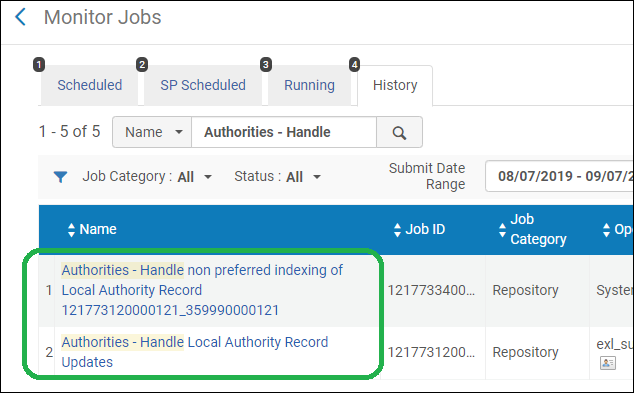
Nei casi in cui questo lavoro viene eseguito e il sistema trova più di 10.000 intestazioni bibliografiche collegate a un record di autorità, un nuovo lavoro di Indicizzazione chiamato Authorities - Handle non preferred Indicizzazione of Local record di autorità <job ID del relativo lavoro "Authorities - Handle Local record di autorità Updates"> viene automaticamente attivato per gestire il termine non preferito Indicizzazione. Questo aiuta a migliorare le prestazioni per completare il lavoro.
 |
| Authority - Collega Intestazioni Bibliografiche | No | Repository | Collega le intestazioni bibliografiche alle intestazioni di autorità corrispondenti (preferite e non preferite), dando priorità alle autorità locali, se abilitato. Le intestazioni bibliografiche collegate a intestazioni di autorità non preferite sono contrassegnate per la correzione del termine preferito.
Il trattamento è gestito nel seguente modo:
|
| No | Repository | Aggiorna i campi di dati bibliografici contrassegnati per la correzione del termine preferito dal processo Authorities - Link BIB Headings. Vedere Authority - Collega Intestazioni Bibliografiche in questa tabella.
Quando viene eseguito il processo Correzione dei termini preferiti delle autorità, l'ordine dei sottocampi viene corretto quando le intestazioni bibliografiche corrispondono alla correzione del termine non preferito. Quando viene eseguito il processo Autorità – Correzione del termine preferito, l'ordine dei sottocampi rimane invariato se non vi è alcuna correzione del campo dati. Si noti che esiste un parametro configurabile dall’utente che controlla come viene gestita la punteggiatura quando un record bibliografico viene aggiornato con le informazioni delle intestazioni (vedere add_punctuation_for_heading). Per ulteriori informazioni, vedere Lavorare con i Record di Authority.
|
|
| Autorità - Collegamento dei record BIBFRAME | No | Repository | I record BIBFRAME sono collegati alle seguenti autorità per nomi e soggetto:
I record con URI delle autorità sopra menzionate come parte di <bf:contribution>, <bf:genreForm> o <bf:subject>, possono collegare i record all'autorità come parte del lavoro quotidiano Autorità – Collega intestazioni BIB. Ciò consente all'Utente di cercare un record BIBFRAME per termine non preferito.
L'opzione di ricerca per termine non preferito dipende dal parametro cliente attivato: enable_extender_index_linked_aut.
Il processo di correzione dei termini preferiti (Autorità - Correzione dei termini preferiti) non è attivato per i record BIBFRAME poiché sono attualmente gestiti esternamente e non sono modificabili in Alma.
|
| Autorità - Ricerca Autorità per suddivisioni | No | Repository | Esegue ricerche complete all'interno del record di autorità, consentendo all'Utente di cercare suddivisioni in un'ampia gamma di campi. Questo migliora il processo di ricerca, rendendo più facile individuare informazioni specifiche all'interno del database dei record di autorità per suddivisione Sottocampo v/x/y/z. |
|
No |
Repository |
Crea l'indice Did You Mean (DYM), che permette a Primo VE di offrire suggerimenti di ricerca agli utenti. Per ulteriori informazioni, vedere Intendevi. Questo lavoro è visibile solo all'Utente con il ruolo di "implementatore". |
|
| Inventory Aggiornamento magazzino remoto - <integration profile> | No | Repository | Aggiorna il magazzino remoto quando vengono registrate modifiche nell'inventario del magazzino remoto in Alma, come modifiche ai metadati di una copia o aggiunte/rimozioni dal database ASRS. |
| PopolazioneMetadatiCitazione | No | Repository | Processo interno per sincronizzare le citazioni in Alma con Report e statistiche. |
| Elimina depositi bozze | Sì | Repository | Elimina tutti i depositi in bozza. Per ulteriori informazioni, consultare Configurazione del processo di eliminazione delle bozze di deposito. |
| Sì | Repository | Invia un' email ai depositanti che indica lo stato del loro Deposito attivo. Per ulteriori informazioni, vedere Configurazione del Processo Report delle Attività di Deposito. |
|
| Carica holdings elettronici - SPRINGER | Sì | Repository | Scarichi i file delle Sue holdings Springer.
È possibile programmare l'esecuzione automatica di questa operazione in Ordine per mantenere aggiornato l'obiettivo Springer nei Suoi portafogli. Per informazioni relative al report di processo, vedere Carica holdings elettronico - Springer. Per informazioni sull'impostazione del profilo d'integrazione utilizzato nell'esecuzione di questo processo, vedere Carica le holdings elettronico da Springer. |
| Carica holding elettronici – JSTOR | Sì | Repository | Si tratta di un lavoro pianificato che viene visualizzato in base all'esistenza di un profilo d'integrazione di tipo “Caricamento di holdings elettronici” con JSTOR selezionato come fornitore. Per ulteriori informazioni, vedere Caricamento di holdings elettronici dal progetto JSTOR. |
| Sincronizza tutte le raccolte logiche | No | Repository | Questo processo esegue i seguenti sub-processi:
Selezioni una collezione default in cui inserire tutti i titoli digitali che non hanno una collezione dopo l'esecuzione di questo processo. |
| Assegna Entità a collezioni | No | Ricerca | Solo per i clienti Esploro - consulta Aggiunta di collezioni. |
| Mapper URL delle entità del portale | No | Ricerca | Solo per i clienti Esploro - vedere lavori programmati di Esploro. |
| Indicatore di Calcolo Ricerca risorse Open Access | No | Ricerca | Solo per i clienti Esploro - vedere lavori programmati di Esploro. |
| Elimina i ricercatori non affiliati in esubero | No | Ricerca | Solo per i clienti Esploro - vedere lavori programmati di Esploro. |
| Caricatore Menzioni media | No | Ricerca | Solo per i clienti Esploro - vedere Configurazione dei lavori di ricerca. |
| Aggiornamento regolare dei conteggi delle risorse per l'utilizzo da parte del sistema | No | Ricerca | Solo per i clienti Esploro - vedere lavori programmati di Esploro. |
| Rimuovere attività di corrispondenza autore storico | No | Ricerca | Solo per i clienti Esploro - vedere lavori programmati di Esploro. |
| Appiattimento delle Risorse di Ricerca | No | Ricerca | Solo per i clienti Esploro - vedere lavori programmati di Esploro. |
| Acquisizione esterna | No | Ricerca | Solo clienti Esploro, per uso futuro. |
| Procedura invio email per ricerca statistiche uso | No | Ricerca | Invia notifiche via email agli autori di ETD e ai ricercatori affiliati con gli output che sono stati visti o scaricati nell'ultimo mese. Gli autori che hanno scelto di non partecipare non riceveranno notifiche via email. Se desideri modificare lo stato del processo (attivo/Inattivo/Esegui ora), consulta Configurazione dei processi di ricerca. |
| Aggiorna DOI agenzia di registrazione - Ricerca Risorse | No | Ricerca | Solo per i clienti Esploro. Aggiorna le agenzie DOI con eventuali modifiche alle risorse. Per ulteriori informazioni, consultare Configurazione delle agenzie DOI nella documentazione di Esploro. |
| Avviso dei titoli Rialto | No | Rialto | All'interno di Rialto, il Titolo Avviso può essere configurato individualmente per produrre una lista di titoli basata su un profilo (ricerca) e una classifica. Il creatore di Titolo Alert può impostare la lista in modo che venga generata in un giorno e con una frequenza specifica. Questo processo viene eseguito quotidianamente per avviare qualsiasi Titolo Avviso impostato per produrre risultati per la giornata. Vedi https://knowledge.exlibrisgroup.com/Rialto/Product_Documentation/020Rialto_Selector_Guide/092Title_Alerts for more information. |
| Pubblicazione utilizzo Rialto Sushi | No | Rialto | Rialto utilizza SUSHI per visualizzare e ordinare i pool di acquisizione basata sulle prove gestiti tramite l'interfaccia. Questo processo invia i dati di utilizzo accumulati in Alma al marketplace Rialto affinché quanto sopra possa avvenire. Per maggiori informazioni sull'utilizzo di SUSHI con la gestione EBA in Rialto, vedere https://knowledge.exlibrisgroup.com/Rialto/Product_Documentation/040Rialto_Administrator_Guide/Working_with_Evidence_Based_Acquisition_(EBA) |
|
Distribuisci le modifiche di gestione utente di rete ai membri |
No | Utente | Il lavoro Distribuzione delle modifiche di gestione utente della rete ai membri distribuisce le modifiche apportate nella Network Zone per le regole di Ruolo profilo e Ruolo Incarico all'istituzione membro.
Vedere Distribuire le modifiche alla gestione dell'utente di rete ai membri per ulteriori informazioni. |
| Utente <external action> utilizzando il profilo <integration profile> | Sì | Utente | Esegue un'azione esterna. Ad esempio, IMPORTA o SINCRONIZZA le informazioni utente da fonti esterne come un Sistema di informazioni studenti (SIS). Per ulteriori informazioni, inclusa la configurazione, vedere Sistemi Informativi Studenti.
Viene visualizzato se si dispone di almeno un profilo d'integrazione di tipo Utenti.
|
| Esportazione al Bursar utilizzando il profilo <integration profile> | Sì | Utente | Esporta le multe e le commissioni degli utenti al sistema di tesoreria. Per ulteriori informazioni, inclusa la pianificazione e la configurazione, vedere Sistema contabile.
Appare se si dispone di almeno un profilo d'integrazione attivo di tipo Bursar.
|
| Importazione da Economo utilizzando il profilo <integration profile> multe e commissioni | Sì | Utente | Esegue le seguenti azioni:
|
| Eliminazione lettere con conservazione | No | Utente | Elimina tutti gli allegati per la comunicazione elencati nella tabella di configurazione della conservazione della comunicazione creati prima della data di conservazione. Viene eseguito settimanalmente. Per ulteriori informazioni, vedere Impostazione dei periodi di conservazione delle comunicazioni. |
| Eliminazione revisione utente con conservazione | No | Utente | Elimina i record dello storico Utente che sono più vecchi del valore specificato nel parametro del periodo di conservazione del cliente. Per informazioni sull'impostazione del parametro cliente, vedere Configurazione di altre impostazioni (Gestione utenti). Per ulteriori informazioni sulla conservazione dello storico Utente, vedere Storico Auditing Utente. |
| Pubblica le risorse di ricerca su Google | Sì | Ricerca | Solo per i clienti Esploro. Per ulteriori informazioni, vedere Processo di pubblicazione Esploro su Sistema esterno. |
| Pubblica ricerca risorse in Google Scholar | Sì | Ricerca | Solo per i clienti Esploro. Per maggiori informazioni, vedere Esploro Processo di pubblicazione verso il Sistema esterno. |
| Recupera statistiche di utilizzo API per Report e statistiche | No | Analitica | Processo interno. |
| Tasso di successo globale | Sì | Amministrazione |
Tasso di successo della Institution Zone (IZ): Rilevante solo per l'uso del COUNTER 4. UpdateSushiSuccessRate_IZ: questo processo verificherà il tasso di successo di ogni SUSHI_VENDOR_ACCOUNT e aggiornerà il campo pertinente nella tabella SUSHI_VENDOR_ACCOUNT. Il processo controllerà nella raccolta e nello storico della raccolta quanti processi sono stati completamente eseguiti e quanti sono stati caricati con successo e calcolerà il tasso di successo di conseguenza. Il processo ignorerà i processi con gravità "Avviso" o "Informazioni" e prenderà in considerazione solo quelli con gravità "Errore" o "Fatale" secondo le nuove tavole di mappatura. Per ogni fornitore SUSHI:
Tasso di successo della Community Zone (CZ): Il tasso di successo globale è Definisci come il numero di processi riusciti rispetto al totale delle esecuzioni per un Fornitore certificato. Questo può fornire un quadro globale di questo Fornitore e di come vengono eseguiti i processi SUSHI e può aiutare l'istituzione a verificare se un fascicolo è dovuto a un problema del Fornitore, di Alma o della connessione tra di loro. Il tasso di successo verrà salvato nell'entità CERT_SUSHI_VENDOR, che è un'entità CZ, e per ogni fornitore SUSHI con lo stesso ORIGINATING_ID verrà distribuito all'ambiente locale. Ciò avviene tramite un’automazione del processo che viene eseguita per ogni Fornitore SUSHI certificato nella CZ e che cercherà il Fornitore nella IZ locale tramite ORIGINATING_ID. |
| Indicizzazione CZ Harvesting Primo VE | No | Amministrazione |
Questo processo è complementare al processo CZ Community Zone Harvesting (Sincronizza modifiche da CZ). L'obiettivo è migliorare il processo di sincronizzazione della raccolta CZ. Il processo è monitorato da Ex Libris in modo continuo e non richiede alcuna azione da parte degli utenti di Alma. |
| Raccolta CZ AuthIndexing CZHarvestingAuthIndexing |
No | Amministrazione | Il processo di indicizzazione dell'autenticazione della raccolta CZ è uno dei processi di sincronizzazione CZ. Parte del processo «Sincronizza modifiche da CZ» consiste nell'aggiornare i record di autorità. Una modifica nei record di autorità può attivare l'indicizzazione in qualsiasi record bibliografico collegato al record di autorità aggiornato.
Il processo 'CZ Harvesting AuthIndexing' è responsabile della gestione dell'indicizzazione per qualsiasi record bibliografico collegato a un record di autorità che è stato aggiornato dal processo 'Sincronizza modifiche da CZ'. |
Configurazione Notifiche Email per Procedure Programmate
- Amministratore di Sistema Generale
- Nella pagina Monitora processi (Amministrazione > Gestisci processi > Monitora processi), seleziona Notifiche email nell'elenco delle azioni di riga nella tab Pianificata per il processo di cui desideri configurare la notifica email. Viene visualizzata la pagina Notifiche email per procedure programmate.
 Notifiche E-mail
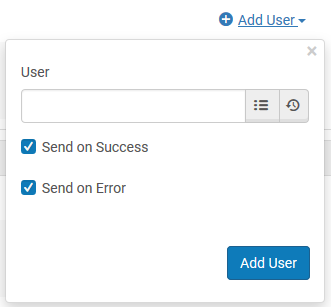
 - Selezionare Aggiungi Utente per configurare le notifiche email da inviare all'utente. Viene visualizzato il seguente pannello.
 Aggiungi Utente
 - Nella casella di testo Utente, inserisca o selezioni l'Utente Alma a cui desidera che vengano inviate le notifiche email.
- Selezionare Invia in caso di successo per ricevere una notifica email quando il lavoro viene completato correttamente e selezionare Invia in caso di errore per ricevere una notifica email quando il lavoro non viene completato correttamente.
Il completamento con successo di un processo non significa che il processo non abbia prodotto errori. Piuttosto, significa che il processo è stato completato con lo stato Completato con successo (come mostrato nella tab storico della pagina Monitora processi).
- Seleziona Aggiungi e chiudi.
- Seleziona Aggiungi indirizzo email per configurare le notifiche email da inviare a qualsiasi indirizzo email (segui i passaggi descritti sopra).
- Dopo aver completato la configurazione dei destinatari delle notifiche email, selezioni Salva.
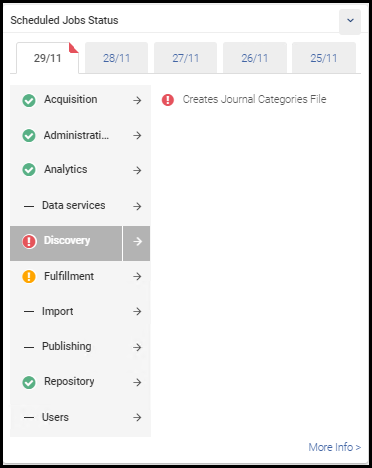
Visualizzazione dello stato dei lavori eseguiti di recente
 .
. accanto alla categoria del processo OPPURE selezionare Ulteriori informazioni