Konfiguration von Signatur-Parsing beim Etikettendruck
- Last updated
-
-
Save as PDF
-
Translatable
Um Signatur-Parsing zu konfigurieren, müssen Sie eine der folgenden Rollen innehaben:
- Katalog-Administrator
- Bestands-Administrator
- SDK-Etikettendruck - Lesen
- General Systemadministrator
Sie können Parsing-Routinen für unterschiedliche Signaturtypen konfigurieren, die beim Etikettendruck angewendet werden (siehe
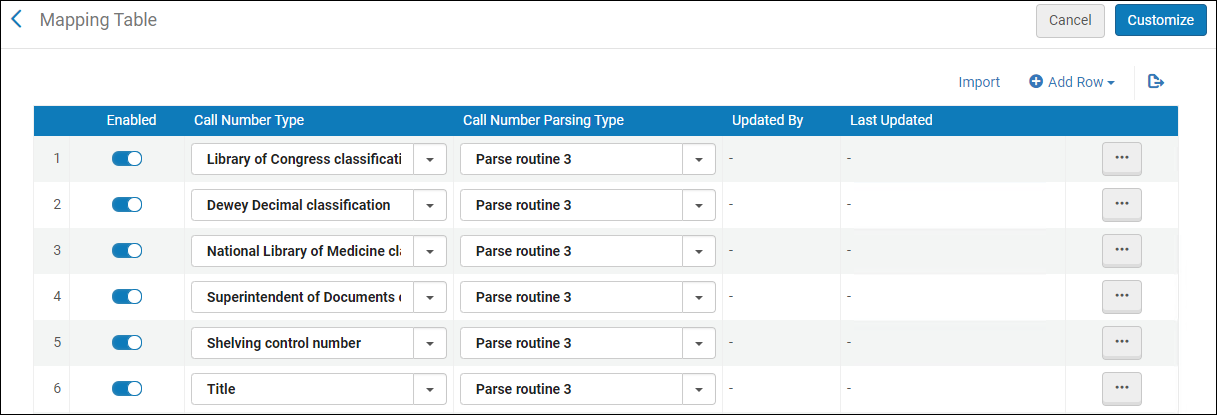
Buch-Etiketten mit dem Etikettendruck-Werkzeug drucken). Sie können dies auf der Seite Zuordnungstabelle Signatur-Parsing konfigurieren (
Konfigurationsmenü > Ressourcen > Allgemein > Signatur-Parsing). Für weitere Informationen zu Zuordnungstabellen siehe
Zuordnungtabellen.
Zuordnungstabelle Signatur-Parsing
Hinzufügen, Bearbeiten und Löschen von Signatur-Parsing
Fügen Sie im Abschnitt Eine neue Tabellenreihe erstellen eine neue Parsing-Regel für den Signatur-Typen hinzu, indem Sie den zu parsenden Signatur-Typen und seine Parsing-Routine auswählen.
Parsing-Routinen sind system-definiert und können nicht bearbeitet werden. Wählen Sie eine der folgenden Parsing-Routinen.
Parsing-Routinen
| # |
Beschreibung |
| 1 |
Logik:
- maximal 5 Zeilen; den letzten Teil trennen, wenn es mehr als 5 Zeilen gibt
- maximal 8 Zeichen pro Zeile
- Die Signatur bei Leerzeichen trennen
- Die Signatur bei öffnenden Klammern trennen (
- Die Signatur bei einem Punkt trennen, wenn die Zeile länger als 5 Zeichen ist (ausgenommen Klammern)
Beispiel:
|
| 2 |
Logik:
- maximal 3 Zeilen; den letzten Teil nicht trennen, wenn es mehr als 3 Zeilen gibt
- Die Signatur bei Leerzeichen trennen
Beispiel:
- Signatur = 9.6 RUM? Roma
Gedruckte Beschriftung:
9.6
RUM?
Roma
- Signatur = 9.2.23.5 FORT
Gedruckte Beschriftung:
9.2.23.5
FORT
|
| 3 |
Durch ein Leerzeichen trennen:
- Trennt die Signatur bei Leerzeichen und dem Unterfeld i.
- Wenn das Zeichen ^ in der Signatur vorkommt, wird es zu einem Leerzeichen umgewandelt, aber ein Leerzeichen trennt in diesem Fall nicht.
Beispiel:
- Signatur = $$hG635.H4$$iA3 1989^a
Gedruckte Beschriftung:
G635.H4
A3
1989 a
|
| 4 |
Durch ein Leerzeichen und einen Punkt trennen:
- Trennt die Signatur bei Leerzeichen, Punkten und dem Unterfeld i.
- Wenn das Zeichen ^ in der Signatur vorkommt, wird es zu einem Leerzeichen umgewandelt, aber ein Leerzeichen trennt in diesem Fall nicht.
Beispiel:
- Signatur = $$hG635.H4$$iA3 1989^a
Gedruckte Beschriftung:
G635
.H4
A3
1989 a
|
| 5 |
Durch Leerzeichen und Klassifizierung trennen:
- Zusätzlich zur Parsing-Routine 4 wird zwischen den Buchstaben- und Zahlen-Bestandteilen des Klassifizierungsteils der Signatur getrennt (auch wenn es kein Leerzeichen gibt), sowie bei einer Dezimalstelle, die einem Buchstaben vorangeht (auch wenn kein Leerzeichen vorangeht).
Beispiel:
|
| 6 |
Durch Leerzeichen und Klassifizierung trennen und die Länge begrenzen:
- Ergänzt Parsing-Routine 5 (durch Leerzeichen und Klassifizierung trennen). Wenn eine Zeile länger als acht Zeichen ist, wird mit einem "." getrennt
Beispiel:
|
| 7 |
In die ersten 3 Buchstaben trennen, danach den Rest; Buchstaben und Zahlen werden am Beginn der Signatur getrennt, auch wenn es nur einen Buchstaben gibt; ein zweiter Punkt führt zu einer Trennung, egal ob es einen Buchstaben danach gibt oder unabhängig von der Länge der Zeile (wenn nicht unterbrochen).
Beispiel:
|
| 8 |
- Die Signatur bei Leerzeichen, Punkten und dem Unterfeld i trennen.
- Wenn das Zeichen ^ in der Signatur vorkommt, wird es zu einem Leerzeichen umgewandelt, aber ein Leerzeichen trennt in diesem Fall nicht.
- Wenn die Anzahl der Stellen nach dem Punkt höher ist als 4, wird folgendermaßen unterbrochen:
- 5 = 3, 2
- 6 = 3, 3
- 7 = 4, 3
Beispiel:
- Signatur = 363.7387403 E564
Gedruckte Beschriftung:
363
.7387
403
E564
|
| 9 |
- Für das Dokumentenaufsicht - Klassifizierungssystem (SuDoc)
- Wird vor allem für Hochformat-Rückenschilder verwendet und führt Folgendes aus:
- Fügt einen Zeilenumbruch nach dem ersten Doppelpunkt ein.
- Ersetzt jeden Schrägstrich nach dem Doppelpunkt (nicht vor dem Doppelpunkt) mit einem Zeilenumbruch.
Beispiel:
- Signatur = HE 20.6520/2: AC9/2
Gedruckte Beschriftung:
HE 20.6520/2:
AC9/
2
- Signatur = HE 20.6520/2: 17
Gedruckte Beschriftung:
HE 20.6520/2:
|
| 10 |
- Für das Dokumentenaufsicht - Klassifizierungssystem (SuDoc)
- Wird in erster Linie für Querformat-Rückenschilder verwendet und fügt einen Zeilenumbruch nach dem ersten Doppelpunkt ein.
Beispiel:
- Signatur = HE 20.6520/2: AC9/2
Label printed:
HE 20.6520/2:
AC9/2
- Signatur = HE 20.6520/2: 17
Label printed:
HE 20.6520/2:
17
|
| 11 |
- Die Signatur bei Leerzeichen, Komma, Semikolon und Pluszeichen trennen
Beispiel:
- Signatur = M780.92,P175 1;F
Gedruckte Beschriftung:
M780.92
P175
1
F
|
| 12 |
Funktioniert wie Routine Nummer 6, trennt aber den Klassifizierungsteil nicht durch Buchstaben und Ziffern.
Beispiel:
|