

Revisione della fattura
Questa pagina descrive come effettuare la revisione della Fattura in Alma, inclusi i vari scenari in cui una Fattura raggiunge la fase di revisione. Include come accedere alla Fattura in revisione e le azioni che possono essere eseguite dalla pagina Fattura in revisione, come modificare ed eliminare la Fattura e cambiare a chi è assegnata una Fattura. Per una panoramica completa del flusso Fattura con collegamenti alle sezioni pertinenti per i dettagli, vedere flusso Fattura.
Per la revisione della Fattura, è necessario disporre di uno dei seguenti Ruoli:
- Operatore fatture
- Operatore fattura esteso
- Gestore fatture
Una fattura viene inviata per revisione manuale in uno qualsiasi dei seguenti scenari:
- Sono presenti dati fascicolo o Avviso, come risultato della fase di elaborazione della Fattura del flusso Fattura, che richiedono l'attenzione di una persona del personale della biblioteca e le regole di revisione della Fattura indicano che la Fattura deve essere sottoposta a revisione.
- Al termine del processo di creazione manuale della Fattura si seleziona Salva (in contrapposizione a Salva e Continua). Veda Creazione di una Fattura da un ordine di acquisto o manualmente.
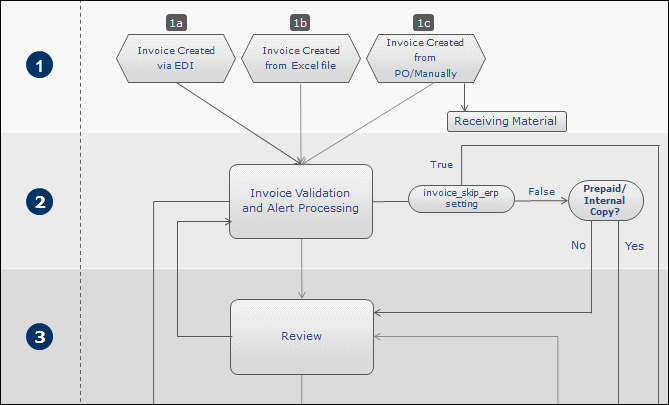
revisione all'interno del flusso Fattura
La fattura appare nella pagina In revisione Fattura (Acquisizioni > Ricezione e Fattura > revisione). È possibile visualizzare questa pagina anche a partire da una tab specifica selezionando una delle seguenti attività nella lista delle attività nel menu persistente (vedere Attività nella lista delle attività):
- Fatture - revisione - assegnate a te
- Fatture - revisione - senza assegnazione
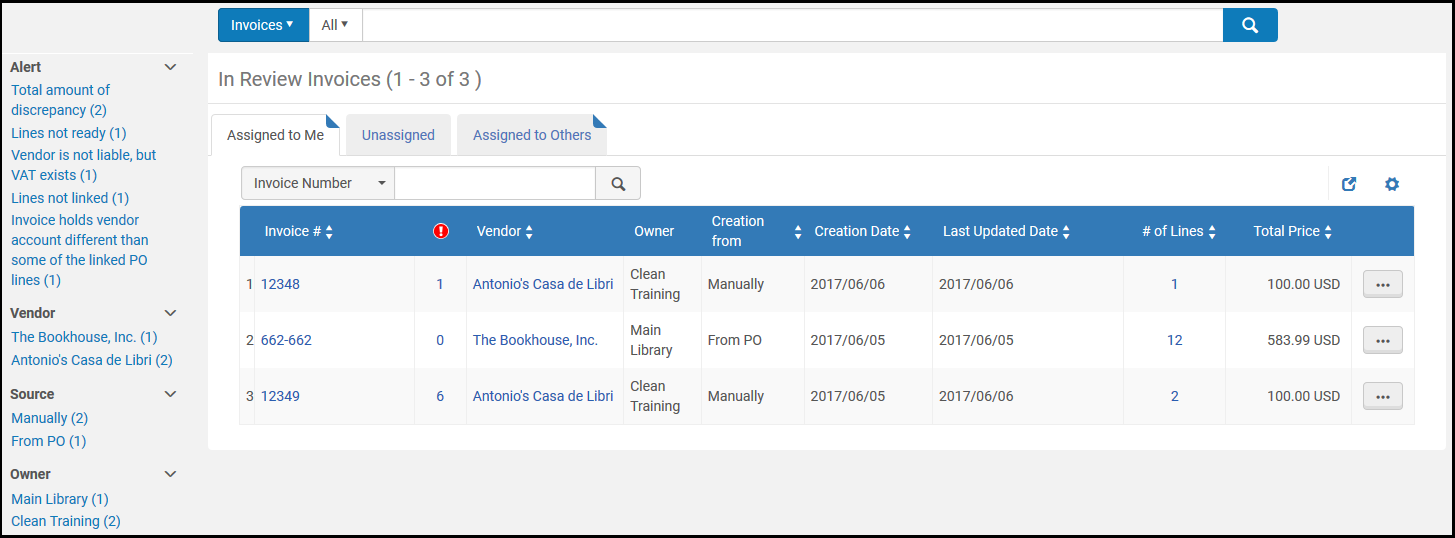
In revisione pagina Fattura
Questa è una pagina di compiti. In questa pagina può modificare o eliminare una Fattura oppure cambiare a chi è assegnata una Fattura.
Le fatture appaiono nella seguente scheda (vedi scheda Assegnate a me, Non assegnate, Assegnate ad altri):
- Assegnato a me — Solo Lei può modificare queste fatture.
- Non assegnato — Lei o qualsiasi altro membro dello staff con autorizzazioni di revisione può modificare queste fatture.
- Assegnato ad altri — Solo l'Utente a cui è assegnata la Fattura può modificarla, a meno che non venga riassegnata a qualcun altro.
- Nella pagina In revisione Fattura, selezioni Modifica nell'elenco delle azioni di riga per una fattura. Viene visualizzata la pagina Dettagli Fattura.
- Visualizzare l'Avviso generato per la Fattura nella Avviso tab e modificare le informazioni in ciascuna delle altre schede, secondo necessità.
Per informazioni sul campo in ciascuna di queste schede, vedere Creazione di una Fattura da un Ordine di Acquisto o Manualmente. - Selezioni Salva e Continua per salvare le modifiche e spostare la Fattura alla fase di elaborazione del flusso Fattura.
Se seleziona Salva, le modifiche vengono salvate, ma la fattura non passa alla fase successiva del flusso. Inoltre, per le fatture con 10 o più righe di ordine d'acquisto, durante l'aggiornamento della fattura, le righe di ordine d'acquisto correlate vengono reindicizzate. Questa operazione viene eseguita da un processo in background che appare nella pagina Monitor Jobs . L'Utente che ha effettuato gli aggiornamenti che hanno innescato questa re-Indicizzazione appare come l'operatore. Una comunicazione viene inviata all'Utente che ha avviato il lavoro di re-indicizzazione.Se i dati della Fattura sono stati opportunamente modificati, la Fattura continua a muoversi attraverso il flusso della Fattura come descritto in Fattura flusso.
Alcuni aggiornamenti della fattura richiedono la reindicizzazione di tutte le linee PO correlate. Se ci sono fino a 10 linee PO correlate, vengono indicizzate immediatamente. Se ce ne sono di più, vengono indicizzati da un processo in background. Il processo di Indicizzazione attivato appare nella pagina Monitora processi . L'Utente che ha effettuato gli aggiornamenti che hanno innescato questa re-Indicizzazione appare come l'operatore.
È possibile effettuare le attività di gestione della Fattura anche nella pagina Fattura in attesa di approvazione (Acquisizioni > Ricezione e Fattura > Approva), come descritto nelle procedure di riferimento:
- Modifica una Fattura Incarico - Seleziona Assegna a nella lista delle azioni di riga per una Fattura. Si apre la finestra di dialogo di riassegnazione. Veda le schede Assegnato a me, Non assegnato, Assegnato ad altri.
- Rilascia una Fattura Incarico - Selezionare Rilascio della release nelle azioni di riga Lista per una Fattura. La Fattura è non assegnata e viene spostata nella tab Non assegnata.
- Eliminare una fattura - Selezionare Elimina nelle azioni di riga della lista per una fattura e selezionare Conferma nella finestra di dialogo di conferma. Le Spese associate vengono eliminate e gli Impegni per gli Ordini di Acquisto correlati vengono ricalcolati.
Può eliminare una Fattura solo se Le è stato assegnato il Ruolo Esteso Fattura operatore.