

Cercando Fattura
Questa pagina descrive come effettuare la ricerca della fattura in Alma, inclusa la ricerca per stato della fattura, il filtraggio dei risultati della ricerca (con faccette) e una descrizione delle colonne e delle varie opzioni che appaiono nei risultati della ricerca. Per una panoramica completa del flusso Fattura con collegamenti alle sezioni pertinenti per i dettagli, vedere flusso Fattura.
Per la Ricerca della fattura, è necessario avere uno dei seguenti ruoli:
- Gestore fatture
- Operatore fatture
- Operatore fattura esteso
- Gestore Acquisti
- Operatore Acquisti
È possibile Ricercare la fattura utilizzando la Barra di ricerca (vedi Ricerca in Alma). Può vedere solo la Fattura associata all'ambito assegnato al Suo Ruolo.
Quando si esegue una ricerca Fattura>Tutte dalla barra di ricerca, solo stato, biblioteca, numero di fattura, numero identificativo della fattura, ID univoco della fattura, nome del fornitore e codice del fornitore sono campi ricercabili. Il titolo della riga PO, il numero della riga PO e il numero PO non sono indicizzati nella ricerca Tutto. Tuttavia, se seleziona uno di questi campi, invece di Tutti, può cercare valori specifici di quel campo.
I risultati della ricerca per Fattura (vedi Ricerca in Alma) appaiono su una pagina dei risultati.
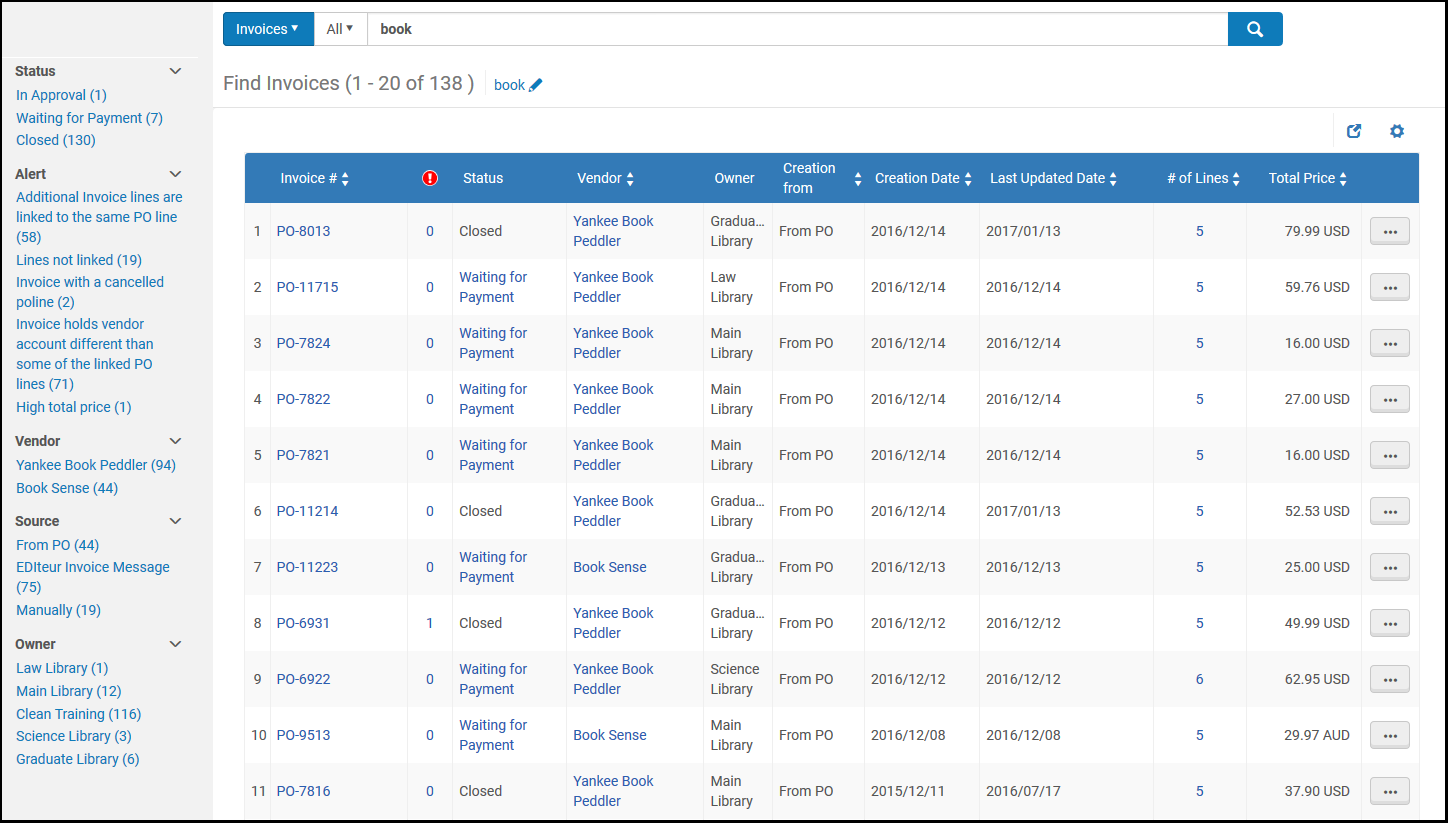
Risultati della ricerca per fattura
Ricerca della fattura per stato
Può effettuare la Ricerca della fattura con uno stato specifico utilizzando le seguenti stringhe di ricerca:
-
Chiuso – Ricerca di chiuso
Le fatture il cui stato è "Chiuso" vengono visualizzate come "Approvate" all'apertura della fattura. Questo è perché lo stato in "Dettagli Fattura" si riferisce allo stato di approvazione e non allo stato della fattura.
- In Approvazione – Cerca in approvazione
- In revisione – Cerca in revisione
-
Pronto per essere pagato – Cerca pronto per essere pagato
Queste Fatture saranno elaborate dal prossimo lavoro di esportazione ERP. Per ulteriori informazioni, vedere Sistema di gestione contabile.
-
In attesa del pagamento – Cerca in attesa di essere inviato
Queste fatture sono state elaborate dal job ERP esportazione e sono ora in attesa della fase di pagamento.
Utilizzo di faccette per filtrare i risultati della ricerca
Può utilizzare le Faccette sul lato sinistro della pagina per aiutarLa a individuare una Fattura specifica filtrando i risultati in modo da visualizzare solo quelle che soddisfano i criteri selezionati.
Sono disponibili le seguenti Faccette:
- Stato – Lo stato della fattura
- Alert – Il tipo di avviso per la Fattura—ad esempio, linee di fattura aggiuntive collegate alla stessa riga dell'ordine di acquisto, valuta diversa dall'ordine di acquistoed esiste una fattura con lo stesso numero
- Fornitore – Il Fornitore al quale deve essere pagata la Fattura
- Origine – La modalità con cui è stata creata la fattura (da un file, da un EDI, da un PO o manualmente)
- Proprietario – L'istituzione o la biblioteca associata alla fattura
Colonne e opzioni nei risultati della ricerca
La pagina Trova Fattura mostra le seguenti colonne per ciascuna Fattura.
| Colonna | Descrizione |
|---|---|
| Fattura # | Il numero della fattura |
 |
Il numero dell'Avviso per la Fattura
Selezioni il valore per aprire la pagina dei dettagli della Fattura e visualizzare l'Avviso per la Fattura.
|
| Stato | Lo stato della fattura |
| Venditore | Fornitore a cui inviare la Fattura |
| Proprietario | L'istituzione o la biblioteca associata alla fattura |
| Creazione da | Il metodo con cui è stata creata la fattura |
| Data di creazione | La data in cui è stata creata la fattura |
| Data ultimo aggiornamento | La data dell'aggiornamento più recente della Fattura |
| Prezzo totale | Il prezzo totale della fattura |
| # di linee | Numero di righe PO da includere nella Fattura |
Per visualizzare una Fattura, selezioni Visualizza nella lista delle azioni di riga. Si apre la pagina Dettagli Fattura. Il campo in questa pagina non può essere modificato.
Per navigare alla lista delle fatture in revisione, selezioni Vai alla lista delle attività nella lista delle azioni di riga. Si apre la pagina In revisione Fattura (vedi revisione Fattura).