

Creazione fatture
- Importazione di un file di fattura EDI inviato da un fornitore, sia automaticamente che manualmente (vedere Fatture create automaticamente da EDI e Creazione di una fattura da un file, di seguito)
- Importazione di un file Excel Fattura (vedere Creazione di una Fattura da un file di seguito)
- Utilizzo di un ordine di acquisto o manualmente (vedere Creazione di una fattura da un ordine di acquisto o manualmente qui sotto)
Per consentire il numero di fattura ripetuto dallo stesso fornitore, impostare il parametro invoice_not_unique del cliente su true; vedere Configurazione di altre impostazioni (Acquisizioni).
Fattura creata automaticamente da EDI
Gestione delle imposte
Gestione degli oneri aggiuntivi
-
ALC+C++++BI::28:Costi vincolanti
-
ALC+C++++DL::28:Spese di trasporto
La fattura caricata in Alma avrà due ulteriori linee di fattura, «1.1 Rilegatura» e «1.2». accesso,” con gli importi pertinenti elencati in ciascuno. (L'importo totale della riga n. 1 sarà ridotto di questi importi.) Ciò consente anche di avere l'imposta su ogni addebito aggiuntivo elencato separatamente.
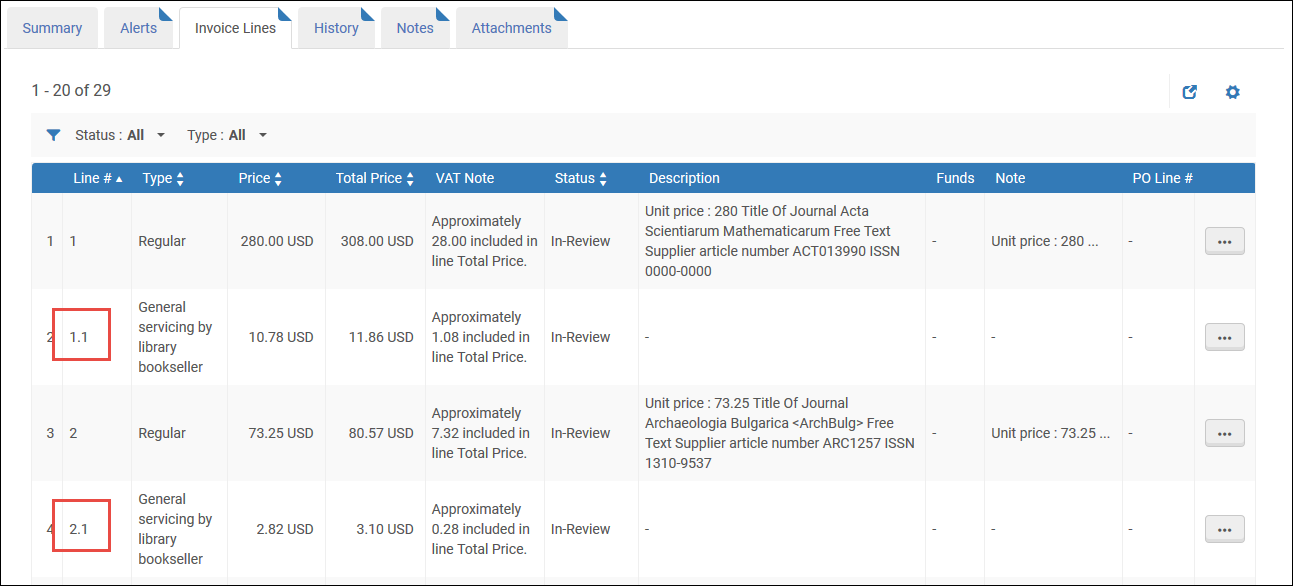
Anche quando gli addebiti aggiuntivi a livello di riga sono dettagliati, solo i tipi di addebito che compaiono nella tabella Codici Tipi Linea di fattura (Menu di configurazione > Acquisizioni > Fattura > Tipi Linea di fattura) vengono elencati singolarmente. (Questa tabella è disponibile solo quando il valore del parametro cliente invoice_split_additional_charges è impostato su true.) I tipi di addebito che non compaiono nella tabella vengono sommati nella riga "Spese generali". Per ulteriori informazioni sul parametro cliente invoice_split_additional_charges, vedere Configurazione di altre impostazioni (Acquisizioni).
Creazione di una Fattura da un File
- Gestore fatture
- Operatore fatture
- Operatore fattura esteso
- Operatore ricezione
- Le fatture importate sono associate all'istituzione
- Per consentire il numero di fattura ripetuto dallo stesso fornitore, impostare il parametro invoice_not_unique del cliente su true; vedere Configurazione di altre impostazioni (Acquisizioni).
- Non è possibile selezionare la Contabilità per competenza (vedere Contabilità per competenza e Lavorare con la Contabilità per competenza) per le Fatture create da un file.
- Quando una Fattura viene creata da un file Excel, gli Utenti hanno la possibilità di utilizzare il codice IVA, se esiste, selezionando l'opzione Usa codice IVA nella tab Informazioni EDI della pagina Dettagli Fornitore (vedere Electronic Data Interchange (EDI)). Questa casella di controllo è utilizzata anche dal processo di creazione della fattura da Excel.
- Nella release di maggio 2025 è stato aggiunto un nuovo processo di sistema che crea le Fatture dal file Excel di input. Per le Fatture create da un file Excel, a partire da quella data, il creatore della Fattura è "Sistema" e non l'Utente che ha caricato il file, poiché si tratta di un processo di sistema.
- La creazione di fattura da XML supporta l'E-Fattura per i seguenti standard:
- Standard italiano (FatturaPA)
- (Novità di febbraio) Standard tedesco (XRechnung)
- Alma XML
- Nella pagina Seleziona processo di creazione fattura (Acquisizioni > Ricezione e Fattura > Crea Fattura), selezioni Da file.
- Seleziona Avanti. Viene visualizzata la pagina Fattura da File:
 Fattura dalla pagina File
 - Nel campo Fornitore, selezioni un Fornitore.
- Nel campo Tipo di file, selezionare EDI, XML o Excel.
- Nel campo Carica file, seleziona un file sul tuo sistema locale da caricare.
- Facoltativamente, selezioni Scarica esempio Excel e visualizzi un esempio Excel per confermare che il Suo file segua il formato corretto:
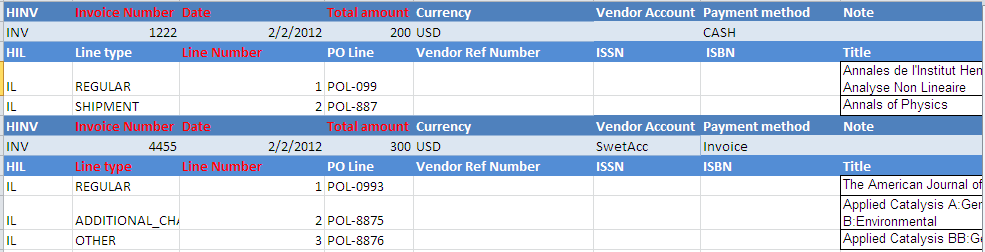 Foglio di calcolo esempio fattura
- Può copiare l'esempio di Excel e utilizzarlo come template per la Sua Fattura.
- Puoi anche visualizzare un esempio di Excel qui: File Excel per esempio di creazione fattura YLK.xlsx
Questo esempio è citato anche in uno scenario dettagliato nel seguente documento:
Creazione di più fatture con più linee di fattura tramite un file Excel.docx. - Per maggiori dettagli sull'inserimento delle informazioni nel file Excel, vedere Istruzioni per l'inserimento dei dati nel file Excel.
- Selezionare Carica ed esegui il processo di creazione della fattura. Nella pagina Fattura da File appare un messaggio che indica se il processo è stato eseguito con successo. Quando il file viene caricato correttamente, il personale riceve una notifica via email.
- Selezionare Monitora processi per visualizzare lo stato del processo. Viene visualizzata la pagina Monitora processi, con la tab Completata selezionata. Il lavoro consiste in EDI – Carica file <vendor name> (per una Fattura EDI) oppure Fattura – Creazione da foglio di calcolo (per una Fattura Excel). Per i dettagli sulla pagina Monitora processi, vedere Visualizzazione dei processi completati.
Istruzioni per l'inserimento dei dati nel file Excel
-
Le colonne rosse indicano i campi obbligatori.
-
L'unico formato di data che può essere utilizzato è MM/dd/yyyy.
-
La prima colonna deve avere un tipo di codice di linea.
HINV = INTESTAZIONE FATTURA
-
Tutti i tipi in questa riga devono avere lo stesso nome (Numero di fattura, Data, Importo totale...).
-
I campi obbligatori sono Numero di fattura, Data e Importo totale.
INV = Fattura
-
Deve seguire la riga HINV.
-
Può esserci solo una riga INV per ogni riga HINV.
HIL = HEADER Linea di fattura
I campi obbligatori sono Tipo di riga e Numero linea. Deve seguire la riga INV.
IL = Linea di fattura
-
Tutti i tipi di codice devono essere valori della Tabella di codici, come "Tipo di riga" o "Codice report".
-
La colonna "Fondo e percentuale" può contenere un codice fondo con o senza percentuale, oppure solo con CQfund, che significa 100%.
-
La percentuale del fondo deve essere racchiusa tra parentesi tonde "(00)" con un numero fino a 100, ad esempio: AQfund(40) e la riga successiva del fondo BQfund(60).
-
Codice report: sono supportati solo il Codice report, il Codice report secondario e il Codice report terziario. Utilizzare il codice anziché la “descrizione”.
-
Non includa virgole nelle celle dei prezzi.
Creazione di una Fattura da un Ordine d'Acquisto (PO) o manualmente
- Gestore fatture
- Operatore fatture
- Operatore fattura esteso
- Operatore ricezione
- Nella pagina Seleziona processo di creazione Fattura (Acquisizioni > Ricezione e gestione fatture > Crea Fattura), seleziona Da PO o Manuale.
- Seleziona la casella di controllo Ricevere se desideri processare la ricezione del materiale direttamente dopo la creazione della Fattura.
- Se è stata selezionata l'opzione Da ordine di acquisto:
Per gli ordini di contabilità per competenza, è possibile creare fatture solo per ordini singoli. Consulta Lavorare con la contabilità per competenza.
- Seleziona Avanti. La seconda pagina della procedura guidata per la creazione della fattura, la pagina Seleziona ordine di acquisto, si apre.
 Seleziona la pagina PO
 - Immettere o selezionare un PO nella Lista di selezione rapida Seleziona PO. Nella lista di selezione vengono visualizzati solo gli ordini di acquisto attivi. Il completamento automatico può anche trovare i PO chiusi.
Puoi effettuare una Ricerca utilizzando le seguenti opzioni:- Riferimento Linea PO Aggiuntiva
- Tutto
- Numero ERP
- Descrizione unità organizzativa
- Codice fondo
- Nome fondo
- copia identificativo
- Linea d’ordine
- Titolo
- N° PO
- Codice fornitore
- Numero fattura fornitore
- Nome fornitore
La ricerca per titolo non è disponibile quando si seleziona "Tutti" come criterio di ricerca.
- Seleziona Salva. La tab Linea di fattura appare nella pagina Dettagli fattura, mostrando una Linea di fattura per ciascuna riga dell'ordine d'acquisto.
I campi della linea di fattura vengono compilati automaticamente e possono essere modificati secondo necessità.
- La fattura non è richiesta per le linee di ordine di acquisto con modalità di acquisizione dono, Deposito, tecnico o scambio.
- Il valore del campo Linea # è un collegamento che, se selezionato, apre la pagina Dettagli della Linea di fattura per la Linea di fattura.
- Il valore del campo N. riga ordine di acquisto è un collegamento che, se selezionato, apre la pagina Riepilogo riga ordine di acquisto per la riga dell'ordine di acquisto.
-
Il valore della colonna Fondi è un collegamento ai fondi. Seleziona un nome di Fondo per vista le Transazioni relative alla Fattura in quel Fondo.
- Seleziona Salva. Viene visualizzata la pagina In revisione Fattura, che mostra la Fattura In revisione.
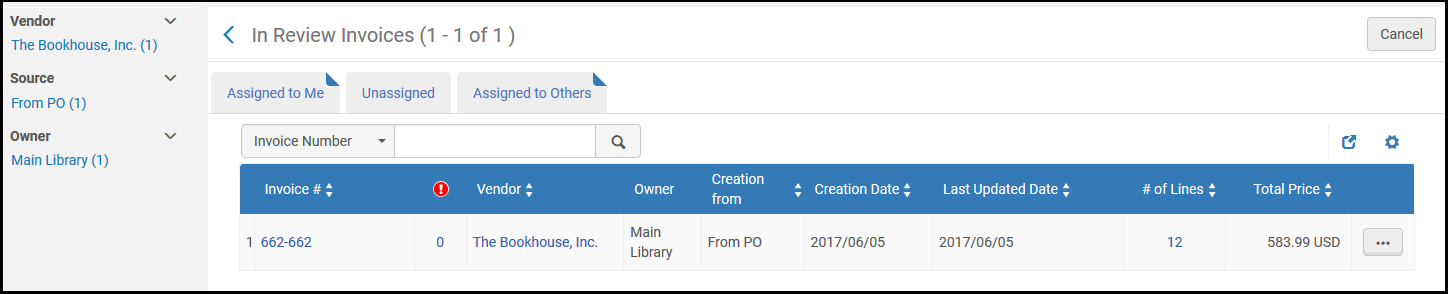 Pagina Fattura in revisioneSe hai selezionato la casella di controllo Gestisci ricezione nel passaggio 2, i pulsanti salva e salva e continua nella pagina Elenco righe fattura vengono sostituiti con un pulsante salva e vai a ricezione. Seleziona Salva e vai a Ricevere per aprire la pagina Ricevi nuovo materiale per ricevere nuovo materiale. Assicurati di trovarti in un Servizio ricezione (vedi Selettore biblioteca/Scrivania nel menu persistente) e che ci siano Linee d'ordine (POL) nella Fattura che non sono state completamente ricevute.
- Seleziona Avanti. La seconda pagina della procedura guidata per la creazione della fattura, la pagina Seleziona ordine di acquisto, si apre.
- Se si è selezionato Manualmente:
- Seleziona Avanti. Viene visualizzata la seconda pagina della procedura guidata per la creazione della fattura, la pagina Dettagli fattura.
- Inserisca le informazioni richieste, come descritto nella tabella seguente:
Campi della pagina Dettagli fattura Sezione Campo Descrizione Dettagli fattura Numero fattura (obbligatorio) Un numero di fattura per il fornitore (può includere qualsiasi carattere e simbolo della tastiera; lunghezza massima 100 caratteri). Il numero non è univoco per un fornitore specifico. Per consentire il numero di fattura ripetuto dallo stesso fornitore, impostare il parametro del cliente invoice_not_unique su true; vedere Configurazione di altre impostazioni (Acquisizioni). Data fattura (obbligatoria) La data della fattura dalla finestra di dialogo Calendario. Data di scadenza della fattura La data in cui è dovuta la Pagamento. Fornitore (obbligatorio) Il Fornitore a cui deve essere fascicolata la Fattura. Quando seleziona un Fornitore, l'elenco dei proprietari e delle unità di Valuta (in Importo totale) viene filtrato per visualizzare solo quelli supportati per quel Fornitore.Account fornitore L'account del fornitore per questa fattura. Importo totale (obbligatorio) Importo totale della fattura, comprensivo di spedizione (altrimenti i costi aggiuntivi proporzionali vengono calcolati in modo errato). Selezionare la valuta. (La lista è predefinita da un amministratore e limitata in base al fornitore selezionato). Per ulteriori informazioni, vedere Configurare Valuta. Puoi inserire un importo negativo (con un segno - che precede il numero) per indicare un credito. Viene quindi concesso un rimborso all'utente.Contatto referente fornitore Il referente del fornitore che gestisce questa fattura. Metodo di pagamento Metodo di pagamento per la fattura. I metodi Pagamento disponibili sono: - Servizio contabilità: utilizzare se Alma è collegata a un ERP. Quando si seleziona questo metodo di pagamento, la casella di controllo Prepagata nella sezione Pagamento viene disattivata e non può essere selezionata (vedi Pagamento, sotto)
- Cassa
- Carta di credito
- Allegato
- Account di deposito
- Pre-pagamento
- Pagamento speciale
- Bonifici bancari
Riferimento fattura n. Un numero identificativo per la Fattura, per Abilitare il raggruppamento delle Fatture per la reportistica. Proprietario (obbligatorio) Associa la fattura all'istituzione o alla biblioteca. Le istituzioni e/o le biblioteche disponibili nel menu a tendina dipendono dal tuo ambito. Per maggiori dettagli sulla Fattura a livello di biblioteca, vedere il video "Supporto per Fattura a livello di biblioteca" (3:23 min).Quando si seleziona una biblioteca proprietaria, la Lista dei Fornitori viene filtrata per visualizzare solo i Fornitori disponibile per quella biblioteca. Inoltre, solo le linee d'ordine (POL) di proprietà di questa biblioteca possono essere aggiunte a una linea di fattura per questa fattura.Costi Aggiuntivi Usare Pro rata Ripartisca proporzionalmente i seguenti oneri aggiuntivi su tutte le linee di fattura: - Importo spedizione
- Importo assicurazione
- Importo overhead
- Importo sconto
- Eventuali tipologie e importi di addebito aggiuntivi abilitati per la Sua istituzione. Veda Configurazione dei tipi di linea di fattura. Se avete abilitato più tipi di linea aggiuntivi, ogni volta che selezionate uno dei tipi di linea dal menu a discesa Costo aggiuntivo, viene visualizzato un altro menu a discesa Costo aggiuntivo. È possibile aggiungere fino a cinque tipi di linee aggiuntive.
Se non selezioni Usa pro rata, ogni addebito aggiuntivo viene visualizzato come una Linea di fattura individuale.Questa opzione è selezionata per default se l'impostazione invoice_use_pro_rata è impostata su True (vedere Configurare altre impostazioni).Se per questa Fattura viene immessa l'IVA e il Fornitore è indicato come soggetto passivo dell'IVA, e l'istituzione ha un Fornitore governativo associato, viene creata una Fattura separata per questa IVA e collegata a questa Fattura. La fattura collegata include solo l'IVA. Per i dettagli sulla configurazione della responsabilità per IVA e un fornitore governativo, vedere il passaggio 2 e il passaggio 5 in Per aggiungere un fornitore e un account del fornitore. Vedi anche Come Alma gestisce i pagamenti dell'IVA.Dopo che questa fattura è stata pagata/esportata, anche la fattura governativa viene pagata/esportata e compare nella pagina Trova Fattura con il nome <Fattura number>_RT, dove <Fattura number> è il numero di questa fattura e _RT sta per Report IVA (la fattura governativa).IVA Dichiarazione fiscale Report un utilizzo di IVA. Questo campo appare solo se un fornitore governativo è associato al fornitore della fattura. Quando si seleziona questo campo, i campi IVA % e Importo vengono disattivati e tutti i valori in questi campi vengono azzerati.Codice IVA Un codice IVA per assegnare una percentuale IVA preconfigurata alla fattura. Appare solo quando i codici IVA sono configurati (vedi Configurazione dei codici IVA). Seleziona Aggiorna importo per applicare il codice IVA selezionato alla fattura. IVA per linea fattura Abilitate la configurazione dell'IVA a livello di linea di fattura (che può essere gestita modificando la riga dell'ordine di acquisto). Selezionando questa opzione si disabilitano gli altri campi di questa sezione che sono rilevanti per la configurazione dell'IVA a livello di fattura. Questa opzione viene visualizzata solo se il parametro invoice_allow_vat_in_line_level è impostato su true nella configurazione acquisizioni (vedere configurazione di altre impostazioni).% IVA L'IVA % dell'importo totale della fattura: inclusa, esclusa o esclusa per riga. Quando il codice IVA non è compilato, il campo IVA% è disattivato. Quando il codice IVA è inserito, nel campo % IVA viene visualizzata la % IVA corrispondente al codice IVA.
Per dettagli sulla configurazione dei campi IVA, consulta Calcolo IVA – Esempio. Per dettagli sulla configurazione dei codici IVA, consulta Configurazione dei codici IVA.
Tipo IVA Seleziona: - Incluso: L'importo totale della fattura include l'IVA.
- Esclusivo: l'IVA viene aggiunta all'importo totale della fattura.
- Riga Esclusiva: l'importo totale della Fattura include l'IVA (simile a Inclusiva), ma l'importo dell'IVA viene calcolato al di fuori del valore totale della Linea di fattura e non viene conteggiato nella singola Linea di fattura.
Importo L'importo dell'IVA da pagare sulla Fattura: inclusivo, esclusivo o esclusivo per riga. Quando si aggiunge un valore, una percentuale IVA viene calcolata automaticamente e appare nel campo IVA %. Quando viene configurato un Codice IVA e compare il campo Codice IVA, questo campo è disabilitato e si compila automaticamente quando si seleziona il Codice IVA (in base alla percentuale del Codice IVA e all'importo totale della Fattura). Per i dettagli sulla configurazione dei codici IVA, vedere Configurazione dei codici IVA.Speso dal Fondo Se l'importo dell'IVA deve essere prelevato dal Fondo della Linea di fattura. Chiaro per indicare che l'importo dell'IVA deve essere speso da un Fondo separato (tipo Linea di fattura di rettifica).Tassa Fornitore (valuta locale) Se pertinente, inserisci una nota per indicare che l'IVA è addebitata nella valuta locale e che la fattura è in una valuta estera. Questo campo è solo a scopo informativo. Rapporto esplicito (compare se la valuta della fattura è diversa dalla valuta di almeno un registro) È possibile specificare un tasso di cambio fisso per l'importo della fattura nella valuta utilizzata nel fondo. Per impostazione default, Alma calcola il valore della Transazione in base al tasso di cambio alla data specificata nella data della Fattura. Valuta estera La Valuta per cui si desidera Set un tasso di cambio fisso (Valuta del Fondo). Rapporto esplicito Il tasso di cambio da utilizzare per l'importo della fattura. Ad esempio:- La valuta della fattura è USD
- La valuta del fondo è EUR
- Il rapporto esplicito è 1,5
Se aggiungi una Linea di fattura di 10 USD ma la alleghi a un Fondo in EUR, il Fondo visualizza una Transazione di 10 × 1,5 = 15 EUR.Selezioni Aggiungi per aggiungere il tasso di cambio alla fattura.Quando i pagamenti vengono effettuati dall'ERP per fatture chiuse o in attesa del pagamento, viene utilizzato il tasso ERP se è migliore del tasso specificato nella sezione Rapporto esplicito.Il rapporto esplicito può contenere fino a sei cifre decimali.Il rapporto esplicito viene esportato nel sistema ERP quando l'impostazione Usa Formato xsd è abilitata nella Configurazione generale (vedi Importazione/Sincronizza/esportazione Blocchi utente/esportazione campi Utente).Per saperne di più su questa funzionalità, guarda il video Rapporto di conversione valuta esplicito per fattura (10:32 min).Pagamento Prepagato Abilitato solo quando il metodo di Pagamento selezionato è un'opzione diversa da Servizio contabilità. Quando si seleziona Prepagato, nella sezione di pagamento appaiono campi aggiuntivi. Per i dettagli, vedere lo step successivo. Copia Interna Se la fattura viene caricata in Alma per scopi di documentazione o tracciamento. La fattura non viene inviata al sistema di gestione contabile ERP e non è contrassegnata come prepagata. Selezionando Copia Interna, nella sezione Pagamento vengono visualizzati campi aggiuntivi. Per i dettagli, vedere lo step successivo. - Se ha selezionato la casella di controllo Prepagata o Copia interna, inserisca le informazioni richieste, come descritto nella tabella seguente:
Campi aggiuntivi pagamento prepagato Campo Descrizione esportazione a ERP Invii la Fattura al sistema di Enterprise Resource Planning (ERP) per scopi di notifica. Questo campo viene visualizzato solo quando il parametro exportPrepaidInv è Set su True (vedere Configurazione di altre impostazioni). Se questo campo non viene visualizzato, contatta l'amministratore delle acquisizioni.Se ha selezionato Copia interna, questo campo non può essere selezionato e la fattura non può essere esportata nell'ERP.Status del pagamento Lo stato del pagamento pertinente: - Non pagato
- Pagato
Data di pagamento La data del pagamento. La data corrente è selezionata di default. Pagamento identificativo Un numero identificativo esterno dal sistema ERP, utilizzato per indicare che la fattura è stata pagata. Se non è presente alcuna integrazione con un sistema esterno, in questo campo è possibile inserire una fattura o un numero di assegno.Importo pagamento (obbligatorio) L'importo finale pagato (dopo aver considerato i tassi di cambio e così via). È anche possibile selezionare la valuta per l'importo, nel campo a destra di questo campo. Inserire un numero negativo in questo campo indica un importo a credito. - Selezionare Salva e crea Linea di fattura. La tab Linea di fattura appare nella pagina Dettagli fattura, consentendo di aggiungere Linea di fattura alla Fattura.
Se hai selezionato la casella di controllo Gestisci ricezione nel passaggio 2, i pulsanti salva e salva e continua nella pagina Elenco righe fattura vengono sostituiti con un pulsante salva e vai a ricezione. Seleziona Salva e vai a Ricevere per aprire la pagina Ricevere nuovo materiale per ricevere nuovo materiale. Assicurati di trovarti presso un Servizio ricezione; consulta Il menu persistente.
- Selezionare Modifica nella lista delle azioni di riga per una Linea di fattura a cui si desidera assegnare un Fondo (vedere il passaggio successivo per aggiungere una Linea di fattura). La pagina dei dettagli della Linea di fattura appare:
Le linee PO chiuse possono essere incluse nella Fattura. Per trovare una riga PO chiusa, selezioni il collegamento di scelta rapida accanto al campo Riga PO e imposti il filtro su Tutti.
- Selezionare la casella di controllo accanto a ciascuna linea di fattura per aggiungere un fondo. Selezionare l'azione Aggiungi/Sostituisci Fondo Selezionato e selezionare un Fondo a cui assegnare la Linea di fattura. Selezioni Aggiungi Fondo. Il Fondo compare nella sezione Finanziamenti. L'opzione Aggiungi/Sostituisci Fondo Selezionato non è disponibile quando è abilitata la Contabilità di Competenza.
Si noti che quando Alma tenta di creare Spesa, si verifica quanto segue:- Alma va al Fondo e controlla se c'è un Impegno che deve essere rilasciato.
- Alma poi controlla quale sarebbe il saldo disponibile se si creasse il disimpegno. La creazione del disimpegno dipende dalla creazione della spesa. Il disimpegno sarà pari all'importo della spesa.
- Se il Saldo Disponibile non è sufficiente (inferiore alla spesa dopo aver sottratto il disimpegno previsto), Alma controlla la definizione del parametro di eccedenza di spesa (sezione Fondo > Regole ).
Per ulteriori informazioni, guarda il video Cambia Fondo in Linea di fattura (1:16 min).
- Modificare qualsiasi altra informazione secondo necessità e selezionare Salva. Le informazioni sulla Linea di fattura vengono salvate e sia il Disimpegno (un importo fino ma non superiore all'importo Impegno) sia la Spesa Transazione vengono creati per il relativo Fondo. Si noti che se la Linea di fattura e le righe PO utilizzano fondi diversi, la Transazione Disimpegno viene creata per il fondo della riga PO e la Transazione Spesa viene creata per il fondo della Linea di fattura. Se per una Fattura sono presenti più Fondi, nella tabella compaiono tutti i Fondi.
Se le informazioni sono mancanti o incomplete, le verrà chiesto di confermare prima di procedere. Se una qualsiasi delle informazioni richieste risulta mancante o incompleta, non è consentito proseguire.
- Ripeta i passaggi da e a f per qualsiasi Linea di fattura aggiuntiva che desidera aggiungere alla Fattura dalla pagina Linea di fattura Lista.
- Se desideri aggiungere manualmente una linea di fattura alla fattura: Alma controlla ogni linea di fattura che aggiungi e visualizza lo stato — Pronto per il pagamento o In revisione.
Una Fattura può avanzare al passaggio successivo nel flusso di lavoro solo se tutte le sue Linee di fattura hanno lo stato Pronte per il pagamento. Se mancano informazioni obbligatorie per una Linea di fattura, lo stato è In revisione.Per modificare o eliminare la linea di fattura dalla lista delle linee di fattura:L'opzione Elimina è abilitata solo se si dispone del Ruolo Operatore Fattura esteso.
- Selezioni Aggiungi Linea di fattura. La finestra di dialogo Aggiungi linea di fattura appare.
Alcuni campi nella finestra di dialogo Aggiungi Linea di fattura appaiono solo quando si sceglie un tipo specifico di Linea d'ordine (POL). Per dettagli, vedere le descrizioni dei campi nella tabella Campi della finestra di dialogo Aggiungi Linea di fattura in Creazione di una Fattura da un ordine di acquisto o manualmente.
- Inserisci le informazioni richieste nella finestra di dialogo, come descritto nella tabella seguente:
Aggiungi campi della finestra di dialogo Linea di fattura Campo Descrizione Tipo Il tipo di riga di fattura da creare: - Regolare
- Other
- Spedizione
- Assicurazione
- Sconto
- Spese generali
- Qualsiasi tipo aggiuntivo abilitato per la Sua istituzione. Veda Configurazione dei tipi di linea di fattura.
Lo sconto viene sottratto dal valore. È consentito un numero negativo; ciò è utile quando si restituisce una copia che aveva uno sconto (così lo sconto restituito viene aggiunto al valore).Se hai selezionato Pro rata quando hai creato la Fattura (vedi passaggio b), le Spese aggiuntive sono ripartite proporzionalmente su tutte le Linee di fattura, e sono disponibile solo i tipi Regolare e Altro.Se non hai selezionato Pro rata, le Spese aggiuntive non sono assegnate a una Linea di fattura specifica.Numero linea Il numero della linea di fattura. Linea PO Una riga d'ordine (PO) da collegare alla linea di fattura. I campi nella finestra di dialogo Aggiungi Linea di fattura vengono aggiornati, a seconda del tipo di riga PO selezionata (Singolo o continuo). L'importo precedentemente vincolato nel Fondo della Linea d'ordine (POL) viene sbloccato quando viene aggiunta la Linea di fattura.titolo Il Titolo della Linea d'ordine (POL) selezionata. Prezzo Linea PO Il prezzo della Linea d'ordine (POL) selezionata. Se questo valore è inferiore a 1, immettere uno 0 iniziale. Ad esempio, 0,44, non .44. Il prezzo è nella Valuta selezionata nella Linea d'ordine (POL). Le fatture che contengono una linea di fattura associata a linee PO e numeri ERP riportano il numero ERP indicato sulla linea di fattura. Queste informazioni sono disponibili anche nella sezione della riga PO quando si esporta una Fattura (vedere Esportazione di una Fattura in XM). Completamente Fattura (solo linea Singolo PO) Se la riga d'ordine è completamente fatturata. Questo crea un Disimpegno Transazione per qualsiasi importo impegnato. Veda Stato Fattura in Creazione manuale di una riga d'ordine. Verifica la sovrapposizione della data dell'abbonamento (solo righe PO continue) Se Alma verifica se la data di abbonamento si sovrappone a quelle di altre linee. Se seleziona questa opzione e viene rilevato un abbonamento sovrapposto, appare un messaggio di Alert durante la creazione della Linea di fattura.- Lo strumento Verifica sovrapposizione data abbonamento è pensato per essere utilizzato solo con la modifica di un Ordine di acquisto precedente.
- Alma verifica la sovrapposizione di tutte le Linee di fattura collegate allo stesso ordine fornitore.
- Alma può controllare solo le informazioni già salvate: le Linee di fattura in altre Fatture e le Linee di fattura precedentemente aggiunte da questa Fattura, se si sta modificando la Fattura. Le Linee di fattura che stai aggiungendo non vengono verificate per sovrapposizioni con altre Linee di fattura che stai aggiungendo. Utilizzare la Lista di Linee di fattura (vedere Fattura / Lista numeri di Linea di fattura, di seguito) per controllare eventuali sovrapposizioni prima di salvare.
- Gli Utenti devono utilizzare la Lista Fattura/Linea di fattura per verificare manualmente la presenza di sovrapposizioni di abbonamento durante la creazione di una riga dell''ordine di acquisto e non modificarne una.
Informazioni aggiuntive (solo righe PO continue) Note, come richiesto. Obbligatorio se i campi Data di abbonamento da e Data di abbonamento a sono vuoti Contabilità per competenza (linee PO continue) Se consentire la maturazione della Fattura Spesa da un periodo fiscale all'altro, in un'istituzione che pratica la contabilità per competenza. Viene visualizzato solo quando acquisition_accrual_mode=true nella tabella di mappatura CustomerParameters (vedere Configurazione di altre impostazioni). Quando nel campo Riga ordine di acquisto viene selezionata una riga ordine di acquisto continua, questa casella di controllo è selezionata.Per maggiori dettagli sul lavoro con la contabilità di competenza, vedere Lavorare con la contabilità di competenza.Abbonamento della Linea d'ordine (POL) dalla data (solo Linee d'ordine (POL) continue) Data di inizio dell'abbonamento per la linea d'ordine (POL). Abbonamento alla Linea d'ordine (POL) fino ad oggi (solo Linee d'ordine (POL) continue) L'abbonamento fino alla data per la linea d'ordine. abbonamento dalla data (solo per linee PO continue) La data a partire dalla quale è coperta la Linea di fattura. Obbligatorio se è selezionato Controlla sovrapposizione date abbonamento. abbonamento aggiornato (solo linee d'ordine continue) Una data di fine per la linea di fattura. Obbligatorio se è selezionato Controlla sovrapposizione date abbonamento. Elenco fatture/numeri di linea fattura Per le righe PO continue, questa lista include le ultime cinque righe Fattura regolari lines con questa riga PO e le date associate a ciascuna riga Fattura .
L'utente deve utilizzare il numero Fattura/Linea di fattura Lista per manualmente verificare la sovrapposizione degli abbonamenti quando crea una Linea d'ordine di acquisto e non ne modifica una.
Prezzo Il prezzo e la valuta per la linea di fattura. Inserisca l'importo della Fattura come appare sulla Fattura per questa riga copia. Se questo valore è inferiore a 1, immettere uno 0 iniziale. Ad esempio, 0,44, non .44. Nota sul prezzo Una nota di testo libero che viene visualizzata nei dettagli della Linea di fattura, nella Lista delle Linee di fattura e nell'esportazione di Excel. Rilascio dell'impegno residuo Se creare un Disimpegno Transazione per rilasciare gli importi di Impegno che rimangono dopo aver pagato una Fattura. Appare solo quando viene selezionata una linea PO continua. Se esistono importi impegnati per più Fondi dopo il pagamento di una Fattura, viene creata una Transazione di Disimpegno per ciascun Fondo che ha importi impegnati rimanenti.Questa opzione può essere selezionata solo quando il prezzo totale della Linea di fattura è inferiore al prezzo della Linea PO. Può essere modificata in qualsiasi momento in cui la Linea di fattura è in uno stato modificabile.Sebbene questo campo venga visualizzato sia che si crei una Fattura manualmente sia che si crei da un ordine di acquisto, quando si crea una Fattura da un ordine di acquisto, l'Impegno rimanente viene rilasciato automaticamente. La selezione di questo campo è applicabile solo quando si crea una Fattura manualmente e quando il campo "Contabilità per competenza" non è spuntato.Quantità La quantità per la linea di fattura. Questo campo registra il numero di copia della fattura, ma il suo valore non influisce su alcun calcolo. Codice di reportCodice report secondarioCodice segnalazione terziariaI codici di report primario, secondario e terziario — selezionare dall'elenco a discesa predefinito. Per ulteriori informazioni su questi codici, vedere Configurazione del report Codice. Nota IVA Un campo di sola lettura che visualizza informazioni sull'IVA. Il testo visualizzato qui appare nella colonna Nota IVA nella tab Linea di fattura della pagina Dettagli fattura. nota nota che si desidera associare alla Linea di fattura. Informazioni aggiuntive Informazioni descrittiva da aggiungere (facoltativo), fornendo ulteriori dettagli sull'ambito della Linea di fattura. Visualizzato solo quando la Linea di fattura è collegata a una Linea d'ordine (POL) continua. Codice IVA Un codice IVA per assegnare una percentuale IVA preconfigurata alla Linea di fattura. Visualizzato solo quando i codici IVA sono configurati (vedere Configurazione dei codici IVA). Aggiorna importo Se richiamare il codice IVA selezionato sulla linea di fattura. Visualizzato solo quando i codici IVA sono configurati (vedere Configurazione dei codici IVA). % IVA La percentuale del prezzo della Linea di fattura che rappresenta l'IVA. Appare solo quando è selezionata l\'opzione IVA per Linea di fattura nella pagina Dettagli Fattura (vedere la tabella Campi della pagina Dettagli Fattura in Creazione di una Fattura da un ordine di acquisto o manualmente). Quando viene aggiunto un valore, l'importo dell'IVA viene calcolato automaticamente e viene visualizzato nel campo Importo. Quando i codici IVA sono configurati, questo campo è disabilitato (vedere Configurazione dei codici IVA).Importo L'importo dell'IVA da pagare sulla Linea di fattura. Visualizzato solo quando IVA per Linea di fattura è selezionata nella pagina Dettagli Fattura (vedere la tabella Campi della pagina Dettagli Fattura in Creazione di una Fattura da un ordine di acquisto o manualmente). Quando viene aggiunto un valore, la percentuale IVA viene calcolata automaticamente e visualizzata nel campo IVA %. Quando i codici IVA sono configurati, questo campo è disabilitato (vedere Configurazione dei codici IVA).Informazioni fondo - Selezioni Aggiungi fondo. Inserisca le seguenti informazioni sul Fondo e selezioni Aggiungi Fondo per aggiungere il Fondo alla Linea di fattura. Fondo Il nome del Fondo. Quando viene salvata la Linea di fattura, vengono creati sia il Disimpegno (per l'importo della linea PO Impegno) sia la Spesa Transazione per tutti i Fondi selezionati. I Disimpegni vengono creati solo per i Fondi delle Linea d'ordine (POL), e viene creato un solo Disimpegno per ogni Impegno (e non per ogni Spesa). La data di Disimpegno è Set a cinque millisecondi prima della data di Impegno, in modo che appaiano insieme nella Lista delle Transazioni del Fondo.Se a un Fondo viene allocato un importo diverso dal 100% del totale di una Linea di fattura, selezionare Ridistribuisci righe per riallocare le percentuali dell'importo del Fondo, in base all'importo rispettivo di ciascun Fondo rispetto al nuovo importo totale.Se la Linea di fattura e la riga PO utilizzano fondi diversi, viene creata la Transazione Disimpegno per il fondo della riga PO e la Transazione Spesa per il fondo della Linea di fattura.I fondi con un saldo negativo (o pari a 0) appaiono solo se è stata configurata una regola che consente l'Eccedenza di spesa e il limite di Eccedenza di spesa non è stato raggiunto. Per i dettagli sul campo utilizzato per configurare le regole, vedere Registro Rules.Percentuale La percentuale di allocazione per il Fondo selezionato nel campo Fondo. Se un importo diverso dal 100% del totale di una Linea di fattura è assegnato al Fondo, selezioni Ridistribuisci Linee per riassegnare le percentuali dell'importo del Fondo, in base al rispettivo importo di ciascun Fondo rispetto al nuovo importo totale. - Selezionare Aggiungi per aggiungere la Linea di fattura corrente e lasciare aperta la finestra di dialogo per aggiungere un'altra Linea di fattura, oppure selezionare Aggiungi e Chiudi per aggiungere la Linea di fattura e chiudere la finestra di dialogo. La linea di fattura viene aggiunta alla pagina Linea di fattura Lista.
- Modifica – selezionare Modifica nella Lista delle azioni della riga per modificare la riga. Viene visualizzata la pagina Dettagli Linea di fattura, dove è possibile modificare le informazioni sulla Linea di fattura. La pagina dei dettagli della Linea di fattura consente anche di vista i dettagli della Linea d'ordine (POL) con cui è stata associata la Linea di fattura. Quando hai modificato la Linea di fattura come richiesto in questa pagina, seleziona salva. Si viene restituiti alla pagina Lista Linea di fattura, dove è possibile vista la Linea di fattura modificata.
-
Elimina – seleziona Elimina nella Lista delle azioni riga e seleziona Conferma nella finestra di dialogo di conferma per eliminare una Linea di fattura.
L'eliminazione di una fattura rimuove la spesa corrispondente e ricalcola il disimpegno. Per rimuovere il Disimpegno (quando si rimuove l'unica Fattura associata alla Linea d'ordine (POL)), Set manualmente lo Stato della Fattura della Linea d'ordine (POL) su Parzialmente fatturata (vedere Creazione manuale di una Linea d'ordine (POL)).
- Selezioni Aggiungi Linea di fattura. La finestra di dialogo Aggiungi linea di fattura appare.
- Nella tab Alert, vista eventuali Alert che il sistema potrebbe aver generato per la Fattura quando viene salvata. Se necessario, modifica la Fattura di conseguenza, in base agli Alert.
Alert che potrebbero essere generati includono:- Alcune linee di fattura non sono pronte – In una o più linee di fattura in una fattura salvata mancano informazioni
- Alcune Linee di fattura non sono collegate alle Linee d'ordine (POL); una o più Linee di fattura non sono collegate a una Linea d'ordine (POL)
- L'importo totale della Fattura inserito è diverso dal totale netto della Fattura calcolato.
Si noti che l'avviso «Alcune linee di fattura non sono pronte» non impedisce l'approvazione della Fattura e può essere ignorato (vedere Informazioni sull'avviso Fattura «Alcune linee di fattura non sono pronte»).
- Nella nota tab, aggiunga, aggiorni o elimini la nota per la Fattura. Per i dettagli, vedere tab nota.
-
Nella storico tab, è possibile visualizzare le modifiche apportate alla Fattura o a qualsiasi campo della Linea di fattura, inclusi la data e l'ora della modifica, l'Utente che ha effettuato la modifica, il numero della Linea di fattura (per Linea di fattura) e i valori vecchi e nuovi.
Per ulteriori informazioni sulla Linea di fattura Audit storico, consulta il video Linea di fattura Audit storico (0:49 min).
- Per vedere lo storico della Linea di fattura, selezionare Modifiche Linea di fattura nel campo Tipo di storico.
- Per visualizzare la Fattura storico, selezioni Modifiche fattura nel campo tipo storico.
- Per ulteriori informazioni su questa tab, vedere storico tab.
- Nella scheda Allegati tab, aggiunga, aggiorni o elimini gli allegati per la Fattura. Per i dettagli, vedere la scheda Allegati.
- Seleziona uno dei seguenti pulsanti:
- Se non hai selezionato la casella di controllo Ricevere nel passaggio 2, puoi:
- Salva – le informazioni sulla Fattura inserite vengono salvate e la Fattura viene spostata nella pagina Fatture in revisione, dove è possibile revisionarla e modificarla. La Fattura non procede alla fase successiva del flusso di lavoro di fatturazione.
- Salva e continua: le informazioni inserite nella fattura vengono salvate e la fattura passa alla fase successiva del flusso fattura, dove viene elaborata automaticamente. Per ulteriori informazioni sul flusso di Fattura, consulta Flusso di Fattura.
- Se hai selezionato la casella di controllo Gestione Ricevere nel passaggio 2, puoi:
- Salva e vai alla ricezione: le informazioni della fattura inserite vengono salvate (e rimangono in revisione) e si apre la pagina Ricevi nuovo materiale, che consente di ricevere il nuovo materiale (vedere Ricezione materiale).
- Se non hai selezionato la casella di controllo Ricevere nel passaggio 2, puoi:
Calcolo dell'IVA – Esempio
- Se si seleziona Inclusivo (l'importo totale include l'IVA), ciò indica che l'IVA è già calcolata nel valore totale di ogni Linea di fattura. L' importo IVA è configurato come $ 9,09 (100 - 100/1,1 = 9,09). Nella tab Riepilogo della Fattura viene visualizzato un Importo totale pari a 100. L'importo totale della Linea di fattura è 100, che è la somma della Linea di fattura (40 + 60). L'importo dell'IVA è 9,09.
La tab Linea di fattura mostra il Prezzo di ciascuna riga, che è uguale al Prezzo totale di ciascuna riga. Nella colonna nota IVA appare un commento che indica l'importo dell'IVA calcolato per quella riga.
- Linea di fattura 1 – Prezzo = $40 (36,36 + 3,64 (IVA))
- Se è selezionato Speso dal Fondo: tutti i $40 vengono spesi dal Fondo della Linea di fattura e la nota IVA mostra $3,64 inclusi nel Prezzo totale della riga.
- Se non si seleziona Speso dal Fondo: 36,36 $ vengono spesi dal Fondo della Linea di fattura e 3,64 $ vengono inclusi nella riga di Adeguamento IVA (un totale di 9,09 $ viene prelevato da entrambe le righe).
- Linea di fattura 2 – Prezzo = $60 (54,55 + 5,45 (IVA))
- Se è selezionato Speso dal Fondo: tutti i 60 $ vengono spesi dal Fondo della Linea di fattura e la nota IVA mostra 5,45 $ inclusi nel Prezzo totale della riga.
- Se non si seleziona Speso dal Fondo: 54,55 $ vengono spesi dal Fondo della Linea di fattura e 5,45 $ vengono inclusi nella riga di Adeguamento IVA (un totale di 9,09 $ viene prelevato da entrambe le righe).
- Linea di fattura 1 – Prezzo = $40 (36,36 + 3,64 (IVA))
- Se si seleziona Esclusivo, l'importo totale della fattura non include l'IVA. L'IVA viene aggiunta a ciascuna Linea di fattura, ma non è riflessa nell'importo totale della Fattura. L'importo IVA è configurato come 10 $ (10% di 100 $).
La tab Riepilogo della Fattura mostra un Importo Totale di 100. Importo totale delle Linee di fattura è 110, che è la somma delle Linee di fattura (44 + 66). L'importo dell'IVA è 10.La Linea di fattura tab mostra il Prezzo di ogni riga, che è inferiore al Prezzo totale di ogni riga e include l'IVA. Nella colonna nota IVA appare un commento che indica l'importo dell'IVA calcolato per quella riga.
- Linea di fattura 1 – Prezzo – 40 $ + 4 (IVA) = 44 $
- Se viene selezionato Speso dal Fondo: tutti i 44 $ vengono spesi dal Fondo della Linea di fattura e la nota IVA visualizza 4,00 $ inclusi nel Prezzo totale della riga.
- Se Speso dal fondo non è selezionato: 40 $ vengono spesi dal fondo della riga e 4 $ sono inclusi nella riga di rettifica IVA (una rettifica di 10 $ viene prelevata da entrambe le righe).
- Linea di fattura 2 – Prezzo – 60 $ + 6 (IVA) = 66 $
- Se è selezionato Speso dal Fondo: tutti i 66 $ vengono spesi dal Fondo della Linea di fattura e la nota IVA mostra 6,00 $ inclusi nel Prezzo totale della riga.
- Se Speso dal fondo non è selezionato: 60 $ vengono spesi dal fondo della riga e 6 $ sono inclusi nella riga di rettifica IVA (una rettifica di 10 $ viene prelevata da entrambe le righe).
- Linea di fattura 1 – Prezzo – 40 $ + 4 (IVA) = 44 $
- Se si seleziona Riga Esclusiva, l'importo totale della Fattura include l'IVA (simile a Inclusivo), ma i prezzi della Linea di fattura no. L'importo dell'IVA è calcolato sul valore totale della fattura. Nel nostro esempio, questo non riflette il totale effettivo della linea di fattura + IVA. L'importo IVA è configurato come 9,09 $ (100 - 100/1,1 = 9,09), il che è errato.
Nella tab Riepilogo della Fattura viene visualizzato un Importo totale pari a 100. Dovrebbe modificare i valori della Linea di fattura o dell'Importo totale, poiché l'Importo totale non riflette accuratamente il valore totale della Linea di fattura + IVA. L'importo totale della Linea di fattura è 110, che è la somma della Linea di fattura e IVA (44 + 66). L'importo dell'IVA è 9,09. Se si modifica l'Importo Totale a 110, l'Importo IVA verrà visualizzato correttamente come 10La Linea di fattura tab è la stessa se si seleziona Esclusivo (vedi sopra).
- Linea di fattura 1 – Prezzo = 40 $ + 4 (IVA) = 44 $
- Se viene selezionato Speso dal Fondo: tutti i 44 $ vengono spesi dal Fondo della Linea di fattura e la nota IVA mostra 4 $ inclusi nel Prezzo totale della riga.
- Se Speso dal fondo non è selezionato: 40 $ vengono spesi dal fondo della riga e 4 $ sono inclusi nella riga di rettifica IVA (una rettifica di 10 $ viene prelevata da entrambe le righe).
- Linea di fattura 2 – Prezzo = 60 $ + 6 $ (IVA) = 66 $
- Se viene selezionato Speso dal Fondo: tutti i 66 $ vengono spesi dal Fondo della Linea di fattura e la nota IVA mostra 6 $ inclusi nel Prezzo totale della riga.
- Se Speso dal fondo non è selezionato: 60 $ vengono spesi dal fondo della riga e 6 $ sono inclusi nella riga di rettifica IVA (una rettifica di 10 $ viene prelevata da entrambe le righe).
- Linea di fattura 1 – Prezzo = 40 $ + 4 (IVA) = 44 $
Lavorare con la contabilità per competenza
- In Alma è Set un anno fiscale che va dal 1° gennaio 2014 al 31 dicembre 2014, chiamato FY - 2014.
- Un altro anno fiscale è Set in Alma che va dal 1° gennaio 2015 al 31 dicembre 2015, chiamato FY - 2015.
- Se la Contabilità per competenza è disabilitata: tutti gli addebiti della Fattura sono attribuiti all'anno fiscale corrente (AF – 2014), indipendentemente dal valore della data di inizio abbonamento della Fattura.
- Se è abilitata la Contabilità per competenza: gli oneri della Fattura vengono ripartiti proporzionalmente tra l'anno fiscale 2014 e l'anno fiscale 2015.
- Affinché la contabilità di competenza funzioni correttamente, tutti i Periodi fiscali passati e futuri devono essere definiti, e i Fondi devono essere attivi e in grado di accettare Transazioni. Se un anno fiscale futuro non è attivo in Alma (o se il fondo non esiste), le spese delle fatture vengono attribuite all'ultimo periodo fiscale attivo in Alma coperto dalla fattura. Nell'esempio sopra, se l'anno fiscale 2015 non fosse attivo, tutte le Spese della Fattura verrebbero attribuite all'anno fiscale 2014, anche se la Contabilità per competenza è Abilitata.
- Se la data di inizio abbonamento non rientra nel Periodo fiscale precedente, corrente o successivo, riceverà un errore che il Fondo non è valido in Contabilità per competenza.
- Quando la contabilità per competenza è abilitata, l'opzione Aggiungi/Sostituisci Fondo Selezionato nella Lista delle Linea di fattura non è disponibile.
- "Quando la contabilità per competenza è abilitata, l'utilizzo della casella di controllo Rilascio dell'impegno residuo in una linea di fattura non è disponibile."
- Assicurarsi che acquisition_accrual_mode sia abilitato (vedere Configurazione di altre impostazioni).
- Assicuratevi di aver effettuato il roll over del Registro e del Fondo richiesti dal primo anno fiscale a tutti gli anni fiscali richiesti (vedere Roll over dei registri).
Configura il Fondo per accettare Spesa Transazione prima (o dopo) dell'inizio (o della fine) del periodo fiscale. Per fare ciò, si assicuri di aver selezionato un valore (ad esempio 365) nel campo Spesa prima del Periodo fiscale (giorni) nella sezione Regole della pagina Dettagli riepilogo per il Fondo specificato (vedi la tabella Regole Registro in Aggiunta di un registro).Affinché Alma distribuisca automaticamente gli importi al Fondo in ogni anno fiscale (vedi sotto), tutti i Fondi nei diversi anni fiscali devono avere lo stesso Codice Fondo. (Se si sceglie di allocare gli importi manualmente, in tal caso il Codice Fondo non ha importanza.)
- Nella pagina Dettagli Fattura (Acquisizioni > Ricezione e gestione fatture > Crea Fattura, seleziona Manualmente e seleziona Avanti), configura i campi pertinenti per creare una Fattura.
- Selezionare Salva e crea Linea di fattura. Viene visualizzata la tab Linea di fattura della pagina Dettagli fattura.
- Selezioni Aggiungi Linea di fattura. Si apre la finestra di dialogo Aggiungi Linea di fattura.
- Nel campo Linea d'ordine (POL), selezionare una Linea d'ordine (POL) continua. La finestra di dialogo si aggiorna con la casella di controllo Contabilità per competenza selezionata.
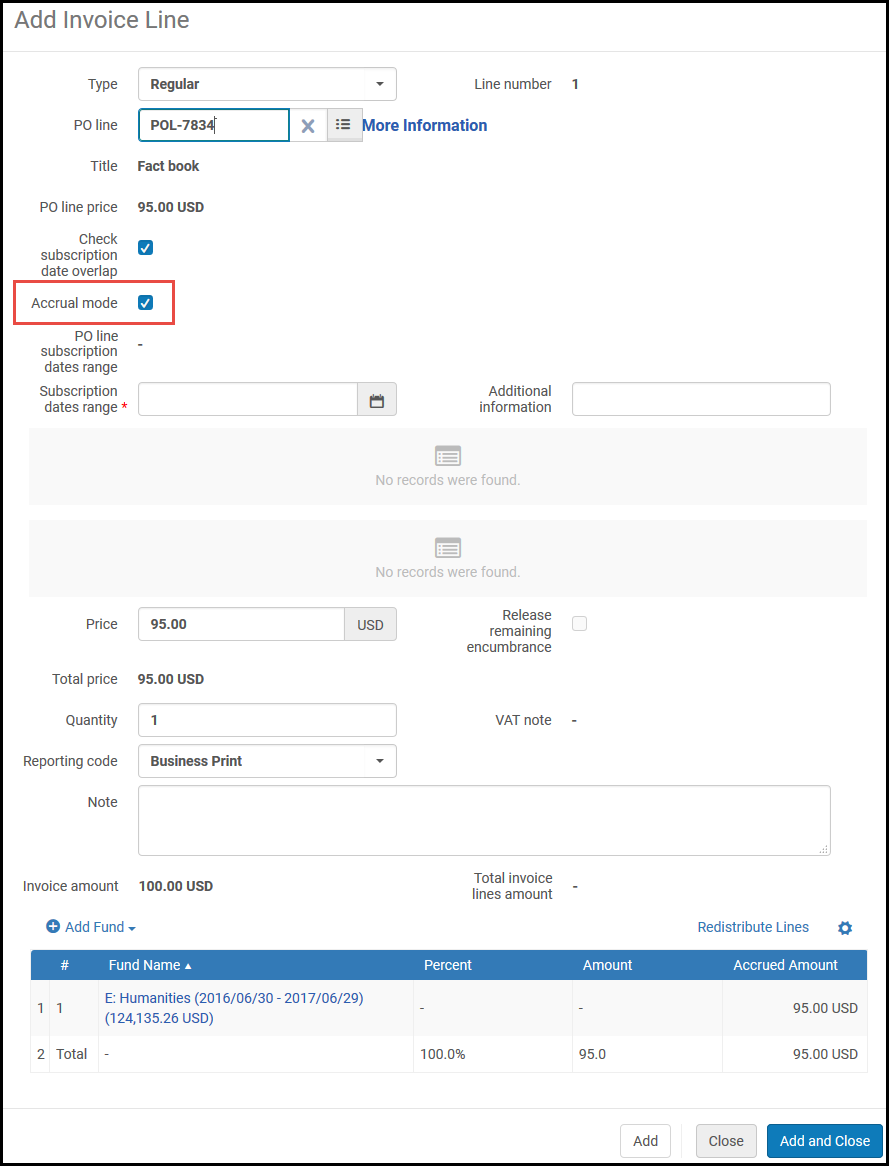 Finestra di dialogo Aggiungi Linea di fattura – Casella di controllo Contabilità per competenzaIl Fondo viene solitamente precompilato dalla linea PO. Per rimuovere il Fondo, cancelli Contabilità per competenza, elimini il Fondo e selezioni nuovamente Contabilità per competenza.
 - Nell'intervallo di date dell'abbonamento, selezionare rispettivamente una data di inizio e una data di fine per la linea di fattura. Viene visualizzata la distribuzione della spesa tra i periodi fiscali di riferimento.
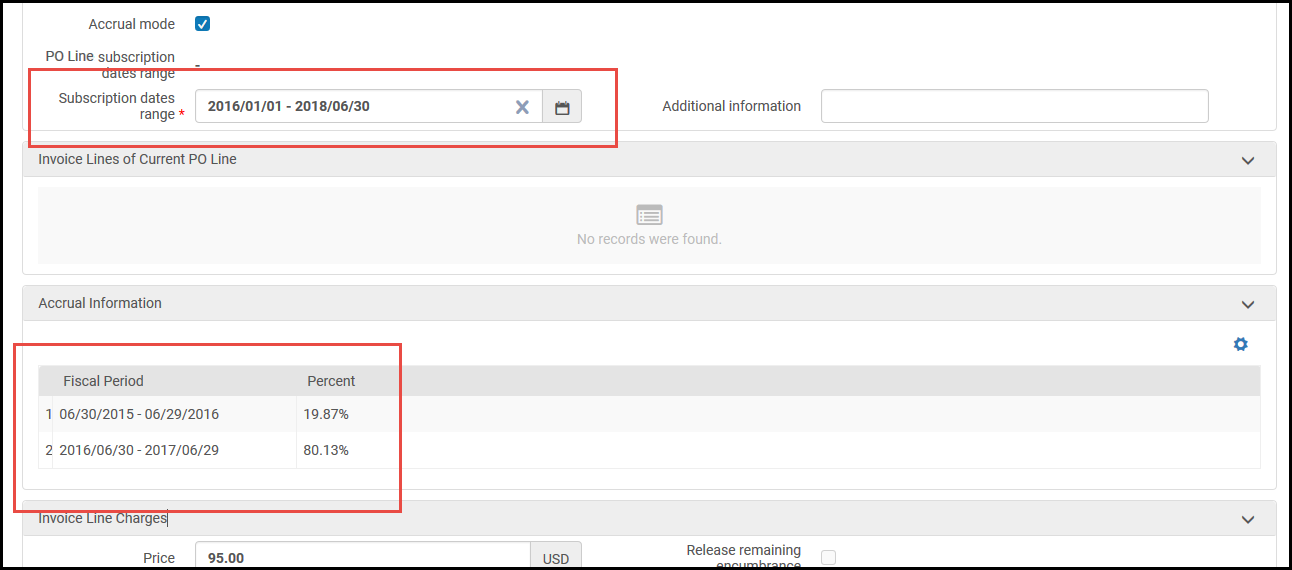 Aggiungi finestra di dialogo Linea di fattura – Distribuzione periodo fiscaleLa figura sopra presenta un esempio in cui il 19,87% della Spesa della Linea di fattura rientra nel Periodo fiscale che termina il 29/06/2016, e l'80,13% della Spesa della Linea di fattura rientra nel Periodo fiscale che termina il 29/06/2017.
 - Seleziona Aggiungi Fondo per aggiungere un fondo e inserire le informazioni pertinenti.
- È necessario configurare il Fondo affinché accetti la Spesa Transazione prima (o dopo) dell'inizio (o della fine) del Periodo fiscale. Si assicuri di aver selezionato un valore (ad esempio 365) nel campo Spesa prima del Periodo fiscale (giorni) nella sezione Regole della pagina Dettagli riepilogativi per il Fondo specificato (vedere la tabella Regole del Registro in Aggiunta di un Registro).
- Per consentire ad Alma di distribuire automaticamente gli importi ai Fondi in ogni anno fiscale, seleziona un Fondo che abbia un Fondo corrispondente (con lo stesso Codice Fondo) in ogni anno fiscale richiesto per la Fattura. Se ci sono anni fiscali privi di Fondi, il Fondo associato all'anno fiscale più recente riceve il saldo residuo della Fattura. Ad esempio, se desideri distribuire la fattura su tre anni, 10% il primo anno, 60% il secondo anno e 30% il terzo anno, ma il fondo selezionato esiste solo nei primi due anni fiscali, il fondo del primo anno coprirà il 10% e il fondo del secondo anno coprirà il 90%.
- In alternativa, puoi semplicemente aggiungere i Fondi necessari e assegnare manualmente gli importi a ciascuno, secondo necessità.
- Seleziona Aggiungi Fondo. L'Importo per competenza appare nella colonna Importo per competenza, in base alle percentuali visualizzate (come descritto nel passaggio 7 sopra).
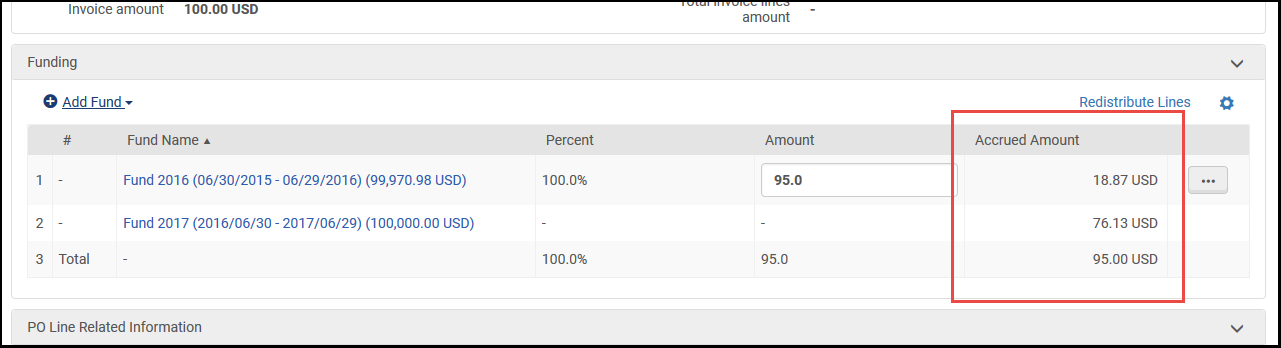 Finestra di dialogo Aggiungi linea di fattura – Importi per competenzaIl Fondo che copre il Periodo fiscale nell\'abbonamento dalla data è denominato Fondo di base. Elimina appare solo accanto a questo fondo. Selezionando Elimina si eliminano entrambi gli Importi per competenza coperti da questo Fondo.
 - Per disattivare Contabilità per competenza, deselezionare la casella Contabilità per competenza. Gli importi sono quindi presenti in modo indipendente nella Linea di fattura e accanto a ciascuno di essi compare la dicitura Elimina. Inoltre, l'intestazione Importo per competenza cambia in Amount.
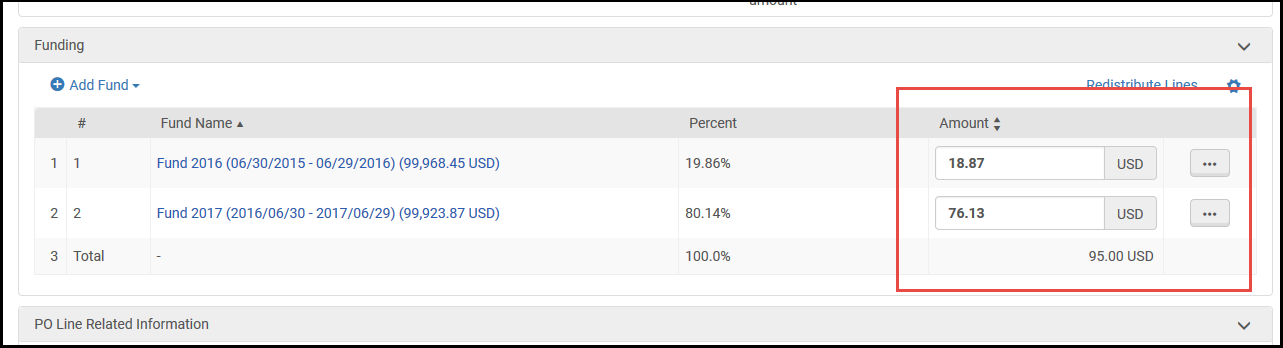 Contabilità per competenza disabilitata
 - Seleziona Aggiungi e chiudi.
Modifica delle Linee di fattura delle Fatture chiuse
La maggior parte dei campi nelle righe di una fattura chiusa non può essere modificata. Tuttavia, per impostazione predefinita, i seguenti campi della Linea di fattura possono essere modificati anche quando la Fattura è chiusa:
- Intervallo di date abbonamento (a meno che Contabilità per competenza non sia abilitata; vedere Creazione Fattura)
- Informazioni aggiuntive
- Verifica la sovrapposizione della data dell'abbonamento
- Nota sul prezzo
- nota
- Codice report 1–5
- Nella Barra di ricerca, cerca la Fattura (vedi Ricerca di Fatture). La fattura appare nella pagina Trova fatture.
- Nelle azioni della riga della fattura, seleziona Modifica. Viene visualizzata la pagina Dettagli fattura.
- Nella Linea di fattura tab, nelle azioni di riga della linea che desidera modificare, selezioni Modifica. Si apre la pagina Dettagli linea fattura.
.png?revision=1&size=bestfit&width=840&height=595)
Campo modificabile nella pagina dei dettagli della linea di fattura
- Modifichi il campo modificabile come richiesto.
- Selezioni Salva per salvare le modifiche.
Il campo modificabile della Linea di fattura in una Fattura chiusa può essere modificato anche tramite l'API (ad eccezione dei Codici report 4 e 5). Per ulteriori informazioni, consultare Fattura Networknella.
L'opzione per modificare i campi della Linea di fattura che si trovano in una Fattura chiusa può essere disabilitata in un'istituzione. Quando l'opzione è disabilitata, le azioni di riga della Linea di fattura in Fattura chiusa contengono l'opzione Visualizza anziché l'opzione Modifica.
- Nella tabella di mappatura nel Menu di configurazione > Acquisitions > generale > Other Settings, imposta il parametro allow_edit_closed_invoice_line del cliente su false.
Aggiunta fattura per ordine annullato
-
Riapri la Linea d'ordine (POL).
-
Allega la linea PO alla fattura.
-
Annulli nuovamente la riga dell'ordine di acquisto.