

Processi manuali
|
1) Accedere alla pagina Esegui un processo – Seleziona un processo da eseguire, e
2) Eseguire il lavoro.
Questa sezione spiega come eseguire manualmente un processo su un insieme definito di oggetti, come un elenco di righe PO o una copia fisica. È possibile eseguire lavori dalla pagina Esegui un processo (Amministrazione > Gestisci lavori e Set > Esegui un processo). Per informazioni sulla gestione dei lavori, come configurare e monitorare i lavori pianificati e visualizzare le informazioni sui lavori in esecuzione, vedere Gestione dei lavori in Alma.
Esecuzione di un processo su un set selezionato nella pagina Esegui un processo
Dalla pagina Esegui un processo, selezioni prima il lavoro e poi il set su cui eseguirlo.
I processi dell’Archivio non devono essere eseguiti su set specificati contenenti record esterni importati in Primo VE utilizzando un profilo di importazione Discovery (vedere Panoramica del processo nella documentazione di Primo VE).
-
Se non è stato definito alcun set o se è necessario un set specifico per il lavoro che si sta eseguendo, è necessario prima definire il set. Per informazioni sulla definizione di Set, vedere Gestione della ricerca e Set.
-
Nella pagina "Esegui un processo – Seleziona processo da eseguire" (Amministrazione > Gestisci processi e Set > Esegui un processo), trovi il processo che desidera eseguire. Nota che ogni lavoro richiede un certo Ruolo per visualizzare il lavoro nella tabella; consulta Lavori manuali e i relativi parametri rilevanti. Nota che se ha un Ruolo a livello di biblioteca, non vedrà il lavoro nella pagina Esegui un processo .
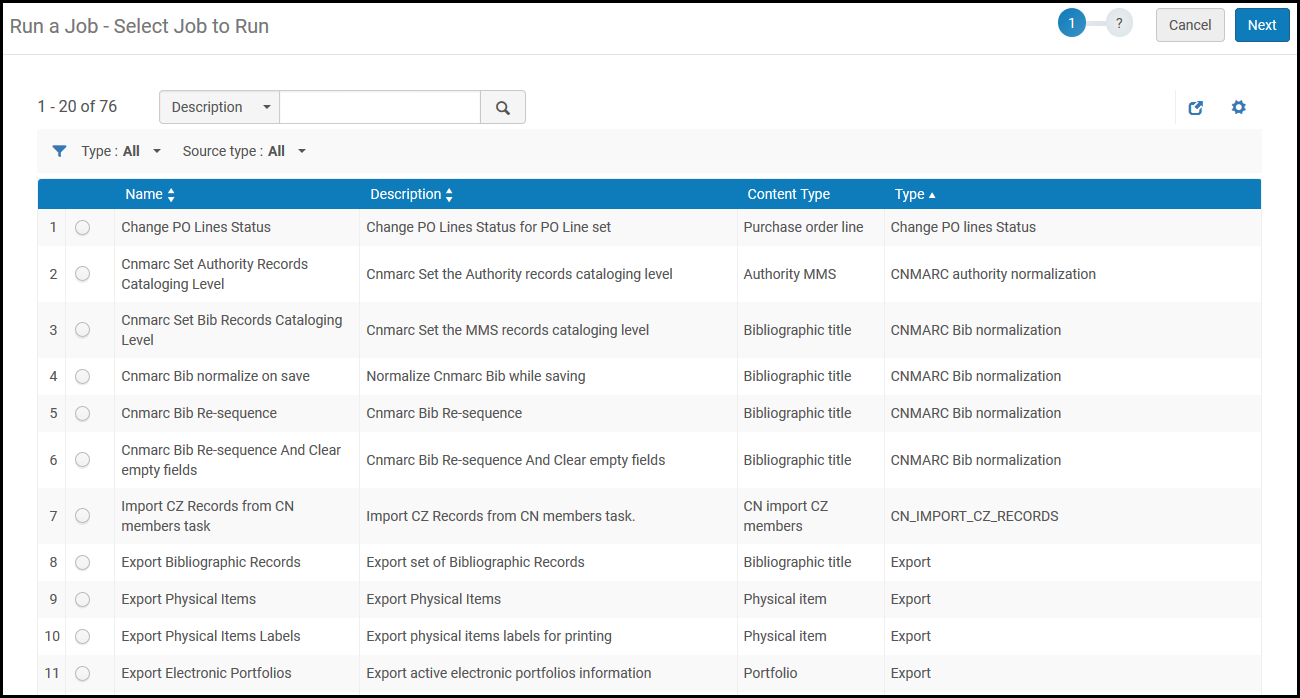
Per ogni lavoro, vengono visualizzate le seguenti informazioni:Esegui un processo – Colonne della pagina Seleziona processo da eseguire Nome Descrizione Nome Il nome del lavoro. Descrizione Una descrizione del processo. Tipo di contenuto Tipo di set elaborato dal processo. Ad esempio, titoli fisici, titoli digitali, record bibliografici e così via. Tipo Il tipo di richiesta o processo che viene eseguito (ad esempio, esportazione, spostamento di copie o richieste). -
Seleziona un processo e seleziona Avanti.
Viene visualizzata la pagina Esegui un processo - Seleziona set.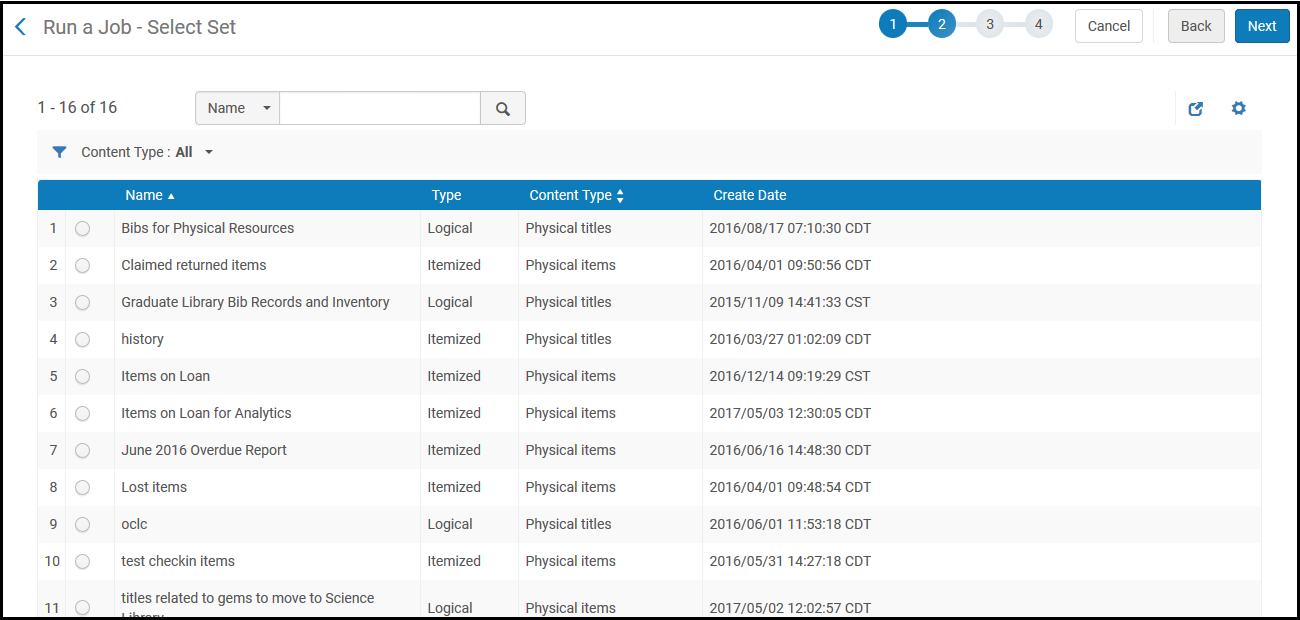 Esegui un processo - Seleziona Set Pagina
 -
Seleziona un set e seleziona Avanti.
Se ci sono parametri da impostare, viene visualizzata la pagina Esegui un processo - Inserisci parametro Task. Se non ci sono parametri da impostare, il flusso salterà questa pagina.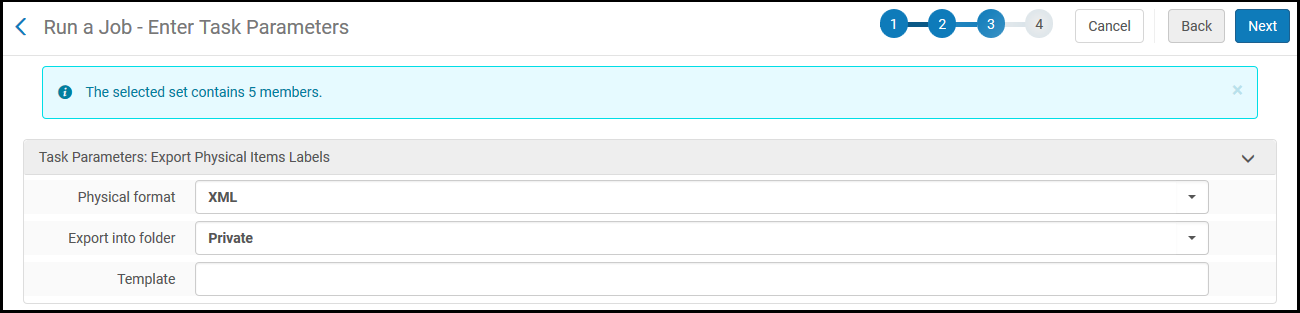 Esegui un processo - Pagina Inserisci parametri attività (Esempio)In questa pagina appare il numero di membri del Set che ha selezionato nell'ultimo passaggio. Verifichi che questo numero sia simile a quello che si aspettava in base al set selezionato.Inserisci i parametri richiesti. Per vedere i parametri richiesti per configurare ciascun processo, consulta Processi manuali e i loro parametri rilevanti.
Se è abilitato il collegamento parziale (vedere aut_name_partial_linking (Configurazione > Risorse > generale > Altre impostazioni)), l'opzione della casella di controllo Contrassegna tutte le intestazioni bibliografiche non collegate esistenti come candidate per il collegamento è visibile nel parametro attività. Selezionando questa casella di controllo si garantisce che tutti i record bibliografici nuovi o modificati vengano inclusi nel processo di collegamento parziale. Inoltre, quando si esegue il lavoro, le intestazioni collegate rimangono collegate. Questa opzione non è disponibile quando il parametro di Collegamento parziale è Disattivato o quando la strategia di Collegamento è ID.
 Opzione Contrassegna tutte le intestazioni bibliografiche scollegate esistenti come candidate per il collegamento
 -
Seleziona Avanti. Viene visualizzata la pagina Esegui un processo - Revisiona e conferma.
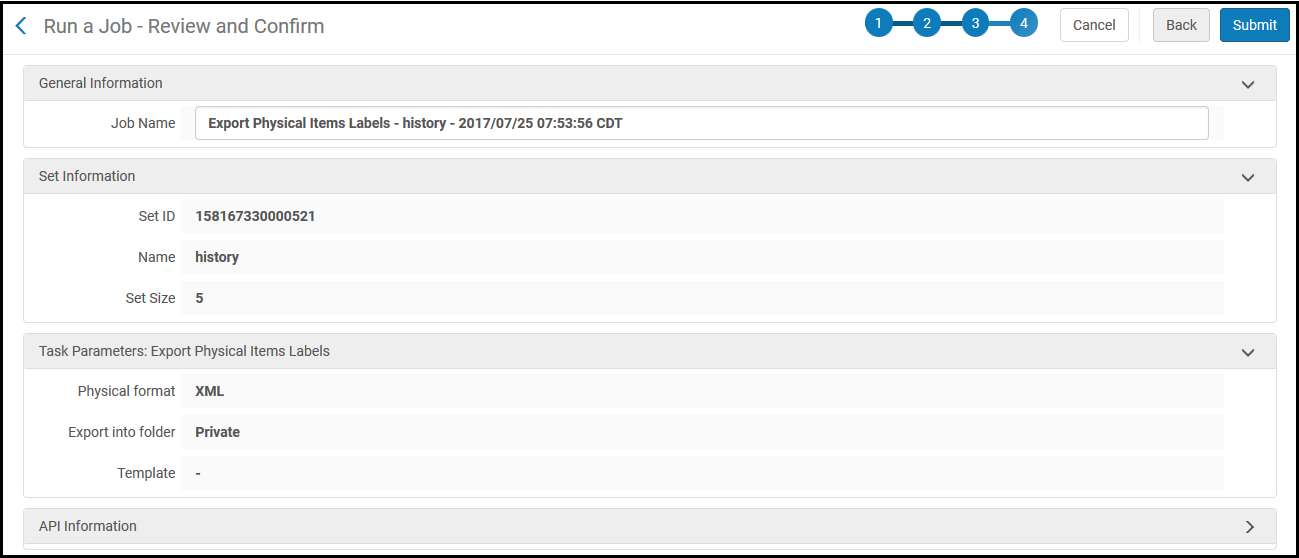 Esegui un processo - Pagina di revisione e conferma (esempio)
 -
Facoltativamente, inserisci un nome di processo più descrittivo per sostituire quello default. Il nome identifica questo processo per la modifica e il monitoraggio.
In questa pagina appare il numero di membri del Set che ha selezionato nell'ultimo passaggio. Verifichi che questo numero sia simile a quello che si aspettava in base al set selezionato. Per ulteriori informazioni sulla sezione Informazioni API, consulti la documentazione del Developer's Network.
-
Facoltativamente, imposti un periodo pianificato per eseguire il lavoro manuale, che si tratti di un'attività periodica o di un'operazione Singolo. La sezione pianifica consente l'esecuzione automatica dei lavori. È possibile configurare il pianifica utilizzando le opzioni predefinite del pianifica di lavoro.
-
I lavori pianificati vengono eseguiti il più vicino possibile all'orario previsto. Quando si pianifica un lavoro manuale, l'orario pianificato è quello in cui viene attivata l'esecuzione del lavoro, mentre l'esecuzione effettiva potrebbe iniziare successivamente (a seconda delle risorse di sistema). Il sistema calcola le esecuzioni dei processi come segue:
Dopo ogni esecuzione, il sistema calcola l'orario della prossima esecuzione e (se attivo) controlla (ogni pochi minuti) se l'orario corrente è successivo a tale "orario della prossima esecuzione" e, in tal caso, lo esegue.
Se si disabilita la pianificazione e poi la si riabilita, il processo verrà eseguito immediatamente. Per evitare ciò, è necessario eliminare e ricreare il pianifica. -
Per ulteriori informazioni sulla visualizzazione dei lavori manuali pianificati, vedere Visualizzazione dei lavori manuali pianificati.
Configura le notifiche email che vengono inviate dopo l'esecuzione del processo (Notifiche email). Per ulteriori informazioni, vedere Configurazione delle notifiche email per i lavori pianificati.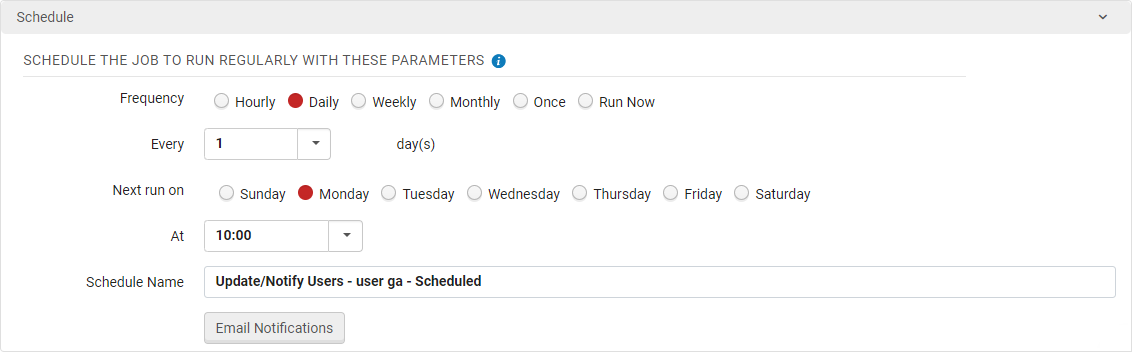 Pianificatore per lavori manuali
 -
-
Rivedere le informazioni sul lavoro e:
-
Seleziona Sottomettere e Conferma nella finestra di dialogo per avviare il processo.
-
Selezioni Indietro per tornare indietro e correggere qualsiasi informazione che abbia inserito.
Quando seleziona Indietro, torna indietro di una pagina alla volta. Può selezionare Indietro su qualsiasi pagina per tornare alla pagina precedente.
-
Seleziona Cancella per eliminare ciò che hai inserito e tornare all'home page.
-
Esecuzione di un processo su copie selezionate nei risultati della Ricerca
Dalla pagina dei risultati della Ricerca, seleziona prima le copie e poi scegli il processo su cui eseguirli.
Attualmente questa funzione è supportata per Tutti i titoli. In futuro, verranno aggiunte altre ricerche.
- Nella pagina dei risultati della Ricerca, seleziona una o più copie e poi seleziona il pulsante Esegui un processo .
- Per ogni lavoro, vengono visualizzate le seguenti informazioni:
Esegui un processo – Colonne della pagina Seleziona processo da eseguire Nome Descrizione Nome Il nome del lavoro. Descrizione Una descrizione del processo. Tipo di contenuto Il tipo di set che il lavoro elabora, ad esempio, titolo fisico, titolo digitale, record bibliografico e così via. Tipo Il tipo di richiesta o processo che viene eseguito (ad esempio, esportazione, spostamento di copie o richieste). - Selezionare un processo e selezionare Avanti. Se ci sono parametri da Set, appare la pagina Esegui un processo - Inserisci i parametri dell'attività . Se non ci sono parametri da Set, il flusso salta questa pagina.
Inserisci i parametri richiesti e seleziona Avanti. Per vedere i parametri richiesti per configurare ciascun processo, consulta Processi manuali e i loro parametri rilevanti. - Viene visualizzata la pagina Esegui un processo - Revisiona e conferma .
Esegui un processo - Pagina di revisione e conferma (esempio)
- Facoltativamente, inserisci un nome di processo più descrittivo per sostituire quello default. Il nome identifica questo processo per la modifica e il monitoraggio.
- In questa pagina appare il numero di membri del Set che ha selezionato nell'ultimo passaggio. Verifichi che questo numero sia simile a quello che si aspettava in base al set selezionato.
- Per ulteriori informazioni sulla sezione Informazioni API, consulti la documentazione del Developer's Network.
- Facoltativamente, imposti un periodo pianificato per eseguire il lavoro manuale, che si tratti di un'attività periodica o di un'operazione Singolo. La sezione pianifica consente l'esecuzione automatica dei lavori. È possibile configurare il pianifica utilizzando le opzioni predefinite del pianifica di lavoro.
- I lavori pianificati vengono eseguiti il più vicino possibile all'orario programmato.
- Quando si pianifica un lavoro manuale, l'orario pianificato è l'orario in cui viene attivata l'esecuzione del lavoro, mentre l'esecuzione effettiva potrebbe iniziare in un secondo momento (a seconda delle risorse di sistema).
- Per ulteriori informazioni sulla visualizzazione dei lavori manuali pianificati, vedere Visualizzazione dei lavori manuali pianificati.
Configura le notifiche email che vengono inviate dopo l'esecuzione del processo (Notifiche email). Per ulteriori informazioni, vedere Configurazione delle notifiche email per i lavori pianificati.Pianificatore per lavori manuali - Rivedere le informazioni sul lavoro e:
- Seleziona Sottomettere e Conferma nella finestra di dialogo per avviare il processo.
- Selezioni Indietro per tornare indietro e correggere qualsiasi informazione che abbia inserito.
Quando seleziona Indietro, torna indietro di una pagina alla volta. Può selezionare Indietro su qualsiasi pagina per tornare alla pagina precedente.
- Seleziona Cancella per eliminare ciò che hai inserito e tornare alla pagina home
Esecuzione di un lavoro su linee d'ordine selezionate.
È possibile Esegui un processo sulle Linea d'ordine (POL) selezionate dalla Lista delle Linea d'ordine (POL).
Gli Utenti con autorizzazioni solo per la biblioteca (non per l'istituzione) non possono eseguire processi sulle Linee d'ordine (POL) selezionate e non vedono il pulsante Esegui un processo .
-
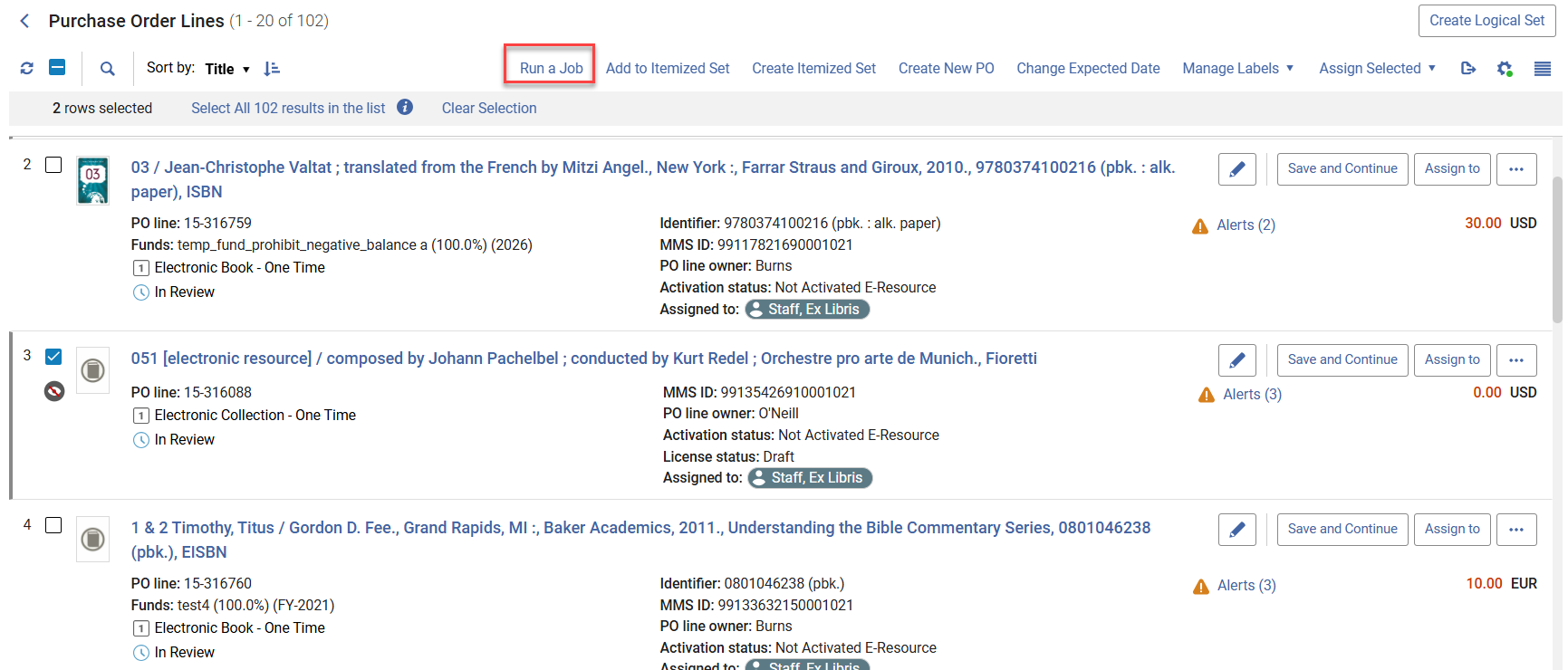
Dall'elenco delle righe PO, selezionate le righe PO pertinenti e quindi selezionate Esegui un processo.
-
Selezionare il lavoro pertinente e quindi selezionare Avanti.

-
Immettere il parametro dell'attività (vedere Attività manuali e relativi parametri) e selezionare Avanti.

-
Aggiorna il nome del processo e le informazioni di pianificazione secondo necessità. Per ulteriori informazioni sui processi manuali programmati, vedere Visualizzazione dei processi manuali programmati. Per i processi pianificati (la frequenza è diversa da Esegui ora), puoi configurare le notifiche email inviate dopo l'esecuzione del processo selezionando Notifiche email. Per ulteriori informazioni, vedere Configurazione delle notifiche email per i lavori pianificati. Per ulteriori informazioni sulla sezione Informazioni API, consulta la documentazione della Developer Network.

-
Riveda le informazioni sul processo e selezioni Invia, quindi Conferma per eseguire il processo. Selezionando Indietro si torna indietro di una pagina alla volta, mentre Annulla elimina quanto inserito e riporta alla home page.
Lavori manuali e i loro parametri rilevanti
Le seguenti tabelle elencano i processi manuali disponibili che possono essere eseguiti su set definiti. Le tabelle sono suddivise per tipo di contenuto. Per eseguire il processo, è necessario avere uno o più dei ruoli nella colonna Ruoli. Per i processi che possono essere avviati manualmente dal personale (ma non necessariamente da un Set), consultare Visualizzazione dei processi completati.
La struttura del nome del file di output include sia l'ID stabile per il job di esportazione sia l'ID effettivo del job per l'esecuzione specifica (ovvero ID del processo):
BIBLIOGRAPHIC_<Process ID>_<Stable ID for the job>_1
Lavori manuali divisi per tipo di contenuto:
Autorità MMS
| Nome | Tipo di contenuto (tipo di set) | Tipo | Descrizione e parametro | Ruoli |
|---|---|---|---|---|
|
|
Autorità MMS
|
|
Autorità MMS
|
|
| Elimina i record delle autorità locali | Autorità MMS | Ritira | Elimina i record locali di autorità che non sono bloccati per la modifica. Disconnette il record bibliografico correlato dal record di autorità eliminato.
Parametri:
Non ci sono parametri da definire.
|
Responsabile catalogo, Amministratore catalogo |
| Esporta record di Authority | Autorità MMS | Esporta | Esporta record di authority locali. Nota che l'ambiente deve essere configurato per supportare la gestione delle autorità locali. Per visualizzare i risultati in Alma, vedere Visualizzazione dei file di esportazione usando i processi di esportazione. Per ulteriori informazioni, vedere Esportazione dei metadati.
Parametri:
|
Responsabile del catalogo, Amministratore del catalogo, catalogatore |
| * processi di normalizzazione authority definiti dall'utente | Autorità MMS | Normalizzazione dell'autorità MARC21
Normalizzazione Authority UNIMARC
Normalizzazione Authority CNMARC
Normalizzazione authority GND
|
Alma fornisce supporto per la creazione di processi che apportano modifiche globali alle autorità gestite localmente sulla base di regole di normalizzazione basate su Drools. Per ulteriori informazioni, vedere Esecuzione di modifiche globali sui record di authority gestiti localmente.
Parametri:
Selezionare le Regole di normalizzazione basate su Drools.
|
Responsabile catalogo, Amministratore catalogo |
Titolo Bibliografico
| Nome | Tipo di contenuto (tipo di set) | Tipo | Descrizione e parametro | Ruoli | ||||||||||||||||||||||||||||||||||||
|---|---|---|---|---|---|---|---|---|---|---|---|---|---|---|---|---|---|---|---|---|---|---|---|---|---|---|---|---|---|---|---|---|---|---|---|---|---|---|---|---|
| Aggiungi Bib alla collezione | Titolo bibliografico | Normalizzazione MARC21 Bib | Assegna i titoli importati a una collezione secondo il valore del campo 787 del Record in formato MARC. | Responsabile catalogo, Amministratore catalogo | ||||||||||||||||||||||||||||||||||||
| Aggiungi promemoria | Titolo bibliografico | Gestione metadati | Aggiunge promemoria ai record bibliografici. Consulta Utilizzo dei promemoria per ulteriori informazioni. Per il report del processo, vedere Aggiungi promemoria report. | catalogatore, catalogatore Prolunga | ||||||||||||||||||||||||||||||||||||
| Aggiungi Titoli alla Collezione | Titolo bibliografico | Aggiornamento informazioni | Aggiunge il Titolo di un Set a una Collezione
Parametri:
|
Operatore inventario collezione |
||||||||||||||||||||||||||||||||||||
| Eliminare i record bibliografici | Titolo bibliografico | Ritira | Elimina record bibliografici. Vedi Eliminazione di set di record bibliografici.
I record bibliografici con le Linee d'ordine (POL) associate non verranno eliminati.
Il file Excel scaricabile identifica i record con le Linee d'ordine (POL).
 Parametri:
Selezioni se eliminare o meno:
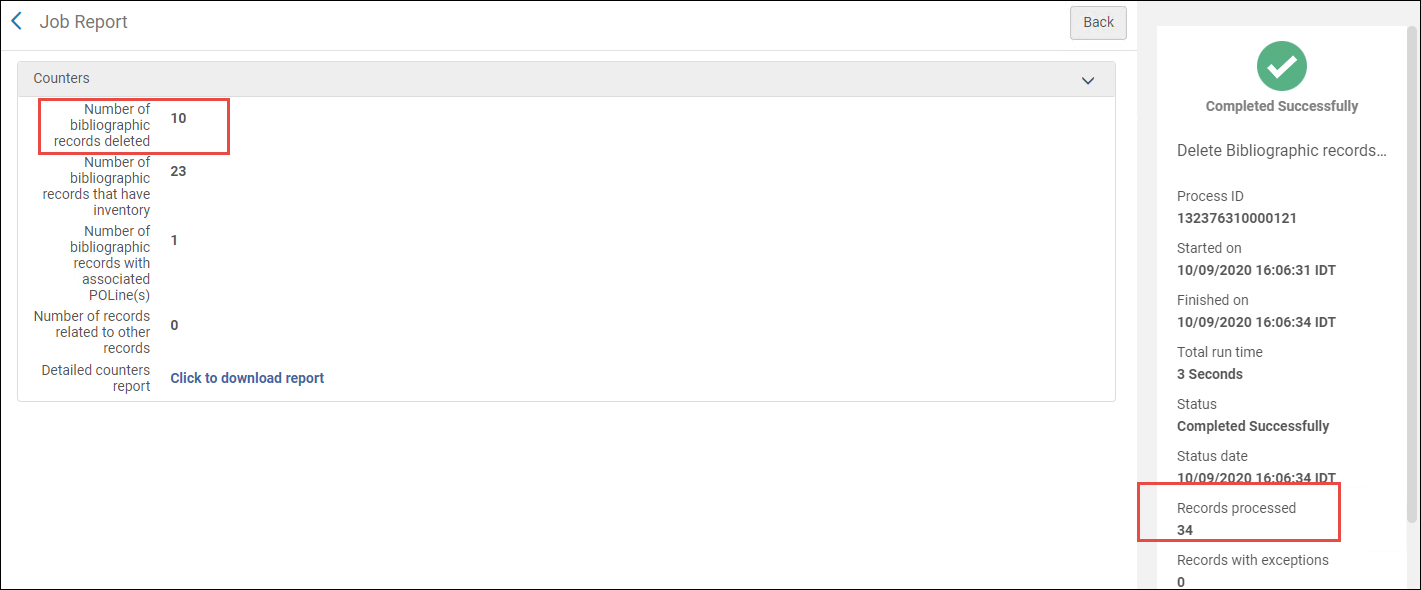
Puoi vista i risultati nel report di processo:
Il COUNTER “record elaborati” riflette il numero effettivo di membri del Set, inclusi i record eliminati. Il COUNTER "Numero di record bibliografici eliminati" riflette solo i record che erano attivi e sono stati eliminati dal processo. Pertanto, se "Record elaborati" è maggiore di "Numero di record bibliografici eliminati" e gli altri COUNTER sono zero, ciò significa che il Set contiene record eliminati. |
Responsabile catalogo, Amministratore catalogo | ||||||||||||||||||||||||||||||||||||
|
Titolo bibliografico
|
Esporta
|
esportazione di record bibliografici o di metadati sul PC o sul sito FTP dell'Utente. Per visualizzare i risultati in Alma, vedere Visualizzazione dei file di esportazione usando i processi di esportazione. Veda anche Esportazione di metadati.
La struttura del nome del file di output include sia l'ID stabile per il job di esportazione sia l'ID effettivo del job dell'esecuzione specifica (ovvero ID del processo):
BIBLIOGRAPHIC_<Process ID>_<Stable ID for the job>_1, ad esempio:
BIBLIOGRAFICO_313446164310001831_313446164290001831_1
Parametri:
|
Responsabile del catalogo, Amministratore del catalogo, catalogatore
|
|||||||||||||||||||||||||||||||||||||
|
Titolo bibliografico
|
Migrazione
|
Creare una rappresentazione con Inventory basata sull'URL situato nel campo 856 $u del record bibliografico. Viene creata una sola rappresentazione.
Parametri:
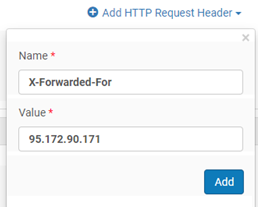
Ad esempio: aggiungi X-Forwarded-For = 95.172.90.171
|
Operatore Inventory Digitale, Operatore Esteso Inventory Digitale, Manager Archivio, Amministratore Archivio
|
|||||||||||||||||||||||||||||||||||||
| Identificare i record che non sono utilizzati nella Network | Titolo bibliografico | Gestione metadati | Identifica i record bibliografici che non sono utilizzati. Seleziona un set di titoli (tutti i titoli, titoli fisici, titoli elettronici e/o titoli digitali) ed eventuali criteri aggiuntivi secondo i parametri per identificare cosa si intende per "non utilizzato". I record identificati vengono collocati in un nuovo set.
Questo processo deve essere eseguito dalla Sua Network Zone.
Parametri:
Nome del set di output - Il nome del nuovo set da creare contenente il record non utilizzato.
Per il parametro rimanente, tutti i record del set di input che corrispondono a tutti (l'unione) dei criteri selezionati vengono inclusi nel set di output.
|
Responsabile catalogo, Amministratore catalogo | ||||||||||||||||||||||||||||||||||||
| Identificazione livello breve | Titolo bibliografico | Tag di Gestione | Calcola il Livello breve del record. Per ulteriori informazioni, vedere Lavorare con i livelli di registrazione breve. | Responsabile catalogo, Amministratore catalogo | ||||||||||||||||||||||||||||||||||||
| Definisci Tags Gestione | Titolo bibliografico | Tag di Gestione | Aggiorna i tag di gestione per i record MMS
Parametri:
L'esecuzione di un processo Institution Zone immediatamente dopo un processo Network Zone causa conflitti nell'Indicizzazione. Pertanto, consigliamo di attendere diverse ore tra l'esecuzione dei processi della Institution Zone e della Network Zone.
|
Responsabile catalogo, Amministratore catalogo | ||||||||||||||||||||||||||||||||||||
|
Titolo bibliografico
|
Gestione metadati
|
Collega i record locali ai record nella Zona di Network. Vedi Copia e/o collegamento di record bibliografici locali e della Network Zone.
Se il processo trova un record corrispondente nella Rete, ma questo record della Rete è collegato alla Comunità, il record Istituzionale viene collegato al record della Comunità. Nessun nuovo record di rete viene creato.
Parametri:
Quando un record viene contribuito al NZ, anche il sistema di origine e l'ID del sistema di origine vengono controllati nel NZ.
|
Responsabile catalogo, Amministratore catalogo
|
|||||||||||||||||||||||||||||||||||||
|
|
Titolo bibliografico
|
|
Esegue un insieme di attività di normalizzazione su un insieme di record bibliografici. Veda Configurazione del Modulo di catalogazione.
(Quando si configura la catalogazione, questo processo viene eseguito sui record importati utilizzando un profilo di importazione.)
|
Responsabile catalogo, Amministratore catalogo
|
||||||||||||||||||||||||||||||||||||
|
|
Titolo bibliografico
|
|
Esegue un insieme di attività di normalizzazione su un insieme di record bibliografici. Veda Configurazione del Modulo di catalogazione.
(Quando si configura il Modulo di catalogazione, questo processo viene eseguito quando un record viene salvato.)
|
Responsabile catalogo, Amministratore catalogo
|
||||||||||||||||||||||||||||||||||||
|
|
Titolo bibliografico
|
|
Esegue un insieme di attività di normalizzazione su un insieme di record bibliografici. Veda Configurazione del Modulo di catalogazione.
(Quando si configura la catalogazione, questo processo viene eseguito durante la risequenziazione dei record.)
|
Responsabile catalogo, Amministratore catalogo
|
||||||||||||||||||||||||||||||||||||
|
|
Titolo bibliografico
|
|
Esegue un insieme di attività di normalizzazione su un insieme di record bibliografici. Veda Configurazione del Modulo di catalogazione.
(Quando si configura il Modulo di catalogazione, questo processo viene eseguito durante il risequenziamento dei record e la cancellazione dei campi vuoti.)
|
Responsabile catalogo, Amministratore catalogo
|
||||||||||||||||||||||||||||||||||||
| Evita FRBR e/o Dedup in Discovery | Titolo bibliografico | Gestione Discovery | Abilita/Disattiva i processi FRBR e/o Dedup su un Set di record bibliografici. | Discovery - Amministrazione | ||||||||||||||||||||||||||||||||||||
| Processo di Ricalcolo tipi di risorsa locale | Titolo bibliografico | Gestione Discovery | Invii il record a Primo VE quando non desidera attendere una re-indicizzazione programmata. In base al Tipo di risorsa locale definito nella pagina Tipo di risorsa locale (vedi Configurazione del Tipo di risorsa locale per Primo VE), i Tipi di risorsa locali vengono ricalcolati per il Set di record bibliografici specificato. | Discovery - Amministrazione | ||||||||||||||||||||||||||||||||||||
| Elimina Titoli dalla Collezione | Titolo bibliografico | Aggiornamento informazioni | Rimuove il titolo di un Set da una collezione
Parametri:
|
Operatore inventario collezione |
||||||||||||||||||||||||||||||||||||
|
Elimina dati fornitore 856
|
Titolo bibliografico
|
Normalizzazione MARC21 Bib
|
Rimuove i dati del Fornitore campo 856.
Vedere la regola drools/remove856.dslr nella tab Regole > sotto-tab Normalizzazione > sezione Condiviso Editor MD.
|
Responsabile catalogo, Amministratore catalogo
|
||||||||||||||||||||||||||||||||||||
|
|
Titolo bibliografico
|
|
Assegna il livello Modulo di catalogazione al record bibliografico.
Parametri:
Selezioni il livello del Modulo di catalogazione per il record.
|
Responsabile catalogo, Amministratore catalogo
|
||||||||||||||||||||||||||||||||||||
|
Titolo bibliografico
|
Normalizzazione MARC21 Bib
|
Contrassegna il record bibliografico come escluso o non-escluso da Discovery (Primo, CDI e Google Scholar).
Parametri:
Selezionare se escludere dal Discovery.
|
Responsabile catalogo, Amministratore catalogo
|
|||||||||||||||||||||||||||||||||||||
| Escludi record Bib da Discovery DC | Titolo bibliografico | Normalizzazione DC qualificato | Contrassegna i record bibliografici DC come esclusi o non esclusi dal discovery (Primo, CDI e Google Scholar).
Parametri:
Seleziona se escludere da Discovery.
|
Responsabile catalogo, Amministratore catalogo | ||||||||||||||||||||||||||||||||||||
| Escludi record Bib da Discovery DCAP01 | Titolo bibliografico | Normalizzazione profilo 1 dell'applicazione DC | Contrassegna il record bibliografico DCAP01 come escluso o non-escluso da Discovery (Primo, CDI e Google Scholar).
Parametri:
Seleziona se escludere da Discovery.
|
Responsabile catalogo, Amministratore catalogo | ||||||||||||||||||||||||||||||||||||
| Escludi Record BIB da Discovery DCAP02 | Titolo bibliografico | Normalizzazione del profilo applicazione DC 2 | Contrassegna il record bibliografico DCAP02 come escluso o non-escluso da Discovery (Primo, CDI e Google Scholar).
Parametri:
Seleziona se escludere da Discovery.
|
Responsabile catalogo, Amministratore catalogo | ||||||||||||||||||||||||||||||||||||
| Sopprimi i record dei pettorali da Discovery MODS | Titolo bibliografico | Normalizzazione MODS | Contrassegna il record bibliografico MODS come escluso o non-escluso da Discovery (Primo, CDI e Google Scholar).
Parametri:
Seleziona se escludere da Discovery.
|
Responsabile catalogo, Amministratore catalogo | ||||||||||||||||||||||||||||||||||||
| Sincronizza Record Bib con Catalogo Esterno | Titolo bibliografico | Normalizzazione MARC21 Bib | Contrassegna il record bibliografico per la sincronizzazione o la non-sincronizzazione con un catalogo esterno (OCLC).
Parametri:
Selezioni se sincronizzare o meno i record (o solo le collezioni) con un catalogo esterno.
|
Responsabile catalogo, Amministratore catalogo | ||||||||||||||||||||||||||||||||||||
| Sincronizzate MMS con il catalogo nazionale | Titolo bibliografico | Normalizzazione MARC21 Bib | Indica se i record devono essere pubblicati su Libraries Australia (dal processo Carica holdings su Libraries Australia). Per informazioni, vedere Processo di pubblicazione to biblioteche Australia.
Parametri:
Selezioni per pubblicare o escludere il record bibliografico.
|
Responsabile catalogo, Amministratore catalogo | ||||||||||||||||||||||||||||||||||||
| Scollega un set di record dal network | Titolo bibliografico | Gestione metadati | Scollega il record bibliografico identificato da un set specificato (Tutti i titoli, Titolo fisico, Titolo elettronico o Titolo digitale) dalla Network Zone.
Questo processo non accetta parametri.
Per maggiori informazioni su come scollegare un set di record dalla Network Zone, vedere il video Scollegare un Set di record dalla Network (1:47 min).
|
Amministratore catalogo | ||||||||||||||||||||||||||||||||||||
| Scollegare i record Bib dai record di autorità | Titolo bibliografico | Gestione metadati | Scollega le intestazioni bibliografiche che sono state autorizzate/collegate al record Community Zone affinché l'istituzione che desidera implementare le autorità locali possa successivamente autorizzare/collegare le stesse intestazioni bibliografiche al record locale di autorità.
Questo processo non accetta parametri.
Se un record è stato scollegato, l'apertura nell'Editor di Metadati (MDE) ricollegherà le autorità secondo le regole del controllo di autorità. Pertanto, l'apertura del record in MDE avrà lo stesso effetto dell'esecuzione del processo di collegamento su questi record. Inoltre, i BIB (record bibliografico) non collegati non compaiono nei log ACTL.
|
Amministratore catalogo Gestore del catalogo |
||||||||||||||||||||||||||||||||||||
| * processi di normalizzazione dei record bibliografici MARC21 definiti dall’Utente | Titolo bibliografico | Normalizzazione MARC21 Bib | Alma fornisce supporto per la creazione di processi che apportano modifiche globali ai record bibliografici gestiti localmente in base alle regole di normalizzazione basate su Drools. Per ulteriori informazioni, vedere Lavorare con i processi di normalizzazione.
Parametri:
Selezionare il processo di normalizzazione basato su Drools.
|
Responsabile catalogo, Amministratore catalogo |
Citazioni
| Nome | Tipo di contenuto (tipo di set) | Tipo | Descrizione e parametro | Ruoli |
|---|---|---|---|---|
|
Citazioni
|
Insights
|
Fornisce approfondimenti sull'uso delle citazioni in una Lista. Il processo identifica le citazioni con un utilizzo elevato o ridotto su una varietà di metriche. Queste informazioni possono aiutare a prendere decisioni informate sull'acquisto e sulla concessione di licenze riguardo al numero appropriato di licenze o copie per supportare gli studenti che seguono il corso.
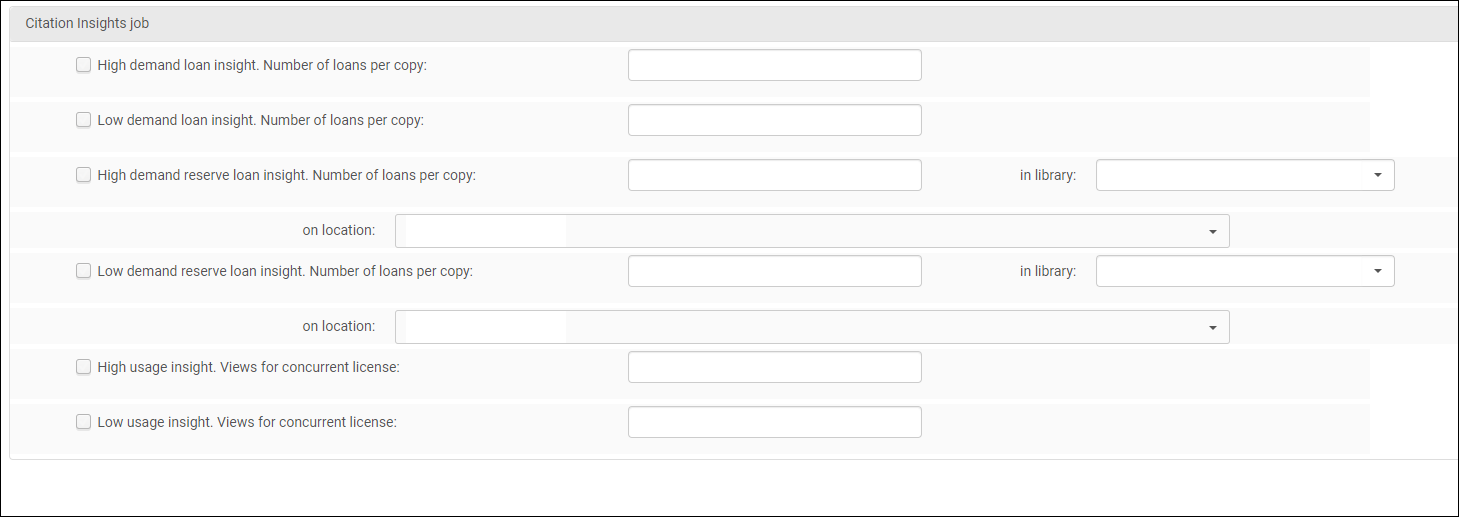 Schermata di configurazione processo Previsioni Citazione
Quando si esegue il lavoro, per prima cosa si selezionerà un Set di citazione. Quindi può selezionare quali informazioni sull'utilizzo desidera ricevere selezionando le caselle di controllo. Per ciascuna, dovrà immettere un valore che rappresenti la Sua definizione di utilizzo elevato o basso. Ad esempio, per l'analisi dei prestiti ad alta domanda, può immettere 20 per indicare che un rapporto di 20 o più prestiti per copia sarà considerato un valore elevato e attiverà l'analisi dei prestiti ad alta domanda.
I valori inseriti devono essere numeri interi e non possono essere inferiori a zero.
Le opzioni di approfondimento sull'utilizzo includono:
Per gli approfondimenti sui prestiti con riserva a domanda elevata e a domanda bassa, è necessario definire anche la biblioteca e la localizzazione di biblioteca o localizzazione di biblioteca che si desidera includere. Ad esempio, potreste voler segnalare solo la copia in una specifica riserva o in una localizzazione di biblioteca a prestito a breve termine.
Le informazioni sull'utilizzo elevato e basso richiedono che l'Utente simultaneo sia mappato a una sezione di licenza e configurato per essere visualizzato nei termini di licenza in Alma.
 Alma verificherà il Titolo solo se tutti i portafogli hanno un termine di licenza utente concorrente definito. Se ci sono più portafogli per una citazione e uno non ha una restrizione utente concorrente, la citazione viene saltata. Altrimenti, Alma calcolerà l'utilizzo per utente licenza concorrente.
Per tutti gli approfondimenti, l'uso viene calcolato in base alle date di inizio e fine del corso della citazione. Nelle situazioni in cui la citazione è utilizzata in più corsi, il calcolo si basa sulla data di inizio più precoce e sulla data di fine più tardiva.
Puoi vista i risultati nel report di processo:
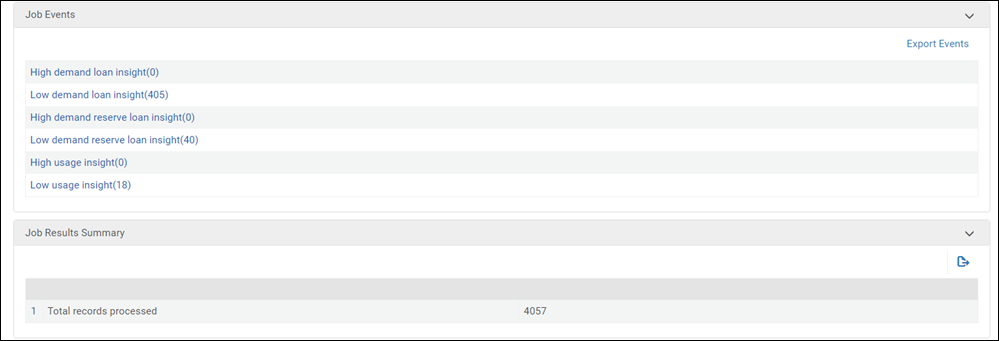
Report processo Previsioni Citazione
Selezioni un singolo approfondimento per visualizzare i dettagli della citazione relativi all'approfondimento:
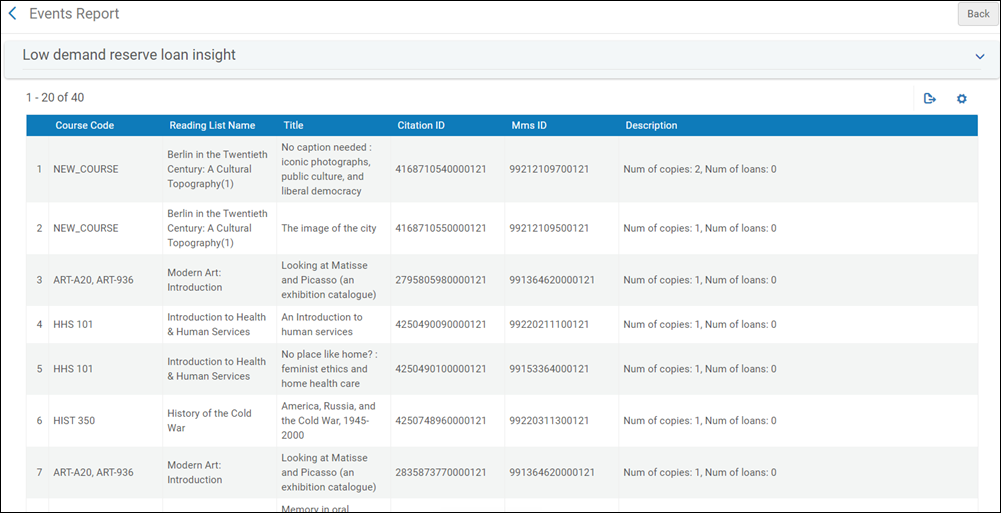 Esempio di dettagli di citazione per un'analisi approfondita
|
|
Membro CN Importazione Community Zone
| Nome | Tipo di contenuto (tipo di set) | Tipo | Descrizione e parametro | Ruoli |
|---|---|---|---|---|
|
Membro della Community Zone di importazione CN (interno)
|
Importazione
|
Raccogli i record elettronici collegati alla Community Zone dai membri in una Network Zone e visualizza questi record nella Network Zone come collegati alla Community Zone. Per ulteriori informazioni, vedere quanto segue: i processi di pubblicazione elencati con Processo di pubblicazione in blocco, Collegamento di record bibliografici locali e della Network Zone e Raccolta di record elettronici collegati alla Community Zone.
|
Gestore catalogo
|
Assegnazione collezione
Corsi
| Nome | Tipo di contenuto (tipo di set) | Tipo | Descrizione e parametro | Ruoli |
|---|---|---|---|---|
|
Corsi
|
Corso
|
Esegue le seguenti azioni su un set di corsi:
Parametri:
Elimina corso — quando selezionato, tutti gli altri campi sono nascosti. Elimina il corso.
Servizio Elaborazione — aggiorna tutti i corsi del Set con il Servizio elaborazione selezionato.
Dipartimento Accademico — Aggiorna tutti i corsi nel set con il dipartimento accademico selezionato.
Scuola/Facoltà — Aggiorna tutti i corsi del set con la Scuola/Facoltà selezionata.
Elenco Lista — aggiunge i corsi nel Set con l''elenco di termini selezionato. Nota che questo non aggiorna né rimuove i termini esistenti.
Aggiungi docente — aggiunge il docente selezionato a tutti i corsi del Set. Quando un Utente viene aggiunto, gli viene assegnato automaticamente il Ruolo di docente.
Rimuovi docente — Rimuove tutti i docenti (Tutti) o un docente specifico (Seleziona docente) da tutti i corsi nel Set.
Data di inizio — aggiorna tutti i corsi nel set con la data di inizio specificata, che deve essere precedente alla data di fine.
Data di fine — Aggiorna tutti i corsi nel set con la data di fine specificata, che deve essere successiva alla data di inizio.
Invia Lista entro — Utilizzando le opzioni a discesa, tutti i corsi nel Set con una data specificata nel campo Invia Lista entro:
Anno — Utilizzando le opzioni a discesa, tutti i corsi del set con un anno specificato nel campo Anno vengono aggiornati:
Rimuovi associazione Lista – dissocia il corso da tutti gli elenchi di lettura.
Nessuna lista prevista – aggiunge o rimuove l'attributo Nessuna lista prevista per tutti i corsi nel set. Se selezionato, scegli Aggiungi nessun elenco previsto o Rimuovi nessun elenco previsto per applicare la modifica a tutti i corsi.
Aggiornamento corso in DCS — I bibliotecari aggiornano i loro corsi DCS in massa per allinearli ai corsi Alma.
Leganto crea Lista - email di promemoria — Crea un''email per ricordare ai docenti di creare Liste per i corsi.
Set la visibilità del corso — archivia/disarchivia i corsi in blocco. Per default, non è selezionata alcuna opzione.
L'archiviazione di un corso comporta anche l'archiviazione di tutte le liste associate al corso; tuttavia, il ripristino di un corso non comporta il ripristino delle liste.
|
Course Reserves
Manager (con ambito a livello di istituzione) |
Digitale
| Nome | Tipo di contenuto (tipo di set) | Tipo | Descrizione e parametro | Ruoli |
|---|---|---|---|---|
| Generazione di miniature | File Digitale | Miniatura | Genera una thumbnail per ogni file digitale in un set.
Parametri:
La generazione automatica delle miniature è limitata ai file di dimensioni inferiori a 500 MB.
|
Operatore Inventory Digitale, Operatore Inventory Collezione, Manager Archivio |
| Estrai testo integrale | File Digitale | Testo integrale | Estrarre il testo integrale dai file
Parametri:
Affinché Ordine for Alma possa estrarre correttamente il testo completo dall'immagine, è necessario indicare la lingua corretta nel record bibliografico del file immagine.
Di seguito è riportato un elenco delle lingue per le quali è supportata la generazione di fulltext e i relativi codici lingua:
Se nel record bibliografico non è indicata alcuna lingua, l'estrazione del testo completo si basa sulla lingua default dell'istituzione. Per un elenco dei tipi di file supportati, vedere Gestione dei file digitali dalla risorsa Rappresentazione digitale Editor. Per ulteriori informazioni, consulta Estrazione di testo completo (OCR) nell'Alma Digital Archivio sul Developer Network. |
Operatore Inventory Digitale, Operatore Inventory Collezione, Manager Archivio |
| Elimina testo integrale | File Digitale | Testo integrale | Elimina oggetti fulltext
Parametri:
|
Operatore inventario digitale, Operatore inventario collezione |
|
Download inventario dei titoli digitali
|
File Digitale
|
Esporta
|
Il processo viene eseguito quando l'Utente seleziona Scarica tutto dall'Editor di Rappresentazione se il contenuto della rappresentazione è di grandi dimensioni e ci vorrebbe molto tempo per scaricarlo sul computer dell'Utente. Il processo di lavoro racchiude il contenuto della rappresentazione in un file zip e invia un collegamento per il download tramite email.
.
|
Operatore Inventory Digitale, Operatore Esteso Inventory Digitale, Manager Archivio, Amministratore Archivio
|
| Esporta titoli digitali | Titolo digitale | Esporta | Esporta i record bibliografici digitali con dettagli sui file e sulla loro Localizzazione di biblioteca. Per visualizzare i risultati in Alma, vedere Visualizzazione dei file di esportazione usando i processi di esportazione. Veda anche Esportazione di metadati.
Parametri:
|
Operatore Inventory Digitale, Amministratore dell'Archivio, Responsabile dell'Archivio |
| Gestione esportazioni | Titolo digitale | Esporta | esportazione record bibliografico con handle generati.
Parametri:
|
operatore di Inventory Digitale, operatore di Inventory Digitale Esteso, Amministratore dell'Archivio, Gestore dell'Archivio |
| Cambia informazioni rappresentazione | Titolo digitale | Aggiornamento informazioni | Aggiorna le informazioni sulla rappresentazione per un set di titoli digitali.
parametro:
Nella sezione Applica solo per , indichi i criteri per determinare a quali rappresentazioni desidera applicare le modifiche. Sono disponibili i seguenti criteri:
|
Operatore Inventory Digitale, Operatore Esteso Inventory Digitale, Manager Archivio, Amministratore Archivio |
| Modifica profilo applicazione Record DC | Titolo digitale | Gestione metadati | Modifica lo schema dei record DCMI.
parametro:
|
Amministratore di Sistema Generale |
| Scarica il lavoro Inventory del Titolo Digitale | Titolo digitale | Esporta | Scarica l'inventario digitale del Titolo digitale
parametro:
Nella sezione Applica solo per , indichi i criteri per determinare a quali rappresentazioni desidera applicare le modifiche. Sono disponibili i seguenti criteri:
Il download Inventory dei titoli digitali è limitato a un set di file di massimo 3 GB o 2K. Per file di dimensioni maggiori, si consiglia di dividere il set e quindi eseguire il lavoro. |
Operatore Inventory Digitale, Operatore Esteso Inventory Digitale, Manager Archivio, Amministratore Archivio |
| Conversione media | Titolo digitale | Migrazione | Convertire file video e audio in formato MPEG-4 o in formato streaming
parametro:
Nella sezione Applica solo per , indichi i criteri per determinare a quali rappresentazioni desidera applicare le modifiche. Sono disponibili i seguenti criteri:
Nella sezione Elaborazione, sono disponibili le seguenti opzioni:
Nella sezione Rappresentazione target , indicare i criteri per la nuova rappresentazione. Qualsiasi criterio non selezionato viene copiato dalla rappresentazione di origine. Sono disponibili i seguenti criteri:
|
Operatore Inventory Digitale, Operatore Esteso Inventory Digitale, Manager Archivio, Amministratore Archivio |
| Migrazione rappresentazione remota | Titolo digitale | Migrazione | Migra le rappresentazioni da un sistema di gestione digitale remoto ad Alma.
Crea una rappresentazione di Alma da una rappresentazione remota importando il file a cui fa riferimento.
Parametri:
Note:
|
Responsabile dell'Archivio, Amministratore dell'Archivio |
| Elimina rappresentazioni digitali | Titoli Digitali | Ritira | Elimina oggetti digitali remoti e locali.
Parametri:
|
Operatore inventario digitale Inventory esteso, responsabile archivio, amministratore archivio |
Collezioni elettroniche
| Nome | Tipo di contenuto (tipo di set) | Tipo | Descrizione e parametro | Ruoli |
|---|---|---|---|---|
| Sposta le informazioni del portfolio elettronico | Collezioni Elettroniche | Aggiornamento informazioni | Sposta le linee PO e/o la licenza dei portafogli esistenti in un set di collezione elettronica verso nuovi portafogli in una collezione elettronica target.
Parametri:
Passo 1
Fase 2
Fase 3
Deve essere selezionato uno dei parametri, Sposta linee PO o Sposta licenza. Se nessuna delle due opzioni è selezionata e si seleziona Avanti per il passaggio successivo, appare un messaggio di errore. Quando vengono presentate le opzioni dei pulsanti di scelta per ciascun parametro della casella di controllo, deve selezionare un'opzione; altrimenti, appare un messaggio di errore quando seleziona Avanti per il passaggio successivo.
Fase 4
Quando viene eseguito il processo Sposta informazioni sul portafoglio elettronico, viene verificata la corrispondenza tra i portafogli nel set di origine della collezione elettronica e i portafogli nella collezione elettronica target. Una corrispondenza viene determinata quando un portafoglio sorgente (con una linea PO e/o una licenza da spostare a seconda del parametro di lavoro selezionato) e il portafoglio target condividono uno dei seguenti elementi:
Quando si lavora con le collezioni collegate alla Community Zone, i parametri che determinano la corrispondenza sono rilevanti solo se non è stato trovato un portfolio nella Community Zone e se deve essere creato un portfolio locale. Se è stato trovato un Portfolio nella Community Zone, i parametri di corrispondenza non sono rilevanti.
Questo lavoro gestisce solo il caso d'uso semplice in cui un singolo portfolio sorgente corrisponde a un singolo portfolio di destinazione collegato allo stesso record bibliografico. Se ci sono due o più portafogli sorgente con linee PO diverse e un singolo portafoglio target che condividono tutti lo stesso record bibliografico, queste situazioni verranno saltate e identificate nel report del lavoro. Questo vale anche per il caso d'uso in cui un singolo portafoglio sorgente con una riga PO corrisponde a due portafogli target che condividono lo stesso record bibliografico. Queste situazioni verranno saltate e identificate nel rapporto del processo. Consultare Sposta informazioni del portafoglio elettronico Reportdi lavoro.
Quando il parametro Sposta righe PO è selezionato e il portafoglio target ha già una Linea d'ordine (POL) principale, la Linea d'ordine (POL) principale del portafoglio di origine viene spostata nella Lista delle Linee d'ordine (POL) aggiuntive del portafoglio target.
Dopo che una Linea d'ordine (POL) è stata spostata, il portafoglio di origine viene disconnesso dalla Linea d'ordine (POL); e il portafoglio di origine non punterà più alla Linea d'ordine (POL).
Se il parametro Set Fornitore accesso Linea d'ordine (POL) è selezionato, il Fornitore scelto viene aggiornato nella Linea d'ordine (POL) principale del portfolio target. Il Fornitore accesso scelto non viene applicato a nessuna Linea d'ordine (POL) aggiuntiva che potrebbe essere spostata.
Se il parametro Se la Linea d'ordine (POL) ha già un Fornitore accesso è selezionato e l'opzione ignora è selezionata, il Fornitore accesso scelto per la Linea d'ordine (POL) principale del portfolio di origine e per la Linea d'ordine (POL) principale del portfolio target (quando il target ha già una Linea d'ordine (POL)) verrà aggiornato con il Fornitore accesso scelto. E, quando il target ha già una Linea d'ordine (POL) principale, la Linea d'ordine (POL) principale del portafoglio di origine viene spostata nelle Linee d'ordine (POL) aggiuntive del target.
Quando il parametro Sposta licenze è selezionato, la licenza del portafoglio di origine viene trasferita al portfolio target. Se il portafoglio target ha già una licenza ed è stata selezionata l'opzione ignora, la licenza sostituita nel portafoglio target viene spostata nella Lista delle licenze storiche. Se il parametro Sposta licenze storiche è selezionato e il portafoglio di destinazione dispone già di licenze storiche, le licenze storiche del portafoglio di origine vengono aggiunte alla Lista delle licenze storiche del portafoglio di destinazione, senza sostituirle.
|
Operatore Inventory elettronico, Gestore Archivio, Amministratore Archivio |
|
Modifica le informazioni della collezione elettronica
|
Collezioni Elettroniche
|
Aggiornamento informazioni
|
Con questo lavoro, il personale della biblioteca può aggiornare in batch gli attributi di un set di collezioni elettroniche utilizzando un processo dedicato.
Il personale della biblioteca può scegliere quali attributi aggiornare e in quali condizioni. Questa funzionalità è utile per vari casi d'uso, come ad esempio:
Guarda il video Batch Update degli attributi della collezione elettronica (3:02 minuti).
|
Responsabile dell'Archivio, Amministratore dell'Archivio
|
Fonte dati esterna
| Nome | Tipo di contenuto (tipo di set) | Tipo | Descrizione e parametro | Ruoli |
|---|---|---|---|---|
| Elimina Fonti Dati esterni | Fonte dati esterna | Gestione Discovery | Per Primo VE, questo processo rimuove i record (che erano stati precedentemente caricati con un profilo di importazione Discovery) per i dati originari esterni specificati. Per ulteriori informazioni, vedere Eliminazione dei dati originari esterni per Primo VE. | Discovery - Amministrazione |
Fisico
| Nome | Tipo di contenuto (tipo di set) | Tipo | Descrizione e parametro | Ruoli |
|---|---|---|---|---|
|
copia fisica
|
Richiesta
|
Annulla la richiesta aperta per una copia fisica.
Parametri:
Fornisci un motivo di cancellazione e una nota, come richiesto.
Seleziona se Cancella solo le richieste che sono ancora nella fase di ritiro. Verranno annullate solo le richieste in coda (perché la copia è in prestito o in stato di work order). Le richieste già presenti nello scaffale prenotazioni non verranno annullate.
|
Amministratore Servizi
|
|
| Modifica prestito in Dichiarato Restituito | copia fisica | Prestito | Aggiorna lo stato di prestito della copia a dichiarato reso.
Non ci sono parametri da configurare.
Per ulteriori informazioni, vedere Reso reclamato in Gestione dei servizi per gli utenti
|
Responsabile del banco di circolazione, amministratore dei servizi, responsabile dell'archivio |
|
copia fisica
|
Aggiornamento informazioni
|
Aggiorna le informazioni della copia per la copia fisica o il titolo fisico.
Quando una copia cambia Localizzazione di biblioteca, deve essere collegata a un record di holding diverso.
Alma verifica se esiste un holding che soddisfa la Localizzazione di biblioteca aggiornata. In tal caso, la copia verrà spostata in questo record di holding. Se non viene trovato un holding esistente, viene creato un nuovo record di holding e la copia viene collegata ad esso. Il vecchio record di holding viene eliminato se non ci sono altre copie ad esso allegate.
Se altre copie sono ancora collegate, il vecchio record di holding e qualsiasi Linea d'ordine (POL) ad esso collegata rimangono al loro posto. Se una Linea d'ordine (POL) era collegata a un record di holding che viene eliminato, la Linea d'ordine (POL) viene scollegata da qualsiasi holdings.
Quando si sposta una copia Seriale da un holdings a un altro, sia nello stesso record bibliografico che in uno nuovo, questa azione può staccare la copia dalla sua Linea d'ordine (POL) originale. Se questa è l'ultima copia in questo holdings, potrebbe causare la mancanza di Risorse (bibliografiche) per la Linea d'ordine (POL).
Per ulteriori informazioni, vedere Esecuzione di modifiche globali sui record di copie fisiche.
Quando si utilizza questo processo per inserire e rimuovere tipi di work order a livello di istituzione, non è necessario eseguire la scansione delle copie nel Servizio.
Parametri:
Il parametro corrisponde alle opzioni disponibili nella scheda Editor copia fisica (per accedervi, esegua una ricerca Archivio per copia fisica e selezioni Modifica per una delle copie nella lista dei risultati della ricerca). Per ulteriori informazioni, vedere Risultati della ricerca in Archivio e Aggiornamento delle informazioni a livello di copia.
Selezioni la casella di controllo all'inizio di ogni riga per la quale desidera apportare una modifica.
Per ciascun parametro (eccetto il parametro Modifica Localizzazione di biblioteca campo), selezioni se la modifica deve avvenire:
La casella di controllo "Copia copia nella biblioteca ospitante" appare e Abilita di spostare l'Inventory tra le istituzioni nei seguenti casi:
Alma confronta 852 $$b, $$c e $$h, nonché il tipo di numero di collocazione, quando cerca un record di holding corrispondente. Ciò è diverso dalla modifica di Permanent Localizzazione di biblioteca per una singola copia in Modifica copia, che confronta solo 852 $$b e $$c.
Questa casella di controllo appare solo quando si verifica quanto segue (per i dettagli, vedere Utente congiunto di Inventory nei Consorzi):
Informazioni sulla conservazione:
L'utente può applicare il parametro per le informazioni di conservazione per il processo. Per ulteriori informazioni, vedere Informazioni sulla conservazione.
Seleziona la casella di controllo "Rimuovi transito per ricollocazione" per aggiornare tutte le copie da in transito a ricollocazione.
|
Gestore dell'Archivio, Amministratore dell'Archivio,
operatore Inventory Fisico, operatore Inventory Fisico - limitato |
|
| Chiudi prestiti smarriti | copia fisica | Prestito | Chiude i prestiti smarriti.
Tutti i prestiti della copia nel Set Servizi sono chiusi (anche se non sono contrassegnati come Persi).
Questo lavoro chiude sia i prestiti persi pagati che quelli non pagati, ma non elimina la copia associata al prestito. Eventuali multe o commissioni associate al prestito rimangono sul record dell'utente.
Se un prestito smarrito viene restituito dopo la chiusura del prestito, la policy di rimborso della commissione di sostituzione della copia smarrita non viene invocata; piuttosto, qualsiasi credito dovuto per il prestito restituito deve essere applicato manualmente al record del cliente.
Dopo l'esecuzione di questo processo, il tipo di processo della copia cambia in mancante.
La copia tipo di processo cambia in Missing solo se il parametro close_paid_lost_loan è impostato su False.
Parametri:
Non ci sono parametri da configurare.
|
Amministratore dei Servizi, Responsabile dell'Archivio (con ambito a livello di istituzione) |
| Crea copia fisica della richiesta di spostamento | copia fisica | Aggiornamento informazioni | Aggiorna le informazioni della copia e avvia il processo di transito che sposta le copie fisiche in una nuova localizzazione. Nota che le copie non compaiono nella Lista Ritira dallo scaffale (appaiono qui solo se spostati manualmente). Invia la comunicazione comunicazione di ricevuta di transito Ful, che può essere stampata e viene allegata agli articoli.
Parametri:
|
Responsabile dell'Archivio, Amministratore dell'Archivio |
|
copia fisica
|
Richiesta
|
Crea una work order richiesta per copia fisica.
Quando si utilizza questo processo per inserire e rimuovere tipi di work order a livello di istituzione, è necessario eseguire la scansione degli articoli nel Servizio.
Parametri:
Guarda il video Come creare un work order per più copie (5:45 minuti).
|
Amministratore Servizi
|
|
| Esporta Copie Fisiche | copia fisica | Esporta | esportazione copia fisica da qualsiasi set a livello di titolo. Per visualizzare i risultati in Alma, vedere Visualizzazione dei file di esportazione usando i processi di esportazione. Veda anche Esportazione di metadati.
Parametri:
Il file che viene esportato contiene le seguenti colonne: ID record MMS, ID record HOL, PID copia, codice a barre, Titolo, editore, Tipo di materiale bibliografico, creatore, numero di collocazione, numero di collocazione permanente, Localizzazione di biblioteca Fisica permanente, Localizzazione di biblioteca locale, Tipo di holdings, Tipo di materiale della copia, policy, sequenza. Numero, Cronologia, Enumerazione, fascicolo anno, Descrizione, nota pubblica, nota servizi, Inventory #, data d'inventario, report scaffale #, Data di esposizione, Sequenza a scaffale, Ultimo report scaffale, biblioteca temporanea, Localizzazione di biblioteca temporanea, Tipo di collocazione temporanea, Collocazione temporanea n., Policy di copia temporaneo, Alt. tipo di chiamata #, Alt. call #, Pezzi, pagine, Nota interna (1), Nota interna (2), Nota interna (3), Nota statistica (1), Nota statistica (2), Nota statistica (3), Data di creazione, Data di modifica, Stato, tipo di processo, ID processo, Numero di prestiti, Ultimo prestito, Numero di prestiti in-house, Ultimo prestito in-house, Prestiti da inizio anno, Data di ricezione, ID Copia, Numero di ricezione, Numero di diserbo, Data di diserbo, e Altro numero di sistema. |
Operatore di ricezione, gestore dell'archivio, amministratore dell'archivio |
| esportazione copia fisica Etichette | copia fisica | Esporta | Esporta le etichette delle copie fisiche per la stampa. Per visualizzare i risultati in Alma, vedere Visualizzazione dei file di esportazione usando i processi di esportazione. Veda anche Esportazione di metadati.
Parametri:
|
Operatore di ricezione, gestore dell'archivio, amministratore dell'archivio |
| Ricostruisci descrizione copia fisica | copia fisica | Aggiornamento informazioni | Genera descrizioni basate su template che includono enum/chron, moduli di copia e regole.
Parametri:
|
Responsabile dell'Archivio, Amministratore dell'Archivio |
| Elimina copie fisiche | copia fisica | Ritira | Convalida che le copie nel Titolo fisico o nel Set di copie fisiche selezionato siano idonee all'eliminazione (ad esempio, non sono in prestito o collegate a una riga PO attiva) e le elimina. Per ulteriori informazioni, vedere Prelievi.
Parametri:
Se questo processo viene eseguito su un set di titoli fisici, le copie nel set vengono ritirate anche se è selezionata l'opzione Mantieni holdings e indipendentemente dal fatto che lo stesso record bibliografico abbia più record di holding in biblioteche diverse. Se questo processo viene eseguito su un Set di copie fisiche, vengono ritirate solo le copie specifiche del Set. Anche se un record bibliografico ha più record di holding in diverse biblioteche e ogni record di holding ha copie, vengono ritirate solo le copie che si trovano nel Set di copie fisiche selezionato. Altre copie non sono ritirate.
Quando si esegue il job Withdraw copia, Alma verifica se una copia ha un Ordine aperto. Le copie con Ordine aperto non vengono ritirate dal lavoro Ritira copia. Nella pagina Report del lavoro, le copie con Ordine aperto sono identificate nel conteggio Numero di copie non gestite e nella sezione Tabella Report della pagina Report del lavoro appare un messaggio di errore che identifica il tipo specifico di errore.
|
Responsabile dell'Archivio, Amministratore dell'Archivio |
| Modifica informazioni sulle Holding | copia fisica Titolo fisico |
Aggiornamento informazioni | Aggiorna le informazioni sulle partecipazioni per la copia fisica o il titolo fisico. Per ulteriori informazioni, consultare Esecuzione di modifiche globali sui record delle partecipazioni e le sezioni circostanti.
Parametri:
|
Responsabile dell'Archivio, Amministratore dell'Archivio |
| Annulla Richieste di Titoli Fisici | Titolo fisico | Richiesta | Annulla le richieste aperte per i titoli fisici.
Parametri:
Fornisci un motivo di cancellazione e una nota, come richiesto.
|
Amministratore Servizi |
|
Titolo fisico
|
Ritira
|
Elimina il record di holding senza copia (e non collegato a una riga di PO). Il lavoro utilizza un set di record bibliografici (titolo fisico) e valuta i record di holding allegati a quei record bibliografici per l'eliminazione.
Parametri:
Per ulteriori informazioni sull'eliminazione dei record di holding senza copia, vedere il video Eliminazione dei record di holding senza copia (2:15 min).
|
Archivio Manager, Archivio Amministratore, Inventory Fisico Operatore Esteso (con ambito a livello di istituzione)
|
Portfolio
| Nome | Tipo di contenuto (tipo di set) | Tipo | Descrizione e parametro | Ruoli |
|---|---|---|---|---|
| Aggiorna un set di portfolio elettronici | Portfolio | Aggiornamento informazioni | Aggiorna le informazioni sui portafogli localmente per i portafogli elettronici. Per ulteriori informazioni, vedere Esecuzione di modifiche globali sui portafogli utilizzando un processo.
Parametri:
|
Responsabile dell'Archivio, Amministratore dell'Archivio, Operatore Inventory elettronico |
| Elimina portfolio elettronico | Portfolio | Ritira | Elimina i portafogli. Per ulteriori informazioni, vedere Eliminazione delle impostazioni locali del portafoglio.
Parametri:
Seleziona le azioni da eseguire:
|
Operatore Inventory elettronico esteso, Amministratore Archivio, Gestore Archivio |
|
Portfolio
|
Esporta
|
esportazione di portafogli elettronici nei seguenti tipi di Set: portafoglio elettronico, Titolo elettronico e tutti i Titoli. Il formato di output del file di esportazione è il formato TXT, KBART o Google Scholar (che si basa sul file institutional_holding.xsd). Si noti che solo i portafogli attivi sono esportati, tranne nel caso di un'esportazione KBART, in cui anche i portafogli inattivi sono esportati. (Il numero di record senza inventario elettronico attivo (saltato) CONTATORE nel report di lavoro elenca i record che non sono stati esportati perché sono inattivi.) Per visualizzare i risultati in Alma, vedere Visualizzazione dei file di esportazione usando i processi di esportazione. Veda anche Esportazione di metadati.
Per default, se è presente solo un ISSN/ISBN cartaceo o solo un E-ISSN/ISBN, Alma mappa il valore esistente sia nel campo identificativo cartaceo che in quello online. Questo comportamento può essere modificato impostando il parametro cliente «temp_kbart_identifier_export» da false a true. Una volta apportata questa modifica, Alma esporterà solo l'ISSN/ISBN della stampa nel campo identificativo della stampa e solo l'E-ISSN/ISBN nel campo identificativo online, lasciandolo vuoto nel file di esportazione se mancante in Alma.
Parametri:
Per ulteriori informazioni sull'esportazione dei portafogli in formato .txt Formato, guarda il video Esportazione portafogli in formato .txt (5:36 min). Per maggiori informazioni sull’esportazione di portafogli in KBART Formato, vedere il video sull’esportazione di portafogli elettronici in KBART Formato (6:03 min).
|
Operatore inventario elettronico, Gestore repository
|
Processo di pubblicazione Bulk
| Nome | Tipo di contenuto (tipo di set) | Tipo | Descrizione e parametro | Ruoli |
|---|---|---|---|---|
|
|
Pubblicazione
|
Ripubblica i record di Alma. Utilizzato, ad esempio, quando una biblioteca o un'istituzione cambia nome.
Per ulteriori informazioni, vedere Processo di pubblicazione su OCLC e Esportazione dei record di Alma su Primo.
Parametri:
Non ci sono parametri.
|
Responsabile catalogo, Amministratore catalogo
|
|
|
|
Pubblicazione in blocco (il tipo di set è titolo bibliografico)
|
Pubblicazione
|
Segna il record da pubblicare su Primo tramite il processo Network Zone Processo di pubblicazione.
Eseguito da un'istituzione membro nella Network Zone. Il processo impl viene eseguito nell'ambiente di test.
Vedi Processo di pubblicazione di record bibliografici su Primo quando si lavora con una Network Zone. e Visualizzazione dei lavori pianificati.
Parametri:
Non ci sono parametri da definire.
|
Responsabile catalogo, Amministratore catalogo
|
|
|
Pubblicazione in blocco (il tipo di set è titolo bibliografico)
|
Pubblicazione
|
Ripubblica i record in Primo.
Gestito da Network Zone. Il lavoro impl viene eseguito nell'ambiente di test
Vedi Processo di pubblicazione di record bibliografici su Primo quando si lavora con una Network Zone.
Parametri:
Non ci sono parametri da definire.
|
Responsabile catalogo, Amministratore catalogo
|
Linea di ordini di acquisto
| Nome | Tipo di contenuto (tipo di set) | Tipo | Descrizione e parametro | Ruoli |
|---|---|---|---|---|
| Modifica stato Linee PO | Acquisto Linea d'ordine: Veda revisione linee PO e chiusura, riapertura e ricollegamento delle linee PO | Aggiorna linee PO | Modifica lo stato delle righe PO.
Parametri:
Selezionare per annullare, chiudere o eliminare le righe dell'ordine di acquisto.
Quando si annulla o si chiude, è possibile scegliere di forzare l'annullamento o la chiusura delle righe di ordine di acquisto che hanno fascicoli in sospeso e per le quali verrebbe visualizzato un messaggio di avviso in Alma.
Quando si chiude, è possibile scegliere di rimuovere le attività dall'elenco delle attività di e-Attivazione.
È possibile chiudere solo le Linee d'ordine (POL) con uno dei seguenti stati: In attesa di Fattura, In attesa di rinnovo o In attesa del rinnovo manuale.
|
Operatore degli acquisti, Responsabile degli acquisti, Amministratore delle acquisizioni |
| Aggiorna le informazioni delle linee PO | Acquisto Linea d'ordine: Veda revisione linee PO e chiusura, riapertura e ricollegamento delle linee PO | Aggiorna linee PO | Aggiorna le linee di acquisto in blocco.
Parametri:
Selezionare il parametro e le condizioni in base ai quali aggiornare le righe delle linee d'ordine. La casella di controllo a sinistra del campo deve essere selezionata affinché il parametro abbia effetto. Per informazioni sui parametri che possono essere aggiornati da questo processo, consultare Creazione manuale di una Linea d'ordine (POL).
Selezioni Rinnovo manuale per fare in modo che le righe dell'ordine di acquisto appaiano nell'elenco delle attività di rinnovo (vedi Elaborazione rinnovi) quando il materiale è in scadenza per il rinnovo.
A differenza della Nota interna, le Note di ricezione vengono sovrascritte da questo lavoro.
Questo lavoro eseguirà solo gli aggiornamenti consentiti sulle righe PO selezionate. Ad esempio:
L'operatore acquisti e il responsabile acquisti devono essere assegnati all'istituzione per eseguire i lavori di aggiornamento delle informazioni sulle linee d'ordine POL. Per ulteriori informazioni sull'ambito di Ruolo, vedere Modifica del Ruolo assegnato all'Utente. |
Operatore degli acquisti, Responsabile degli acquisti, Amministratore delle acquisizioni |
|
Linea d'ordine (POL): vedere revisione delle Linee d'ordine (POL) e Configurazione dei processi
|
Aggiorna linee PO
|
Aggiorna gli attributi delle Linee d'ordine (POL) in blocco. Questo processo include attributi che non possono essere modificati manualmente dopo che una Linea d'ordine (POL) è stata creata e/o inviata.
Selezionare Metodo di acquisto per modificare la Linea d'ordine (POL). In seguito a questa modifica, la Linea d'ordine (POL) viene rimossa dall'ordine di acquisto e viene Set con il passaggio del flusso di lavoro In revisione.
Selezionare Proprietario della Linea d'ordine per modificare la Linea d'ordine e il passaggio del flusso della Linea d'ordine come segue:
Questo processo salterà la riga PO se uno dei campi sopra indicati non può essere aggiornato.
Selezionare Tipo di Linea d'ordine (POL) per modificare il tipo di acquisto della Linea d'ordine (POL). Il valore selezionato nell'elenco a discesa sarà il nuovo valore assegnato alla Linea d'ordine (POL).
Il lavoro Aggiorna informazioni linee PO – Avanzato non include “Digitale - Singolo” e “Digitale – Abbonamento”.
Dopo aver modificato il tipo di riga PO:
Nei seguenti casi, il tipo di riga dell'ordine di acquisto non viene modificato in uno con un tipo di inventario e/o continuità diversi e le righe dell'ordine di acquisto vengono saltate:
Selezionare Invia comunicazione di cancellazione per inviare la comunicazione di cancellazione come parte di qualsiasi modifica rispetto al processo. La lettera di annullamento della linea d'ordine viene inviata quando il metodo di acquisizione della linea d'ordine originale include l'invio di una lettera d'ordine al fornitore e quando lo stato della linea d'ordine è Inviato. Per configurare questa comunicazione, vedere Configurazione delle comunicazioni Alma.
I ruoli Operatore acquisti e Responsabile acquisti devono essere limitati all''istituzione per eseguire i processi di aggiornamento delle informazioni sulle Linee d''ordine (POL). Per ulteriori informazioni sull'ambito dei ruoli, consultare Modifica dei ruoli assegnati agli utenti. |
Operatore degli acquisti, Responsabile degli acquisti, Amministratore delle acquisizioni
|
|
| Aggiorna transazioni Linee PO | Acquisto Linea d'ordine: Veda revisione linee PO e chiusura, riapertura e ricollegamento delle linee PO | Aggiorna linee PO | Regola la percentuale di allocazione della Linea d'ordine (POL) tra i Fondi oppure modifica l'allocazione della Linea d'ordine (POL) da un Fondo a un altro.
Parametri:
Selezionare per modificare il prezzo di lista o la quantità per le righe dell'ordine di acquisto, incondizionatamente o se il prezzo di lista/quantità è vuoto/non vuoto. Per prezzi inferiori a 1, immettere uno 0 iniziale. Ad esempio, 0,44, non .44. Il tipo di valuta della linea d'ordine non cambia.
Selezionare se rilasciare gli importi di Impegno rimanenti dopo il pagamento della fattura.
Selezionare per modificare la percentuale di allocazione della Linea d'ordine (POL) tra i Fondi o per cambiare l'allocazione della Linea d'ordine (POL) da un Fondo a un altro Fondo.
La casella di controllo a sinistra di un campo deve essere selezionata affinché il parametro abbia effetto.
|
Operatore degli acquisti, Responsabile degli acquisti, Amministratore delle acquisizioni |
| Aggiorna gli utenti interessati alle linee d'Ordine | Linea d'ordine di acquisto: Vedere Creazione manuale di una linea d'ordine e Configurazione di altre impostazioni (Acquisizioni). | Aggiorna linee PO | Fornisce all'istituzione la possibilità di aggiornare le opzioni dell'Utente interessato su un set di righe PO.
Parametri:
Selezionare il parametro e le condizioni in base ai quali aggiornare le righe delle linee d'ordine. Affinché il parametro abbia effetto, è necessario selezionare la casella di controllo a sinistra del campo.
Seleziona le opzioni; notifica Utente al momento della Ricezione/Attivazione, notifica in caso di annullamento e metti in attesa la copia. Per ulteriori informazioni, vedere la sezione sugli Utenti interessati in Creazione manuale di una Linea d'ordine (POL).
|
Operatore degli acquisti, Responsabile degli acquisti, Amministratore delle acquisizioni |
| Aggiorna il flusso di lavoro delle linee PO | Acquisto Linea d'ordine: Veda revisione linee PO e chiusura, riapertura e ricollegamento delle linee PO | Aggiorna linee PO | Esegue una delle seguenti operazioni:
Selezionare la fase del flusso a cui si desidera impostare le linee PO.
|
Operatore degli acquisti, Responsabile degli acquisti, Amministratore delle acquisizioni |
Reading list
| Nome | Tipo di contenuto (tipo di set) | Tipo | Descrizione e parametro | Ruoli |
|---|---|---|---|---|
|
Reading list
|
Citazioni
|
Aggiornamenti citazione.
Parametri:
Non è possibile aggiornare in blocco il Tipo di materiale di una citazione a capitolo di Monografia, articolo o articolo elettronico. Quando si cambia manualmente il tipo di citazione da capitolo di Monografia, il Titolo di default diventa quello della Monografia e, se il campo del Titolo della Monografia è vuoto, viene utilizzato il Titolo del capitolo. Quando si modifica manualmente un tipo di citazione da articolo o articolo elettronico, il Titolo predefinito è quello archiviato e, se il campo del Titolo è vuoto, viene utilizzato il Titolo della Rivista.
È possibile anche sincronizzare le modifiche apportate ai record bibliografici con le citazioni, utilizzando una delle seguenti opzioni:
|
Responsabile delle riserve dei corsi (con ambito a livello di istituzione)
|
|
| Aggiornamento in blocco della Reading List | Reading list | Reading List | Aggiorna un set di lettura della lista.
Parametri:
|
Responsabile di Course Reserves (con ambito a livello di istituzione) |
|
Reading list
|
Citazioni
|
Parametri
|
Responsabile delle riserve dei corsi (con ambito a livello di istituzione) |

Ricerca risorse
| Nome | Tipo di contenuto (tipo di set) | Tipo | Descrizione e parametro | Ruoli |
|---|---|---|---|---|
|
Aggiorna set di ricerca risorse
|
Ricerca titoli
|
Ricerca risorse
|
Aggiorna le risorse di ricerca.
Parametri:
|
Amministratore di Sistema Generale
|
|
Elimina set di risorse di ricerca
|
Ricerca titoli
|
Ricerca risorse
|
Elimina le risorse di ricerca.
Parametri (checkbox):
|
Amministratore di Sistema Generale
|
|
Registra il DOI per le risorse di ricerca
|
Ricerca titoli
|
Ricerca risorse
|
Registra i DOI per i set di risorse.
|
Amministratore di Sistema Generale
|
| Aggiorna set di ricercatori | Ricerca titoli | Ricerca risorse | Utilizzare il processo Aggiorna Set di Ricercatori per apportare modifiche a più ricercatori contemporaneamente.
Parametri:
Non ci sono parametri da definire.
|
Gestore ricercatori |
| Importazione file di risorse di ricerca | Ricerca titoli | Ricerca titoli | Viene visualizzato solo se Esploro è abilitato per la tua istituzione.
Questo processo scorre le risorse nel set, individua i file alla fine dei collegamenti, li carica su Esploro e poi modifica il collegamento affinché punti al (file ora locale). |
Gestore risorse di ricerca |
| Importa relazioni ricerca risorse | Ricerca titoli | Ricerca titoli | Una volta che le risorse sono state importate da un altro sistema, questo processo crea le relazioni per ciascuna risorsa nel Set. | Gestore ricerca risorse |
| Esporta Gestione Esploro | Ricerca titoli | Ricerca titoli | Aggiorna il tuo server locale di gestione con l'inventario Esploro. Esegui il processo sul set di Handle approvati per l'esportazione.
Parametri:
|
Gestore risorse di ricerca |
| Indice di ricerca sulle attività | Ricerca titoli | Ricerca titoli | Viene visualizzato solo se Esploro è abilitato per la tua istituzione.
Trasferisci le risorse di ricerca su Primo/Primo VE quando non vuoi aspettare la re-Indicizzazione programmata. |
Amministratore di Sistema Generale |
| processi di normalizzazione delle risorse di ricerca definiti dall'utente | Normalizzazione risorse di ricerca | Ricerca titoli | Appare se Esploro è abilitato per la Sua istituzione e ha definito un processo di normalizzazione delle risorse di ricerca. Questo lavoro normalizza il contenuto dei titoli di ricerca. Vedere Normalizzazione delle risorse.
Parametri:
Ogni attività ha una regola di normalizzazione (chiave file drools) predefinita. Se preferisce, può selezionarne uno diverso.
|
Gestore risorse di ricerca |
| Esportazione di asset di ricerca | ESPORTAZIONE_RISORSE_DI_RICERCA | Esporta risorse di ricerca | Appare se Esploro è abilitato per la Sua istituzione. esportazione dei metadati dell'asset in un file.
Parametri:
|
Amministratore di Sistema Generale |
Utente
| Nome | Tipo di contenuto (tipo di set) | Tipo | Descrizione e parametro | Ruoli |
|---|---|---|---|---|
|
Utente
|
Utente
|
Aggiorna il parametro per l'Utente e/o notifica l'Utente.
Questo processo consente di aggiungere (o rimuovere) ruoli per gli utenti. Per i Ruoli che hanno il Privilegio "Sola lettura", questo processo non consente di impostare tale parametro su selezionato quando si aggiunge il Ruolo. Questo processo non consente di aggiungere Ruoli con altri tipi di Privilegio.
Per maggiori informazioni su questo lavoro, guarda il video Azioni in blocco su un Set di Utente (4:33 min).
Parametri:
Per il campo Aggiunto/modificato campo:
Per cambiare Utente interno in esterno, o viceversa, selezionare Set Account To e il tipo di account target pertinente. Se l'Utente esterno viene cambiato in Utente interno, la password dell'Utente verrà reimpostata a 10 caratteri casuali. Se seleziona Non generare password, non verrà impostata alcuna password; questo campo viene visualizzato solo se seleziona una delle opzioni Set account su.
Per email/notificare l'Utente, selezionare Invia notifica all'Utente e selezionare il tipo di notifica. Per configurare i tipi di notifica, vedere Configurazione dei tipi di notifica utente e la comunicazione delle notifiche utente in Configurazione della comunicazione di Alma.
I ruoli che non possono essere aggiornati da questo processo sono:
|
Utente Amministratore, Utente Manager (con ambito a livello di istituzione)
|
|
|
Utente
|
Utente
|
Rimuove gli utenti per un set specificato.
Questo lavoro consente di selezionare un Set di Utente da eliminare dal sistema, ad esempio un Set di Utente che non sono più attivi. Dopo aver selezionato il Set, è possibile immettere il parametro come descritto di seguito. Il parametro verrà utilizzato per filtrare la lista degli utenti nel set. Si noti che è possibile eliminare Utente anche dalla pagina Elimina record Utente (vedere Eliminazione di Utente per maggiori informazioni).
Parametri:
I parametri per questo processo sono gli stessi di quelli nella pagina Elimina record utente. In questo caso, tuttavia, non sono obbligatori, ovvero è possibile lasciare le impostazioni default ed eseguire il processo di eliminazione sull'intero set per eliminare tutti gli utenti nel set.
Per questo processo, a differenza di quello nella pagina Elimina record utente, se il campo "Numero di giorni" non ha un valore, verranno eliminati anche gli utenti senza data di eliminazione.
Se il valore del campo Numero di giorni è 0, verranno eliminati solo gli utenti con una data di eliminazione già passata. |
Venditore
| Nome | Tipo di contenuto (tipo di set) | Tipo | Descrizione e parametro | Ruoli |
|---|---|---|---|---|
| Compito di ricevuta annuale del deposito legale | Venditore | Attività di Ricevuta del deposito legale annuale | Invia il Rapporto Analitico Annuale per il Deposito Legale Seriale a una Lista di Fornitori. Veda Lavorare con il Deposito Legale.
parametro:
Seleziona il report annuale in Report e statistiche. Per configurare queste opzioni, vedere Configurazione dei percorsi dei report di Deposito legale.
|
Amministratore delle Acquisizioni, Responsabile degli Acquisti, Operatore degli Acquisti |
Versatile
| Nome | Tipo di contenuto (tipo di set) | Tipo | Descrizione e parametro | Ruoli |
|---|---|---|---|---|
| esportazione URL | Versatile (il tipo di Set può essere Titoli, portafogli o copie) | Esporta | Esportazione di URL da record bibliografici, risorse elettroniche e titoli digitali. Per visualizzare i risultati in Alma, vedere Visualizzazione dei file di esportazione usando i processi di esportazione. Vedere anche Esportazione dei metadati. Per il report del lavoro, vedere esportazione URLs Job Report.
Per eseguire test di convalida periodici per individuare i collegamenti interrotti e correggerli, puoi esportare quanto segue da Alma:
Con un file di URL di esportazione, è possibile testare gli URL utilizzando verificatori di link esterni di terze parti come LinkChecker (https://wummel.github.io/linkchecker/). To support these third-party options, both the CVS and HTML export output formats are provided.)
Questo aiuta anche nella configurazione di EZproxy.
Parametri:
|
Operatore inventario elettronico, Gestore repository |
Ripristino dei record rimossi o modificati dai processi
- Gestore dell’archivio
- Rimuovi copia
- Elimina portfolios
- Elimina record bibliografici
- Elimina collezione elettronica
- Normalizzazione KORMARC/MARC21/UNIMARC
- Modifica le informazioni sulle holding
- Correzione del termine preferito delle autorità (vedi Autorità - Correzione del termine preferito)
- Il processo di ripristino non è in grado di gestire correttamente alcun tipo di record soppresso (bibliografico o di holdings).
- Qualsiasi processo interrotto (processi eseguiti che sono stati fermati) non ha registri disponibili e l'interruzione non influisce sui record che sono già stati elaborati.
- Nella pagina Ripristina processi (Risorse > Strumenti avanzati > Ripristina processi), inserisca l'ID del processo che ha rimosso o modificato i record.
 Ripristinare i lavori
 - Per sovrascrivere le modifiche apportate dopo l'esecuzione del processo, selezioni Sovrascrivi modifiche successive.
- Seleziona Ripristina e Conferma nella finestra di dialogo di conferma. I record rimossi o modificati vengono ripristinati.
ID utente nelle informazioni sul lavoro
Ciò si applica solo ai lavori manuali non pianificati in cui è stata selezionata l'opzione Esegui ora o ai lavori pianificati in cui è stata utilizzata l'opzione Esegui .
- L'abilitazione di questo parametro determina una modifica dei dati da questo momento in poi e tale modifica non può essere modificata retroattivamente. La disattivazione di questo parametro comporta una modifica dei dati da quel momento in poi e, ancora una volta, non è possibile modificarli retroattivamente.
- Questo campo è comunemente utilizzato nei report di analisi (ad esempio, Modificato da nell’area copia fisica soggetto). Abilitando il nuovo parametro cliente, da questo momento in poi i dati cambieranno di conseguenza e non verrà eseguita alcuna correzione retrospettiva dei dati. Lo stesso vale quando questo parametro è disabilitato.